
Zanim zaczniesz
SQL Server 2016 Standard 50 Device CAL to zaawansowany system zarządzania bazami danych, przeznaczony dla średnich i dużych organizacji, które potrzebują niezawodnej, skalowalnej platformy do przechowywania i przetwarzania danych. Wersja Standard oferuje szeroki zakres funkcji, w tym wsparcie dla replikacji, wysokiej dostępności, bezpieczeństwa oraz narzędzi analitycznych. Model licencjonowania Server + Device CAL pozwala na dostęp do serwera przez 50 urządzeń, co jest szczególnie korzystne w środowiskach, gdzie wiele osób korzysta z tych samych komputerów lub terminali. Jeśli chcesz od razu wdrożyć to rozwiązanie w firmie, sprawdź ofertę Kup SQL Server 2016 Standard 50 Device CAL w KluczeSoft.
Zakup produktu w KluczeSoft obejmuje:
- Oryginalny klucz produktu SQL Server 2016 Standard (Server License)
- 50 Device CAL (licencje dostępowe dla urządzeń)
- Dostęp do plików instalacyjnych (ISO)
- Szczegółową instrukcję instalacji i aktywacji
- Wsparcie techniczne w języku polskim
- Fakturę VAT
Jeżeli po zakupie potrzebujesz dokumentu sprzedaży, zobacz poradnik: Jak otrzymać fakturę VAT za zakup klucza licencyjnego w KluczeSoft.
Ważne: SQL Server 2016 Standard jest objęty wsparciem rozszerzonym do 14 lipca 2026 r. Po tej dacie nie będą dostępne regularne aktualizacje zabezpieczeń ani wsparcie techniczne od Microsoft. Zalecamy zaplanowanie migracji do nowszej wersji lub rozważenie zakupu Extended Security Updates (ESU), jeśli nie jest możliwa szybka migracja.
Tabela wsparcia produktu
| Produkt | Data wydania | Koniec wsparcia podstawowego | Koniec wsparcia rozszerzonego |
|---|---|---|---|
| SQL Server 2016 Standard | 01.06.2016 | 13.07.2021 | 14.07.2026 |
Jeśli szukasz również nowszych edycji do planowanej migracji, sprawdź Wszystkie wersje SQL Server w sklepie.
Wymagania systemowe
Przed rozpoczęciem instalacji upewnij się, że Twój serwer spełnia minimalne wymagania sprzętowe i programowe zgodnie z dokumentacją Microsoft.
Minimalne wymagania sprzętowe i programowe
| Komponent | Wymaganie minimalne |
|---|---|
| Procesor | x64, min. 1,4 GHz (zalecane 2,0 GHz lub więcej) |
| Pamięć RAM | Min. 2 GB (zalecane 4 GB lub więcej dla środowisk produkcyjnych) |
| Miejsce na dysku | Min. 6 GB na instalację bazy danych (zalecane 40 GB+ na dane i logi) |
| System operacyjny | Windows Server 2012, 2012 R2, 2016, 2019; Windows 8, 8.1, 10 (x64) |
| Sieć | Karta sieciowa 1 Gbps (zalecana) |
| Inne | .NET Framework 4.6 lub nowszy, DVD-ROM lub dostęp do pliku ISO |
Uwaga: SQL Server 2016 nie jest dostępny w wersji 32-bitowej. Instalacja możliwa wyłącznie na systemach 64-bitowych.
Krok 1: Przygotowanie środowiska
- Upewnij się, że posiadasz uprawnienia administratora na serwerze.
- Pobierz plik instalacyjny SQL Server 2016 Standard (ISO) z KluczeSoft lub oficjalnej strony Microsoft.
- Zweryfikuj sumę kontrolną pliku ISO, aby upewnić się, że nie został uszkodzony.
- Zainstaluj najnowsze aktualizacje systemu operacyjnego oraz .NET Framework 4.6 lub nowszy.
- Zarezerwuj odpowiednią ilość miejsca na dysku oraz wykonaj kopię zapasową ważnych danych.
Krok 2: Montowanie obrazu ISO i uruchomienie instalatora
- Kliknij prawym przyciskiem myszy na pobrany plik ISO i wybierz Zamontuj.
- Otwórz zamontowany napęd w „Ten komputer” i uruchom plik
setup.exejako administrator. - Po uruchomieniu instalatora wybierz język instalacji i kliknij OK.
Krok 3: Instalacja SQL Server 2016 Standard krok po kroku
Ekran: SQL Server Installation Center
- Wybierz New SQL Server stand-alone installation or add features to an existing installation.
Ekran: Product Key
- Wprowadź klucz produktu SQL Server 2016 Standard otrzymany od KluczeSoft i kliknij Next.
Ekran: License Terms
- Zaakceptuj warunki licencji (zaznacz „I accept the license terms”) i kliknij Next.
Ekran: Global Rules
- Instalator sprawdzi wymagania wstępne. Jeśli pojawią się ostrzeżenia lub błędy, rozwiąż je przed kontynuacją.
Ekran: Microsoft Update
- Wybierz, czy chcesz użyć Microsoft Update do pobierania aktualizacji. Zalecane: zaznacz opcję i kliknij Next.
Ekran: Install Setup Files
- Instalator pobierze i zainstaluje niezbędne pliki. Po zakończeniu kliknij Next.
Ekran: Install Rules
- Sprawdź wyniki kontroli. Jeśli wszystko jest poprawnie skonfigurowane, kliknij Next.
Ekran: Feature Selection
- Wybierz funkcje do zainstalowania (zalecane: Database Engine Services, SQL Server Replication, Full-Text and Semantic Extractions for Search). Kliknij Next.
Ekran: Instance Configuration
- Wybierz typ instancji:
- Default instance (domyślna)
- Named instance (nazwana, np. SQL2016) Kliknij Next.
Ekran: Server Configuration
- Skonfiguruj konta usług i tryb uruchamiania (zalecane: domyślne ustawienia). Kliknij Next.
Ekran: Database Engine Configuration
- Wybierz tryb uwierzytelniania:
- Windows authentication mode (zalecane)
- Mixed Mode (SQL Server authentication and Windows authentication) Dodaj użytkowników administratorów serwera (Add Current User). Kliknij Next.
Ekran: Ready to Install
- Zweryfikuj podsumowanie instalacji i kliknij Install.
Ekran: Complete
- Po zakończeniu instalacji kliknij Close.
Krok 4: Aktywacja kluczem produktu
SQL Server 2016 Standard wymaga aktywacji klucza produktu oraz rejestracji Device CAL na urządzeniach. Jeżeli chcesz przejść przez proces krok po kroku po zakończeniu instalacji, przyda Ci się instrukcja: Aktywacja SQL Server 2016 Standard 50 Device CAL.
Metoda 1: Aktywacja przez GUI
- Otwórz SQL Server Installation Center.
- Wybierz Maintenance > Edition Upgrade.
- Wprowadź klucz produktu, jeśli nie został podany podczas instalacji.
- Zatwierdź i zakończ proces.
Metoda 2: Aktywacja przez wiersz poleceń
- Otwórz Wiersz polecenia jako administrator.
- Przejdź do katalogu instalacyjnego SQL Server, np.:
cd "C:\Program Files\Microsoft SQL Server\130\Setup Bootstrap\SQLServer2016" - Wprowadź polecenie aktywacji:
Zamieńsetup.exe /q /ACTION=Activate /PID=XXXXX-XXXXX-XXXXX-XXXXX-XXXXXXXXXX-XXXXX-XXXXX-XXXXX-XXXXXna swój klucz produktu.
Rejestracja Device CAL
- Device CAL nie wymaga aktywacji online. Przechowuj dokumentację licencyjną i przypisz licencje do urządzeń zgodnie z polityką firmy. Zalecamy prowadzenie ewidencji urządzeń korzystających z SQL Server.
- Najczęstsze pytania dotyczące licencjonowania i przypisywania urządzeń znajdziesz tutaj: FAQ: SQL Server 2016 Standard 50 Device CAL.
Krok 5: Weryfikacja aktywacji
Po zakończeniu instalacji i aktywacji warto sprawdzić status licencji.
Sprawdzenie statusu SQL Server
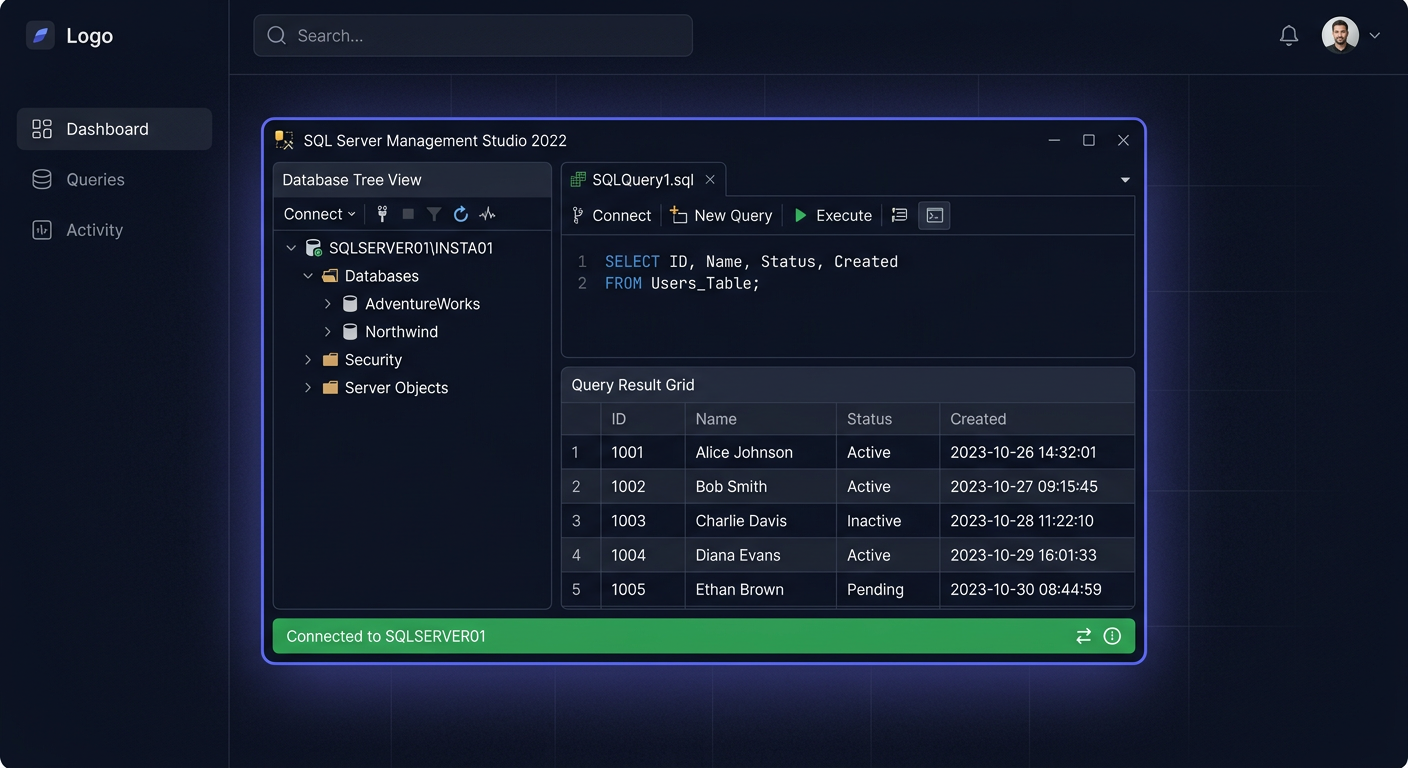
- Otwórz SQL Server Management Studio (SSMS).
- Połącz się z instancją serwera.
- Wykonaj zapytanie:
Wynik powinien wskazywać „Standard Edition” oraz „Server + CAL License”.SELECT SERVERPROPERTY('Edition'), SERVERPROPERTY('ProductVersion'), SERVERPROPERTY('LicenseType');
Sprawdzenie Device CAL
- Microsoft nie udostępnia narzędzia do weryfikacji aktywacji CAL. Weryfikacja polega na prowadzeniu ewidencji zgodnie z polityką licencyjną.
Krok 6: Konfiguracja po instalacji
Po instalacji i aktywacji SQL Server 2016 Standard zalecamy wykonanie poniższych czynności:
- Zainstaluj najnowsze aktualizacje SQL Server 2016 (Service Packs, Cumulative Updates).
- Skonfiguruj kopie zapasowe – ustaw harmonogramy backupów baz danych i logów transakcyjnych.
- Skonfiguruj konta użytkowników i uprawnienia – ogranicz dostęp tylko do niezbędnych ról.
- Włącz szyfrowanie połączeń (SSL/TLS) dla bezpieczeństwa transmisji danych.
- Monitoruj wydajność serwera – użyj narzędzi Performance Monitor, SQL Profiler.
- Włącz alerty i powiadomienia – skonfiguruj Database Mail oraz Operatorów SQL Server.
- Dokumentuj przypisanie Device CAL – prowadź rejestr urządzeń korzystających z serwera.
W środowiskach, w których planujesz rozbudowę infrastruktury lub migrację na nowszą platformę, warto porównać też Microsoft SQL Server 2019 Standard 24 Core - kup w KluczeSoft.
Krok 7: Rozwiązywanie problemów
Poniżej znajdziesz najczęstsze błędy i sposoby ich rozwiązania:
1. Błąd: „The SQL Server instance failed to start”
- Przyczyna: Brak uprawnień lub konflikt portów.
- Rozwiązanie: Sprawdź uprawnienia konta usługi SQL Server oraz czy port 1433 nie jest zajęty przez inną aplikację.
2. Błąd: „Invalid product key”
- Przyczyna: Wprowadzono błędny klucz produktu.
- Rozwiązanie: Zweryfikuj klucz, upewnij się, że nie zawiera literówek. Jeśli problem się powtarza, skontaktuj się z KluczeSoft.
3. Błąd: „Setup account privileges error”
- Przyczyna: Instalacja uruchomiona bez uprawnień administratora.
- Rozwiązanie: Uruchom instalator jako administrator.
4. Błąd: „SQL Server does not support this operating system”
- Przyczyna: Próba instalacji na nieobsługiwanym systemie (np. Windows 7, 32-bit).
- Rozwiązanie: Zainstaluj na wspieranym systemie 64-bitowym (np. Windows Server 2012+).
5. Błąd: „Cannot connect to SQL Server”
- Przyczyna: Usługa SQL Server nie działa lub blokada przez zaporę.
- Rozwiązanie: Sprawdź status usługi w „services.msc” oraz otwórz port 1433 w zaporze Windows.
6. Błąd: „Insufficient disk space”
- Przyczyna: Brak miejsca na partycji instalacyjnej.
- Rozwiązanie: Zwolnij miejsce na dysku lub wskaż inną lokalizację podczas instalacji.
7. Błąd: „CAL compliance audit failed”
- Przyczyna: Przekroczono liczbę przypisanych Device CAL.
- Rozwiązanie: Zmniejsz liczbę urządzeń korzystających z serwera lub dokup dodatkowe CAL.
Jeśli podczas aktywacji lub instalacji pojawią się typowe komunikaty systemowe, sprawdź także poradniki: Błąd 0x80070005 oraz Błąd 0x8007007B.
Porównanie wersji i ceny w KluczeSoft
| Wersja produktu | Licencjonowanie | Liczba CAL | Cena netto (zł) | Link do produktu |
|---|---|---|---|---|
| SQL Server 2016 Standard 50 Device CAL | Server + Device CAL | 50 | 1399 | Kup SQL Server 2016 Standard 50 Device CAL w KluczeSoft |
| SQL Server 2016 Standard 10 User CAL | Server + User CAL | 10 | 799 | Wszystkie wersje SQL Server w sklepie |
| SQL Server 2016 Standard Per Core | Per Core | - | 3999 | Wszystkie wersje SQL Server w sklepie |
| SQL Server 2019 Standard 50 Device CAL | Server + Device CAL | 50 | 1999 | Microsoft SQL Server 2019 Standard 24 Core - kup w KluczeSoft |
Jeśli chcesz porównać dostępne edycje, modele licencjonowania i aktualne warianty zakupowe, przejdź do strony: Wszystkie wersje SQL Server w sklepie.
Podsumowanie
SQL Server 2016 Standard 50 Device CAL to sprawdzone rozwiązanie dla firm, które potrzebują stabilnej i wydajnej platformy bazodanowej z elastycznym modelem licencjonowania. Dzięki szczegółowej instrukcji instalacji i aktywacji oraz wsparciu KluczeSoft, wdrożenie przebiega sprawnie nawet w bardziej złożonych środowiskach IT. Pamiętaj o regularnych aktualizacjach, dokumentowaniu przypisanych CAL oraz planowaniu migracji przed końcem wsparcia w lipcu 2026 r.
Jeśli chcesz zamówić licencję lub porównać inne dostępne warianty, wybierz Kup SQL Server 2016 Standard 50 Device CAL w KluczeSoft albo przejrzyj Wszystkie wersje SQL Server w sklepie. W razie pytań lub problemów skorzystaj z formularza Wyślij zgłoszenie.
Gdzie kupić oryginalny klucz
Potrzebujesz legalnego klucza? Sprawdź oferty w sklepie kluczesoft.pl:
Wszystkie klucze są fabrycznie nowe, dostarczane elektronicznie z fakturą VAT.
<!-- IL-V1 -->Powiązane artykuły
- Aktywacja SQL Server 2016 Standard 50 Device CAL — Jak aktywowac SQL Server 2016 Standard 50 Device CAL.
- SQL Server 2014 Standard 50 User CAL – Instalacja, licencjonowanie i aktywacja — Pełny poradnik: instalacja, aktywacja i zarządzanie SQL Server 2014 Standard 50 User CAL.
- SQL Server 2017 Standard 50 Device CAL — Instalacja, aktywacja i konfiguracja — Przewodnik po SQL Server 2017 Standard 50 Device CAL: instalacja, aktywacja, wymagania, rozwiązywanie problemów, porównanie wersji i ceny.
- SQL Server 2016 Standard 50 User CAL — instalacja, aktywacja i zarządzanie licencjami — Przewodnik: instalacja SQL Server 2016 Standard 50 User CAL, aktywacja, wymagania, porównanie wersji, rozwiązywanie problemów.
- SQL Server 2017 Standard 50 User CAL – Instalacja, aktywacja i zarządzanie licencją — Przewodnik po instalacji, aktywacji i zarządzaniu SQL Server 2017 Standard 50 User CAL.