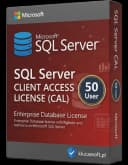
Aktywacja SQL Server 2016 Standard 50 Device CAL – kompletny poradnik
Aktywacja SQL Server 2016 Standard 50 Device CAL to proces wykraczający daleko poza samo zainstalowanie silnika bazodanowego. Obejmuje on przede wszystkim prawidłowe przypisanie licencji dostępowych CAL do konkretnych urządzeń w środowisku pracy, sporządzenie dokumentacji zgodnościowej oraz zrozumienie modelu licencjonowania Device CAL. Pakiet 50 Device CAL uprawnia maksymalnie 50 wskazanych urządzeń do korzystania z serwera, niezależnie od liczby użytkowników fizycznie obsługujących te stanowiska. Jeśli poszukujesz legalnej licencji do tego modelu, sprawdź ofertę SQL Server 2016 Standard 50 Device CAL w KluczeSoft.
To rozwiązanie sprawdza się szczególnie w firmach, gdzie z jednego komputera korzysta kilka osób – na przykład w punktach sprzedaży, magazynach, recepcjach, działach produkcyjnych, laboratoriach czy na stanowiskach operatorskich w systemie trzyzmianowym. Model Device CAL porządkuje dostęp do SQL Server 2016 i pozwala zachować pełną zgodność z zasadami licencyjnymi Microsoft przy jednoczesnej optymalizacji kosztów.
Device CAL kontra User CAL – którą ścieżkę wybrać
Zrozumienie różnicy między dwoma modelami licencjonowania CAL to fundament każdego wdrożenia SQL Server. Poniższa tabela zestawia kluczowe kryteria wyboru.
| Kryterium | Device CAL | User CAL |
|---|---|---|
| Co licencjonuje | Konkretne urządzenie (komputer, terminal, laptop) | Konkretnego użytkownika (osobę) |
| Ile osób na jedno stanowisko | Bez ograniczeń – wszystkie osoby korzystające z danego urządzenia | Jeden użytkownik, wiele urządzeń |
| Optymalne dla | Produkcja, magazyn, recepcja, system zmianowy, laboratorium | Praca zdalna, handlowcy terenowi, BYOD, hot-desking |
| Zarządzanie licencjami | Liczymy komputery i terminale | Liczymy konta użytkowników w AD |
| Ryzyko przekroczenia | Przy rotacji sprzętu bez aktualizacji ewidencji | Przy wysokiej rotacji kadrowej bez wyrejestrowania kont |
| Koszt przy 50 stanowiskach i 200 pracownikach zmianowych | 50 licencji CAL | 200 licencji CAL |
Praktyczny przykład: firma logistyczna z 50 terminalami magazynowymi obsługiwanymi przez 120 pracowników w systemie trzyzmianowym. Model Device CAL wymaga 50 licencji, podczas gdy User CAL wymagałby 120 – różnica w kosztach sięga 60%. Z kolei firma konsultingowa, w której 40 konsultantów używa laptopów, tabletów i telefonów służbowych do łączenia się z centralną bazą, zyskuje na modelu User CAL (40 licencji zamiast potencjalnie 120 Device CAL dla każdego urządzenia).
Kontekst 2026 – gdzie dziś stoi SQL Server 2016
Rok 2026 to kluczowy moment w cyklu życia SQL Server 2016. Microsoft zakończył wsparcie główne (mainstream support) w lipcu 2021 roku, a rozszerzone (extended support) wygasa 14 lipca 2026 roku. Po tej dacie producent przestaje publikować poprawki zabezpieczeń dla tej wersji – chyba że organizacja wykupi płatne rozszerzenie ESU (Extended Security Updates).
Dla administratorów planujących infrastrukturę w 2026 roku istotne są następujące okoliczności techniczne:
- Windows Server 2025 i Windows 11 24H2/25H2 pozostają kompatybilne z SQL Server 2016 na poziomie sterowników ODBC i OLE DB, jednak niektóre funkcje (Always Encrypted z bezpiecznymi enklawami, integracja z Azure Arc) nie są dostępne lub wymagają obejść.
- Office 2024 LTSC oraz aplikacje Microsoft 365 współpracują z bazami SQL 2016 bez zastrzeżeń – mechanizm połączeń przez SQL Native Client 2016 działa stabilnie.
- Ekosystem Microsoft 365 Copilot nie integruje się bezpośrednio z lokalnymi instancjami SQL 2016, ale dane eksportowane z SQL Server do SharePoint Online lub Dataverse mogą być indeksowane przez Copilot.
- Exchange Server SE (Subscription Edition), następca Exchange 2019, nie wymaga dedykowanych CAL SQL – logi i bazy Exchange korzystają z własnego modelu licencjonowania. Niemniej, jeśli planujesz uruchomić Exchange SE na tym samym serwerze co SQL 2016 (niewskazane produkcyjnie), limit CAL dotyczy wyłącznie połączeń z instancją SQL.
W kontekście polskich realiów 2026: obowiązkowy KSeF (Krajowy System e-Faktur) od lutego 2026 nie zmienia niczego w zakresie licencjonowania SQL Server – faktura za zakup licencji może być wystawiona w formacie ustrukturyzowanym, co ułatwia archiwizację dokumentów zakupowych. Stawka VAT na licencje Microsoft w Polsce wynosi standardowo 23%, a w przypadku zakupu od dostawcy zarejestrowanego w UE obowiązuje mechanizm odwrotnego obciążenia.
Porównanie z alternatywnymi edycjami SQL Server
Decyzja o zakupie SQL Server 2016 Standard z pakietem 50 Device CAL rzadko zapada w próżni – administratorzy często porównują dostępne opcje. Poniższa tabela zestawia SQL 2016 Standard z innymi popularnymi konfiguracjami.
| Parametr | SQL 2016 Standard + 50 Device CAL | SQL 2019 Standard + 50 Device CAL | SQL 2016 Standard + Core (4 rdzenie) | SQL 2014 Standard + 50 Device CAL |
|---|---|---|---|---|
| Model licencjonowania | CAL – na urządzenie | CAL – na urządzenie | Per-core (bez limitu urządzeń) | CAL – na urządzenie |
| Limit użytkowników/urządzeń | 50 | 50 | Nieograniczony | 50 |
| Maks. RAM | 128 GB | 128 GB | 128 GB | 128 GB |
| Maks. rdzeni | 24 | 24 | 24 | 16 |
| Wsparcie do | Lipiec 2026 (ESU opcjonalnie) | Styczeń 2030 | Lipiec 2026 (ESU opcjonalnie) | Lipiec 2024 (zakończone) |
| Dla kogo | Firmy z policzalną liczbą stanowisk | Firmy chcące dłuższego wsparcia | Organizacje z dużą, zmienną liczbą urządzeń zewnętrznych | Starsze aplikacje legacy |
Szczególny przypadek stanowi porównanie SQL 2016 Standard z wcześniejszym SQL Server 2014 Standard 50 Device CAL – ta starsza edycja może być kusząca cenowo na rynku wtórnym, ale utraciła już całkowicie wsparcie Microsoft, co przy audytach zgodności i wymogach RODO stawia organizację w trudnej pozycji prawnej.
Krok po kroku – szczegółowa ścieżka aktywacji
Przed rozpoczęciem aktywacji warto upewnić się, że środowisko zostało poprawnie przygotowane. Należy mieć zainstalowany SQL Server 2016 Standard, dostęp do klucza licencyjnego lub dokumentów zakupu oraz listę urządzeń, które będą objęte licencjami CAL. Dodatkowe informacje praktyczne znajdziesz także w poradniku dotyczącym instalacji i wsparcia.
1. Zweryfikuj posiadaną wersję produktu
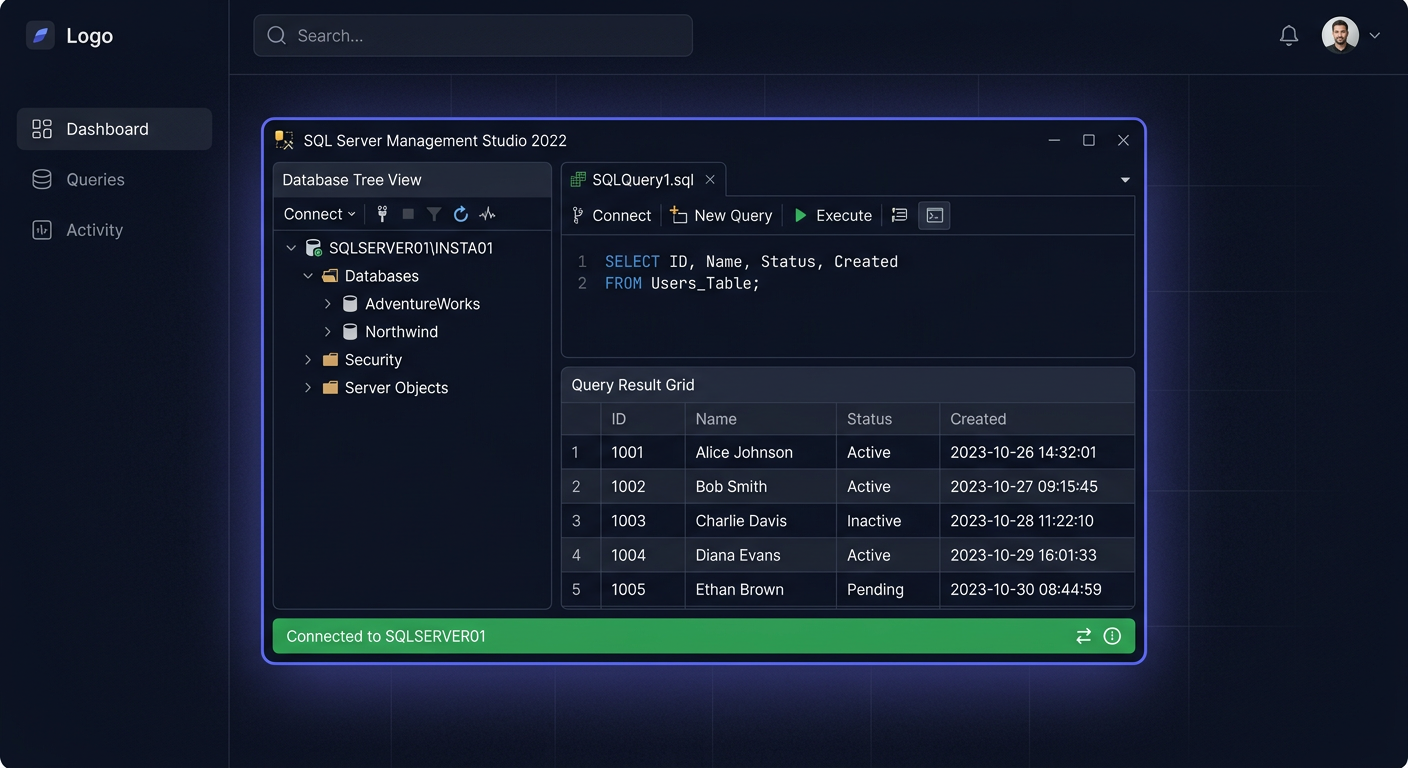
Na początku sprawdź, czy w firmie działa rzeczywiście SQL Server 2016 Standard. To istotne, ponieważ licencje CAL muszą odpowiadać właściwej wersji i modelowi licencjonowania. Wersję serwera można potwierdzić w SQL Server Management Studio (zapytanie SELECT @@VERSION) albo w aplecie „Programy i funkcje” na serwerze. Prawidłowo zainstalowana edycja Standard zwróci numer kompilacji zaczynający się od 13.0 (wersja RTM to 13.0.1601.5, kolejne pakiety serwisowe podbijają trzecią i czwartą cyfrę). Jeśli wynik pokazuje wersję 13.1, 13.2 lub wyższą – nadal jest to SQL Server 2016, jedynie z nowszym dodatkiem Service Pack lub aktualizacją zbiorczą.
2. Potwierdź model licencjonowania Device CAL
W modelu Device CAL licencja przypisywana jest do konkretnego urządzenia, a nie do użytkownika. Oznacza to, że jedno licencjonowane stanowisko może być używane przez wiele osób, ale każde urządzenie z dostępem do SQL Server musi być objęte odpowiednią licencją. W pakiecie 50 Device CAL należy więc wskazać maksymalnie 50 urządzeń uprawnionych do połączenia z serwerem.
Uwaga na częstą pułapkę: drukarki sieciowe skanujące bezpośrednio do bazy danych SQL (przez sterownik ODBC), panele HMI w halach produkcyjnych odczytujące parametry z tabel, a nawet bramki RFID rejestrujące zdarzenia w bazie – każde z tych urządzeń, jeśli inicjuje połączenie z instancją SQL Server, wymaga własnej licencji Device CAL. Pominięcie ich w ewidencji to jedna z najczęstszych przyczyn negatywnego wyniku audytu licencyjnego Microsoft.
3. Zadbaj o dokumentację licencji
W przypadku SQL Server CAL aktywacja nie zawsze wygląda jak klasyczne „wpisanie klucza” do systemu – klucz aktywacyjny instaluje się dla samej instancji SQL Server, natomiast licencje CAL są potwierdzane dokumentacyjnie. Bardzo ważne jest zachowanie:
- potwierdzenia zakupu (faktura VAT 23% lub faktura wewnątrzwspólnotowa),
- numeru licencji lub klucza produktu,
- informacji o wersji i edycji produktu,
- ewidencji urządzeń objętych licencją.
To właśnie ta dokumentacja potwierdza legalność korzystania z licencji w razie kontroli lub audytu – zarówno ze strony Microsoft, jak i organów skarbowych, które w 2026 roku mają dostęp do ustrukturyzowanych faktur przez KSeF. Warto też wiedzieć, jak otrzymać fakturę VAT za zakup klucza licencyjnego, aby łatwiej skompletować pełen zestaw dokumentów.
4. Przypisz licencje do urządzeń
Przygotuj listę komputerów, terminali, laptopów, paneli operatorskich i innych urządzeń łączących się z bazą danych. Dobrą praktyką jest zapisanie:
- nazwy urządzenia (nazwa NETBIOS, numer inwentarzowy),
- użytkowanego działu (księgowość, produkcja, magazyn),
- adresu MAC lub identyfikatora sprzętowego,
- daty przypisania licencji,
- osoby odpowiedzialnej za sprzęt.
Takie zestawienie – najlepiej prowadzone w arkuszu kalkulacyjnym lub dedykowanym narzędziu do zarządzania zasobami IT (SAM) – ułatwia późniejsze zarządzanie licencjami i pozwala szybko ocenić, czy nie został przekroczony limit 50 urządzeń. W praktyce firmy średniej wielkości integrują tę ewidencję z Active Directory, przypisując atrybut niestandardowy do obiektów komputerów.
5. Zweryfikuj instalację i dostęp do serwera
Po stronie technicznej należy upewnić się, że SQL Server 2016 Standard działa prawidłowo, usługi (SQL Server, SQL Server Agent, SQL Browser) zostały uruchomione, a urządzenia mają poprawnie skonfigurowany dostęp sieciowy (port 1433 TCP dla domyślnej instancji, wyjątek w zaporze systemowej). Sama licencja CAL nie zastępuje konfiguracji połączeń, uprawnień na poziomie bazy danych ani zabezpieczeń takich jak szyfrowanie TLS dla połączeń klienckich.
W środowiskach Windows 11 24H2 i Windows Server 2025 warto dodatkowo sprawdzić, czy włączone jest szyfrowanie połączeń (opcja Encrypt w parametrach connection string), ponieważ nowsze sterowniki ODBC domyślnie wymagają szyfrowanego kanału. Błąd typu SSL Provider: The certificate chain was issued by an authority that is not trusted oznacza, że serwer SQL używa certyfikatu self-signed – należy go dodać do zaufanych na każdym kliencie lub zastąpić certyfikatem z wewnętrznego CA.
6. Zachowaj dane kontaktowe do wsparcia
Jeśli pojawią się wątpliwości dotyczące zgodności licencji, przypisania CAL lub przygotowania dokumentacji, warto skontaktować się ze wsparciem. Zamiast odkładać problem, najlepiej od razu wysłać zgłoszenie do wsparcia, zwłaszcza gdy potrzebna jest pomoc przy aktywacji lub weryfikacji licencji.
Sprawdzenie – lista kontrolna po wdrożeniu
Po zakończeniu aktywacji i przypisaniu licencji warto wykonać krótką kontrolę według poniższej listy. Każdy punkt ma wagę krytyczną przy audycie.
- Sprawdź, czy działa właściwa edycja: SQL Server 2016 Standard –
SELECT SERVERPROPERTY('Edition')musi zwrócićStandard Edition. - Upewnij się, że liczba urządzeń w ewidencji nie przekracza 50.
- Potwierdź, że każde urządzenie z dostępem do serwera zostało ujęte w ewidencji (łącznie z panelami HMI, bramkami i drukarkami sieciowymi korzystającymi z bazy).
- Zweryfikuj, czy użytkownicy mogą łączyć się z bazą zgodnie z nadanymi uprawnieniami – logowanie testowe z każdej podsieci.
- Przechowuj fakturę, certyfikat, klucz lub inne dokumenty potwierdzające zakup – najlepiej w formie cyfrowej opatrzonej ścieżką audytu.
- Ustaw przypomnienie o dacie wygaśnięcia wsparcia (lipiec 2026) i, jeśli planujesz pozostać na SQL 2016, rozważ budżetowanie ESU.
Warto pamiętać, że w przypadku licencji CAL najważniejsze są dwa elementy: zgodność modelu licencjonowania z rzeczywistym sposobem korzystania z systemu oraz kompletna dokumentacja.
Problemy i pułapki
Najczęstszy problem polega na myleniu licencji Device CAL z User CAL. Jeśli kilka osób pracuje na jednym komputerze, Device CAL zwykle będzie korzystniejszym wyborem. Jeśli jednak jeden użytkownik korzysta z wielu urządzeń, lepszy może być model User CAL. Błąd w tym zakresie może oznaczać setki niepotrzebnie zakupionych lub – co gorsza – brakujących licencji.
Drugą częstą trudnością jest brak aktualnej listy urządzeń mających dostęp do SQL Server. W praktyce firmy często rozbudowują infrastrukturę, a nowe stanowiska są dodawane bez aktualizacji dokumentacji licencyjnej. Może to prowadzić do przekroczenia limitu licencji. Rozwiązaniem jest kwartalny audyt wewnętrzny – skrypt PowerShell zliczający unikalne nazwy hostów łączących się z instancją SQL (na podstawie sys.dm_exec_sessions) i porównujący wynik z ewidencją CAL.
Zdarza się także, że administratorzy zakładają, iż samo zainstalowanie SQL Server kończy temat aktywacji. Tymczasem w modelu CAL kluczowe jest przede wszystkim prawidłowe przypisanie licencji dostępowych i możliwość wykazania tego w dokumentach.
Kolejną pułapką są środowiska zwirtualizowane. Jeśli SQL Server 2016 Standard działa na maszynie wirtualnej, licencje Device CAL dotyczą urządzeń fizycznych łączących się z tą instancją – nie samego hosta hypervisora. Jednak licencjonowanie samego SQL Server na hypervisorze (model per-core) rządzi się osobnymi zasadami: każdy vCPU przypisany do VM wymaga licencji rdzeniowej. Przy zakupie licencji upewnij się, że dostawca wyraźnie rozróżnia licencję serwerową od pakietu CAL – są to dwa odrębne produkty.
Przy porównywaniu starszych i nowszych wdrożeń pomocne może być też sprawdzenie alternatywnych wydań, takich jak SQL Server 2014 Standard 50 Device CAL, jednak ze świadomością, że edycja 2014 nie otrzymuje już żadnych poprawek bezpieczeństwa.
Scenariusze wdrożeniowe – realne przykłady
Producent mebli, 80 pracowników, 35 stanowisk
Firma produkcyjna zatrudniająca 80 osób na dwie zmiany, z 35 komputerami stacjonarnymi na hali i w biurze. Każdy komputer obsługuje średnio 2-3 pracowników. System ERP korzysta z SQL Server jako backendu. Wybór: SQL Server 2016 Standard + 50 Device CAL. Przy 35 stanowiskach pakiet 50 CAL daje 15 licencji zapasu na przyszłą rozbudowę linii produkcyjnej. Koszt: ok. 3 000–3 500 zł netto za licencję serwerową plus pakiet CAL. Przy stawce VAT 23% całkowity wydatek brutto to ok. 4 300 zł.
Sieć przychodni medycznych, 12 placówek, 40 terminali
Sieć dwunastu przychodni korzysta z centralnej bazy pacjentów na SQL Server 2016 Standard. W każdej placówce znajdują się 3-4 terminale (łącznie 40 urządzeń), przy których pracuje rotacyjnie personel medyczny i rejestratorki – łącznie 110 osób. Model Device CAL 50 pokrywa wszystkie urządzenia z zapasem 10 licencji na rozwój. Gdyby zastosować User CAL, koszt wzrósłby ponad dwukrotnie (110 licencji). Dokumentacja licencyjna wzbogacona o wymogi RODO – każde urządzenie przypisane do konkretnej placówki i osoby odpowiedzialnej.
Firma spedycyjna, 30 stanowisk, integracja z Exchange SE 2026
Firma spedycyjna planuje w 2026 roku migrację na Exchange Server SE przy jednoczesnym utrzymaniu SQL Server 2016 jako bazy systemu TMS (Transport Management System). 30 stanowisk operatorskich plus 5 paneli HMI na bramkach wjazdowych – łącznie 35 urządzeń wymagających Device CAL. Pakiet 50 CAL zapewnia pokrycie z marginesem. Exchange SE działa na osobnym serwerze i nie zużywa puli licencji SQL. Faktury za oba produkty trafiają do KSeF, co upraszcza archiwizację na potrzeby ewentualnego audytu.
Porównanie cen i kosztów całkowitych
Poniższa tabela przedstawia szacunkowe koszty wdrożenia SQL Server 2016 Standard z różnymi modelami licencjonowania, uwzględniając polskie realia podatkowe (VAT 23%, faktura zaliczkowa lub końcowa przez KSeF).
| Konfiguracja | Cena netto (PLN, orient.) | VAT 23% | Brutto | Koszt na 1 urządzenie/użytkownika |
|---|---|---|---|---|
| SQL 2016 Standard + 50 Device CAL | ~3 000 zł | 690 zł | ~3 690 zł | ~74 zł / urządzenie |
| SQL 2016 Standard + 50 User CAL | ~3 200 zł | 736 zł | ~3 936 zł | ~79 zł / użytkownika |
| SQL 2016 Standard + 4 Core (bez CAL) | ~6 000 zł | 1 380 zł | ~7 380 zł | N/D (nieograniczona liczba urządzeń) |
| SQL 2019 Standard + 50 Device CAL | ~4 500 zł | 1 035 zł | ~5 535 zł | ~111 zł / urządzenie |
| SQL 2014 Standard + 50 Device CAL (rynek wtórny) | ~2 500 zł | 575 zł | ~3 075 zł | ~62 zł / urządzenie |
Warto zauważyć, że różnica między SQL 2016 a SQL 2019 w wariancie Device CAL wynosi ok. 1 500 zł netto, co przy budżetowaniu na 2026 rok może być uzasadnione dłuższym okresem wsparcia (do 2030 roku). Z kolei model per-core (bez CAL) opłaca się przy dużej, zmiennej liczbie urządzeń zewnętrznych, gdzie trudno precyzyjnie określić liczbę stanowisk.
Częste pytania
Czy licencje Device CAL wymagają wpisania klucza na każdym komputerze?
Nie. Licencje CAL nie są instalowane po stronie klienta – nie istnieje osobny klucz CAL do wpisania na każdym urządzeniu. Aktywacja dotyczy wyłącznie instancji SQL Server, a zgodność licencyjna potwierdzana jest dokumentacją zakupu i ewidencją urządzeń. Klucz produktu wpisuje się jednorazowo podczas instalacji serwera.
Co się stanie, jeśli przekroczę limit 50 urządzeń?
Przekroczenie limitu licencji CAL stanowi naruszenie warunków licencyjnych Microsoft i może skutkować koniecznością dokupienia brakujących licencji podczas audytu – często z karą umowną lub odsetkami. W skrajnych przypadkach audyt może zakończyć się nakazem zapłaty różnicy za cały okres nielegalnego użytkowania.
Czy mogę używać SQL Server 2016 Standard na Windows Server 2025?
Tak. SQL Server 2016 Standard działa poprawnie na Windows Server 2025, jednak zaleca się instalację najnowszego dodatku Service Pack 3 (SP3) oraz wszystkich dostępnych aktualizacji zbiorczych, aby zapewnić maksymalną stabilność połączeń i zgodność sterowników.
Czy panele operatorskie HMI i drukarki sieciowe potrzebują osobnych licencji Device CAL?
Tak. Każde urządzenie inicjujące połączenie z instancją SQL Server – niezależnie od tego, czy jest to komputer, terminal, panel HMI, bramka RFID czy drukarka z interfejsem ODBC – wymaga własnej licencji Device CAL. Pominięcie tych urządzeń w ewidencji jest częstą przyczyną problemów podczas audytu.
Czy mogę przenieść licencję Device CAL na inne urządzenie?
Tak, licencja Device CAL jest przenośna. Jeśli stare urządzenie zostaje wycofane z użytku, jego licencję można przypisać do nowego – należy jedynie zaktualizować wpis w ewidencji. Licencji nie można jednak używać równocześnie na dwóch urządzeniach.
Czy SQL Server 2016 Express też wymaga licencji CAL?
Nie. SQL Server 2016 Express jest darmową edycją i nie wymaga licencji CAL. Jednak Express ma poważne ograniczenia techniczne: maksymalnie 10 GB na bazę danych, 1 GB wykorzystania RAM i 4 rdzenie – co wyklucza go z zastosowań produkcyjnych w średnich i dużych firmach.
Co z licencjami CAL przy dostępie przez aplikację webową?
Jeśli użytkownicy łączą się z bazą SQL Server przez aplikację webową działającą na serwerze pośredniczącym (tzw. multiplexing), licencji CAL wymaga urządzenie lub użytkownik po drugiej stronie multipleksera – chyba że jedynym celem dostępu jest wyświetlenie publicznie dostępnych danych. W praktyce zdecydowana większość aplikacji biznesowych (ERP, CRM, WMS) wymaga pełnego licencjonowania CAL dla każdego urządzenia końcowego.
Czy faktura z KSeF wystarczy jako dowód zakupu podczas audytu Microsoft?
Tak. Ustrukturyzowana faktura z KSeF ma taką samą moc dowodową jak faktura papierowa czy PDF. Kluczowe jest, aby zawierała pełne dane sprzedawcy i nabywcy, opis produktu (SQL Server 2016 Standard, 50 Device CAL), numer licencji oraz datę transakcji.
Czy można dokupić pojedyncze licencje Device CAL do istniejącego pakietu 50?
Tak, pakiety Device CAL są dostępne również w mniejszych zestawach (np. 5, 10, 20 sztuk) i można je łączyć. Nowe licencje muszą dotyczyć tej samej wersji SQL Server (2016), ale nie muszą pochodzić od tego samego dostawcy.
Jaka jest alternatywa po wygaśnięciu wsparcia SQL Server 2016 w lipcu 2026?
Po lipcu 2026 dostępne są trzy ścieżki: (1) migracja na SQL Server 2019 lub 2022 Standard z nowym pakietem CAL, (2) zakup Extended Security Updates (ESU) dla SQL 2016 – płatny program przedłużający wsparcie o maksymalnie 3 lata, lub (3) przejście na chmurę (Azure SQL Managed Instance) z modelem subskrypcyjnym. Wybór zależy od budżetu, wymagań zgodności i planowanej modernizacji infrastruktury.
Legalne oprogramowanie SQL Server z kompletną dokumentacją zakupową i wsparciem technicznym znajdziesz w ofercie kluczesoft.pl – to pewność, że każda licencja przejdzie audyt, a faktura VAT trafi prosto do Twojego systemu księgowego.
<!-- IL-V1 -->Sklep KluczeSoft
Potrzebujesz licencji? KluczeSoft.pl oferuje legalne klucze z gwarancją autentyczności i wysyłką w 1-3 minuty na e-mail:
Powiązane artykuły
- Aktywacja SQL Server 2014 Standard 50 Device CAL — Jak aktywowac SQL Server 2014 Standard 50 Device CAL.
- Aktywacja SQL Server 2016 Standard 50 User CAL — Jak aktywowac SQL Server 2016 Standard 50 User CAL.
- Aktywacja SQL Server 2017 Standard 50 Device CAL — Jak aktywowac SQL Server 2017 Standard 50 Device CAL.
- Aktywacja SQL Server 2019 Standard 50 Device CAL — Jak aktywowac SQL Server 2019 Standard 50 Device CAL.
- Aktywacja SQL Server 2022 Standard 50 Device CAL — Jak aktywowac SQL Server 2022 Standard 50 Device CAL.
Powiązane produkty
- Microsoft SQL Server 2016 Standard klucz licencyjny — sprawdź dostępność i cenę w naszym sklepie
- Zobacz wszystkie microsoft sql server 2016 — pełna oferta w kategorii