
Zanim zaczniesz
SQL Server 2017 Standard 50 Device CAL to zaawansowane rozwiązanie bazodanowe firmy Microsoft, przeznaczone dla średnich i dużych organizacji, które potrzebują niezawodnego, wydajnego i bezpiecznego systemu zarządzania danymi. Jeśli chcesz od razu sprawdzić aktualną ofertę, zobacz Kup SQL Server 2017 Standard 50 Device CAL w KluczeSoft. Wersja Standard oferuje szeroki zakres funkcji, w tym obsługę relacyjnych baz danych, raportowanie, analizę danych, wsparcie dla programowania w językach T-SQL, R oraz Python, a także integrację z narzędziami BI.
Licencjonowanie w modelu Server + Device CAL polega na przypisaniu licencji do konkretnego serwera oraz do urządzeń, które będą uzyskiwać dostęp do SQL Server. W przypadku 50 Device CAL, możesz legalnie umożliwić dostęp do serwera 50 różnym urządzeniom, np. komputerom w biurze, terminalom w magazynie czy komputerom w laboratoriach. Jest to model szczególnie korzystny w środowiskach, gdzie wiele osób korzysta z tych samych urządzeń, np. w pracy zmianowej.
KluczeSoft dostarcza:
- Oryginalny klucz produktu SQL Server 2017 Standard (50 Device CAL)
- Dostęp do plików instalacyjnych (link do pobrania)
- Instrukcję instalacji i aktywacji
- Pomoc techniczną w języku polskim
- Fakturę VAT
Ceny i wsparcie:
| Produkt | Cena (zł) | Koniec wsparcia | Link do produktu |
|---|---|---|---|
| SQL Server 2017 Standard 50 Device CAL | 1690 | Październik 2027 | Kup SQL Server 2017 Standard 50 Device CAL w KluczeSoft |
Uwaga: SQL Server 2017 otrzymuje wsparcie techniczne i aktualizacje zabezpieczeń do października 2027 roku. Po tej dacie zalecamy rozważenie migracji do nowszej wersji.
Wymagania systemowe
Przed rozpoczęciem instalacji upewnij się, że Twój serwer spełnia minimalne wymagania sprzętowe i programowe zgodnie z dokumentacją Microsoft. Zalecane jest korzystanie z systemów Windows Server, jednak SQL Server 2017 obsługuje również wybrane wersje Windows 10.
| Wymaganie | Minimalne | Zalecane |
|---|---|---|
| Procesor | x64, 1.4 GHz (minimum) | x64, 2.0 GHz lub szybszy |
| Pamięć RAM | 2 GB (minimum) | 4 GB lub więcej |
| Miejsce na dysku | 6 GB (instalacja podstawowa) | 10 GB lub więcej |
| System operacyjny | Windows Server 2016/2012 R2, | Windows Server 2019/2016 |
| <a href="https://kluczesoft.pl/klucz-windows-10/microsoft-windows-10-professional">Windows 10 Pro</a>/Enterprise/Edu (64-bit) | ||
| Rozdzielczość ekranu | 800x600 | 1024x768 lub wyższa |
| .NET Framework | 4.6 lub nowszy | 4.7.2 lub nowszy |
| Karta sieciowa | Wymagana dla instalacji sieciowej | |
| Uprawnienia | Administrator lokalny | Administrator domeny (zalecane) |
Ważne: SQL Server 2017 jest dostępny wyłącznie w wersji 64-bitowej. Instalacja na systemach 32-bitowych nie jest możliwa.
Krok 1: Pobranie plików instalacyjnych
- Zaloguj się do swojego konta KluczeSoft i przejdź do sekcji "Moje produkty".
- Odszukaj SQL Server 2017 Standard 50 Device CAL i kliknij "Pobierz".
- Zapisz plik ISO na dysku lokalnym serwera.
- Zamontuj obraz ISO:
- Kliknij prawym przyciskiem myszy na plik ISO i wybierz "Zamontuj".
- Alternatywnie użyj narzędzia do montowania obrazów ISO (np. WinCDEmu).
Jeśli potrzebujesz dodatkowego wsparcia po zakupie, przydatna będzie instrukcja Aktywacja SQL Server 2017 Standard 50 Device CAL, gdzie znajdziesz praktyczne wskazówki dotyczące uruchomienia licencji.
Krok 2: Rozpoczęcie instalacji SQL Server 2017 Standard
- Otwórz zamontowany dysk w "Ten komputer" i uruchom plik
setup.exejako administrator. - W oknie instalatora wybierz New SQL Server stand-alone installation or add features to an existing installation.
- Poczekaj na weryfikację wymagań wstępnych (może pojawić się monit o zainstalowanie .NET Framework lub aktualizacji systemowych).
- W sekcji Product Key wpisz otrzymany od KluczeSoft klucz produktu SQL Server 2017 Standard i kliknij "Next".
- Zaakceptuj warunki licencji i kliknij "Next".
- W sekcji Feature Selection wybierz wymagane funkcje (zalecane: Database Engine Services, SQL Server Replication, Full-Text and Semantic Extractions for Search). Kliknij "Next".
- W Instance Configuration wybierz:
- Default instance (MSSQLSERVER) lub
- Named instance (np. SQL2017) Kliknij "Next".
- W Server Configuration ustaw konta usług (domyślnie NT Service\MSSQLSERVER) i tryb uruchamiania (Automatic). Kliknij "Next".
- W Database Engine Configuration wybierz tryb uwierzytelniania:
- Windows Authentication Mode (zalecane w środowisku domenowym)
- Mixed Mode (Windows Authentication and SQL Server Authentication) — ustaw silne hasło dla konta sa. Dodaj użytkowników administratorów serwera.
- Kliknij "Next" i przejdź do podsumowania.
- Kliknij "Install" i poczekaj na zakończenie instalacji.
- Po zakończeniu kliknij "Close".
Wskazówka: W trakcie instalacji możesz monitorować postęp i ewentualne błędy w pliku logów:
C:\Program Files\Microsoft SQL Server\140\Setup Bootstrap\Log\.
Krok 3: Instalacja narzędzi klienckich (SQL Server Management Studio)
- Po zakończeniu instalacji serwera, instalator zaproponuje pobranie SQL Server Management Studio (SSMS).
- Kliknij "Install SQL Server Management Tools" lub pobierz najnowszą wersję SSMS ze strony Microsoft: https://aka.ms/ssms
- Uruchom pobrany instalator SSMS (
SSMS-Setup-*.exe). - Postępuj zgodnie z instrukcjami kreatora instalacji.
- Po zakończeniu instalacji uruchom SSMS i połącz się z instancją SQL Server.
Krok 4: Aktywacja kluczem produktu
SQL Server 2017 Standard wymaga aktywacji klucza produktu. Możesz to zrobić na dwa sposoby: przez interfejs graficzny (GUI) lub z linii poleceń. Dodatkowe odpowiedzi na najczęściej zadawane pytania znajdziesz w poradniku FAQ: SQL Server 2017 Standard 50 Device CAL.
Metoda 1: Aktywacja przez GUI
- Otwórz SQL Server Installation Center (
setup.exe). - Wybierz Maintenance > Edition Upgrade.
- Wprowadź klucz produktu SQL Server 2017 Standard i kliknij "Next".
- Postępuj zgodnie z instrukcjami kreatora.
- Po zakończeniu uruchom ponownie serwer SQL.
Metoda 2: Aktywacja z linii poleceń
- Otwórz Wiersz polecenia jako administrator.
- Przejdź do katalogu narzędzi SQL Server:
cd "C:\Program Files\Microsoft SQL Server\140\Setup Bootstrap\SQLServer2017" - Wprowadź polecenie aktywujące klucz:
Zamieńslmgr.vbs /ipk XXXXX-XXXXX-XXXXX-XXXXX-XXXXX slmgr.vbs /atoXXXXX-XXXXX-XXXXX-XXXXX-XXXXXna swój klucz produktu.
Uwaga: W przypadku SQL Server aktywacja często następuje podczas instalacji, ale powyższe polecenia pozwalają na ponowną aktywację lub zmianę klucza.
Weryfikacja aktywacji
Aby sprawdzić status aktywacji SQL Server:
- Otwórz Wiersz polecenia jako administrator.
- Wpisz:
Powinieneś zobaczyć komunikat o poprawnej aktywacji.slmgr.vbs /xpr
Krok 5: Konfiguracja Device CAL
Licencje Device CAL nie wymagają instalowania na urządzeniach, ale muszą być przypisane zgodnie z polityką licencyjną Microsoft. Zaleca się prowadzenie ewidencji przypisania CAL do urządzeń, np. w arkuszu Excel lub narzędziu SAM.
Zasady przypisywania Device CAL:
- Każda Device CAL jest przypisana do jednego urządzenia.
- Możesz przenieść CAL na inne urządzenie tylko w przypadku trwałej zmiany lub tymczasowo, gdy urządzenie jest w naprawie.
- Użytkownicy korzystający z tego urządzenia mogą uzyskiwać dostęp do SQL Server na wszystkich licencjonowanych serwerach.
Wskazówka: W razie audytu Microsoft, należy przedstawić dokumentację przypisania CAL do urządzeń.
Jeżeli na etapie wdrożenia potrzebujesz dokupić licencję lub porównać inne edycje, sprawdź Wszystkie wersje SQL Server w sklepie.
Krok 6: Weryfikacja aktywacji i licencjonowania
Po zakończeniu instalacji i aktywacji warto zweryfikować status serwera SQL oraz poprawność przypisania Device CAL.
Sprawdzenie statusu SQL Server
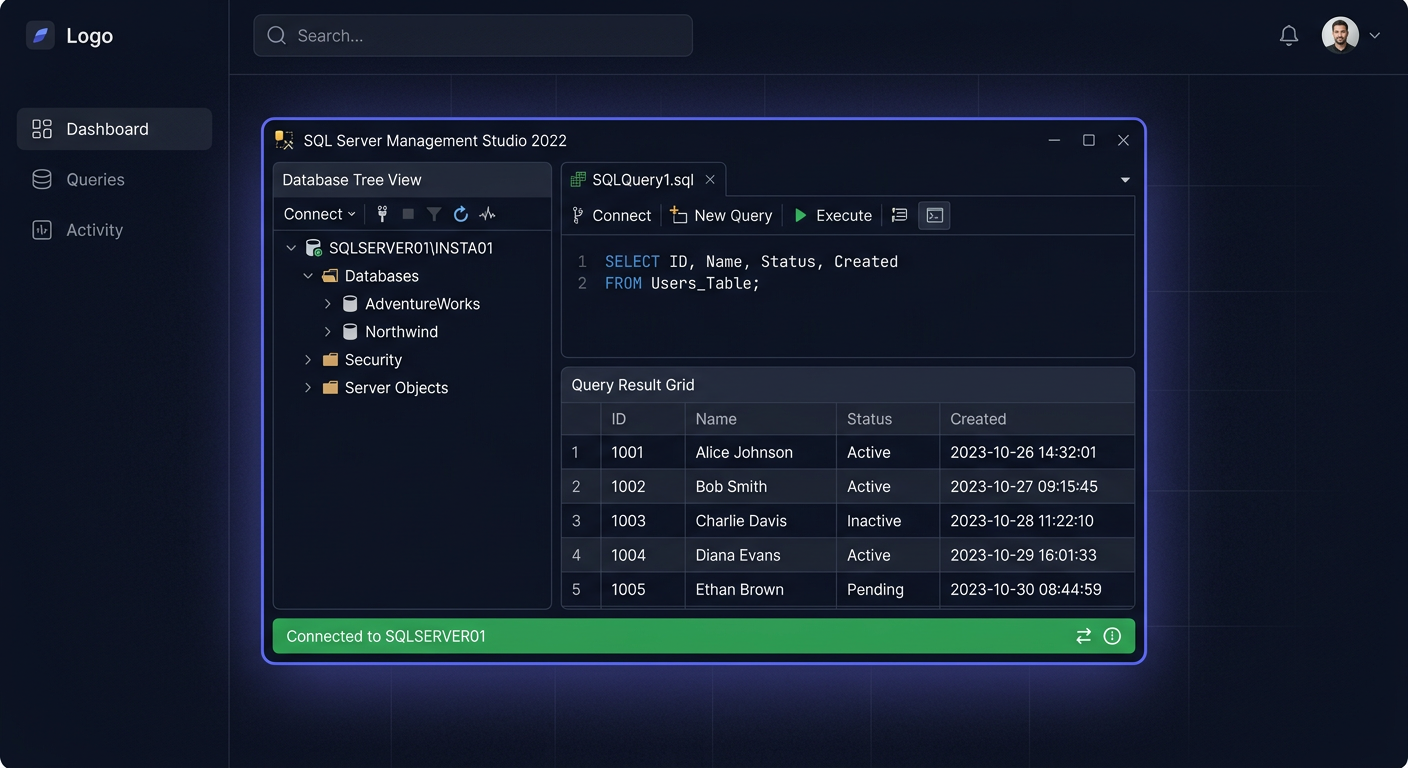
- Otwórz SQL Server Management Studio.
- Połącz się z instancją SQL Server.
- Wykonaj zapytanie:
Wynik powinien wskazywać "Standard Edition" oraz wersję 14.x.xxxx.SELECT SERVERPROPERTY('Edition'), SERVERPROPERTY('ProductVersion'), SERVERPROPERTY('ProductLevel');
Sprawdzenie aktywacji systemu Windows
- Otwórz Wiersz polecenia jako administrator.
- Wpisz:
Powinieneś zobaczyć komunikat o aktywacji.slmgr.vbs /xpr
Sprawdzenie Device CAL (dokumentacja)
- Upewnij się, że posiadasz ewidencję przypisania CAL do urządzeń.
- W razie potrzeby przygotuj raport dla działu IT lub audytora.
Krok 7: Konfiguracja po instalacji
Po zainstalowaniu i aktywacji SQL Server 2017 Standard zaleca się wykonanie kilku podstawowych czynności konfiguracyjnych:
- Aktualizacja SQL Server — Zainstaluj najnowsze Service Packi i aktualizacje bezpieczeństwa.
- Tworzenie kopii zapasowych — Skonfiguruj harmonogramy backupów baz danych.
- Konfiguracja ról i uprawnień — Ustal role użytkowników i przydziel odpowiednie uprawnienia.
- Konfiguracja protokołów sieciowych — Włącz wymagane protokoły (TCP/IP, Named Pipes) w SQL Server Configuration Manager.
- Monitorowanie wydajności — Skonfiguruj narzędzia monitorujące (SQL Profiler, Performance Monitor).
- Tworzenie baz danych — Utwórz pierwsze bazy danych i skonfiguruj dostęp aplikacji.
Wskazówka: Regularnie twórz kopie zapasowe i monitoruj logi serwera SQL, aby zapewnić bezpieczeństwo i stabilność środowiska.
W przypadku zakupów firmowych warto też sprawdzić poradnik Jak otrzymać fakturę VAT za zakup klucza licencyjnego w KluczeSoft, aby przygotować dokumenty do rozliczenia licencji.
Rozwiązywanie problemów
Poniżej przedstawiamy najczęstsze problemy napotykane podczas instalacji i aktywacji SQL Server 2017 Standard oraz sposoby ich rozwiązania.
1. Błąd: "A required file is missing or corrupted"
Rozwiązanie:
- Sprawdź sumę kontrolną pliku ISO przed instalacją.
- Pobierz plik ponownie z oficjalnego źródła KluczeSoft.
- Upewnij się, że obraz ISO jest poprawnie zamontowany.
2. Błąd: "SQL Server Setup has failed. See the setup log for details."
Rozwiązanie:
- Otwórz plik logów instalacji:
C:\Program Files\Microsoft SQL Server\140\Setup Bootstrap\Log\Summary.txt. - Sprawdź szczegóły błędu i poszukaj rozwiązania w dokumentacji Microsoft.
- Upewnij się, że masz uprawnienia administratora.
3. Błąd aktywacji: "Invalid product key"
Rozwiązanie:
- Zweryfikuj poprawność wpisanego klucza produktu.
- Upewnij się, że używasz klucza SQL Server 2017 Standard, a nie innej edycji.
- Skontaktuj się z pomocą KluczeSoft w przypadku dalszych problemów.
4. Błąd połączenia: "Cannot connect to server"
Rozwiązanie:
- Sprawdź, czy usługa SQL Server jest uruchomiona (Services.msc).
- Zweryfikuj ustawienia zapory sieciowej (firewall) — otwórz port 1433 dla TCP/IP.
- Upewnij się, że protokół TCP/IP jest włączony w SQL Server Configuration Manager.
5. Błąd: "Login failed for user 'sa'"
Rozwiązanie:
- Sprawdź, czy wybrałeś tryb Mixed Mode podczas instalacji.
- Zresetuj hasło konta 'sa' w SQL Server Management Studio.
- Upewnij się, że konto 'sa' nie jest zablokowane.
6. Problem z Device CAL: "Brak dokumentacji przypisania CAL"
Rozwiązanie:
- Utwórz ewidencję przypisania Device CAL do urządzeń (np. w Excelu).
- Przechowuj dokumentację zgodnie z polityką firmy.
Jeżeli pojawią się problemy z aktywacją systemu lub uprawnieniami, pomocne mogą być również instrukcje Błąd 0x80070005 oraz Błąd 0x8007007B.
Wskazówka: W przypadku innych problemów skontaktuj się z pomocą techniczną KluczeSoft: 00 800 121 1654.
Porównanie wersji i ceny w KluczeSoft
Poniżej przedstawiamy porównanie najpopularniejszych edycji SQL Server 2017 dostępnych w KluczeSoft:
| Edycja | Model licencjonowania | Cena (zł) | Liczba CAL | Przeznaczenie |
|---|---|---|---|---|
| SQL Server 2017 Standard | Server + 50 Device CAL | 1690 | 50 | Średnie i duże firmy |
| SQL Server 2017 Standard | Per Core (2 core) | 3990 | N/D | Duże środowiska, nieograniczony dostęp |
| SQL Server 2017 Standard | Server + 10 User CAL | 790 | 10 | Małe firmy |
| SQL Server 2017 Enterprise | Per Core (2 core) | 13990 | N/D | Zaawansowane środowiska, BI, HA |
Uwaga: Wybór modelu licencjonowania zależy od liczby użytkowników, urządzeń oraz specyfiki środowiska IT. Device CAL jest korzystny tam, gdzie wiele osób korzysta z tych samych komputerów.
Dla firm planujących modernizację środowiska bazodanowego dobrym punktem odniesienia może być także Microsoft SQL Server 2019 Standard 24 Core - kup w KluczeSoft, zwłaszcza jeśli zależy Ci na nowszej wersji platformy.
Podsumowanie
SQL Server 2017 Standard 50 Device CAL to kompleksowe rozwiązanie dla firm, które potrzebują niezawodnej i wydajnej platformy bazodanowej z elastycznym modelem licencjonowania. Instalacja, aktywacja i konfiguracja są proste, jeśli postępujesz zgodnie z powyższą instrukcją. Pamiętaj o prowadzeniu dokumentacji przypisania Device CAL oraz regularnym wykonywaniu kopii zapasowych i aktualizacji.
Jeśli chcesz od razu zamówić licencję lub porównać dostępne warianty, przejdź do Kup SQL Server 2017 Standard 50 Device CAL w KluczeSoft albo sprawdź Wszystkie wersje SQL Server w sklepie. W razie dodatkowych pytań możesz też Wysłać zgłoszenie.
W razie pytań lub problemów skontaktuj się z pomocą techniczną KluczeSoft:
Telefon: 00 800 121 1654
Więcej informacji o ofercie znajdziesz tutaj: Wszystkie wersje SQL Server w sklepie
Gdzie kupić oryginalny klucz
Potrzebujesz legalnego klucza? Sprawdź oferty w sklepie kluczesoft.pl:
Wszystkie klucze są fabrycznie nowe, dostarczane elektronicznie z fakturą VAT.
<!-- IL-V1 -->Powiązane artykuły
- SQL Server 2014 Standard 50 Device CAL — Instalacja, konfiguracja i licencjonowanie — Przewodnik instalacji SQL Server 2014 Standard 50 Device CAL: wymagania, aktywacja, konfiguracja, rozwiązywanie problemów.
- Aktywacja SQL Server 2017 Standard 50 Device CAL — Jak aktywowac SQL Server 2017 Standard 50 Device CAL.
- SQL Server 2016 Standard 50 Device CAL – Instalacja, aktywacja i wsparcie — Przewodnik po SQL Server 2016 Standard 50 Device CAL: instalacja, aktywacja, wymagania, rozwiązywanie problemów, porównanie wersji.
- SQL Server 2016 Standard 50 User CAL — instalacja, aktywacja i zarządzanie licencjami — Przewodnik: instalacja SQL Server 2016 Standard 50 User CAL, aktywacja, wymagania, porównanie wersji, rozwiązywanie problemów.
- SQL Server 2017 Standard 50 User CAL – Instalacja, aktywacja i zarządzanie licencją — Przewodnik po instalacji, aktywacji i zarządzaniu SQL Server 2017 Standard 50 User CAL.