
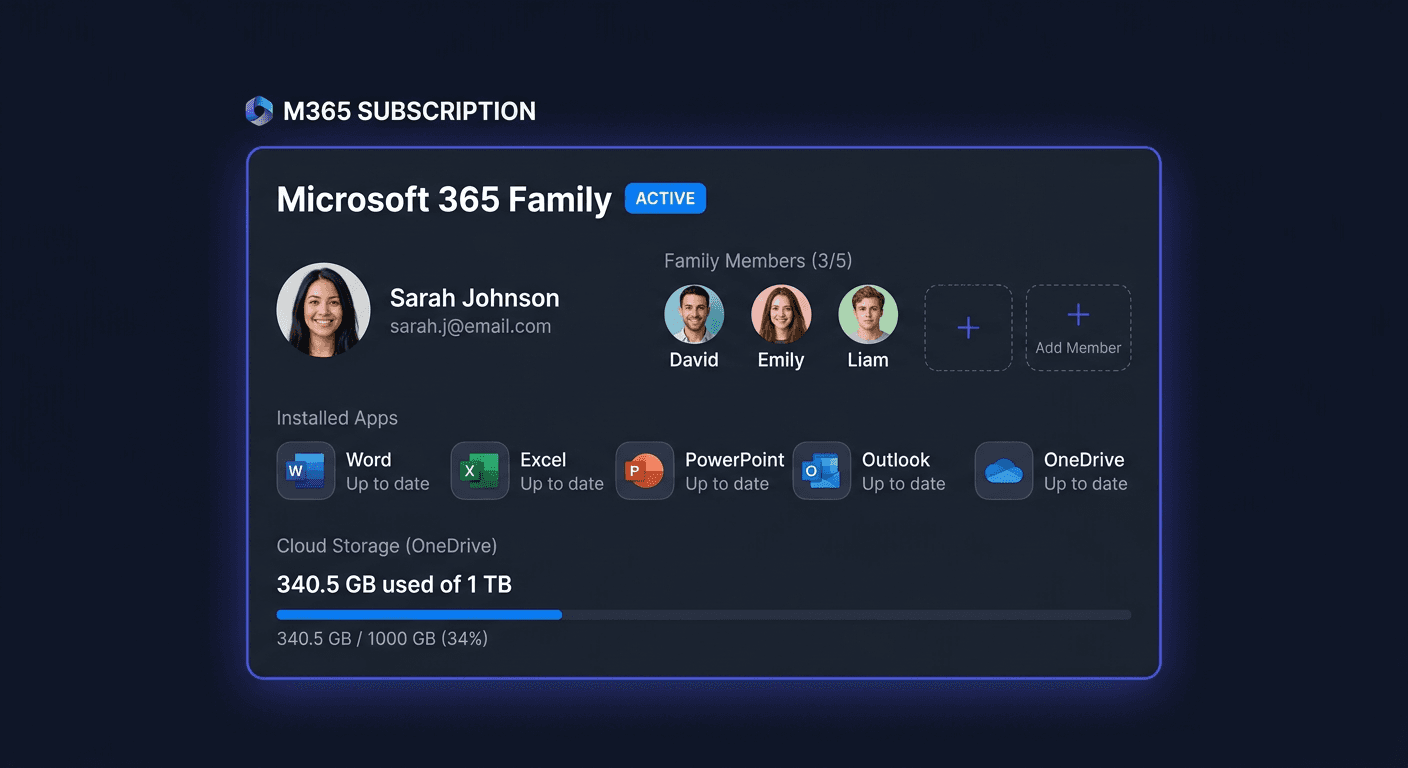
Príručka aktivácie Microsoft 365 Family
Microsoft 365 Family sa aktivuje na účte Microsoft priradenom k predplatnému alebo kódu produktu. Tento návod sa vzťahuje výlučne na aktiváciu, t. j. priradenie kľúča, spustenie licencie a overenie, či balík bol správne aktivovaný.
Aktivácia kľúčom produktu
Grafický spôsob v účte Microsoft
Ak máte 25-znakový kľúč produktu, najpewnejší spôsob je priradiť ho k účtu Microsoft:
- Choďte na stránku aktivácie Microsoft.
- Prihláste sa do účtu Microsoft, v ktorom chcete používať predplatné.
- Zadajte kľúč produktu.
- Potvrďte krajinu a jazyk.
- Po priradení kľúča spustite Word, Excel alebo inú aplikáciu Microsoft 365.
- Prihláste sa týmže účtom Microsoft.
- Aplikácia by mala automaticky stiahnuť stav licencie a dokončiť aktiváciu.
Ak je balík už nainštalovaný, zvyčajne nie je potrebné ho nainštalovať znovu. Stačí sa prihlásiť do aplikácie pomocou vhodného účtu.
Grafický spôsob z úrovne aplikácie Office
Ak sú aplikácie už spustené, môžete aktivovať balík priamo v Wordu alebo Exceli:
- Otvorte akúkoľvek aplikáciu Microsoft 365.
- Choďte do
Súbor > Účet. - Vyberte možnosť zmeny licencie, prihlásenia alebo zadania kľúča produktu.
- Prihláste sa do účtu Microsoft spojeného s predplatným.
- Počkajte na synchronizáciu licencie.
Táto metóda funguje najlepšie vtedy, keď kľúč bol už skôr priradený k účtu Microsoft.
Aktivácia cez CMD pre Office
V niektorých prípadoch môžete aktiváciu vynútiť z príkazového riadku ako administrátor. Najprv choďte do katalógu Office, napríklad:
cd /d "%ProgramFiles%\Microsoft Office\Office16"
V 64-bitovom systéme s 32-bitovým Office môže to byť:
cd /d "%ProgramFiles(x86)%\Microsoft Office\Office16"
Následne zadajte kľúč:
cscript ospp.vbs /inpkey:XXXXX-XXXXX-XXXXX-XXXXX-XXXXX
Po uložení kľúča spustite aktiváciu:
cscript ospp.vbs /act
Toto je vhodná cesta aktivácie pre balík Office, keď je potrebné ručné spustenie procesu licencovania.
Aktivácia telefónom
Ak aktivácia online nie je možná, využite infolinku Microsoft:
00 800 121 1654
Počas hovoru pripravte:
- kľúč produktu,
- účet Microsoft používaný na aktiváciu,
- informáciu, na koľkých zariadeniach sa predplatné používa,
- hlásenie chyby, ak sa zobrazí.
Aktivácia telefónom je špeciálne užitočná po zmene hardvéru, pri problémoch s regiónom alebo keď systém odmieta platný kľúč napriek jeho originálnosti.
Overenie aktivácie
Po aktivácii je vhodné overiť stav licencie ručne.
Overenie stavu Office
Spustite CMD ako administrátor a choďte do katalógu Office, a potom zadajte:
cscript ospp.vbs /dstatus
Tento parameter ukáže stav aktivácie, koncovku nainštalovaného kľúča a typ licencie.
Ďalšie kontrolné príkazy pre Windows
Ak problém súvisí aj s aktiváciou samotného systému Windows, použite iné príkazy:
slmgr.vbs /ipk XXXXX-XXXXX-XXXXX-XXXXX-XXXXX
slmgr.vbs /ato
slmgr.vbs /xpr
slmgr.vbs /dlv
/xpr ukáže, či systém je aktivovaný trvale, a /dlv zobrazí podrobné informácie o licencii.
Ak potrebujete pomoc alebo máte ďalšie otázky, kontaktujte nás: [email protected] alebo navštívte našu stránku klucesoft.sk. Telefónna linka: 00 800 121 1654.
Riešenie problémov s aktiváciou
Níže sú najčastejšie chyby aktivácie spolu s praktickým významom.
Chyba 0xC004F050
Najčastejšie znamená neplatný produktový kľúč alebo kľúč, ktorý nie je kompatibilný s danou edíciou. Skontrolujte, či kód bol zadaný bez chyby a či sa vzťahuje na Microsoft 365 Family, a nie na iný produkt.
Chyba 0xC004C008
Kľúč bol už použitý príliš mnoho krát alebo server zistil, že bol prekročený limit aktivácií. V takom prípade je najlepšie kontaktovať sa s Microsoftom na čísle 00 800 121 1654.
Chyba 0xC004F074
Systém nemôže nadviazať spojenie so službou aktivácie. Najčastejšie ide o sieťový problém, nesprávnu dátum a čas alebo konflikt so službou licencovania. Pomôže opätovné spustenie aktivácie po reštarte a skontrolovanie internetového pripojenia.
Chyba 0x80070005
Nedostatočné oprávnenia. Spustite CMD ako administrátor a vykonajte aktiváciu opätovne. Tiež je dobré skontrolovať, či program na zabezpečenie nezablokuje skript ospp.vbs.
Chyba 0xC004C060
Kľúč bol zablokovaný spoločnosťou Microsoft. Najčastejšie sa táto chyba týka kľúčov, ktoré boli predtým zrušené alebo pochádzajú z neautorizovaného zdroja. V takom prípade nepomôže opätovná inštalácia – je potrebná overenie u predajcu alebo priamo v Microsoft.
Chyba 0x8004FC12
Problém so spojením počas aktivácie. Skontrolujte sieťovú bránu, proxy server, DNS a či sa konto Microsoft prihlasuje správne v prehliadači a v aplikácii Office.
Čo robiť, keď kľúč nefunguje
Ak kľúč nefunguje, vykonajte nasledujúce kroky v tejto poradí:
- Skontrolujte, či zadávate kľúč do správneho produktu.
- Overíte, či kľúč bol už priradený k inému kontu Microsoft.
- Spustite manuálnu aktiváciu pomocou príkazov
ospp.vbs /inpkeyaospp.vbs /act. - Skontrolujte výsledok pomocou príkazu
cscript ospp.vbs /dstatus. - Kontaktujte predajcu a požiadať ho o potvrdenie pôvodu licencie.
- Ak je to nutné, zavolajte Microsoftu:
00 800 121 1654.
Ak predajca nie je schopný potvrdiť legálnosť kľúča, nie je vhodné strácať čas na ďalšie pokusy o aktiváciu.
Reaktivácia po zmene hardvéru
Po výmene disku, základnej dosky alebo reinstalácii systému aktivácia Microsoft 365 Family obvykle vyžaduje len opätovné prihlásenie sa do správneho konta Microsoft. Potom:
- Otvorte aplikáciu Office.
- Prejdite do
Súbor > Konto. - Odhláste chybné konto, ak je uložené.
- Prihláste sa kontom, ku ktorému je priradená subskripčná služba.
- Skontrolujte stav pomocou príkazu:
cscript ospp.vbs /dstatus
Ak zariadenie stále figuruje ako obsadené v paneli konta Microsoft, odstráňte staré zariadenie zo zoznamu služieb a subskripčných služieb a potom aktivujte balík opätovne.
Zhrnutie
V prípade Microsoft 365 Family je najdôležitejšie správne priradenie kľúča k kontu Microsoft a prihlásenie sa týmto kontom v aplikáciách Office. Keď aktivácia neprejde automaticky, použite príkazy:
cscript ospp.vbs /inpkey:XXXXX-XXXXX-XXXXX-XXXXX-XXXXX
cscript ospp.vbs /act
cscript ospp.vbs /dstatus
Ak sa napriek tomu vyskytnú chyby 0xC004F050, 0xC004C008, 0xC004F074, 0x80070005, 0xC004C060 alebo 0x8004FC12, najrýchlejšou cestou riešenia problému je kontakt s pomocou Microsoftu na čísle 00 800 121 1654. Ak potrebujete ďalšiu pomoc, kontaktujte nás na adrese [email protected] alebo navštívte našu stránku klucesoft.sk.