
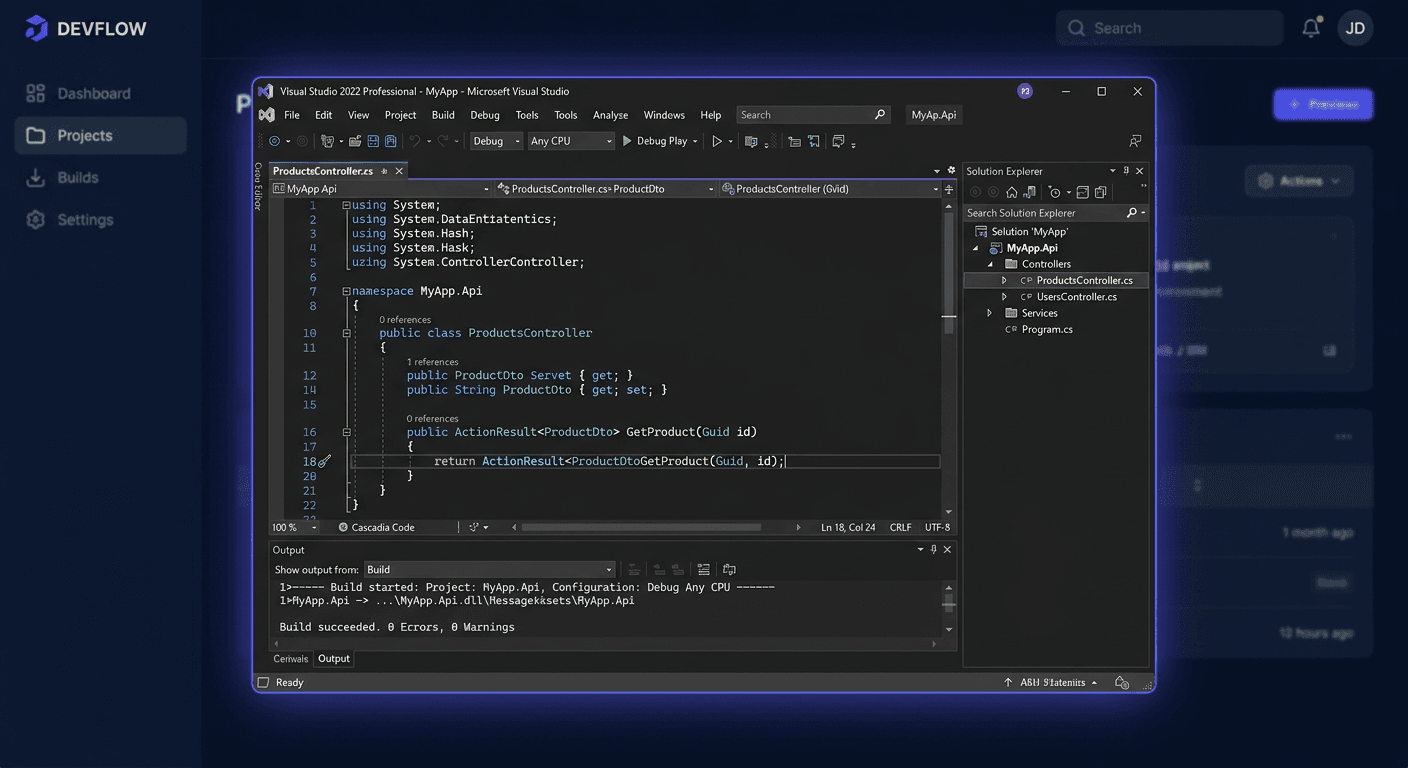
Predtým, ako začnete — Visual Studio 2019 Professional
Microsoft Visual Studio 2019 Professional je profesionálne prostredie IDE pre programátorov .NET, C++, Python a web. Trvalá licencia — jednorazový nákup bez predplatného.
- Mainstream support: apríl 2024
- Extended support: apríl 2029
Kľúčové možnosti:
- pokročilé ladenie a diagnostika,
- analýza kódu a návrhy refaktorizácie,
- nástroje pre testy jednotiek,
- integrácia s Git,
- CodeLens — prehľad zmien a odkazov v kóde,
- Live Share — spolupráca v reálnom čase.
Poznámka: aktivácia Visual Studio nevyžaduje
ospp.vbs. Kľúč sa zadáva priamo v IDE.
V KluczeSoft.sk získate digitálny produktový kľúč s okamžitémi e-mailovými odkazmi.
Systémové požiadavky
| Element | Požiadavka |
|---|---|
| Operačný systém | Windows 10 v1703+ / Windows 11 |
| Procesor | 1,8 GHz, odporúča sa štvorjadrový |
| Pamäť RAM | 4 GB min., odporúča sa 8 GB+ |
| Miesto na disku | 20–50 GB (závisí na workloadoch) |
| Displej | 1366 × 768 minimálne |
Sťahovanie inštalátora
Sťahujte z oficiálnej stránky Microsoft:
https://visualstudio.microsoft.com/vs/older-downloads/
Visual Studio funguje modulárne — vyberáte workloady (nástrojové sady):
.NET desktop developmentASP.NET and web developmentDesktop development with C++Python developmentAzure development
Inštalácia krok za krokom
1. Spustite Visual Studio Installer
Po stiahnutí spustite inštalátor a počkajte na načítanie zoznamu komponentov.
2. Vyberte workloady
Označte workloady, ktoré zodpovedajú vašej práci.
3. Individuálne komponenty
Zakladka Individual components — pridajte konkrétny SDK, kompilátory, testovacie nástroje.
4. Nastavte umiestnenie
Ukážte cestu inštalácie, ak chcete iný disk.
5. Inštalujte
Kliknite Inštalovať a počkajte na stiahnutie a konfiguráciu. Čas závisí od vybraných workloadov a rýchlosti pripojenia.
Aktivácia produktovým kľúčom
Metóda 1: Počas inštalácie
Ak inštalátor zobrazi okno kľúča — zadať kľúč z KluczeSoft a potvrdiť.
Metóda 2: Po inštalácii (najčastejšia)
V Visual Studio:
Help → Register Product → Unlock with a Product Key
Zadať alebo vložiť kľúč a potvrdiť. Stav sa zmení na Licensed.
Metóda 3: Účet Microsoft
Prihláste sa účtom Microsoft s priradenou predplatbou VS. IDE automaticky rozpozná oprávnenia.
Overenie aktivácie
- Help → About Microsoft Visual Studio — skontrolovať stav licencie.
- Help → Register Product — mal by zobraziť Licensed.
Ak stále vidíte verziu na skúšku, zavrite a spustite znovu VS.
Konfigurácia po inštalácii
Rozšírenia
Menu Extensions → Manage Extensions — pridajte nástroje produktivity, lintery, integrácie.
Motívy a rozloženie
Zmeňte motív farieb (odporúča sa tmavý), fonty editora, rozloženie okien.
Git
Nastavte meno používateľa, e-mail pre commity, pripojte k GitHub/Azure DevOps.
NuGet
Nakonfigurujte zdroje balíčkov NuGet pre projekty .NET.
Pravidlá analýzy kódu
Nastavte súladné pravidlá formátovania a varovaní pre tím.
Riešenie problémov
1. Kľúč nie je akceptovaný
Uistiť sa, že ide o kľúč pre VS 2019 Professional (nie Enterprise, nie 2022). Zadajte ho cez Help → Register Product, nie cez nástroje Office. Nekopírujte dodatočné medzery.
2. Skúšobná verzia vypršala
Prejdite do Help → Register Product a aktivujte kľúčom. Nie je potrebná reinstalácia.
3. Inštalácia workloadov končí chybou
Príliš málo miesta na disku, blokovanie antivírusom, nestabilný internet. Restartujte systém, spustite Inštalátor ako administrátor.
4. VS Inštalátor sa zasekne
Zatvorte a spustite ho znovu. Vymažte dočasné súbory. Aktualizujte samotný Inštalátor.
5. Slabá výkonnosť pri veľkých riešeniach
Zväčšite RAM (8→16 GB), presuňte projekty na SSD, obmedzte rozšírenia, vypnite nepotrebné diagnostické nástroje.
6. Chýbajúce nástroje po inštalácii
Neboli označené potrebné workloady. VS Inštalátor → Modify → pridajte chýbajúce komponenty.
Porovnanie verzií
| Verzia | Pre koho | Hlavné črty | Cena v KluczeSoft |
|---|---|---|---|
| Community | Študenti, jednotlivci, malé projekty | Základné IDE, zadarmo s obmedzeniami | Zadarmo |
| Professional | Freelanceri, firmy, tímy | Debugovanie, testy, CodeLens, Live Share, Git | Skontrolujte ponuku |
| Enterprise | Veľké organizácie, QA/DevOps | Najrozbudovanejšie testy, analýza, architektúra | Skontrolujte ponuku |
Professional je najčastejšie najlepší výber pre komerčné použitie.
Zhrnutie
Visual Studio 2019 Professional — solidné IDE s trvalou licenciou, podporou do 2029.
- Sťahovanie:
visualstudio.microsoft.com - Inštalácia: Visual Studio Inštalátor → vyberte workloady → Inštalujte
- Aktivácia: Help → Register Product → Unlock with a Product Key (NIE ospp.vbs!)
- Overenie: Help → About → skontrolujte "Licensed"
Podpora: 00 800 121 1654
Skontrolujte tiež: Visual Studio 2022 Professional, Visual Studio 2019 Enterprise v klucesoft.sk. Kontaktujte nás: [email protected]