Dlaczego musisz przejść na Windows 11 — sytuacja w 2026 roku
14 października 2025 roku Microsoft zakończył darmowe wsparcie dla Windows 10. Od tej daty system nie otrzymuje już bezpłatnych poprawek bezpieczeństwa, łatek na luki zero-day ani aktualizacji sterowników rdzeniowych. Każdy nowy CVE odkryty w jądrze Windows 10 pozostaje niezałatany — co dla domowego komputera oznacza coraz większe ryzyko ransomware, dla firmy zaś realne naruszenie zgodności z RODO i normami branżowymi.
Microsoft uruchomił program Extended Security Updates (ESU), ale jest on płatny i czasowy:
- Konsumenci (rok 1, do 13 października 2026): 30 USD jednorazowo lub bezpłatnie po włączeniu synchronizacji ustawień Windows do konta Microsoft.
- Firmy / wolumenowo: rok 1 — 61 USD/urządzenie, rok 2 — 122 USD, rok 3 — 244 USD (cena podwaja się co roku, ESU są kumulatywne — jeśli kupisz rok 2, musisz dopłacić za rok 1).
- Maksymalny okres: ESU kończy się 13 października 2028 roku i nie zostanie przedłużony.
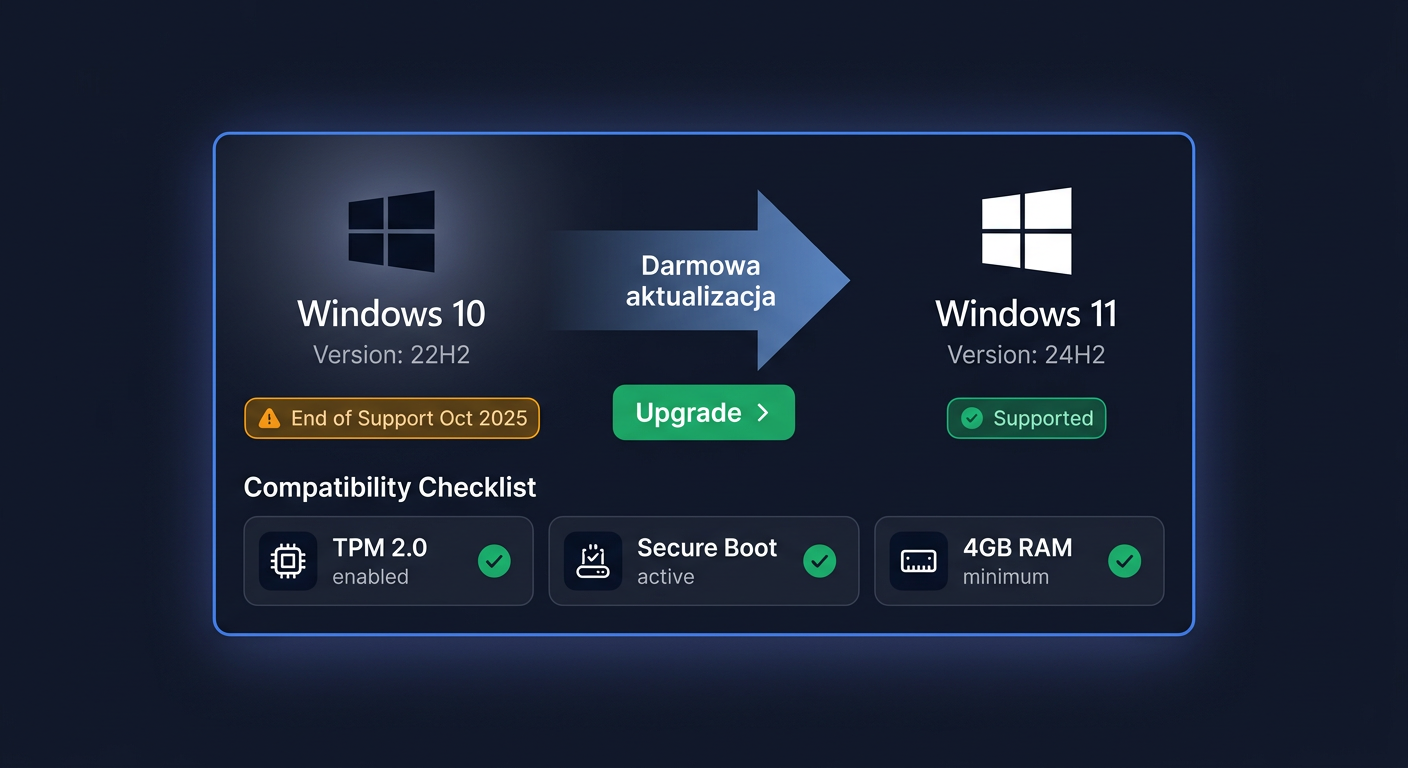
Innymi słowy — ESU to tymczasowa kroplówka, nie rozwiązanie. Migracja na Windows 11 jest tańsza i strategicznie jedynie rozsądna. Dobra wiadomość: darmowa aktualizacja Windows 10 → 11 nadal jest dostępna w 2026 roku dla licencji domowych i Pro, jeśli Twój sprzęt spełnia wymagania. Ten przewodnik prowadzi Cię od zera do działającego Windows 11 bez utraty pliku — w trzech ścieżkach upgrade, z backupem i 10-dniowym oknem awaryjnego powrotu.
Wymagania sprzętowe Windows 11 — pełna lista
Windows 11 ma znacznie bardziej rygorystyczne wymagania niż Windows 10. Większość blokad nie wynika z braku wydajności, tylko z wymogów bezpieczeństwa (TPM, Secure Boot, virtualization-based security). Oto pełna specyfikacja:
| Komponent | Minimum Windows 11 | Komentarz |
|---|---|---|
| Procesor | 64-bit, ≥1 GHz, ≥2 rdzenie, kompatybilny model | Intel 8. generacji lub nowszy / AMD Ryzen 2000 lub nowszy / Qualcomm 7c/8c/8cx |
| RAM | 4 GB | Praktycznie potrzeba 8 GB do komfortowej pracy |
| Dysk | 64 GB wolnego miejsca | Realnie 80–100 GB z buforem na aktualizacje |
| Karta graficzna | DirectX 12 + WDDM 2.0 | Każda karta z ostatnich 7 lat to spełnia |
| Wyświetlacz | ≥9", rozdzielczość HD 720p | |
| UEFI z Secure Boot | wymagane, włączone | nie BIOS Legacy |
| TPM 2.0 | wymagane, włączone | często wyłączone domyślnie w BIOS — patrz niżej |
| Konto Microsoft + internet | wymagane przy Home edition | Pro pozwala na konto lokalne |
Kluczowe blokady to CPU compatibility list, TPM 2.0 i Secure Boot. Sam fakt, że masz Intel Core i7 nie wystarczy — i7 7. generacji (z 2017 r.) nie jest na liście, mimo że wydajnościowo nadaje się świetnie. Microsoft narzuca granicę na poziomie sprzętowych funkcji bezpieczeństwa (VBS, MBEC, Mode-Based Execution Control), które dopiero 8. generacja realizuje w pełni.
PC Health Check — narzędzie weryfikacji w 5 minut
PC Health Check to oficjalna aplikacja Microsoftu, która jednym kliknięciem sprawdza wszystkie wymagania i daje jednoznaczny werdykt. Zawsze zacznij od niej — zaoszczędzi godziny ręcznego sprawdzania.
Jak użyć:
- Pobierz z microsoft.com/windows/windows-11#pchealthcheck (oficjalne źródło, nigdzie indziej).
- Zainstaluj i uruchom — nie wymaga restartu.
- Kliknij "Sprawdź teraz" w sekcji "Wprowadzenie do Windows 11".
- Zobaczysz jedną z trzech odpowiedzi:
- "Ten komputer spełnia wymagania Windows 11" — gratulacje, możesz aktualizować.
- "Ten komputer aktualnie nie spełnia wymagań" — kliknij "Wyświetl wszystkie wyniki" żeby zobaczyć konkretną blokadę.
- Ostrzeżenie o procesorze — Twój CPU nie jest na liście kompatybilnych. Sprzęt fizycznie da radę, ale Microsoft nie gwarantuje wsparcia.
Najczęstsze blokady i co z nimi zrobić:
| Komunikat PC Health Check | Co oznacza | Rozwiązanie |
|---|---|---|
| "TPM 2.0 musi być obsługiwane i włączone" | TPM jest fizycznie obecny, ale wyłączony w BIOS | Włącz w UEFI/BIOS — punkt niżej |
| "Komputer musi obsługiwać Secure Boot" | Pracujesz w trybie Legacy BIOS | Przełącz na UEFI + włącz Secure Boot |
| "Procesor nie jest aktualnie obsługiwany" | CPU spoza listy | Rozważ bypass (rufus) lub zakup nowego PC |
| "Niedostateczna ilość pamięci RAM" | <4 GB | Dokup pamięć (zwykle 30–80 zł za moduł 4 GB DDR3/4) |
| "System partition niedostateczny" | <64 GB wolnego | Zwolnij miejsce / wymień dysk |
Włączanie TPM 2.0 i Secure Boot w BIOS
Większość komputerów z lat 2018+ ma TPM 2.0 fizycznie obecny (jako układ dyskretny lub fTPM w CPU), ale wyłączony domyślnie. Aby go włączyć:
- Zrestartuj komputer i naciskaj Del / F2 / F10 (zależy od producenta) przy starcie, aby wejść do BIOS/UEFI.
- Szukaj zakładki Security lub Advanced.
- Włącz opcję o nazwie: TPM Device, Intel PTT, AMD fTPM, Trusted Computing lub Security Chip — ustaw na Enabled.
- W zakładce Boot znajdź Secure Boot — ustaw na Enabled (jeśli wymaga, najpierw przełącz Boot Mode z Legacy na UEFI).
- Zapisz (F10) i wyjdź.
- Po starcie systemu uruchom ponownie PC Health Check — blokada powinna zniknąć.
Uwaga: zmiana z Legacy BIOS na UEFI może wymagać konwersji dysku z MBR na GPT. Windows 10 ma do tego narzędzie mbr2gpt.exe (uruchom z wiersza poleceń jako administrator: mbr2gpt /validate /allowFullOS, a jeśli OK, mbr2gpt /convert /allowFullOS). Wykonaj backup przed konwersją.
Trzy ścieżki upgrade — które wybrać?
Microsoft oferuje trzy oficjalne sposoby aktualizacji do Windows 11. Wszystkie zachowują pliki, aplikacje i ustawienia, ale różnią się kontrolą, czasem i kiedy warto ich użyć:
| Metoda | Czas | Kontrola | Kiedy używać | Ryzyko |
|---|---|---|---|---|
| Windows Update | 1–3 h | minimalna | gdy PC Health Check OK i Windows Update sam pokazuje ofertę | najniższe |
| Installation Assistant | 1–2 h | średnia | gdy Windows Update nie pokazuje oferty mimo zgodności | niskie |
| Media Creation Tool / ISO | 2–4 h | pełna | clean install, naprawa, niestandardowa instalacja | średnie (większe ryzyko błędu użytkownika) |
Rekomendacja dla większości użytkowników: zacznij od Windows Update. Jeśli oferta nie pojawia się po 7 dniach od weryfikacji PC Health Check, przejdź do Installation Assistant. Media Creation Tool zostaw na sytuacje, gdy chcesz pełną kontrolę albo masz problemy z dwoma poprzednimi.
Backup krytyczny PRZED upgrade — to nie jest opcjonalne
In-place upgrade Microsoftu w 99% przypadków zachowuje wszystkie dane. Pozostaje 1% sytuacji, w których coś idzie nie tak — błąd sterownika, przerwana aktualizacja, uszkodzony sektor dysku w trakcie. Dlatego zanim klikniesz "Instaluj", musisz mieć backup. Trzy poziomy ochrony:
Poziom 1 — pliki użytkownika (obowiązkowe)
Skopiuj na zewnętrzny dysk USB lub do chmury (OneDrive, Google Drive, Dysk Mega) całą zawartość katalogów:
C:\Users\TwojaNazwa\DocumentsC:\Users\TwojaNazwa\DesktopC:\Users\TwojaNazwa\PicturesC:\Users\TwojaNazwa\VideosC:\Users\TwojaNazwa\MusicC:\Users\TwojaNazwa\Downloads
Nie polegaj wyłącznie na OneDrive — synchronizacja może nie objąć plików większych niż 250 GB, plików zablokowanych przez inne aplikacje albo katalogów spoza biblioteki użytkownika.
Poziom 2 — eksport ustawień aplikacji
Zanim coś pójdzie nie tak, zapisz dane krytycznych aplikacji:
- Menadżer haseł (Bitwarden, KeePass, 1Password) — wyeksportuj bazę haseł do zaszyfrowanego pliku.
- Klucze produktów zainstalowanych aplikacji (Office, Adobe, antywirusy) — wyciągnij narzędziem typu ProduKey od NirSoft (bezpłatne) i zapisz w bezpiecznym miejscu.
- Przeglądarki — eksportuj zakładki (Chrome/Edge/Firefox: Ustawienia → Zakładki → Eksportuj).
- Klient pocztowy — Outlook PST/OST, Thunderbird profile folder.
- Klucze SSH / certyfikaty —
C:\Users\TwojaNazwa\.ssh\oraz wyeksportowane certyfikaty zcertmgr.msc.
Poziom 3 — pełen obraz systemu (rekomendowane)
Najbezpieczniej: utwórz pełen obraz dysku systemowego. Bezpłatne narzędzia, które to robią:
- Macrium Reflect Free (najpopularniejszy, intuicyjny GUI)
- AOMEI Backupper Standard (alternatywa, polska wersja)
- Wbudowany "Kopia zapasowa obrazu systemu" (Panel sterowania → Kopia zapasowa i przywracanie Windows 7) — działa, choć nieco archaiczny
Pełen obraz daje gwarancję powrotu do stanu sprzed upgrade w 30 minut, jeśli cokolwiek się nie powiedzie.
Sprawdzenie wolnego miejsca i przygotowanie dysku
Windows 11 potrzebuje minimum 64 GB, ale realnie upgrade wymaga 25–30 GB wolnego miejsca na partycji systemowej w trakcie instalacji (cache, kopie zapasowe sterowników, folder Windows.old).
Jak sprawdzić i zwolnić miejsce:
Win + E→ kliknij prawym na C: → Właściwości — sprawdź wolne miejsce.- Jeśli <30 GB wolnego — uruchom Oczyszczanie dysku: prawym na C: → Właściwości → Oczyszczanie dysku → Oczyść pliki systemowe → zaznacz: poprzednie instalacje Windows, pliki tymczasowe, miniatury, kosze, raporty błędów.
- Odinstaluj nieużywane aplikacje: Ustawienia → Aplikacje → Aplikacje i funkcje — posortuj po rozmiarze.
- Przenieś duże pliki (filmy, zdjęcia, gry) na dysk drugi lub zewnętrzny.
- Jeśli wciąż brak miejsca — rozważ rozszerzenie partycji C: kosztem D: (narzędzie EaseUS Partition Master lub wbudowane Zarządzanie dyskami).
Wyłączenie incydentów, które mogą zablokować upgrade
Część oprogramowania potrafi zatrzymać upgrade w połowie lub spowodować błąd. Przed instalacją wyłącz lub odinstaluj:
- Antywirusy 3rd party (Kaspersky, Norton, ESET, Bitdefender, AVG) — odinstaluj lub przynajmniej wyłącz ochronę w czasie rzeczywistym. Windows Defender wystarczy w trakcie.
- VPN-y i klienty proxy — wyłącz NordVPN, ExpressVPN, Surfshark itp. (mogą blokować pobieranie aktualizacji).
- USB urządzenia inne niż mysz/klawiatura — odepnij zewnętrzne dyski, drukarki, telefony, tablety graficzne, hub USB. Pozostaw tylko myszkę, klawiaturę i ewentualnie monitor.
- Wirtualne maszyny — wyłącz Hyper-V, VirtualBox, VMware Workstation (mogą kolidować z Hyper-V Microsoftu wymaganym przez Windows 11).
- Szyfrowanie BitLocker — zawieś (nie wyłączaj): Panel sterowania → System i zabezpieczenia → BitLocker → Wstrzymaj ochronę.
- Zewnętrzne karty graficzne / docki Thunderbolt — odepnij na czas instalacji.
Dodatkowo: podłącz laptop do zasilania (nie używaj baterii), upewnij się, że Wi-Fi/Ethernet jest stabilne (najlepiej kabel), i odłóż 3 godziny czasu, w których komputer ma być niedostępny.
Ścieżka 1 — In-place upgrade przez Windows Update (najbezpieczniejsza)
Jeśli PC Health Check zwrócił "zielone światło" i Twój Windows 10 jest aktualny (build 2004 lub nowszy), Windows 11 powinien pojawić się w Ustawienia → Windows Update:
- Ustawienia (
Win + I) → Aktualizacja i zabezpieczenia → Windows Update. - Kliknij Sprawdź aktualizacje — najpierw zainstaluj wszystkie pending Windows 10 updates.
- Zrestartuj komputer.
- Wróć do Windows Update — powinieneś zobaczyć baner: "Aktualizacja do Windows 11 jest gotowa — i jest bezpłatna!".
- Kliknij Pobierz i zainstaluj.
- Zaakceptuj warunki licencji.
- Pobieranie trwa 20–60 min (zależnie od łącza, ok. 4 GB).
- Po pobraniu kliknij Uruchom ponownie teraz — komputer wykona 2–5 restartów, faza "Praca nad aktualizacjami" 45–90 min.
- Pierwszy boot Windows 11 → konfiguracja regionu, klawiatury, konta — wszystkie pliki i aplikacje na miejscu.
Co jeśli oferta nie pojawia się? Microsoft wdraża upgrade falowo — może minąć 7–14 dni od weryfikacji PC Health Check. Jeśli się spieszysz, przejdź do ścieżki 2.
Ścieżka 2 — Installation Assistant (gdy Update milczy)
Installation Assistant to oficjalne narzędzie Microsoftu, które wymusza pobranie i instalację Windows 11 od razu, omijając falową dystrybucję Windows Update.
- Wejdź na microsoft.com/software-download/windows11.
- W sekcji "Asystent instalacji systemu Windows 11" kliknij Pobierz teraz.
- Uruchom plik
Windows11InstallationAssistant.exejako administrator. - Asystent sam wykona check kompatybilności — jeśli OK, kliknij Zaakceptuj i zainstaluj.
- Pobieranie + przygotowanie 30–90 min.
- Po zakończeniu kliknij Uruchom ponownie teraz — dalsza część identyczna jak w ścieżce 1.
Asystent zachowuje wszystkie pliki, aplikacje i ustawienia. Jedyna różnica vs. Windows Update — kontrola momentu instalacji.
Ścieżka 3 — Media Creation Tool + ISO (pełna kontrola)
Ta metoda tworzy nośnik instalacyjny (USB lub ISO) i pozwala na clean install z zachowaniem danych lub instalację offline. Warto użyć, gdy poprzednie dwie ścieżki zawodzą lub gdy chcesz odświeżyć system.
Tworzenie nośnika:
- Pobierz Media Creation Tool ze strony Microsoftu (
microsoft.com/software-download/windows11). - Uruchom — zaakceptuj licencję.
- Wybierz język polski, edycję Windows 11 Home/Pro (zgodną z Twoją obecną licencją).
- Wybierz nośnik: dysk USB ≥8 GB (zostanie sformatowany) lub plik ISO.
- Narzędzie pobierze ~5 GB i utworzy bootable USB lub ISO.
Upgrade z zachowaniem danych (in-place):
- Pozostaw Windows 10 uruchomiony.
- Otwórz USB / zamontuj ISO (
Win + E→ kliknij prawym → Zamontuj). - Uruchom
setup.exez głównego katalogu nośnika. - Bardzo ważne: w oknie "Wybierz, co chcesz zachować" wybierz "Zachowaj pliki osobiste i aplikacje" — to gwarantuje brak utraty danych.
- Kliknij Zainstaluj — proces jak w ścieżce 1.
Clean install (UWAGA: kasuje wszystko poza tym, co wyraźnie zachowasz):
Jeśli wolisz świeży start: zbootuj z USB (zmień kolejność boot w BIOS), wybierz Instalacja niestandardowa → wybierz partycję → Formatuj. To skasuje wszystkie pliki. Użyj tej opcji tylko jeśli masz pełen backup i chcesz pozbyć się bagażu z Windows 10.
Bypass dla niekompatybilnego sprzętu — Rufus + registry hacks
Jeśli PC Health Check odrzucił Twój komputer ze względu na brak TPM 2.0, brak Secure Boot lub stary CPU, możesz obejść te wymogi. Microsoft tego nie wspiera — instalacja przejdzie, ale system będzie pokazywał ostrzeżenie i może w przyszłości nie dostawać aktualizacji funkcji. Bezpieczeństwo (CVE) zwykle nadal przychodzi.
Metoda 1 — Rufus (najprostsza, rekomendowana):
- Pobierz Rufus 4.x (rufus.ie) — bezpłatne narzędzie open source.
- Podłącz pusty USB ≥8 GB.
- Uruchom Rufus, wybierz Wybór startowy → DYSK lub OBRAZ ISO → wskaż pobrany Windows 11 ISO (z Media Creation Tool).
- Kliknij START.
- Pojawi się okno Windows User Experience — zaznacz:
- ☑ Usuń wymagania 4 GB+ RAM, Secure Boot i TPM 2.0
- ☑ Usuń wymóg konta Microsoft online
- ☐ (opcjonalnie) Usuń zbieranie danych
- Kliknij OK — USB gotowy w 5–10 min.
- Zbootuj z USB i instaluj normalnie — instalator nie zapyta o TPM/Secure Boot.
Metoda 2 — Registry hack (in-place upgrade):
Jeśli chcesz upgrade in-place a nie clean install, dodaj klucz rejestru przed uruchomieniem setup.exe z ISO:
Win + R→regedit→ OK.- Przejdź do
HKEY_LOCAL_MACHINE\SYSTEM\Setup\MoSetup(jeśli nie istnieje, utwórz). - Nowy DWORD (32-bit): AllowUpgradesWithUnsupportedTPMOrCPU = 1.
- Uruchom
setup.exez zamontowanego ISO — pominie sprawdzenie CPU/TPM.
Ryzyka bypass:
- Microsoft formalnie nie gwarantuje aktualizacji funkcji (wersji rocznych, np. 24H2 → 25H2).
- Sterowniki nieoptymalne (np. brak nowych sterowników GPU dla starego sprzętu).
- Brak wsparcia Microsoftu w przypadku problemów.
- Aktualizacje bezpieczeństwa zwykle nadal przychodzą — ale bez gwarancji.
Praktycznie: użytkownicy raportują, że Windows 11 na hardware z 2014–2017 działa stabilnie 2+ lata po bypassie. Ale to nadal "na własne ryzyko".
10-dniowe okno rollback — powrót do Windows 10 jeśli coś nie tak
Po upgrade Windows 11 zachowuje pełną kopię Windows 10 w katalogu C:\Windows.old przez 10 dni. W tym czasie możesz wrócić jednym kliknięciem, bez utraty plików:
- Ustawienia (
Win + I) → System → Odzyskiwanie. - Sekcja Wróć → kliknij Wróć.
- Wybierz powód (Microsoft zbiera statystyki) → Dalej.
- Pominij sprawdzanie aktualizacji → Dalej.
- Przeczytaj ostrzeżenia (aplikacje zainstalowane po upgrade będą usunięte) → Dalej.
- Pamiętaj hasło Windows 10 → Dalej.
- Wróć do poprzedniej wersji — proces 15–45 min, 2–3 restarty.
Po 10 dniach folder Windows.old jest automatycznie usuwany i rollback niedostępny — wtedy jedyna ścieżka powrotu to clean install Windows 10 z backupu/ISO.
Wskazówka: jeśli wiesz, że potrzebujesz dłuższego okresu testowania, możesz wydłużyć okno rollback do 60 dni poleceniem PowerShell jako admin (przed upływem 10 dni):
DISM /Online /Set-OSUninstallWindow /Value:60
Po upgrade — checklist 7 kroków
Pierwszy boot Windows 11 to nie koniec. Wykonaj te kroki, żeby system był w pełni gotowy:
- Sprawdź aktywację: Ustawienia → System → Aktywacja → powinno być "Windows jest aktywowany przy użyciu licencji cyfrowej powiązanej z kontem Microsoft". Jeśli nie — wpisz klucz produktu z Windows 10 (jest tożsamy).
- Aktualizuj sterowniki: Menadżer urządzeń (
Win + X→ Menadżer urządzeń) → kliknij prawym na karcie graficznej, sieciowej, audio → Aktualizuj sterownik. Najnowsze pobierz z stron producenta (NVIDIA, AMD, Intel). - Windows Update: Ustawienia → Windows Update → Sprawdź aktualizacje — zainstaluj wszystkie poprawki.
- Przejrzyj ustawienia prywatności: Ustawienia → Prywatność i zabezpieczenia → wyłącz, czego nie chcesz (reklamy, telemetria, lokalizacja).
- Sprawdź pliki: wejdź do swoich katalogów (Dokumenty, Pulpit, Zdjęcia) — upewnij się, że nic nie zaginęło. Sprawdź też OneDrive (jeśli używasz).
- Sprawdź aplikacje: uruchom kluczowe (Office, przeglądarka, klient pocztowy, gra) — większość powinna działać, ale część może wymagać reinstalacji (patrz niżej).
- Po 7 dniach stabilnej pracy — usuń
Windows.old(zwolni 15–30 GB): Oczyszczanie dysku → Oczyść pliki systemowe → zaznacz "Poprzednie instalacje systemu Windows" → OK. Po tym rollback już niedostępny.
Aplikacje, które mogą wymagać reinstalacji
Większość aplikacji przeżywa upgrade. Wyjątki, na które warto uważać:
| Kategoria | Co sprawdzić | Co zwykle zrobić |
|---|---|---|
| Microsoft Office (2016/2019/365) | uruchom Outlook, Word | zwykle działa; jeśli błąd aktywacji — uruchom Quick Repair z Panel sterowania → Programy |
| Adobe (Photoshop, Premiere, CC) | uruchom Creative Cloud | często wymaga ponownego zalogowania; w razie błędu — reinstall z Creative Cloud |
| Antywirus 3rd party | uruchom panel antywirusa | jeśli odinstalowałeś przed upgrade — zainstaluj ponownie najnowszą wersję |
| VPN-y | uruchom NordVPN/ExpressVPN | TAP/TUN driver może wymagać reinstall — pobierz świeży installer |
| Sterowniki branżowe (CAD, AutoCAD, drukarki 3D, oscyloskopy) | uruchom każde | większość wymaga reinstall pod Windows 11 |
| Gry Steam/Epic/GOG | uruchom Steam, sprawdź bibliotekę | zwykle działają; w razie problemu — Verify Integrity of Game Files |
| Stare aplikacje 32-bit (przed 2010) | uruchom każdą | część może wymagać trybu kompatybilności (prawym na ikonie → Właściwości → Zgodność) |
| Niskopoziomowe narzędzia (Process Hacker, monitory sprzętowe, narzędzia overclock) | sprawdź | często wymagają aktualizacji do wersji Windows 11-compatible |
| Microsoft Office 2010 i starsze | nie próbuj | nieobsługiwane — przejdź na Office 2024 / 365 |
Najczęstsze błędy upgrade i jak je rozwiązać
| Kod błędu | Znaczenie | Rozwiązanie |
|---|---|---|
| 0xC1900101 (różne wariacje: -0x20017, -0x30018) | błąd sterownika (zwykle GPU lub WiFi) | Aktualizuj wszystkie sterowniki do najnowszych, odepnij zewnętrzne urządzenia, ponów |
| 0x8007007E | brak modułu systemowego, uszkodzony Windows Update | Uruchom SFC: sfc /scannow w cmd jako admin, potem DISM /Online /Cleanup-Image /RestoreHealth |
| 0x80070070 | brak miejsca na dysku | Zwolnij 30+ GB, użyj zewnętrznego USB jako tymczasowego cache (Setup zapyta) |
| 0xC1900200 | sprzęt nie spełnia wymagań | Uruchom PC Health Check, włącz TPM/Secure Boot lub użyj bypass Rufus |
| 0x800F0922 | błąd partycji System Reserved (<500 MB wolnego) | Rozszerz partycję System Reserved narzędziem MiniTool Partition Wizard |
| Instalacja zatrzymuje się na 0% / 99% | zwykle problem ze sterownikiem AV lub VPN | Odinstaluj wszystkie 3rd-party antywirusy i VPN-y, wyłącz BitLocker, ponów |
| "This PC can't run Windows 11" mimo zgodności | Cache PC Health Check | Odinstaluj PC Health Check, zrestartuj, zainstaluj najnowszą wersję, sprawdź ponownie |
| Brak oferty w Windows Update mimo OK | falowa dystrybucja Microsoftu | Poczekaj 7–14 dni lub użyj Installation Assistant |
| Po upgrade brak Internetu / WiFi | sterownik karty sieciowej niekompatybilny | Pobierz sterownik na innym komputerze ze strony producenta, przenieś na USB, zainstaluj |
| Czarny ekran po pierwszym boot | niekompatybilny sterownik GPU | Zbootuj w trybie awaryjnym (F8 lub z USB recovery), odinstaluj GPU driver, pobierz świeży |
Legalna ścieżka licencyjna — co zrobić z kluczem Windows 10
Jeśli masz oryginalny klucz Windows 10 Home/Pro/Pro for Workstations — Windows 11 odpowiedniej edycji aktywuje się automatycznie tym samym kluczem, bez dodatkowych kosztów. Microsoft potwierdził, że ta darmowa ścieżka pozostaje dostępna w 2026 roku.
Co jeśli nie masz klucza Windows 10?
- Cyfrowa licencja powiązana z kontem Microsoft — jeśli Windows 10 był aktywowany przez login Microsoft, klucz jest "w chmurze". Po instalacji Windows 11 zaloguj się i system aktywuje się sam.
- Klucz w UEFI/BIOS (OEM) — laptopy/desktopy kupione z preinstalowanym Windows 10 mają klucz wpalony w UEFI. Windows 11 go odczyta i aktywuje. Sprawdź narzędziem ProduKey lub w PowerShell:
wmic path softwarelicensingservice get OA3xOriginalProductKey. - Brak klucza, ESU już niedostępne — kup świeżą licencję Windows 11 Home (ok. 549 zł) lub Pro (ok. 999 zł) w autoryzowanym kanale. Unikaj kluczy za 30 zł na aukcjach — to zwykle klucze MAK z bankrupcji szkolnych / korporacyjnych, które Microsoft regularnie banuje.
Alternatywa dla użytkowników z bardzo starym sprzętem:
Jeśli Twój PC nie da rady nawet z bypassem, a budżet nie pozwala na nowy komputer, rozważ:
- Windows 10 ESU rok 2 (Oct 2026–Oct 2027) dla konsumentów: ~60 USD jednorazowo — kupuje rok dodatkowy.
- Linux (Ubuntu, Linux Mint, Fedora) — bezpłatny, działa świetnie na starym sprzęcie, większość przeglądarek, Office online i komunikatorów działa natywnie.
- ChromeOS Flex — bezpłatny "drugie życie" dla laptopów 7+ lat, wymaga jedynie konta Google.
Powiązane artykuły
- Sklep KluczeSoft: Windows 11 Pro
Podsumowanie — twoja ścieżka decyzji w 60 sekund
- PC z lat 2018+: uruchom PC Health Check → zwykle "zielone" → zacznij od Windows Update (ścieżka 1) → backup → instaluj. Czas: 3 godziny.
- PC 2015–2017 (i7 7th gen i okolice): PC Health Check zwróci ostrzeżenie CPU → backup → użyj Rufus + bypass (3 ścieżka) → instaluj. Czas: 4 godziny.
- PC sprzed 2015: Windows 11 nie zadziała sensownie nawet z bypass → wybierz ESU rok 2 (~60 USD) lub przejdź na Linux Mint / kup nowy laptop.
W każdym scenariuszu backup PRZED upgrade jest absolutnie obowiązkowy — to jedyna ścieżka, która gwarantuje, że nie stracisz danych nawet w najgorszym przypadku.
Jeśli potrzebujesz świeżej, legalnej licencji Windows 11 Home lub Pro — znajdziesz ją w naszym sklepie, z dostawą klucza e-mailem w 1–3 min i fakturą VAT. Zapraszamy.
Powiązane produkty
- Windows 10 ESU — Rok 1 (2025-2026) klucz licencyjny — sprawdź dostępność i cenę w naszym sklepie
- Zobacz wszystkie windows 10 — pełna oferta w kategorii