Pre-aktywacja: co musisz wiedzieć
Aktualizacja 26.09.2026: Microsoft wyłączył automatyczną aktywację telefoniczną 3 grudnia 2025 r. (także w Polsce). Jeśli aktywacja online nie działa, użyj Portalu aktywacji produktu Microsoft (aka.ms/aoh): identyfikator instalacji z
slmgr /dti(Windows) lubcscript ospp.vbs /dinstid(Office) wprowadź w portalu, a otrzymany identyfikator potwierdzenia wpisz poleceniemslmgr /atp <ID>lubcscript ospp.vbs /actcid:<ID>.
Którą edycję kupiłeś
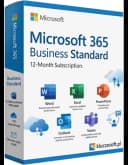
Microsoft 365 Business Standard to najczęściej wybierana edycja w małych i średnich firmach — daje pełne aplikacje desktopowe (Word, Excel, PowerPoint, Outlook, Publisher — do września 2026, Access) oraz usługi online (Exchange Online 50 GB, OneDrive 1 TB, SharePoint, Teams). W 2026 roku dostępny jest także Microsoft 365 Business Premium (tożsamy zestaw aplikacji + Intune Plan 1, Defender for Business, Azure AD P1) oraz Microsoft 365 Business Basic (tylko usługi online, bez desktopowych Office). Business Standard pozostaje złotym środkiem: aplikacje biurowe na PC i usługi w chmurze za jedną subskrypcję.
W tym samym czasie w kanale Volume Licensing funkcjonują jeszcze plany Office LTSC Professional Plus 2024 i Office LTSC Standard 2024 — są to licencje wieczyste (jednorazowy zakup, 5 lat wsparcia głównego), aktywowane kluczem MAK lub KMS. Jeśli aktywacja online nie działa, użyj Portalu aktywacji produktu Microsoft: w wierszu poleceń uruchomionym jako administrator (w folderze Office) wpisz cscript ospp.vbs /dinstid, wyświetlony identyfikator instalacji wprowadź na stronie aka.ms/aoh (na dowolnym urządzeniu z internetem), a otrzymany identyfikator potwierdzenia wpisz poleceniem cscript ospp.vbs /actcid:<ID> — aktywację telefoniczną Microsoft wyłączył 3 grudnia 2025 r.
Jeśli kupiłeś klucz w subskrypcji rocznej (12 miesięcy), różnica jest kluczowa: nie dostajesz klucza aktywacyjnego do ręcznego wpisania, tylko przypisujesz licencję do użytkownika w panelu administracyjnym Microsoft 365 (admin.microsoft.com). Klucz 25-znakowy pojawia się tylko przy Microsoft 365 w modelu klucza produktu (rzadko, głównie edycje GOV/EDU) lub przy Office LTSC 2024 w licencjonowaniu wieczystym.
Poniższa tabela pozwala szybko zorientować się, co aktywujesz i czego potrzebujesz:
| Edycja | Typ licencji | Sposób aktywacji | Aplikacje desktopowe | Usługi online |
|---|---|---|---|---|
| Microsoft 365 Business Basic | Subskrypcja roczna | Przypisanie licencji w admin center | Brak | Exchange, OneDrive, Teams, SharePoint |
| Microsoft 365 Business Standard | Subskrypcja roczna | Przypisanie licencji w admin center | Word, Excel, PowerPoint, Outlook, Publisher*, Access | Exchange 50 GB, OneDrive 1 TB, Teams, SharePoint |
| Microsoft 365 Business Premium | Subskrypcja roczna | Przypisanie licencji w admin center | Pełen pakiet (j.w.) | Intune, Defender for Business, Azure AD P1 + usługi Standard |
| Office LTSC Professional Plus 2024 | Wieczysta | Klucz MAK / KMS / telefon | Word, Excel, PowerPoint, Outlook, OneNote, Access | Brak |
| Office LTSC Standard 2024 | Wieczysta | Klucz MAK / KMS / telefon | Word, Excel, PowerPoint, Outlook, OneNote | Brak |
*Publisher nie będzie rozwijany po październiku 2026; Microsoft rekomenduje migrację do aplikacji innych producentów lub rozszerzeń Power Platform.
Co z Windows 11 w wersji 24H2 i 25H2
W 2026 roku aktualna jest także wersja 25H2 z rozszerzoną integracją z Microsoft 365 Copilot (przycisk Copilot w aplikacjach Office, podsumowania spotkań w Teams, analiza danych w Excelu oparta na języku naturalnym). Obie wersje systemu wymagają konta Microsoft lub Microsoft 365 do zalogowania w Office — nie ma już możliwości pominięcia logowania w nowszych buildach Office wersji 2502 i wyższych.
Exchange Server Subscription Edition (Exchange SE)
Jesienią 2025 roku Microsoft wypuścił Exchange Server Subscription Edition — następcę Exchange 2019, dostępny wyłącznie w modelu subskrypcyjnym. Jeśli użytkownicy w organizacji mają skrzynki na Exchange SE on-premises, licencje Microsoft 365 Business Standard nie wymagają dodatkowej aktywacji — Exchange SE rozpoznaje licencję użytkownika przez Azure AD Connect (synchronizację hybrydową) i autoryzuje dostęp. Sam Exchange SE aktywuje się kluczem produktu, ale CAL-e (Client Access Licenses) są już dokumentem prawnym, nie kodem.
Microsoft 365 Copilot — aktywacja i licencjonowanie
Od 2026 roku Microsoft 365 Copilot jest oferowany jako dodatek do planów Business Standard i Business Premium (osobno płatny, ok. 30 USD/mies./użytkownika). Nie ma osobnego klucza do Copilot — aktywacja polega na dokupieniu dodatku Microsoft 365 Copilot w panelu administracyjnym i przypisaniu go do tych samych użytkowników, którzy mają już licencję Business Standard/Premium. Po przypisaniu przycisk Copilot pojawia się w aplikacjach Office automatycznie (wymagana wersja Office w kanale Current Channel, build ≥ 2502).
Metody aktywacji — krok po kroku
Przypisanie licencji w Microsoft 365 Admin Center (ścieżka podstawowa dla Business Standard)
To najczęstszy scenariusz. Po zakupie subskrypcji otrzymujesz dostęp do panelu administracyjnego — nie klucz produktu.
- Zaloguj się na admin.microsoft.com kontem administratora globalnego.
- Przejdź do Rozliczenia > Twoje produkty i potwierdź, że licencje Microsoft 365 Business Standard są widoczne ze statusem "Aktywne".
- Wejdź w Użytkownicy > Aktywni użytkownicy. Wybierz użytkownika.
- W zakładce Licencje i aplikacje zaznacz Microsoft 365 Business Standard. Zapisz.
- Użytkownik otrzymuje e-mail z instrukcją logowania. Po zalogowaniu się w aplikacji Office (Plik > Konto > Zaloguj się) licencja aktywuje się automatycznie.
Jeśli kupiłeś klucz w modelu klucza produktu (dotyczy głównie licencji wieczystych Office LTSC 2024), przejdź do metod poniżej.
Metoda graficzna w aplikacjach Office
- Otwórz dowolną aplikację Office, np. Word lub Excel.
- Wejdź w Plik > Konto.
- Wybierz opcję Zmień klucz produktu albo Aktywuj produkt.
- Wpisz 25-znakowy klucz produktu.
- Zatwierdź i poczekaj na komunikat o aktywacji.
- Jeśli licencja jest przypisana do konta Microsoft 365, zaloguj się tym kontem w tej samej sekcji.
Jeżeli zamiast pola na klucz widzisz prośbę o logowanie, oznacza to zwykle, że dana edycja aktywuje się kontem użytkownika, a nie ręcznym wpisaniem klucza w aplikacji. Jeżeli potrzebujesz osobnej instrukcji krok po kroku po zakupie, sprawdź Jak aktywować i skonfigurować Microsoft 365 Business Standard — kompletna instrukcja.
Metoda CMD dla Office
Uruchom Wiersz polecenia jako administrator i przejdź do folderu Office. Najczęściej będzie to jedna z poniższych lokalizacji:
cd /d "C:\Program Files\Microsoft Office\Office16"
albo w systemie 64-bit z Office 32-bit:
cd /d "C:\Program Files (x86)\Microsoft Office\Office16"
Następnie wprowadź klucz i wymuś aktywację:
cscript ospp.vbs /inpkey:XXXXX-XXXXX-XXXXX-XXXXX-XXXXX
cscript ospp.vbs /act
Ta metoda jest przydatna wtedy, gdy interfejs graficzny nie przyjmuje klucza albo trzeba aktywować pakiet ręcznie w środowisku administracyjnym. W przypadku pytań o przypisanie licencji, odnowienie subskrypcji lub najczęstsze scenariusze użytkowników pomocne będzie także FAQ: Microsoft 365 Business Standard -- 12 Miesiecy.
Aktywacja offline przez Portal aktywacji produktu
Jeśli aktywacja online nie działa, skorzystaj z Portalu aktywacji produktu Microsoft (aktywację telefoniczną Microsoft wyłączył 3 grudnia 2025 r.):
Portal aktywacji produktu Microsoft: aka.ms/aoh — identyfikator instalacji wyświetli slmgr /dti (Windows) lub cscript ospp.vbs /dinstid (Office), a identyfikator potwierdzenia wpisujesz poleceniem slmgr /atp <ID> lub cscript ospp.vbs /actcid:<ID>.
Przy kontakcie przygotuj:
- klucz produktu,
- identyfikator instalacji wyświetlany przez system lub aplikację,
- dane konta Microsoft 365, jeśli licencja była przypisana do konta.
Jeśli aktywacja online nie działa, użyj Portalu aktywacji produktu Microsoft: w wierszu poleceń uruchomionym jako administrator wpisz slmgr /dti (Windows) lub cscript ospp.vbs /dinstid (Office), wyświetlony identyfikator instalacji wprowadź na stronie aka.ms/aoh (na dowolnym urządzeniu z internetem), a otrzymany identyfikator potwierdzenia wpisz poleceniem slmgr /atp <ID> lub cscript ospp.vbs /actcid:<ID> — aktywację telefoniczną Microsoft wyłączył 3 grudnia 2025 r.
Aktywacja Office LTSC 2024 w środowiskach odseparowanych (offline)
W firmach bez dostępu do internetu (sieci wydzielone, infrastruktura krytyczna) Microsoft udostępnia od 2024 roku ścieżkę aktywacji offline:
- W wierszu polecenia (jako administrator) w folderze Office wykonaj:
Polecenie zwróci identyfikator instalacji.cscript ospp.vbs /dinstid - Otwórz wiersz poleceń jako administrator i wpisz
slmgr /dti— zapisz wyświetlony identyfikator instalacji. - Na dowolnym urządzeniu z internetem otwórz Portal aktywacji produktu Microsoft (aka.ms/aoh) i wprowadź ten identyfikator (aktywację telefoniczną Microsoft wyłączył 3 grudnia 2025 r.).
- Otrzymany identyfikator potwierdzenia wpisz poleceniem
slmgr /atp <ID>. - Sprawdź stan aktywacji poleceniem
slmgr /xprlub w Ustawienia → System → Aktywacja.cscript ospp.vbs /actcid:XXXXXXXXXX - Zweryfikuj aktywację:
cscript ospp.vbs /dstatus.
Tabela metod aktywacji — którą wybrać
| Scenariusz | Edycja | Metoda | Narzędzie |
|---|---|---|---|
| Firma 10-50 użytkowników, subskrypcja roczna, praca online | Business Standard/Premium | Przypisanie licencji w admin center | admin.microsoft.com |
| Pojedynczy użytkownik, subskrypcja przypisana wcześniej | Business Standard/Premium | Logowanie do konta w Office | Plik > Konto > Zaloguj się |
| Office LTSC 2024 w domenie firmowej z KMS | LTSC Professional Plus 2024 | Aktywacja KMS (serwer KMS w sieci) | ospp.vbs /act |
| Office LTSC 2024 na stacji bez sieci firmowej | LTSC Professional Plus 2024 | Klucz MAK online lub telefon | ospp.vbs /inpkey + /act |
| Sieć air-gapped, zero dostępu do internetu | LTSC 2024 | Telefon (CID) | ospp.vbs /dinstid + /actcid |
| Deweloper, Visual Studio | Visual Studio Professional/Enterprise | Klucz produktu w IDE | Help > Register Product |
| Oprogramowanie antywirusowe | Norton, Bitdefender itp. | Panel web producenta | my.norton.com, central.bitdefender.com |
Realne przykłady użycia
Firma transportowa, 8 użytkowników, Windows 11 24H2, praca zdalna i biurowa
Sytuacja: niewielka firma transportowa potrzebuje poczty firmowej (Exchange Online), współdzielenia dokumentów między dyspozytorami a kierowcami (OneDrive + Teams) oraz aplikacji Excel do rozliczania kursów. Wszystkie komputery mają Windows 11 24H2 z NPU — właściciel chce też testować Microsoft 365 Copilot do automatycznych podsumowań spotkań w Teams.
Rozwiązanie: Microsoft 365 Business Standard dla każdego użytkownika + opcjonalny dodatek Copilot dla dyrektora i głównej księgowej. Licencje przypisywane w admin center. Koszt roczny za 8 licencji Business Standard plus 2 × Copilot (ceny orientacyjne, każdorazowo do potwierdzenia w sklepie). Faktura VAT 23% zgodnie z polskimi przepisami, gotowa do ujęcia w KSeF.
Biuro rachunkowe, 3 stanowiska, Office LTSC 2024, Windows Server + Exchange SE on-premises
Sytuacja: biuro rachunkowe z własnym serwerem Exchange SE, wymóg przechowywania danych lokalnie (klienci nie zgadzają się na chmurę). Potrzebują stabilnego Office z min. 5-letnim wsparciem bez comiesięcznej subskrypcji.
Rozwiązanie: Office LTSC Professional Plus 2024 (licencja wieczysta). Aktywacja kluczem MAK przez ospp.vbs na każdym z trzech stanowisk. Exchange SE aktywowany osobno kluczem produktu; CAL-e dla użytkowników są dokumentem licencyjnym — bez wpisywania kodu. Windows Server 2025 na serwerze aktywowany przez slmgr.vbs. Koszt: ok. 1899 PLN netto za jedną licencję LTSC Profesional Plus 2024 (cena orientacyjna) × 3 = 5697 PLN netto jednorazowo. Faktura VAT 23%, KSeF.
Serwis IT dla klientów MSP, wdrażanie zbiorcze 20 licencji Business Premium
Sytuacja: firma IT obsługująca klientów MSP potrzebuje wdrożyć 20 licencji Microsoft 365 Business Premium z Intune i Defender for Business, aby zdalnie zarządzać urządzeniami klientów i zabezpieczyć je przed ransomware.
Rozwiązanie: Zakup 20 licencji Business Premium, przypisanie w admin center. Intune konfigurowany po aktywacji licencji — nie ma osobnego klucza. Każdy użytkownik loguje się na urządzeniu kontem firmowym, Intune automatycznie wymusza polityki. Defender for Business aktywuje się jako część licencji Premium — nie wymaga klucza ani osobnej instalacji.
Weryfikacja aktywacji
Po aktywacji warto sprawdzić status licencji dokładnymi poleceniami.
Office
cscript ospp.vbs /dstatus
Polecenie pokazuje status licencji, ostatnie 5 znaków klucza oraz informację, czy produkt jest aktywowany.
Windows
Jeżeli aktywujesz również system Windows na tym samym stanowisku, użyj:
slmgr.vbs /ipk XXXXX-XXXXX-XXXXX-XXXXX-XXXXX
slmgr.vbs /ato
Weryfikacja aktywacji:
slmgr.vbs /xpr
slmgr.vbs /dlv
Windows Server
Dla serwera procedura jest analogiczna:
slmgr.vbs /ipk XXXXX-XXXXX-XXXXX-XXXXX-XXXXX
slmgr.vbs /ato
Visual Studio
Dla Visual Studio aktywacja kluczem odbywa się ścieżką:
Help > Register Product > Unlock with Product Key
Oprogramowanie antywirusowe
Programy antywirusowe zwykle nie aktywują się lokalnym skryptem. Należy zalogować się do panelu producenta i tam przypisać licencję, np.:
my.norton.comcentral.bitdefender.com
CAL
Licencje CAL nie są aktywowane kluczem w systemie. CAL to dokument licencyjny uprawniający użytkownika lub urządzenie do dostępu, a nie kod aktywacyjny wpisywany w serwerze.
Microsoft 365 Copilot
Po przypisaniu dodatku w admin center zaloguj się do aplikacji Office i sprawdź Plik > Konto. Pod nazwą subskrypcji pojawi się "Microsoft 365 Copilot". Przycisk Copilot będzie widoczny na wstążce w Word, Excel, PowerPoint i Outlook. Jeśli go nie ma, przełącz kanał aktualizacji Office na Current Channel (Plik > Konto > Opcje aktualizacji > Aktualizuj teraz).
Rozwiązywanie problemów aktywacji
Poniżej najczęstsze realne błędy aktywacji, które pojawiają się przy Office i usługach Microsoft.
Błąd 0xC004F050
Klucz jest nieprawidłowy albo nie pasuje do edycji produktu. Sprawdź, czy klucz dotyczy dokładnie tej wersji Office lub Windows, którą aktywujesz.
Błąd 0xC004C060
Klucz został zablokowany przez Microsoft. Najczęściej dotyczy to kluczy odsprzedanych wielokrotnie, cofniętych lub zgłoszonych jako nadużyte.
Błąd 0xC004F074
Problem z kontaktem z usługą aktywacji, często w środowiskach KMS. Sprawdź połączenie sieciowe, datę systemową oraz czy urządzenie może połączyć się z właściwą usługą aktywacji.
Błąd 0x80070005
Brak uprawnień. Uruchom CMD jako administrator, wyłącz tymczasowo restrykcyjne oprogramowanie ochronne i ponów aktywację. Zobacz też osobny poradnik: Blad 0x80070005.
Błąd 0x80072EE7
System nie może odnaleźć serwera aktywacji. Zwykle winne są DNS, proxy, zapora lub brak dostępu do internetu.
Błąd 0xC004C008
Przekroczono limit aktywacji dla danego klucza. Taka sytuacja zdarza się po wymianie sprzętu, reinstalacji lub użyciu klucza na zbyt wielu urządzeniach.
Błąd UNLICENSED PRODUCT lub NOTIFICATIONS
Office działa w trybie nieaktywowanym. Zweryfikuj konto, z którym zalogowałeś się w aplikacji — jeśli na koncie nie ma przypisanej licencji Microsoft 365 Business Standard, Office przejdzie w tryb tylko do odczytu. Sprawdź też, czy subskrypcja nie wygasła (admin center > Rozliczenia > Twoje produkty).
Problem z aktywacją Office po migracji na Windows 11 25H2
W niektórych przypadkach po aktualizacji systemu do Windows 11 25H2 Office traci informację o aktywacji. Rozwiązanie: uruchom cscript ospp.vbs /unpkey (usunięcie starego klucza z rejestru), następnie zaloguj się ponownie w Plik > Konto albo wykonaj cscript ospp.vbs /inpkey:<klucz> i /act od nowa. Problem wynika z przebudowy magazynu licencji (Token Store) w nowszej wersji systemu — Microsoft dokumentuje go w artykule KB5055040.
Konflikt Office 2024 i Microsoft 365 na tym samym urządzeniu
Microsoft nie wspiera równoległej instalacji Office LTSC 2024 i Microsoft 365 dla komputerów stacjonarnych na jednym systemie operacyjnym. Jeśli na urządzeniu najpierw zainstalowano LTSC 2024 aktywowany kluczem MAK, a potem zalogowano się kontem z subskrypcją Microsoft 365, Office może przełączyć się w tryb ograniczonej funkcjonalności. Rozwiązanie: odinstaluj wersję LTSC, uruchom narzędzie Sara (Microsoft Support and Recovery Assistant), a następnie zainstaluj Microsoft 365 od nowa przez portal office.com.
Częste pytania
Czy potrzebuję klucza produktu do Microsoft 365 Business Standard?
Nie, Microsoft 365 Business Standard w subskrypcji rocznej aktywuje się przez przypisanie licencji do użytkownika w panelu administracyjnym Microsoft 365, a nie przez ręczne wpisywanie 25-znakowego klucza. Klucz produktu występuje tylko w licencjach wieczystych, takich jak Office LTSC Professional Plus 2024.
Jak długo trwa aktywacja po przypisaniu licencji?
Od razu po zapisaniu zmian w admin center licencja jest aktywna. Użytkownik musi się wylogować i zalogować ponownie w aplikacji Office — po ponownym zalogowaniu weryfikacja licencji trwa kilka sekund.
Czy mogę przenieść licencję Business Standard na innego użytkownika?
Tak. W panelu admin center odbierz licencję dotychczasowemu użytkownikowi i przypisz ją nowemu. Subskrypcja jest przypisana do organizacji, a nie do konkretnej osoby — możesz dowolnie przenosić licencje między użytkownikami w ramach zakupionego limitu.
Jak aktywować Office LTSC 2024 bez internetu?
Jeśli aktywacja online nie działa, użyj Portalu aktywacji produktu Microsoft: w wierszu poleceń uruchomionym jako administrator (w folderze Office) wpisz cscript ospp.vbs /dinstid, wyświetlony identyfikator instalacji wprowadź na stronie aka.ms/aoh (na dowolnym urządzeniu z internetem), a otrzymany identyfikator potwierdzenia wpisz poleceniem cscript ospp.vbs /actcid:<ID> — aktywację telefoniczną Microsoft wyłączył 3 grudnia 2025 r. Otrzymany identyfikator potwierdzenia (CID) wprowadź poleceniem cscript ospp.vbs /actcid:<CID>.
Czy aktywacja offline przez Portal aktywacji produktu działa w języku polskim?
Jeśli aktywacja online nie działa, użyj Portalu aktywacji produktu Microsoft: w wierszu poleceń uruchomionym jako administrator wpisz slmgr /dti (Windows) lub cscript ospp.vbs /dinstid (Office), wyświetlony identyfikator instalacji wprowadź na stronie aka.ms/aoh (na dowolnym urządzeniu z internetem), a otrzymany identyfikator potwierdzenia wpisz poleceniem slmgr /atp <ID> lub cscript ospp.vbs /actcid:<ID> — aktywację telefoniczną Microsoft wyłączył 3 grudnia 2025 r.
Czy Microsoft 365 Copilot wymaga osobnej aktywacji?
Nie, po dokupieniu dodatku Copilot i przypisaniu go do użytkownika w admin center funkcja aktywuje się automatycznie w aplikacjach Office. Wymaga to wersji Office w kanale Current Channel (build ≥ 2502) i połączenia z internetem.
Co zrobić, gdy Office pokazuje "tylko do odczytu" mimo przypisanej licencji?
Sprawdź, czy użytkownik jest zalogowany w aplikacji właściwym kontem (to samo, któremu przypisano licencję). Jeśli tak, wyloguj się, uruchom cscript ospp.vbs /unpkey w folderze Office, a następnie zaloguj się ponownie. Jeśli to nie pomaga, użyj Microsoft Support and Recovery Assistant (Sara) do automatycznej diagnostyki.
Czy licencja CAL wymaga wpisania klucza w serwerze Exchange SE?
Nie. CAL (Client Access License) jest wyłącznie dokumentem licencyjnym — nie istnieje żaden techniczny mechanizm wpisywania jej w Exchange SE, Windows Server ani SQL Server. Serwer nie sprawdza liczby posiadanych CAL-i, natomiast audyt Microsoft weryfikuje zgodność dokumentacji licencyjnej z faktycznym stanem posiadania.
Jak wystawić fakturę VAT za zakupioną subskrypcję Microsoft 365?
Jeśli kupiłeś subskrypcję w polskim sklepie, otrzymasz fakturę VAT 23% z NIP-em sprzedawcy — standardowo jako dokument elektroniczny gotowy do przesłania do KSeF. Przy zakupie bezpośrednio od Microsoft na platformie administracyjnej faktura VAT jest dostępna w sekcji Rozliczenia > Faktury.
Gdzie kupić licencje Microsoft 365 Business Standard z polską fakturą VAT?
Subskrypcje Microsoft 365 Business Standard, Business Premium oraz licencje wieczyste Office LTSC 2024 z fakturą VAT 23% i dokumentacją do KSeF znajdziesz w ofercie kluczesoft.pl. Oferta obejmuje wsparcie w przypisaniu licencji i aktywacji.
<!-- IL-V1 -->Powiązane artykuły
- Aktywacja M365 Family — Microsoft 365 Family aktywuje się na koncie Microsoft przypisanym do subskrypcji lub kodu produktu.
- Aktywacja M365 Personal — Microsoft 365 Personal aktywuje się po przypisaniu klucza produktu do konta Microsoft oraz zalogowaniu do aplikacji pakietu Office na tym samym koncie.
- Aktywacja Microsoft Skype for Business 2019 — Jak aktywowac Microsoft Skype for Business 2019.
- Aktywacja Microsoft Office 2019 Home and Business Mac — Jak aktywowac Microsoft Office 2019 Home and Business Mac krok po kroku.
- Aktywacja microsoft-skype-for-business-2019 — Microsoft Skype for Business 2019 to klasyczne rozwiązanie do komunikacji biznesowej, spotkań online oraz współpracy w środowisku firmowym.
Powiązane produkty
- Microsoft Office 2024 Home & Business klucz licencyjny — sprawdź dostępność i cenę w naszym sklepie