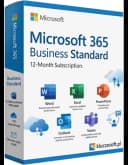
Jak aktywować i skonfigurować Microsoft 365 Business Standard — kompletny przewodnik
Microsoft 365 Business Standard to flagowy plan subskrypcyjny Microsoftu dla małych i średnich firm. W przeciwieństwie do wersji konsumenckich (Personal/Family) oferuje pełną kontrolę administracyjną, firmową pocztę na własnej domenie, narzędzia do współpracy zespołowej oraz zaawansowane funkcje bezpieczeństwa. Poniższy przewodnik przeprowadzi Cię przez każdy etap — od zakupu i aktywacji, przez konfigurację domeny i użytkowników, aż po rozwiązywanie typowych problemów.
Czym jest Microsoft 365 Business Standard?
Microsoft 365 Business Standard to plan subskrypcyjny przeznaczony dla firm zatrudniających do 300 użytkowników. W jednej miesięcznej opłacie — lub, jak w przypadku licencji dostępnej w KluczeSoft, w ramach 12-miesięcznego okresu rozliczeniowego — otrzymujesz pełny pakiet aplikacji desktopowych Office (Word, Excel, PowerPoint, Outlook, OneNote, Access, Publisher), usługi chmurowE, firmową pocztę Exchange z własną domeną oraz narzędzia do zarządzania zespołem.
Co dokładnie otrzymujesz?
| Kategoria | Szczegóły |
|---|---|
| Aplikacje biurowe | Word, Excel, PowerPoint, Outlook, OneNote, Access, Publisher (wersje desktopowe — zawsze aktualne do najnowszej kompilacji Office 2024) |
| Poczta firmowa | Exchange Online — 50 GB skrzynka z obsługą własnej domeny (np. jan@twojafirma.pl), ochrona antyspamowa i antymalware |
| Chmura osobista | 1 TB OneDrive dla Firm na użytkownika |
| Intranet i dokumenty | SharePoint Online — firmowe witryny zespołów, biblioteki dokumentów, współautorstwo w czasie rzeczywistym |
| Komunikacja | Microsoft Teams — spotkania do 300 uczestników, webinary na żywo do 1000 widzów, nagrywanie spotkań z transkrypcją |
| Narzędzia dodatkowe | Bookings (strona rezerwacji terminów dla klientów), Planner (tablice Kanban i zarządzanie zadaniami), Forms (ankiety i quizy), Clipchamp (edycja wideo) |
| Urządzenia | 5 komputerów (PC/Mac) + 5 tabletów + 5 smartfonów na użytkownika |
| Limity organizacji | Do 300 użytkowników |
| Wsparcie techniczne | 24/7 — telefon i web od Microsoft, panel administracyjny Admin Center |
Microsoft 365 Business Standard vs inne plany — tabele porównawcze
Wybór odpowiedniego planu Microsoft 365 zależy od wielkości firmy, wymagań względem poczty i aplikacji oraz budżetu. Poniższe zestawienia pomogą podjąć świadomą decyzję.
Tabela 1: Plany biznesowe Microsoft 365 (stan na maj 2026)
| Funkcja | Business Basic | Business Standard | Business Premium | Apps for Business |
|---|---|---|---|---|
| Aplikacje desktopowe Office | ✗ (tylko web/mobile) | ✓ Word, Excel, PowerPoint, Outlook, Access, Publisher | ✓ (jak Standard) | ✓ (bez Outlooka, Access, Publisher) |
| Poczta Exchange (50 GB) | ✓ | ✓ | ✓ | ✗ |
| OneDrive | 1 TB | 1 TB | 1 TB | 1 TB |
| SharePoint | ✓ | ✓ | ✓ | ✗ |
| Teams (pełny) | ✓ | ✓ | ✓ | ✗ |
| Microsoft Intune | ✗ | ✗ | ✓ | ✗ |
| Microsoft Defender for Business | ✗ | ✗ | ✓ | ✗ |
| Azure Information Protection | ✗ | ✗ | ✓ | ✗ |
| Exchange Online Archiving | ✗ | ✗ | ✓ (nieograniczone archiwum) | ✗ |
| Dla kogo? | Praca zdalna bez potrzeb desktopowych | Pełne biuro + własna domena | Firmy z wymogami compliance i bezpieczeństwa | Potrzebujesz tylko Word/Excel bez poczty |
Tabela 2: Business Standard vs plany konsumenckie i Enterprise
| Cecha | Personal/Family | Business Standard | Office 365 E3 |
|---|---|---|---|
| Użytkownicy | 1 / 6 | Do 300 | Bez limitu |
| Własna domena e-mail | ✗ | ✓ (jan@twojafirma.pl) | ✓ |
| Exchange (50 GB) | ✗ | ✓ | ✓ (100 GB) |
| SharePoint | ✗ | ✓ | ✓ |
| Teams (biznesowy) | Podstawowy (bez webinarów, kanałów firmowych) | Pełny | Pełny + telefony VoIP |
| Admin Center (zarządzanie) | ✗ | ✓ | ✓ |
| Skrzynki współdzielone | ✗ | ✓ (info@, support@, kontakt@) | ✓ |
| M365 Copilot (AI) | ✗ (tylko Copilot w Windows) | Dostępny jako dodatek | Dostępny jako dodatek |
| eDiscovery, hold prawny | ✗ | ✗ | ✓ |
| Obsługa KSeF (faktur ustrukturyzowanych) | ✗ (ręczna) | ✓ (przez Excel + dodatek KSeF MF) | ✓ (z automatyzacją Power Automate) |
Kiedy wybrać Business Standard — realne scenariusze wdrożeń
Decyzja o subskrypcji często zapada pod presją rosnących potrzeb firmy. Poniżej trzy autentyczne scenariusze pokazujące, gdzie Business Standard sprawdza się najlepiej.
Firma A — agencja marketingowa, 12 osób
Sytuacja: Agencja używa bezpłatnych kont Gmail i współdzieli pliki przez Dysk Google oraz chaotyczny stos pendrive'ów. Klienci oczekują profesjonalnej komunikacji z domeny @nazwaagencji.pl. Dwie osoby pracują zdalnie, reszta w biurze. Budżet IT — ograniczony.
Rozwiązanie: Microsoft 365 Business Standard. Każdy pracownik otrzymuje:
- Firmową skrzynkę jan@nazwaagencji.pl z 50 GB (zamiast limitu 15 GB Gmail)
- SharePoint jako wspólny dysk projektowy z historią wersji i współautorstwem
- Teams do codziennych stand-upów, spotkań z klientem (bez limitu 40 minut jak w darmowym Teams) i nagrywania sesji kreatywnych
- Bookings do umawiania spotkań z klientami bez wymiany maili
Koszt: 12 × 55 zł × 12 osób = 7920 zł netto rocznie. Po doliczeniu 23% VAT i zaokrągleniu — ok. 9742 zł brutto (lub mniej przy zakupie rocznych kluczy z rabatem).
Firma B — biuro rachunkowe, 3 osoby
Sytuacja: Biuro rozlicza kilkudziesięciu klientów miesięcznie. Wymaga bezpiecznej poczty do korespondencji z US i ZUS, archiwizacji dokumentów oraz obsługi KSeF. Obecnie korzysta z Microsoft 365 Personal na prywatnych kontach — brak zarządzania, brak współdzielonych skrzynek.
Rozwiązanie: Business Standard z opcjonalnym dodatkiem M365 Copilot dla właściciela. Kluczowe korzyści:
- Współdzielone skrzynki: biuro@, kadry@ — dostępne dla wszystkich bez dodatkowych opłat
- SharePoint z uprawnieniami — każdy klient ma własny folder z kontrolą dostępu, backup w chmurze
- Excel z Copilot — analiza trendów finansowych klientów i automatyczne tworzenie zestawień
- Zgodność z KSeF — Excel z dodatkiem Ministerstwa Finansów do generowania faktur ustrukturyzowanych
Firma C — startup IT, 25 osób
Sytuacja: Zespół IT pracuje w modelu hybrydowym. Połowa używa MacBooków, reszta Windows 11 24H2. Potrzebują centralnego repozytorium kodu, zarządzania projektami i spotkań z klientem. Mają już własną domenę i prosty serwer pocztowy.
Rozwiązanie: Business Standard zastępuje chaotyczny zestaw narzędzi:
- Outlook jako klient Exchange z kalendarzem współdzielonym
- Teams z integracją GitHub — powiadomienia o PR i issue w kanałach
- Planner do śledzenia sprintów
- OneDrive 1 TB jako katalog domowy developera dostępny z każdego urządzenia
- Wszystkie aplikacje Office natywnie na macOS i Windows — pełna kompatybilność międzyplatformowa
Krok 1: Zakup i aktywacja klucza w 2026 roku
KluczeSoft dostarcza klucz aktywacyjny na 12 miesięcy dla 1 użytkownika.
- Otwórz przeglądarkę i wejdź na setup.office.com (stary adres office.com/setup automatycznie przekierowuje).
- Zaloguj się istniejącym kontem Microsoft (służbowym utworzonym podczas zakupu) lub utwórz nowe — możesz użyć bezpłatnego adresu Outlook.com albo tymczasowego adresu nadanego przez portal.
- Na ekranie „Wprowadź klucz produktu" wklej 25-znakowy klucz otrzymany w mailu od KluczeSoft.
- Kliknij Dalej — portal zweryfikuje klucz i wyświetli plan „Microsoft 365 Business Standard".
- Kliknij Potwierdź — subskrypcja zostanie przypisana na 12 miesięcy. Zobaczysz komunikat z datą wygaśnięcia i opcją włączenia rozliczeń cyklicznych (zalecane wyłączyć, jeśli chcesz ręcznie przedłużyć przez KluczeSoft).
Nowość 2026: Podczas pierwszego logowania Microsoft zasugeruje skonfigurowanie Microsoft Authenticator jako metody uwierzytelniania dwuskładnikowego (MFA). Przyjmij tę sugestię — zwiększa bezpieczeństwo konta administratora.
Krok 2: Podłącz własną domenę
Podłączenie własnej domeny (np. twojafirma.pl) to krok, który odróżnia subskrypcję biznesową od konsumenckiej. Bez niego Microsoft przypisze adresy w domenie tymczasowej @twojafirma.onmicrosoft.com — funkcjonalnej, ale nieprofesjonalnej w kontakcie z klientami.
- Zaloguj się do centrum administracyjnego: admin.microsoft.com (uwaga: to nie office.com — wymaga konta z rolą administratora globalnego).
- W menu po lewej rozwiń Pokaż wszystko → Ustawienia → Domeny → kliknij Dodaj domenę.
- Wprowadź nazwę domeny (np. twojafirma.pl) i kliknij Użyj tej domeny.
- Microsoft wyświetli rekord TXT do weryfikacji własności — będzie wyglądał podobnie do:
MS=ms12345678. Skopiuj go. - Zaloguj się do panelu DNS swojego rejestratora domeny (np. home.pl, OVH, nazwa.pl, Cloudflare) i dodaj nowy rekord TXT o nazwie
@(lub pustej) z wartością skopiowaną z Microsoftu. Zapisz zmiany. - Wróć do admin.microsoft.com i kliknij Zweryfikuj. Uwaga: propagacja DNS trwa od kilku minut do 48 godzin — jeśli weryfikacja się nie powiedzie, odczekaj i spróbuj ponownie.
- Po pomyślnej weryfikacji Microsoft poprosi o dodanie rekordów usług (możesz pominąć te, których nie potrzebujesz):
- MX — kieruje pocztę na serwery Exchange Online (np.
twojafirma-pl.mail.protection.outlook.comz priorytetem 0) - CNAME (autodiscover) — ułatwia Outlookowi automatyczną konfigurację (alias
autodiscover→autodiscover.outlook.com) - TXT (SPF) — zapobiega podszywaniu się pod Twoją domenę (wartość:
v=spf1 include:spf.protection.outlook.com -all) - CNAME (MDM) — zarządzanie urządzeniami mobilnymi (opcjonalnie)
- MX — kieruje pocztę na serwery Exchange Online (np.
- Po dodaniu i zweryfikowaniu rekordów możesz tworzyć skrzynki użytkowników z własną domeną — np. jan.kowalski@twojafirma.pl.
Nie posiadasz jeszcze domeny? Możesz ją kupić bezpośrednio przez panel admin.microsoft.com (Microsoft współpracuje z GoDaddy) lub u polskiego rejestratora — ceny domen .pl to ok. 40–70 zł brutto rocznie. Aktywacja M365 Business Standard bez własnej domeny jest w pełni funkcjonalna.
Krok 3: Dodawanie użytkowników i przypisywanie licencji
- W admin.microsoft.com przejdź do Użytkownicy → Aktywni użytkownicy → kliknij Dodaj użytkownika.
- Wypełnij pola: imię, nazwisko, nazwę wyświetlaną oraz nazwę użytkownika (część przed @). W polu domeny wybierz właśnie zweryfikowaną domenę firmową.
- Ustaw hasło — możesz wygenerować automatyczne i zaznaczyć opcję Wymuś zmianę hasła przy pierwszym logowaniu (zalecane ze względów bezpieczeństwa).
- W sekcji Licencje zaznacz Microsoft 365 Business Standard. Jeśli kupiłeś klucze pojedyncze, upewnij się, że masz wystarczającą liczbę dostępnych licencji.
- Kliknij Dalej → opcjonalnie przypisz role administracyjne (domyślnie użytkownik nie ma uprawnień administratora) → Zakończ dodawanie.
- Wyślij pracownikowi dane logowania (nazwa użytkownika + hasło tymczasowe) bezpiecznym kanałem — nie mailem w plain tekście.
Krok 4: Instalacja aplikacji Office na Windows 11 (24H2/25H2) i macOS
W 2026 roku aplikacje Microsoft 365 są w pełni zoptymalizowane pod kątem Windows 11 w wersji 24H2 i zbliżającej się 25H2. Instalacja trwa 5–15 minut w zależności od łącza i szybkości dysku.
- Każdy użytkownik loguje się na office.com przy użyciu służbowego adresu e-mail i hasła.
- W prawym górnym rogu klika Zainstaluj aplikacje → z menu rozwijanego wybiera Microsoft 365 Apps.
- Przeglądarka pobierze plik instalacyjny (ok. 5 MB). Uruchom go — instalator pobierze i zainstaluje najnowszą wersję aplikacji (aktualna główna kompilacja w maju 2026 to Office Version 2504 lub nowsza, w ramach modelu ciągłego kanału aktualizacji Current Channel).
- Po zakończeniu instalacji otwórz dowolną aplikację (np. Word) i zaloguj się kontem firmowym. Office aktywuje się automatycznie — nie musisz ponownie wpisywać klucza.
- Powtórz proces na każdym urządzeniu użytkownika. Limit 5 komputerów na licencję pozwala na instalację na stacjonarnym PC w biurze, domowym laptopie i dodatkowych urządzeniach.
Wymagania systemowe 2026: Windows 11 (dowolna wersja) lub Windows 10 22H2 (wsparcie zakończyło się 14 października 2025 — zalecane przejście na Windows 11). macOS: trzy najnowsze wersje (aktualnie macOS 15 Sequoia, 16, oraz 17). Procesor: 1.6 GHz, 4 GB RAM, 4 GB miejsca na dysku. Do pełnego wykorzystania M365 Copilot zalecane 8 GB RAM i dysk SSD.
Krok 5: Konfiguracja kluczowych usług
Outlook — firmowa poczta Exchange
Uruchom Outlook (wersja desktopowa z pakietu Office). Kliknij Plik → Dodaj konto → wpisz firmowy adres e-mail → Outlook automatycznie wykryje ustawienia Exchange Online dzięki rekordowi autodiscover skonfigurowanemu wcześniej. Połączenie z Exchange daje synchronizację poczty, kalendarza, kontaktów i zadań między wszystkimi urządzeniami.
W panelu admin.microsoft.com możesz dodatkowo utworzyć:
- Skrzynki współdzielone (np. info@twojafirma.pl, support@twojafirma.pl) — dostępne dla wybranych użytkowników bez dodatkowej licencji
- Grupy dystrybucyjne (np. zespol@twojafirma.pl) — wysyłasz jeden mail, trafia do całego zespołu
- Aliasy — alternatywne adresy dla tego samego użytkownika (np. j.kowalski@ i jan@ wskazują na tę samą skrzynkę)
Microsoft Teams — centrum komunikacji
- Pobierz aplikację desktopową z teams.microsoft.com (dostępna na Windows, macOS, Linux) lub używaj wersji webowej.
- Zaloguj się firmowym kontem Microsoft 365.
- Utwórz zespoły odpowiadające działom firmy (np. „Marketing", „IT", „Zarząd"). W ramach każdego zespołu możesz tworzyć kanały tematyczne.
- Zaplanuj spotkanie — Teams w Business Standard obsługuje do 300 uczestników jednocześnie, webinary do 1000 widzów, nagrywanie spotkań z automatyczną transkrypcją i zapisem w OneDrive/SharePoint.
Wskazówka (maj 2026): integracja Microsoft 365 Copilot z Teams pozwala na automatyczne podsumowania spotkań, generowanie notatek i list zadań — jeśli wykupisz dodatek Copilot dla użytkownika.
SharePoint — firmowy intranet i biblioteki plików
- Przejdź do admin.microsoft.com → SharePoint → Aktywne witryny → Utwórz.
- Wybierz typ witryny: Witryna zespołu (współpraca wewnętrzna) lub Witryna komunikacyjna (ogłoszenia dla całej firmy).
- Nadaj nazwę, ustaw uprawnienia i zaproś członków.
- Każda witryna automatycznie tworzy bibliotekę dokumentów, w której pliki można edytować równocześnie w Word/Excel/PowerPoint online lub desktop.
OneDrive dla Firm
Każdy użytkownik dysponuje 1 TB przestrzeni w chmurze. Kliknij ikonę OneDrive w obszarze powiadomień Windows (niebieska chmurka), zaloguj się kontem firmowym i wybierz foldery do synchronizacji. Pliki są dostępne offline na żądanie — system pobiera je tylko wtedy, gdy są potrzebne.
Rozwiązywanie typowych problemów
Podczas wdrożenia Microsoft 365 Business Standard mogą wystąpić utrudnienia. Oto najczęstsze problemy i ich rozwiązania.
Poczta nie dociera / DNS nie działa
Rekordy DNS (szczególnie MX i SPF) potrzebują od kilku minut do 48 godzin na globalną propagację. Sprawdź poprawność wpisów w panelu rejestratora domeny — upewnij się, że rekord MX wskazuje na <domena>.mail.protection.outlook.com, a rekord SPF zawiera include:spf.protection.outlook.com. Jeśli po 24 godzinach problem nadal występuje, prześlij zgłoszenie przez formularz pomocy KluczeSoft.
Błąd „Ten klucz został już użyty"
Sprawdź stan subskrypcji: zaloguj się na admin.microsoft.com → Rozliczenia → Twoje produkty. Jeśli subskrypcja Microsoft 365 Business Standard widnieje jako aktywna, klucz został wykorzystany prawidłowo. Jeśli nie widzisz subskrypcji, a klucz pokazuje status „już użyty", skontaktuj się z działem wsparcia KluczeSoft: kontakt@kluczesoft.pl.
Użytkownik nie może zainstalować aplikacji Office
Przyczyną jest prawie zawsze brak przypisanej licencji. W admin.microsoft.com przejdź do Użytkownicy → Aktywni użytkownicy → kliknij nazwę użytkownika → zakładka Licencje i aplikacje → upewnij się, że Microsoft 365 Business Standard jest zaznaczony i zapisany.
Office nie aktywuje się po instalacji (błąd 0x80070005 lub 0xC004F074)
W systemie Windows 11 24H2 problem może wynikać z konfliktu z wbudowanym klientem aktywacji. Otwórz Ustawienia → Konta → Dostęp służbowy — odłącz wszelkie stare konta służbowe. Następnie w dowolnej aplikacji Office przejdź do Plik → Konto → Aktywuj produkt i zaloguj się ponownie kontem firmowym. W ostateczności uruchom narzędzie Microsoft Support and Recovery Assistant (SARA).
Nie można dodać domeny — błąd weryfikacji TXT
Najczęstsza przyczyna to nieprawidłowa składnia w panelu DNS. Rekord TXT musi mieć nazwę @ (pustą nazwę hosta — nie *.twojafirma.pl) i wartość dokładnie taką, jaką podał Microsoft (wielkość liter ma znaczenie). Jeśli używasz Cloudflare, upewnij się, że rekord nie ma włączonego proxy (pomarańczowa chmurka — musi być szara, co oznacza DNS-only).
M365 Copilot nie działa mimo wykupionego dodatku
Dodatek M365 Copilot (dostępny jako rozszerzenie Business Standard) wymaga oddzielnej aktywacji w admin.microsoft.com → Rozliczenia → Usługi zakupów. Po przypisaniu licencji użytkownik musi zrestartować aplikacje Office — ikona Copilot pojawi się na wstążce w Word, Excel, PowerPoint, Outlook i Teams. Copilot wymaga też, aby pliki były zapisane w OneDrive lub SharePoint (nie działa na plikach lokalnych).
Częste pytania
Czym różni się Microsoft 365 Business Standard od Microsoft 365 Personal?
Business Standard to licencja firmowa oferująca firmową pocztę Exchange z własną domeną (50 GB na skrzynkę), SharePoint do współdzielenia dokumentów, pełny Teams z webinarami i kanałami, panel administracyjny Admin Center oraz współdzielone skrzynki pocztowe. Wersje Personal i Family nie mają żadnej z tych funkcji — są przeznaczone wyłącznie do użytku prywatnego.
Ile użytkowników mogę dodać do subskrypcji Business Standard?
Maksymalnie 300 użytkowników w ramach jednej organizacji. Każdy użytkownik wymaga osobnej, opłaconej licencji — nie ma możliwości współdzielenia jednego konta między kilka osób.
Czy mogę korzystać z Business Standard bez własnej domeny?
Tak, Microsoft automatycznie tworzy domenę tymczasową w formacie nazwafirmy.onmicrosoft.com. Jest w pełni funkcjonalna — możesz zakładać skrzynki, wysyłać pocztę i używać wszystkich usług. Własną domenę możesz dodać w dowolnym momencie później.
Jaka jest cena Microsoft 365 Business Standard i jak wygląda VAT?
W subskrypcji miesięcznej Microsoft wycenia plan na ok. 55 zł netto za użytkownika miesięcznie. Licencje roczne (12 miesięcy) są dostępne w niższej cenie jednostkowej. Do każdej faktury doliczany jest polski VAT 23% — przy zakupie od dostawcy zarejestrowanego w Polsce otrzymujesz Fakturę VAT (co jest szczególnie istotne przy zakupach firmowych). Pojedynczy klucz roczny to zwykle wydatek rzędu 550–680 zł brutto.
Czy licencję Business Standard można kupić na fakturę VAT z odroczonym terminem płatności?
Tak, KluczeSoft wystawia faktury VAT 23% dla firm zarejestrowanych w Polsce. Dostępne formy płatności obejmują przelew tradycyjny (14-dniowy termin płatności), szybkie płatności online (Przelewy24, BLIK, karta) oraz opcję „Kup teraz, zapłać za 30 dni" dla stałych klientów. Wszystkie dokumenty księgowe są zgodne z KSeF.
Czy potrzebuję Exchange Server na własnej infrastrukturze?
Nie. Exchange Online jest w pełni hostowany przez Microsoft — nie musisz instalować ani utrzymywać własnego serwera pocztowego. Microsoft zarządza infrastrukturą, kopiami zapasowymi i bezpieczeństwem. Jeśli Twoja firma obecnie korzysta z Exchange Server 2019, główny okres wsparcia kończy się 14 października 2025 roku — migracja do Exchange Online w ramach Microsoft 365 Business Standard usuwa konieczność wdrażania Exchange SE (Server Subscription Edition) na własnym sprzęcie.
Czy aplikacje Office z Business Standard działają w trybie offline?
Tak, wszystkie aplikacje desktopowe (Word, Excel, PowerPoint, Outlook, OneNote, Access, Publisher) działają w pełni offline. Połączenie z internetem jest potrzebne tylko raz na 30 dni, aby zweryfikować aktywność subskrypcji, oraz do synchronizacji plików z OneDrive i SharePoint.
Na ilu urządzeniach mogę zainstalować Office?
Każdy użytkownik może zainstalować aplikacje na maksymalnie 5 komputerach (PC lub Mac), 5 tabletach oraz 5 smartfonach jednocześnie. Łącznie daje to do 15 urządzeń na licencję — wystarczająco dla stanowiska biurowego, domowego laptopa, urządzenia na wyjazdy oraz mobilnego zestawu tablet+telefon.
Czy Business Standard współpracuje z polskim systemem KSeF?
Tak, Microsoft 365 umożliwia obsługę KSeF na kilka sposobów. Excel z odpowiednim dodatkiem Ministerstwa Finansów pozwala tworzyć i odczytywać faktury ustrukturyzowane XML. Dla bardziej zaawansowanych scenariuszy SharePoint może służyć jako repozytorium faktur, a Power Automate (dostępny w Business Standard w wersji podstawowej) pozwala na automatyzację wysyłki i odbioru e-faktur.
Jaka jest różnica między Business Standard a Business Premium?
Business Premium zawiera wszystko, co Business Standard, a dodatkowo: Microsoft Intune do zarządzania urządzeniami mobilnymi i politykami bezpieczeństwa, Microsoft Defender for Business (zaawansowana ochrona antywirusowa i antyphishingowa nowej generacji), Azure Information Protection (szyfrowanie dokumentów i ograniczenia dostępu) oraz Exchange Online Archiving (nieograniczone archiwum poczty).
Wszystkie warianty Microsoft 365 — od podstawowego Business Basic po zaawansowany Business Premium, wraz z poradami dotyczącymi wyboru i aktywacji — dostępne są w sklepie KluczeSoft.
<!-- IL-V1 -->Powiązane artykuły
- Jak aktywować i zainstalować Norton 360 Standard — kompletna instrukcja — Norton 360 Standard — aktywacja, instalacja.
- Jak zainstalować Microsoft Office 2024 Standard — kompletna instrukcja — Jak zainstalować Microsoft Office 2024 Standard?.
- Jak zainstalować Microsoft Office 2016 Standard — kompletna instrukcja — Office 2016 Standard — Word, Excel, PPT, Outlook, Publisher.
- Jak zainstalować Microsoft Office 2019 Standard — kompletna instrukcja — Instalacja Office 2019 Standard.
- Jak zainstalować Microsoft Office 2021 Standard — kompletna instrukcja — Instalacja Microsoft Office 2021 Standard krok po kroku.