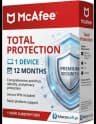
Aktywacja McAfee Total Protection — kompletny poradnik 2026
Aktywacja McAfee Total Protection przez stronę mcafee.com/activate to standardowy sposób uruchomienia licencji po zakupie programu lub otrzymaniu kodu aktywacyjnego. Proces jest prosty, ale warto wykonać go dokładnie, aby uniknąć problemów z przypisaniem subskrypcji do konta, pobraniem instalatora albo rozpoznaniem klucza produktu. Ten poradnik prowadzi przez cały proces: od przygotowania kodu, przez aktywację na koncie McAfee, instalację programu, pierwszą aktualizację, aż po sprawdzenie, czy ochrona działa prawidłowo.
W 2026 roku aktywacja antywirusa ma szczególne znaczenie, ponieważ wiele komputerów pracuje już na aktualnych wydaniach Windows 11 24H2 i przygotowuje się do Windows 11 25H2, a środowiska biurowe coraz częściej korzystają z Office 2024, Microsoft 365 Copilot oraz usług pocztowych i serwerowych, takich jak Exchange SE. Ochrona stacji roboczej nie ogranicza się więc tylko do blokowania klasycznych wirusów. Chodzi także o zabezpieczenie logowania, pobieranych załączników, dokumentów biurowych, przeglądania stron, pracy z pocztą i codziennego obiegu plików.
Przed rozpoczęciem przygotuj kod aktywacyjny, stabilne połączenie z internetem oraz adres e-mail, na który chcesz założyć lub zalogować konto McAfee. Jeśli wcześniej korzystałeś już z produktów McAfee, najlepiej użyć tego samego konta, ponieważ licencja zostanie wtedy przypisana do istniejącego profilu użytkownika. W większości przypadków aktywacja kończy się w kilka minut, a po jej wykonaniu można od razu pobrać i zainstalować program.
Jeśli dopiero planujesz zakup, zwróć uwagę na wariant licencji, okres ważności oraz liczbę urządzeń. W polskich realiach istotne są również: cena podana w PLN, możliwość otrzymania faktury VAT 23% oraz prawidłowe dane nabywcy, szczególnie gdy zakup realizuje firma przygotowująca się do obsługi faktur w KSeF. Subtelna wskazówka: aktualną ofertę kluczy możesz sprawdzić na stronie kluczesoft.pl, dobierając licencję do liczby urządzeń i czasu ochrony.
Co przygotować przed aktywacją McAfee Total Protection
Najważniejszym elementem jest kod produktu lub klucz aktywacyjny. Powinien zostać wpisany dokładnie w takiej formie, w jakiej został dostarczony: bez dodatkowych spacji, bez zmiany kolejności znaków i bez mylenia podobnych liter oraz cyfr. Szczególną uwagę zwróć na znaki takie jak 0 i O, 1 i I, a także ewentualne myślniki, jeśli występują w kodzie.
Drugim elementem jest konto McAfee. To ono przechowuje informację o aktywnej subskrypcji, okresie ważności, przypisanych urządzeniach oraz możliwości pobrania instalatora. Jeżeli aktywujesz licencję na nowym adresie e-mail, subskrypcja zostanie powiązana właśnie z tym kontem. Jeżeli natomiast masz już konto McAfee, użycie tego samego adresu pozwala uniknąć sytuacji, w której program jest zainstalowany na komputerze, ale aplikacja pokazuje brak aktywnej subskrypcji, bo użytkownik zalogował się innym e-mailem.
Warto też przygotować komputer technicznie. Zamknij niepotrzebne programy, zapisz otwarte dokumenty i upewnij się, że system ma dostęp do internetu. Jeśli na komputerze znajduje się inny program antywirusowy, może on kolidować z instalacją. W takiej sytuacji najlepiej wcześniej sprawdzić, czy wymaga odinstalowania lub wyłączenia na czas instalacji McAfee.
| Element do przygotowania | Dlaczego jest potrzebny | Na co uważać |
|---|---|---|
| Kod aktywacyjny | Umożliwia przypisanie licencji do konta McAfee | Nie wpisuj dodatkowych spacji, nie myl podobnych znaków |
| Adres e-mail | Służy do logowania i zarządzania subskrypcją | Użyj konta, do którego chcesz przypisać licencję na stałe |
| Stabilny internet | Aktywacja i instalacja wymagają połączenia z serwerami McAfee | Unikaj przerywania pobierania instalatora |
| Aktualny system | Zmniejsza ryzyko błędów instalacji i aktualizacji | W Windows 11 24H2/25H2 sprawdź aktualizacje systemowe |
| Dane do faktury | Przy zakupie firmowym ułatwiają rozliczenie | W Polsce istotna jest faktura VAT 23% i poprawne dane pod KSeF |
Dla użytkowników domowych najczęściej wystarczy przygotowanie kodu i adresu e-mail. W firmie warto dodatkowo ustalić, kto zarządza kontem McAfee: właściciel firmy, dział IT, księgowość czy osoba odpowiedzialna za zakupy. Pozwala to uniknąć problemów, gdy po roku trzeba odnowić licencję albo przenieść ochronę na nowy komputer.
Aktywacja przez mcafee.com/activate krok po kroku
Aktywację rozpocznij od otwarcia przeglądarki internetowej i przejścia na stronę mcafee.com/activate. Wpisuj adres ręcznie w pasku przeglądarki albo korzystaj z zaufanego linku dostarczonego przez sprzedawcę. Unikaj przypadkowych wyników reklamowych i stron podszywających się pod producenta, ponieważ wpisanie kodu aktywacyjnego w niewłaściwym miejscu może spowodować problemy z bezpieczeństwem lub utratę klucza.
-
Otwórz przeglądarkę internetową i przejdź na stronę
mcafee.com/activate. -
Na stronie aktywacyjnej wpisz swój kod produktu lub klucz aktywacyjny dokładnie w takiej formie, w jakiej został dostarczony. Zwróć uwagę na:
- poprawny układ znaków,
- brak dodatkowych spacji na początku i końcu,
- rozróżnienie podobnych znaków, takich jak
0iOalbo1iI.
-
Wybierz kraj lub region, jeśli system o to poprosi, a następnie kliknij przycisk kontynuacji. Wybór regionu może mieć znaczenie dla języka panelu, dostępnych komunikatów oraz przypisania usługi do właściwego rynku.
-
Zaloguj się na swoje konto McAfee. Jeśli nie masz jeszcze konta, utwórz nowe, podając aktualny adres e-mail i ustawiając hasło. To konto będzie potrzebne nie tylko do pobrania programu, ale także do późniejszego zarządzania subskrypcją, odnowieniem oraz ochroną przypisanych urządzeń.
-
Po zalogowaniu system powinien przypisać kod do Twojego konta. Jeśli wszystko przebiegnie prawidłowo, zobaczysz informację o aktywowanej subskrypcji oraz liczbę urządzeń, które możesz chronić.
-
Pobierz instalator McAfee Total Protection z poziomu konta. Najczęściej dostępny jest przycisk typu Download, Install albo Pobierz. Nazwa przycisku może zależeć od języka konta, kraju oraz wersji panelu McAfee.
-
Uruchom pobrany plik instalacyjny i postępuj zgodnie z komunikatami na ekranie. W trakcie instalacji:
- zaakceptuj warunki licencji,
- pozwól aplikacji połączyć się z serwerami McAfee,
- nie przerywaj procesu, nawet jeśli instalacja trwa kilka minut.
-
Po zakończeniu instalacji uruchom program i zaloguj się, jeśli system poprosi o ponowne uwierzytelnienie. Dzięki temu aplikacja pobierze dane o Twojej aktywnej subskrypcji.
-
Wykonaj pierwszą aktualizację baz oraz komponentów ochrony. To ważny krok, ponieważ nawet świeżo pobrany instalator może wymagać pobrania najnowszych sygnatur zagrożeń.
-
Na koniec uruchom szybkie skanowanie systemu, aby upewnić się, że program działa poprawnie i aktywna ochrona została uruchomiona.
Jeśli instalujesz McAfee na nowym komputerze po wcześniejszym wykorzystaniu licencji na innym urządzeniu, możesz zostać poproszony o zarządzanie pulą urządzeń w ramach konta. W takim przypadku zaloguj się do panelu McAfee i sprawdź, czy masz wolne miejsce w subskrypcji albo czy nie trzeba usunąć starego urządzenia z listy chronionych sprzętów.
W praktyce najwięcej problemów nie wynika z samego działania strony aktywacyjnej, lecz z pośpiechu: wpisania kodu z literówką, aktywacji na niewłaściwy adres e-mail albo pominięcia logowania po instalacji. Dlatego po każdym etapie warto sprawdzić, czy ekran potwierdza właściwy produkt, konto i subskrypcję.
Instalacja i pierwsze uruchomienie na Windows 11, Office 2024 i środowiskach 2026
Po przypisaniu licencji do konta McAfee najważniejszy jest właściwy instalator. Pobieraj go z panelu McAfee po zalogowaniu, a nie z przypadkowych serwisów zewnętrznych. Instalator pobrany z konta jest powiązany z Twoją subskrypcją i powinien automatycznie rozpoznać uprawnienia po zalogowaniu.
Na komputerach z Windows 11 24H2 i nadchodzącymi wdrożeniami Windows 11 25H2 warto przed instalacją uruchomić Windows Update i zainstalować dostępne poprawki. Aktualny system ogranicza ryzyko konfliktów ze sterownikami, zabezpieczeniami jądra, usługami sieciowymi i mechanizmami ochrony przeglądarki. Jeżeli komputer był długo nieużywany, pierwsza aktualizacja systemu może potrwać dłużej niż sama instalacja McAfee.
W środowisku biurowym McAfee Total Protection może zabezpieczać codzienną pracę z plikami Word, Excel, PowerPoint i Outlook w Office 2024. Coraz częściej dokumenty są przesyłane przez pocztę, udostępniane w chmurze, pobierane z komunikatorów albo analizowane z pomocą narzędzi opartych o AI, takich jak Microsoft 365 Copilot. Antywirus nie zastępuje zasad bezpiecznego obiegu dokumentów, ale stanowi ważną warstwę ochrony stacji roboczej: skanuje pobrane pliki, monitoruje podejrzane procesy i ostrzega przed zagrożeniami.
W firmach korzystających z poczty opartej o Exchange SE należy pamiętać, że ochrona punktu końcowego i ochrona serwera pocztowego to dwa różne poziomy bezpieczeństwa. McAfee Total Protection na komputerze użytkownika pomaga chronić urządzenie końcowe, ale administratorzy powinni równolegle dbać o polityki poczty, filtrowanie załączników, uwierzytelnianie wieloskładnikowe i kopie zapasowe.
| Scenariusz 2026 | Co sprawdzić przed instalacją | Dlaczego to ważne |
|---|---|---|
| Domowy komputer z Windows 11 24H2 | Aktualizacje systemu, działanie internetu, konto McAfee | Pozwala szybko aktywować licencję i pobrać najnowsze składniki ochrony |
| Laptop firmowy z Office 2024 | Uprawnienia administratora, zgodność z polityką IT, dane do faktury | Instalacja może wymagać zgody działu IT i rozliczenia zakupu w PLN |
| Mała firma korzystająca z M365 Copilot | Ochrona przeglądarki, poczty i pobieranych plików | Praca z dokumentami i AI zwiększa znaczenie kontroli źródeł plików |
| Środowisko z Exchange SE | Zasady poczty, filtrowanie załączników, ochrona endpointów | Antywirus na komputerze uzupełnia, ale nie zastępuje zabezpieczeń serwera |
Po zakończeniu instalacji uruchom McAfee i sprawdź, czy program widzi aktywną subskrypcję. Jeśli aplikacja poprosi o logowanie, użyj tego samego adresu e-mail, który został wykorzystany przy aktywacji na mcafee.com/activate. Następnie uruchom aktualizację i szybkie skanowanie. Dopiero po tych krokach można uznać, że program został nie tylko zainstalowany, ale realnie przygotowany do pracy.
Sprawdzenie aktywacji i statusu subskrypcji
Po aktywacji i instalacji warto upewnić się, że McAfee Total Protection działa poprawnie. Najprościej zrobić to na dwa sposoby: w samej aplikacji oraz w panelu konta McAfee dostępnym przez przeglądarkę.
Pierwszy sposób to sprawdzenie statusu bezpośrednio w aplikacji. Po uruchomieniu programu powinieneś zobaczyć komunikat informujący, że:
- subskrypcja jest aktywna,
- ochrona w czasie rzeczywistym jest włączona,
- baza wirusów jest aktualna,
- konto zostało prawidłowo połączone z urządzeniem.
Drugi sposób to zalogowanie się na konto McAfee przez przeglądarkę. W panelu użytkownika zwykle można sprawdzić:
- nazwę aktywnego produktu,
- okres ważności licencji,
- liczbę dostępnych i zajętych stanowisk,
- listę urządzeń przypisanych do konta.
Jeżeli po wpisaniu klucza produkt został aktywowany, ale aplikacja pokazuje brak subskrypcji, najczęściej problem dotyczy zalogowania na inne konto niż to, do którego przypisano licencję. Warto wtedy wylogować się z programu i zalogować ponownie tym samym adresem e-mail, którego użyto podczas aktywacji na mcafee.com/activate.
Warto też sprawdzić datę ważności. Licencja przypisana do konta powinna pokazywać okres obowiązywania zgodny z zakupioną subskrypcją, na przykład wariant 1 urządzenie, 12 miesięcy, jeśli właśnie taki produkt został zakupiony. Jeżeli panel pokazuje inny produkt, inną liczbę stanowisk albo brak aktywnej ochrony, nie instaluj programu wielokrotnie w ciemno. Lepiej najpierw zweryfikować konto, kod i historię aktywacji.
| Gdzie sprawdzasz | Co powinno być widoczne | Co zrobić, jeśli dane się nie zgadzają |
|---|---|---|
| Aplikacja McAfee | Aktywna subskrypcja, włączona ochrona, aktualne bazy | Wyloguj się i zaloguj ponownie właściwym e-mailem |
| Konto McAfee w przeglądarce | Produkt, okres ważności, liczba urządzeń | Sprawdź, czy kod został przypisany do tego samego konta |
| Lista urządzeń | Komputer widoczny jako chroniony | Usuń stare urządzenie, jeśli pula stanowisk jest zajęta |
| Historia zakupu lub wiadomość e-mail | Kod aktywacyjny i dane produktu | Porównaj nazwę produktu z aktywowaną subskrypcją |
Dobrą praktyką jest zapisanie, na jaki adres e-mail została przypisana licencja. Nie chodzi o przechowywanie hasła w niebezpiecznym miejscu, lecz o prostą notatkę administracyjną: „McAfee aktywowany na konto: adres@example.pl”. W firmie taka informacja może trafić do bezpiecznego rejestru licencji prowadzonego przez IT lub osobę odpowiedzialną za zakupy.
Rozwiązywanie problemów z kodem, kontem i instalacją
Najczęstszy problem to komunikat o nieprawidłowym kodzie aktywacyjnym. W takiej sytuacji sprawdź, czy kod został wpisany bez literówek i czy na pewno dotyczy produktu McAfee Total Protection. Jeśli klucz pochodzi z karty, wiadomości e-mail lub pudełka, porównaj każdy znak jeszcze raz. Częstą przyczyną błędu są spacje lub pomylenie podobnych znaków.
Inny problem pojawia się wtedy, gdy kod został już wykorzystany. Nie zawsze oznacza to błąd. Możliwe, że licencja została wcześniej przypisana do Twojego konta i wystarczy zalogować się tym samym adresem e-mail w panelu McAfee. Jeżeli aktywowałeś kod kilka minut wcześniej, ale nie widzisz subskrypcji w aplikacji, zamknij program, uruchom go ponownie i zaloguj się jeszcze raz.
Zdarza się też, że użytkownik aktywuje klucz na jednym koncie, a podczas instalacji loguje się na drugim. To szczególnie częste, gdy ktoś ma prywatny adres Gmail, firmowy adres w domenie spółki oraz wcześniejsze konto McAfee założone kilka lat wcześniej. W takiej sytuacji program może działać technicznie poprawnie, ale nie widzieć zakupionej licencji.
Problemy z instalacją mogą wynikać z niestabilnego internetu, blokady zapory, braku uprawnień administratora albo konfliktu z innym oprogramowaniem zabezpieczającym. Jeżeli instalator zatrzymuje się lub pobieranie nie startuje, spróbuj:
- ponownie uruchomić komputer,
- sprawdzić połączenie internetowe,
- uruchomić instalator jako administrator,
- tymczasowo zamknąć zbędne aplikacje,
- sprawdzić, czy na komputerze nie działa drugi antywirus,
- pobrać instalator ponownie z konta McAfee.
Jeśli pojawi się konkretny kod błędu, zapisz go dokładnie razem z treścią komunikatu. Nie zgaduj, co oznacza, i nie korzystaj z przypadkowych „naprawiaczy” znalezionych w sieci. Kod błędu, data wystąpienia, adres e-mail konta McAfee oraz informacja o systemie, na przykład Windows 11 24H2, znacznie ułatwią kontakt ze wsparciem technicznym lub sprzedawcą.
W polskich firmach osobną kategorią problemów jest zakup i rozliczenie. Jeżeli licencja została kupiona na firmę, sprawdź dane na fakturze: NIP, nazwę nabywcy, adres oraz stawkę VAT 23%. W kontekście KSeF poprawność danych będzie coraz ważniejsza, bo błędnie wystawiona faktura może wymagać korekty i utrudnić szybkie rozliczenie zakupu w kosztach.
Przykłady wyboru i użycia w domu oraz firmie
Przykład 1: użytkownik domowy z jednym laptopem. Pani Anna korzysta z laptopa z Windows 11 24H2, bankowości internetowej, poczty i pakietu Office 2024. Nie potrzebuje ochrony wielu komputerów, więc wybiera licencję odpowiadającą jednemu urządzeniu i aktywuje ją na swoim prywatnym koncie McAfee. Po instalacji uruchamia aktualizację i szybkie skanowanie, a dane logowania do konta przechowuje w menedżerze haseł.
Przykład 2: mikrofirmа z komputerem do faktur. Firma usługowa wystawia faktury w PLN, rozlicza VAT 23% i przygotowuje się do pracy z KSeF. Komputer właściciela służy do bankowości, poczty, obsługi dokumentów i kontaktu z biurem rachunkowym. W takim scenariuszu ważna jest nie tylko aktywacja McAfee, ale też zapisanie faktury zakupu, przypisanie licencji do firmowego adresu e-mail i pilnowanie terminu odnowienia.
Przykład 3: mały zespół pracujący na Microsoft 365. Trzyosobowa firma korzysta z Outlooka, dokumentów Office 2024 oraz funkcji Microsoft 365 Copilot. Każdy pracownik pobiera załączniki, otwiera dokumenty od klientów i pracuje z plikami w chmurze. McAfee Total Protection na komputerach użytkowników może być jedną z warstw bezpieczeństwa, obok MFA, polityk haseł i zasad udostępniania plików.
Przykład 4: organizacja z Exchange SE. Firma posiada wewnętrznie zarządzaną pocztę opartą o Exchange SE i komputery pracowników z Windows 11. Administrator dba o serwer pocztowy, kopie zapasowe i reguły filtrowania, ale nadal potrzebuje ochrony stacji roboczych. Aktywacja McAfee na komputerach użytkowników pomaga ograniczyć skutki otwarcia podejrzanego załącznika lub pobrania niebezpiecznego pliku z internetu.
Najważniejsza zasada jest prosta: dobieraj licencję do realnego sposobu pracy, a nie tylko do ceny. Jeżeli chronisz jeden komputer, nie komplikuj procesu nadmiarowymi kontami. Jeżeli kupujesz dla firmy, zadbaj o dokumenty, dane do faktury i jasne przypisanie konta McAfee do osoby odpowiedzialnej za licencje.
Bezpieczeństwo konta, odnowienie i dobre praktyki po aktywacji
Po aktywacji McAfee Total Protection nie odkładaj tematu bezpieczeństwa na rok. Konto McAfee staje się miejscem zarządzania subskrypcją, dlatego powinno być zabezpieczone silnym, unikalnym hasłem. Nie używaj tego samego hasła, które masz do poczty, sklepu internetowego albo systemu księgowego. Jeśli dostępna jest dodatkowa forma zabezpieczenia logowania, warto ją włączyć.
Regularnie sprawdzaj, czy program jest aktualny. McAfee zwykle aktualizuje składniki automatycznie, ale po dłuższej przerwie w korzystaniu z komputera warto ręcznie uruchomić aktualizację. Dotyczy to zwłaszcza laptopów, które przez kilka tygodni leżały wyłączone, komputerów sezonowych oraz urządzeń używanych poza biurem.
Pilnuj także liczby urządzeń przypisanych do subskrypcji. Jeśli korzystasz z wariantu na 1 urządzenie, 12 miesięcy, przeniesienie ochrony na nowy komputer może wymagać usunięcia starego urządzenia z konta. Nie oznacza to, że kod można dowolnie aktywować bez ograniczeń. Licencja jest przypisana do konta i działa zgodnie z warunkami subskrypcji.
W firmach warto prowadzić prosty rejestr licencji. Powinien zawierać:
- nazwę produktu,
- datę zakupu,
- okres ważności,
- adres e-mail konta McAfee,
- numer faktury,
- kwotę w PLN,
- informację o VAT 23%,
- osobę odpowiedzialną za odnowienie.
Taki rejestr ułatwia kontrolę kosztów, przygotowanie do KSeF, audyt licencji i planowanie zakupów. Pomaga również wtedy, gdy pracownik odchodzi z firmy, komputer jest wymieniany albo trzeba szybko sprawdzić, dlaczego program pokazuje komunikat o kończącej się subskrypcji.
Częste pytania
Czy McAfee Total Protection aktywuje się wyłącznie przez mcafee.com/activate?
Strona mcafee.com/activate jest standardowym miejscem aktywacji kodu produktu lub klucza aktywacyjnego. Po wpisaniu kodu licencja zostaje przypisana do konta McAfee, z którego można pobrać instalator i zarządzać subskrypcją.
Co zrobić, jeśli kod aktywacyjny jest uznawany za nieprawidłowy?
Najpierw sprawdź, czy kod został wpisany bez literówek, dodatkowych spacji i pomyłek w podobnych znakach, takich jak 0 i O albo 1 i I. Upewnij się też, że kod dotyczy McAfee Total Protection. Jeśli problem nadal występuje, przygotuj treść komunikatu i dane zakupu.
Dlaczego program pokazuje brak subskrypcji po udanej aktywacji?
Najczęściej aplikacja jest zalogowana na inne konto niż to, do którego przypisano licencję. Wyloguj się z programu i zaloguj ponownie tym samym adresem e-mail, którego użyto podczas aktywacji na mcafee.com/activate.
Czy mogę przenieść McAfee na nowy komputer?
Może być konieczne zarządzanie listą urządzeń w panelu McAfee. Jeśli licencja została już wykorzystana na innym komputerze, sprawdź, czy masz wolne miejsce w subskrypcji albo usuń stare urządzenie z listy chronionych sprzętów.
Czy McAfee działa z Windows 11 24H2 i 25H2?
Przed instalacją zawsze warto sprawdzić aktualne wymagania systemowe producenta, szczególnie przy nowych wydaniach Windows 11, takich jak 24H2 i 25H2. Dobrą praktyką jest zainstalowanie aktualizacji systemowych przed pobraniem i uruchomieniem instalatora.
Czy McAfee chroni dokumenty Office 2024 i pracę z Microsoft 365 Copilot?
McAfee Total Protection pomaga chronić komputer, na którym otwierasz dokumenty, pobierasz załączniki i korzystasz z przeglądarki. Nie zastępuje jednak zasad bezpiecznej pracy z danymi, kontroli uprawnień, MFA ani polityk organizacyjnych dla Microsoft 365 i Copilot.
Czy zakup McAfee można rozliczyć na firmę?
Tak, przy zakupie firmowym ważne są poprawne dane nabywcy, cena w PLN oraz faktura VAT 23%. W kontekście KSeF warto od razu dopilnować zgodności NIP, nazwy firmy i adresu, aby uniknąć korekt dokumentów.
Co zrobić, jeśli kod został już wykorzystany?
Sprawdź, czy licencja nie została wcześniej przypisana do Twojego konta McAfee. Zaloguj się do panelu tym adresem e-mail, którego mogłeś użyć podczas aktywacji, i sprawdź aktywne subskrypcje oraz listę urządzeń.
Czy muszę uruchomić skanowanie po instalacji?
Tak, warto wykonać pierwszą aktualizację baz i szybkie skanowanie systemu. Dzięki temu upewnisz się, że program działa poprawnie, ochrona w czasie rzeczywistym jest włączona, a komputer został sprawdzony po instalacji.
Czy jeden kod można aktywować na kilku kontach McAfee?
Nie należy zakładać, że ten sam kod można przypisać do wielu kont. Po aktywacji licencja zostaje powiązana z wybranym kontem McAfee, dlatego tak ważne jest użycie właściwego adresu e-mail już na początku procesu.
<!-- IL-V1 -->Powiązane artykuły
- Aktywacja McAfee — Aktywacja jest wymagana, gdy masz już zainstalowany program McAfee i chcesz: - przypisać klucz produktu do konta, - uruchomić ochronę na 1 k.
- Aktywacja mcafee-total-protection--1-urzadzenie-12 — McAfee Total Protection dla 1 urządzenia na 12 miesięcy aktywuje się przez konto producenta i aplikację McAfee, a nie przez narzędzia systemowe Windows takie jak ospp.vbs czy slmgr.vbs.
- FAQ: McAfee Total Protection - licencja i aktywacja — Sprawdź FAQ o McAfee Total Protection: oryginalność klucza, licencję, liczbę urządzeń, czas trwania subskrypcji oraz aktywację i przenoszeni.
- FAQ: McAfee Total Protection 1 urządzenie — Sprawdź FAQ o McAfee Total Protection 1 urządzenie na 12 miesięcy: aktywacja, legalność klucza, liczba urządzeń, przenoszenie licencji i odn.
- Jak aktywować i zainstalować McAfee Total Protection — kompletna instrukcja — McAfee Total Protection — aktywacja, instalacja.
Powiązane produkty
- Windows 11 Pro z wbudowanym Microsoft Defender — sprawdź dostępność i cenę w naszym sklepie