Aktywacja SQL Server 2019 Standard 10 Device CAL — kompletny przewodnik 2026
SQL Server 2019 Standard w modelu licencjonowania Server + CAL wymaga nie tylko licencji serwera, ale również odpowiedniej liczby licencji dostępowych CAL. W przypadku wariantu 10 Device CAL uprawnienia są przypisywane do 10 konkretnych urządzeń, z których użytkownicy mogą łączyć się z serwerem SQL Server. To rozwiązanie dobrze sprawdza się tam, gdzie z jednego komputera korzysta kilka osób, na przykład w biurach, punktach sprzedaży, magazynach lub środowiskach zmianowych.
W praktyce aktywacja i wdrożenie SQL Server 2019 Standard z pakietem 10 Device CAL polega na poprawnej instalacji serwera, aktywacji samego oprogramowania zgodnie z dostarczonym kluczem oraz zachowaniu porządku licencyjnego po stronie urządzeń, które będą uzyskiwać dostęp do bazy. Warto pamiętać, że licencje CAL nie są zwykle „wprowadzane” do konsoli SQL Server w formie osobnej aktywacji technicznej. Ich znaczenie dotyczy przede wszystkim zgodności licencyjnej i prawa dostępu.
Dlaczego Device CAL, a nie User CAL? Porównanie modeli licencjonowania
Wybór między modelem Device CAL a User CAL rzutuje na całkowity koszt posiadania, sposób rozliczania i codzienną praktykę administracyjną. Wielu decydentów popełnia błąd, traktując oba warianty zamiennie — tymczasem różnice są fundamentalne i w konkretnych scenariuszach jeden model potrafi być nawet o 40% tańszy od drugiego.
Tabela 1. Device CAL vs User CAL — kluczowe różnice
| Kryterium | Device CAL | User CAL |
|---|---|---|
| Jednostka licencjonowania | Urządzenie (komputer, terminal, skaner) | Konkretny użytkownik (osoba) |
| Wielu użytkowników na jednym urządzeniu | ✅ Dozwolone — jedna licencja pokrywa wszystkich | ❌ Każdy potrzebuje własnej licencji |
| Jeden użytkownik na wielu urządzeniach | ❌ Każde urządzenie musi mieć CAL | ✅ Jedna licencja pokrywa wszystkie urządzenia użytkownika |
| Idealne dla | Pracy zmianowej, punktów sprzedaży, magazynów | Mobilnych pracowników, 1:1 stanowiska pracy |
| Przykład: 3 zmiany po 5 osób, 5 terminali | 5 × Device CAL = | 15 × User CAL = |
Wniosek praktyczny: jeśli z jednego komputera korzysta rotacyjnie kilka osób, Device CAL redukuje koszty licencji nawet trzykrotnie. Jeśli natomiast każdy pracownik używa własnego laptopa, tabletu i telefonu do łączenia się z bazą — User CAL eliminuje konieczność kupowania trzech licencji na osobę.
Tabela 2. SQL Server 2019 Standard vs inne edycje — którą wybrać?
| Cecha | Express | Standard | Enterprise |
|---|---|---|---|
| Limit RAM | 1,4 GB | 128 GB (bufor) | Bez limitu operacyjnego |
| Limit CPU | 4 rdzenie / instancja | 24 rdzenie | Bez limitu |
| Maks. rozmiar bazy | 10 GB | 524 PB | 524 PB |
| Always On AG | ❌ | ✅ (podstawowa, 2 węzły) | ✅ (zaawansowana) |
| Szyfrowanie TDE | ❌ | ❌ | ✅ |
| Partycjonowanie tabel | ❌ | ❌ | ✅ |
| Model CAL | Nie dotyczy | Wymagany | Tylko Core |
| Docelowy odbiorca | Aplikacje lokalne, testy | Biura, małe i średnie firmy | Data center, duże korporacje |
Standard to edycja optymalna kosztowo dla firm, które potrzebują więcej niż 10 GB przestrzeni na bazę i więcej niż 1,4 GB RAM, ale nie wymagają zaawansowanych funkcji Enterprise, takich jak transparentne szyfrowanie danych czy rozbudowane klastry Always On.
Krok po kroku: instalacja i aktywacja SQL Server 2019 Standard
1. Przygotuj dane licencyjne i nośnik instalacyjny
Przed rozpoczęciem instalacji przygotuj:
- klucz produktu dla SQL Server 2019 Standard,
- plik ISO lub instalator (zalecana najnowsza wersja zbiorcza CU dostępna na 2026 rok),
- dane serwera, na którym system ma zostać uruchomiony — zweryfikuj, czy system operacyjny (Windows Server 2022/2025 lub Windows 11 24H2/25H2 w przypadku środowisk deweloperskich) spełnia wymagania,
- listę urządzeń, które mają korzystać z dostępu w modelu 10 Device CAL.
Jeżeli oprogramowanie zostało zakupione w wersji elektronicznej, zachowaj wiadomość z kluczem oraz dokument potwierdzający zakup. To ważne przy późniejszej weryfikacji licencji. W przypadku zakupu online przyda się również instrukcja Jak otrzymać fakturę VAT za zakup klucza licencyjnego w KluczeSoft.
Uwaga podatkowa 2026: od 2026 roku w Polsce obowiązuje KSeF (Krajowy System e-Faktur) — od 1 lutego dla największych podatników, od 1 kwietnia dla pozostałych. Faktura VAT 23% za licencje SQL Server wystawiana w formie ustrukturyzowanej (e-faktura) musi zostać zaakceptowana w KSeF w ciągu 7 dni. W przypadku zakupu od KluczeSoft otrzymujesz standardową fakturę VAT 23% z kodem GTU_13 (oprogramowanie), którą możesz odliczyć jako koszt uzyskania przychodu.
2. Uruchom instalator SQL Server 2019
Zaloguj się na serwerze z konta administratora i uruchom instalator SQL Server 2019. Następnie wybierz:
- New SQL Server stand-alone installation lub odpowiednią opcję nowej instalacji,
- edycję Standard,
- wprowadzenie klucza produktu, jeśli instalator o to poprosi.
W kolejnych krokach zaakceptuj warunki licencyjne i przejdź przez standardowy proces instalacji składników. Instalator automatycznie zaproponuje najnowszą dostępną aktualizację zbiorczą — zaleca się jej instalację od razu, aby uniknąć znanych luk bezpieczeństwa.
3. Wybierz komponenty i skonfiguruj instancję
Podczas instalacji wskaż funkcje, które są rzeczywiście potrzebne. Najczęściej są to:
- Database Engine Services,
- ewentualnie narzędzia administracyjne, jeśli środowisko tego wymaga.
Następnie skonfiguruj:
- nazwę instancji (domyślnie MSSQLSERVER lub własną, np. PRODUKCJA),
- konta usług (zalecane dedykowane konto domenowe z minimalnymi uprawnieniami),
- tryb uwierzytelniania (tryb mieszany z silnym hasłem
salub wyłącznie Windows Authentication), - hasło konta
sa, jeśli używasz trybu mieszanego.
Na tym etapie nie aktywujesz osobno pakietu 10 Device CAL w interfejsie SQL Server. Licencje CAL są elementem prawa do korzystania z serwera przez określone urządzenia.
4. Zakończ instalację i uruchom usługi
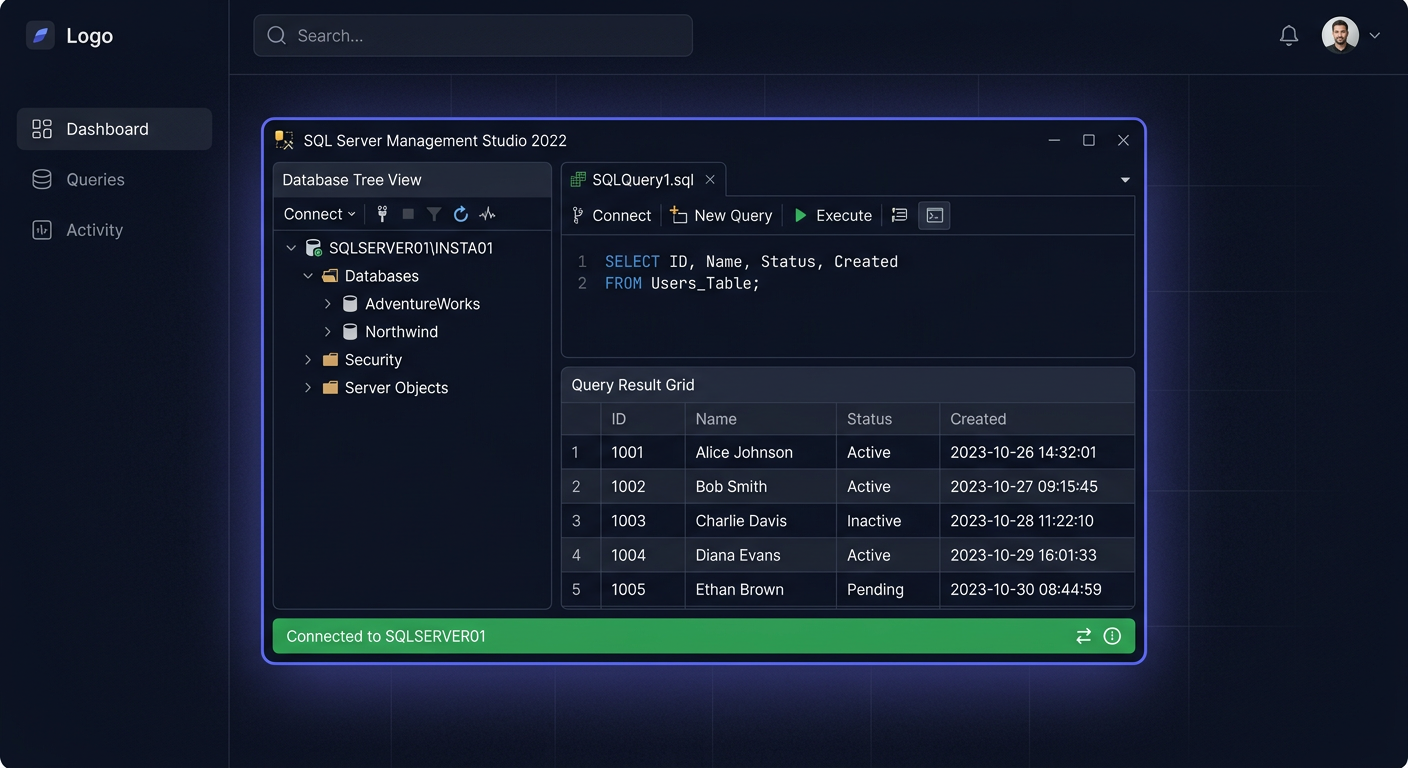
Po zakończeniu instalacji sprawdź, czy usługa SQL Server została uruchomiona poprawnie. W razie potrzeby zrestartuj serwer lub same usługi SQL. Następnie połącz się z instancją za pomocą SQL Server Management Studio (SSMS) i upewnij się, że baza odpowiada prawidłowo. W 2026 roku dostępne jest również narzędzie Azure Data Studio — lżejsza alternatywa dla SSMS, szczególnie przydatna na Windows 11 24H2/25H2.
5. Przypisz licencje do urządzeń
W modelu Device CAL licencja jest przypisana do urządzenia, a nie do konkretnego użytkownika. Oznacza to, że:
- jedno licencjonowane urządzenie może być używane przez wiele osób,
- każde urządzenie łączące się z SQL Server musi być objęte licencją CAL,
- pakiet 10 Device CAL obejmuje maksymalnie 10 urządzeń.
Dobrą praktyką jest prowadzenie wewnętrznej ewidencji, która zawiera:
- nazwę urządzenia (hostname),
- użytkownika lub dział,
- datę przypisania,
- numer faktury zakupu,
- informację o zakupionej licencji.
6. Zachowaj dokumentację
Po wdrożeniu przechowuj:
- klucz produktu,
- fakturę lub dowód zakupu (wraz z potwierdzeniem KSeF, jeśli dotyczy),
- potwierdzenie wersji produktu,
- listę 10 urządzeń objętych licencją CAL.
W razie kontroli licencyjnej to właśnie dokumentacja — w tym elektroniczna — potwierdza poprawność wykorzystania pakietu SQL Server 2019 CAL 10 urządzeń.
Scenariusze wdrożeń — realne przykłady z polskiego rynku
Firma produkcyjna: 3 zmiany, 5 terminali w hali
Firma XYZ Sp. z o.o. zatrudnia 18 operatorów maszyn pracujących w systemie trzyzmianowym (po 6 osób na zmianę). Każda zmiana korzysta z tych samych 5 terminali przemysłowych na hali, które łączą się z bazą SQL Server w celu rejestracji produkcji.
Rozwiązanie: zakup SQL Server 2019 Standard + pakiet 5 Device CAL. Mimo że użytkowników jest 18, fizycznych urządzeń łączących się z bazą jest tylko 5 — każdy terminal obsługuje wszystkich operatorów danej zmiany. Koszt 5 Device CAL zamiast 18 User CAL daje oszczędność rzędu 70%.
Biuro rachunkowe: 10 stanowisk, każdy pracownik z własnym komputerem
Biuro rachunkowe KPiR zatrudnia 8 księgowych i 2 doradców podatkowych. Każdy ma własny komputer stacjonarny — łącznie 10 urządzeń. Księgowi pracują w godzinach 8–16, doradcy również ze swoich stanowisk. Wszystkie komputery łączą się z lokalną bazą SQL Server, w której przechowywane są dane klientów.
Rozwiązanie: pakiet 10 Device CAL pokrywa wszystkie urządzenia. Ponieważ każdy użytkownik pracuje wyłącznie ze swojego stanowiska, model Device CAL jest tu naturalnym wyborem i nie generuje dodatkowych kosztów.
Magazyn wysokiego składowania: 8 skanerów, 3 zmiany
Firma logistyczna używa 8 ręcznych skanerów kodów kreskowych, które bezpośrednio zapisują dane w bazie SQL Server. Skanery obsługuje łącznie 24 pracowników magazynowych w systemie trzyzmianowym.
Rozwiązanie: pakiet 10 Device CAL. 8 skanerów zmieści się w limicie 10 urządzeń, a każdy skaner może obsługiwać dowolną liczbę pracowników. Dwa niewykorzystane CAL-e mogą zostać przypisane do stanowisk administracyjnych.
Zgodność i integracja w środowisku Microsoft 2026
W 2026 roku SQL Server 2019 Standard pozostaje w pełni wspierany w ramach mainstream support do stycznia 2025 roku, a w ramach extended support — do stycznia 2030. Oznacza to, że przez najbliższe lata nadal będzie otrzymywać poprawki bezpieczeństwa. Współpracuje z następującymi komponentami ekosystemu Microsoft:
- Windows 11 24H2 i 25H2 — SQL Server 2019 jest certyfikowany do pracy na obu wersjach systemu operacyjnego w scenariuszach deweloperskich i testowych. Wdrożenia produkcyjne rekomenduje się na Windows Server 2022 lub 2025.
- Office 2024 i Microsoft 365 — dzięki natywnej integracji ODBC i OLE DB, SQL Server 2019 bezproblemowo współpracuje z kwerendami Excela, Accessa (gdzie jeszcze używany) i Power BI. M365 Copilot może analizować dane z bazy pod warunkiem odpowiedniego skonfigurowania łącznika.
- Exchange SE (Subscription Edition) — planowana następczyni Exchange Server 2019. SQL Server może pełnić rolę back-endu dla niektórych ról Exchange, chociaż w małych środowiskach z reguły nie jest to wymagane.
Sprawdzenie — weryfikacja poprawności instalacji i licencjonowania
Po zakończeniu instalacji warto wykonać krótką kontrolę:
- sprawdź w SQL Server Management Studio, czy serwer działa i przyjmuje połączenia,
- potwierdź, że z licencjonowanych urządzeń można połączyć się z instancją,
- upewnij się, że zliczona liczba urządzeń nie przekracza 10,
- zweryfikuj, czy zainstalowana została edycja SQL Server 2019 Standard,
- uporządkuj dokumenty licencyjne i przypisanie CAL do urządzeń.
Jeżeli chcesz sprawdzić wersję serwera, możesz wykonać zapytanie:
SELECT @@VERSION;
To pozwoli potwierdzić, że środowisko działa na właściwej wersji SQL Server 2019. Dla pełniejszego obrazu możesz również wykonać:
SELECT SERVERPROPERTY('Edition') AS Edition,
       SERVERPROPERTY('ProductVersion') AS ProductVersion,
       SERVERPROPERTY('ProductLevel') AS ProductLevel;
Problemy — najczęstsze pułapki i ich rozwiązania
Najczęstszy problem polega na błędnym rozumieniu licencji CAL. Wielu administratorów szuka miejsca w systemie, gdzie należy „dodać” 10 Device CAL. W przypadku SQL Server nie ma osobnego ekranu aktywacji CAL, ponieważ to licencje dostępowe rozliczane organizacyjnie, a nie technicznie.
Inny częsty błąd to pomieszanie modeli User CAL i Device CAL. Jeśli licencje zostały zakupione jako Device CAL, przypisuje się je do urządzeń. Nie należy traktować ich jako licencji na użytkownika.
Tabela 3. Typowe błędy i ich rozwiązania
| Objaw | Prawdopodobna przyczyna | Rozwiązanie |
|---|---|---|
| "Nie można połączyć się z serwerem" z nowego urządzenia | Brak Device CAL dla tego urządzenia | Dokup licencję lub przenieś CAL ze starego urządzenia |
| Serwer działa, ale edycja to Express | Wybrano złą edycję podczas instalacji | Uruchom ponownie instalator i przeprowadź Edition Upgrade |
| "Evaluation period expired" | Zainstalowano wersję 180-dniową ewaluacyjną | Wprowadź klucz Standard i aktywuj przez Edition Upgrade |
| Instalator odrzuca klucz produktu | Klucz przeznaczony do innej edycji (np. Enterprise) | Zweryfikuj, czy klucz jest do edycji Standard |
| Kontrola Microsoft — przekroczono limit urządzeń | Z instancją łączy się >10 urządzeń | Dokup dodatkowy pakiet Device CAL lub ogranicz dostęp |
| Faktura bez KSeF od sprzedawcy objętego obowiązkiem | Faktura wystawiona poza KSeF mimo obowiązku (od 2026) | Poproś sprzedawcę o fakturę ustrukturyzowaną XML |
Przypadek brzegowy: jeśli organizacja używa jednocześnie SQL Server 2019 i nowszej instancji SQL Server 2022, każdy serwer wymaga własnego zestawu CAL. Licencje nie są przenoszone między wersjami, chyba że posiadasz Software Assurance.
Częste pytania
Czy Device CAL trzeba aktywować technicznie w SQL Server?
Nie. SQL Server nie posiada konsoli do wprowadzania licencji CAL. Device CAL to licencja prawna, nie techniczna — organizacja jest zobowiązana do posiadania odpowiedniej liczby licencji na podstawie dokumentacji zakupowej i wewnętrznej ewidencji urządzeń.
Co się stanie, jeśli 11. urządzenie połączy się z bazą?
Od strony technicznej żaden mechanizm w SQL Server tego nie blokuje. Jednak w razie audytu Microsoft brak 11. licencji Device CAL będzie skutkować koniecznością dokupienia brakujących licencji oraz potencjalnymi karami za nieprzestrzeganie warunków licencyjnych.
Czy mogę przenieść Device CAL na inne urządzenie?
Tak, Device CAL można przenieść na nowe urządzenie, jeśli stare zostało trwale wycofane z użytku (np. złomowanie, kradzież, awaria). Należy zaktualizować wewnętrzną ewidencję i zachować dokumentację potwierdzającą zmianę — w razie kontroli to administrator udowadnia zgodność.
Czy pakiet 10 Device CAL nadaje się do środowiska chmurowego?
Bezpośrednio nie — model CAL dotyczy licencjonowania własnego serwera on-premises. W przypadku Azure SQL Database i Azure SQL Managed Instance obowiązuje model vCore lub DTU. Istnieje jednak możliwość przeniesienia licencji do Azure przez Azure Hybrid Benefit, jeśli posiadasz Software Assurance.
Czy SQL Server 2019 współpracuje z Windows 11 24H2?
Tak, SQL Server 2019 Standard jest w pełni kompatybilny z Windows 11 24H2 i 25H2 w scenariuszach deweloperskich i testowych. Środowiska produkcyjne zaleca się jednak uruchamiać na Windows Server 2022 lub 2025, które oferują lepszą stabilność i dłuższe okno wsparcia.
Jak Device CAL ma się do M365 Copilot i integracji z Office 2024?
Licencja Device CAL obejmuje prawo dostępu urządzenia do bazy SQL Server, niezależnie od tego, jakie oprogramowanie klienckie jest używane. Jeśli urządzenie z Office 2024 lub M365 Copilot łączy się z bazą SQL Server (np. przez kwerendę Excel), Device CAL pokrywa ten scenariusz. Sam Copilot jako narzędzie analityczne nie wymaga dodatkowej licencji CAL — wystarcza ta przypisana do urządzenia.
Czy faktura VAT 23% za licencje SQL Server podlega pod KSeF?
Tak — od 1 lutego 2026 roku (najwięksi podatnicy) i od 1 kwietnia 2026 roku (pozostali) faktury B2B co do zasady wystawia się w KSeF. Przy zakupie licencji SQL Server online otrzymujesz e-fakturę z kodem GTU_13 (oprogramowanie), którą należy zaakceptować w systemie KSeF w ciągu 7 dni. Faktura VAT 23% jest w pełni odliczalna jako koszt uzyskania przychodu.
Co się zmienia w 2026 roku dla posiadaczy SQL Server 2019?
SQL Server 2019 wszedł w fazę extended support w styczniu 2025 i będzie otrzymywać wyłącznie poprawki bezpieczeństwa do stycznia 2030. Nowe funkcje nie są już dodawane. Organizacje planujące migrację powinny rozważyć SQL Server 2022 lub przygotować się na nadchodzącą premierę kolejnej wersji.
Czy mogę używać Device CAL z SQL Server 2022?
Nie bezpośrednio. Licencje CAL są powiązane z wersją serwera — Device CAL kupiony dla SQL Server 2019 uprawnia do dostępu wyłącznie do instancji SQL Server 2019. Przy migracji do SQL Server 2022 konieczny jest zakup nowych licencji CAL lub posiadanie Software Assurance umożliwiającego upgrade.
Ile kosztuje całościowe wdrożenie SQL Server 2019 Standard + 10 Device CAL w Polsce?
Koszt orientacyjny na 2026 rok to około 3800–4200 zł netto za licencję serwera Standard plus 1800–2200 zł netto za pakiet 10 Device CAL. Łącznie około 5600–6400 zł netto plus VAT 23% (około 6888–7872 zł brutto), bez kosztów sprzętu i wdrożenia. Ceny mogą różnić się w zależności od dostawcy.
Wybór między Device CAL a User CAL to decyzja, która wpływa na koszty przez cały cykl życia serwera. W środowiskach zmianowych, magazynowych i biurowych model Device CAL niemal zawsze okazuje się tańszy — zanim zdecydujesz, policz liczbę fizycznych urządzeń w swojej organizacji. Jeśli okaże się, że jest ich mniej niż użytkowników, Device CAL będzie optymalnym wyborem. Sprawdź dostępne pakiety licencyjne w sklepie KluczeSoft, gdzie każdy klucz dostarczany jest z fakturą VAT 23% i dedykowanym wsparciem posprzedażowym.
<!-- IL-V1 -->Sklep KluczeSoft
Potrzebujesz licencji? KluczeSoft.pl oferuje legalne klucze z gwarancją autentyczności i wysyłką w 1-3 minuty na e-mail:
Powiązane artykuły
- Aktywacja SQL Server 2019 Standard 10 User CAL — Jak aktywowac SQL Server 2019 Standard 10 User CAL.
- Aktywacja SQL Server 2019 Standard 50 Device CAL — Jak aktywowac SQL Server 2019 Standard 50 Device CAL.
- FAQ: SQL Server 2019 Standard 10 Device CAL — Sprawdź FAQ o SQL Server 2019 Standard 10 Device CAL: poznaj różnice CAL, zasady licencjonowania i dowiedz się, ile licencji wybrać dla firm.
- Aktywacja Exchange Server 2019 Standard 1 Device CAL — Jak aktywowac Exchange Server 2019 Standard 1 Device CAL.
- Aktywacja SharePoint Server 2019 Standard 1 Device CAL — Jak aktywowac SharePoint Server 2019 Standard 1 Device CAL.
Powiązane produkty
- Microsoft SQL Server 2019 Standard 10 CAL Użytkownika klucz licencyjny — sprawdź dostępność i cenę w naszym sklepie
- Zobacz wszystkie sql server 2019 — pełna oferta w kategorii