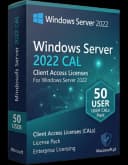
Aktywacja Windows Server 2022 50 Device CAL – kompletny poradnik dla firm
Aktywacja Windows Server 2022 50 Device CAL to ważny etap poprawnego wdrożenia środowiska serwerowego w firmie, ale warto od razu doprecyzować jedną rzecz: licencje CAL nie działają tak samo jak klucz aktywacyjny samego systemu Windows Server. Device CAL są licencjami dostępowymi przypisywanymi do konkretnych urządzeń, które łączą się z serwerem, niezależnie od liczby użytkowników korzystających z danego sprzętu.
To rozwiązanie szczególnie dobrze sprawdza się tam, gdzie jedno urządzenie jest używane przez wiele osób: w biurach zmianowych, magazynach, recepcjach, punktach obsługi klienta, pracowniach, zakładach produkcyjnych, sklepach stacjonarnych czy firmach z komputerami współdzielonymi. Jeśli firma kupuje pakiet Windows Server 2022 50 Device CAL, oznacza to prawo dostępu dla maksymalnie 50 urządzeń do usług Windows Server 2022.
W praktyce aktywacja i wdrożenie takiego pakietu obejmują kilka elementów: poprawne rozpoznanie typu licencji, aktywację samego systemu Windows Server 2022, konfigurację ról serwera, przygotowanie ewidencji urządzeń oraz zachowanie dokumentacji zakupowej. Kluczowe jest zrozumienie, że CAL nie zastępuje licencji serwerowej. Najpierw firma musi posiadać i aktywować Windows Server 2022, a dopiero licencje CAL regulują prawo dostępu urządzeń lub użytkowników do usług tego serwera.
W 2026 roku temat jest jeszcze ważniejszy, ponieważ środowiska firmowe są coraz bardziej mieszane: Windows Server 2022 obsługuje urządzenia z Windows 10, Windows 11 24H2, przygotowywanymi lub wdrażanymi wersjami Windows 11 25H2, stacjami z pakietem Office 2024, subskrypcjami Microsoft 365, rozwiązaniami opartymi o M365 Copilot, lokalnymi udziałami plików, Active Directory oraz pocztą pracującą w architekturach hybrydowych, w tym z uwzględnieniem Exchange Server Subscription Edition, czyli Exchange SE. Licencjonowanie dostępu do Windows Server pozostaje więc fundamentem porządku prawnego i administracyjnego.
Jeśli potrzebujesz sprawdzonego źródła zakupu, możesz zobaczyć produkt Microsoft Windows Server 2022 50 Device CAL w sklepie KluczeSoft: Kup Microsoft Windows Server 2022 50 Device CAL.
Czym jest Windows Server 2022 50 Device CAL i kiedy go potrzebujesz
Windows Server 2022 50 Device CAL to pakiet licencji dostępowych dla 50 urządzeń. Skrót CAL oznacza Client Access License, czyli licencję dostępową klienta. W tym przypadku klientem nie jest konkretny pracownik, lecz urządzenie: komputer, terminal, laptop, stacja robocza, punkt kasowy, komputer magazynowy albo inne urządzenie, które korzysta z usług Windows Server.
Licencja Device CAL ma sens wtedy, gdy liczba urządzeń jest mniejsza lub bardziej przewidywalna niż liczba użytkowników. Jeżeli z jednego komputera korzystają trzy osoby na różnych zmianach, firma nadal potrzebuje jednej licencji Device CAL dla tego urządzenia, a nie trzech licencji dla pracowników. To dlatego model Device CAL jest popularny w organizacjach pracujących zmianowo.
Przykład: firma produkcyjna ma 35 komputerów przy stanowiskach roboczych, z których korzysta łącznie 90 pracowników na trzy zmiany. Każdy komputer łączy się z udziałami plików na Windows Server 2022 i korzysta z zasad domenowych. W takim scenariuszu Device CAL jest zwykle bardziej logicznym wyborem niż User CAL, ponieważ licencjonowane są urządzenia, a nie wszyscy pracownicy.
Inny przykład: biuro projektowe ma 45 pracowników, z których każdy korzysta z własnego laptopa, często pracuje zdalnie i łączy się z zasobami firmowymi z różnych lokalizacji. W takim przypadku Device CAL może nie być optymalnym wyborem, bo liczba użytkowników i urządzeń jest zbliżona lub liczba urządzeń może być większa. Taki scenariusz warto porównać z modelem User CAL.
Najważniejsze jest to, że Device CAL nie jest kluczem aktywującym system operacyjny Windows Server 2022. Nie należy oczekiwać, że po zakupie pakietu 50 Device CAL pojawi się prosty ekran, w którym wpisuje się klucz i „dodaje 50 stanowisk” do serwera. W wielu wdrożeniach CAL jest przede wszystkim prawem dostępu i elementem dokumentacji licencyjnej, który trzeba odpowiednio przypisać oraz udokumentować.
| Element | Co oznacza w praktyce | Czy aktywuje system? |
|---|---|---|
| Windows Server 2022 | System operacyjny instalowany na serwerze fizycznym lub wirtualnym | Tak, wymaga aktywacji systemu |
| Windows Server 2022 Device CAL | Prawo dostępu konkretnego urządzenia do usług serwera | Nie, to licencja dostępowa |
| Windows Server 2022 User CAL | Prawo dostępu konkretnego użytkownika do usług serwera | Nie, to licencja dostępowa |
| RDS CAL | Dodatkowe prawo dostępu do usług Remote Desktop Services | Nie zastępuje standardowej CAL |
W firmach w Polsce dochodzi jeszcze aspekt księgowy. Zakup licencji powinien być potwierdzony dokumentem sprzedaży, najczęściej fakturą VAT 23% z ceną w PLN. W związku z wdrożeniem KSeF coraz większe znaczenie ma także spójność danych nabywcy, numerów faktur, dat zakupu i wewnętrznego obiegu dokumentów. Przy audycie licencyjnym sama deklaracja „mamy licencje” nie wystarczy — liczy się komplet dokumentów.
Device CAL, User CAL i RDS CAL – różnice, które decydują o poprawnym wyborze
Najczęstszy błąd przy zakupie licencji dostępowych to pomylenie Device CAL z User CAL. Oba modele dotyczą dostępu do Windows Server, ale działają według innej logiki. Device CAL przypisywana jest do urządzenia, natomiast User CAL do konkretnej osoby. Wybór powinien wynikać z rzeczywistego sposobu pracy organizacji.
Jeśli firma ma wiele osób korzystających z tych samych stanowisk, lepszym wyborem może być Device CAL. Jeśli natomiast każdy pracownik korzysta z kilku urządzeń — laptopa, komputera domowego, tabletu, stacji roboczej w biurze — często wygodniejsza może być User CAL. Nie chodzi wyłącznie o cenę jednostkową, ale o zgodność z realnym modelem dostępu.
| Scenariusz firmowy | Lepszy model | Uzasadnienie |
|---|---|---|
| Magazyn: 20 komputerów, 60 pracowników na zmiany | Device CAL | Licencjonujesz 20 urządzeń, nie 60 osób |
| Recepcja hotelowa: 4 komputery, 12 recepcjonistów | Device CAL | Współdzielone stanowiska pracy |
| Firma konsultingowa: 30 osób, każdy ma laptop i pracuje zdalnie | User CAL | Licencjonowanie użytkowników jest zwykle prostsze |
| Szkoła lub pracownia: 50 komputerów używanych przez wiele grup | Device CAL | Licencje przypisane do stanowisk |
| Zespół handlowy: każdy pracownik korzysta z laptopa, telefonu i komputera domowego | User CAL | Jeden użytkownik może korzystać z wielu urządzeń |
Osobną kategorią są RDS CAL, czyli licencje dla usług pulpitu zdalnego. Jeżeli Windows Server 2022 ma służyć wyłącznie jako kontroler domeny, serwer plików, serwer wydruku, serwer aplikacji wewnętrznych albo element infrastruktury Active Directory, standardowe CAL mogą być wystarczające w zakresie dostępu do usług Windows Server. Jeżeli jednak użytkownicy lub urządzenia mają łączyć się z sesjami pulpitu zdalnego przez Remote Desktop Services, mogą być potrzebne dodatkowe licencje RDS CAL.
To bardzo częsty punkt nieporozumień. Standardowa licencja Windows Server CAL nie oznacza automatycznie prawa do pełnego korzystania z pulpitu zdalnego w modelu usług terminalowych. Przykład: firma uruchamia aplikację księgową na serwerze i chce, aby 25 osób pracowało na niej przez pulpit zdalny. W takim przypadku trzeba przeanalizować nie tylko Windows Server CAL, ale również wymagania RDS CAL.
| Typ licencji | Przypisanie | Typowe zastosowanie | Ważna uwaga |
|---|---|---|---|
| Device CAL | Do urządzenia | Zmianowość, stanowiska współdzielone, magazyny, recepcje | Liczba użytkowników urządzenia nie ma znaczenia |
| User CAL | Do użytkownika | Praca mobilna, praca hybrydowa, wiele urządzeń na osobę | Liczy się konkretny użytkownik |
| RDS Device CAL | Do urządzenia | Pulpit zdalny z urządzeń współdzielonych | Dodatkowa licencja dla RDS |
| RDS User CAL | Do użytkownika | Pulpit zdalny dla konkretnych osób | Nie zastępuje standardowej CAL |
W 2026 roku ten wybór ma dodatkowy wymiar, bo firmy często łączą lokalny Windows Server 2022 z usługami Microsoft 365, Office 2024, rozwiązaniami chmurowymi i narzędziami AI. M365 Copilot może działać w środowisku Microsoft 365, ale nie zastępuje lokalnych licencji dostępowych do Windows Server. Podobnie Office 2024 zainstalowany na stacjach roboczych nie daje automatycznie prawa dostępu do zasobów Windows Server. Każdy obszar licencyjny trzeba traktować oddzielnie.
Przygotowanie do aktywacji i wdrożenia licencji
Zanim rozpoczniesz konfigurację, warto przygotować krótką checklistę. Pozwoli to uniknąć sytuacji, w której serwer jest poprawnie zainstalowany, ale firma nie ma uporządkowanej dokumentacji albo nie wie, które urządzenia faktycznie korzystają z zasobów.
Pierwszy krok to potwierdzenie, że zakupiono dokładnie Windows Server 2022 Device CAL, a nie User CAL. W nazwie produktu powinien pojawiać się model „Device CAL” oraz wersja „Windows Server 2022”. Pakiet 50 Device CAL obejmuje maksymalnie 50 urządzeń. Jeśli firma ma 51 urządzeń korzystających z usług serwera, pakiet 50 nie pokrywa całego środowiska.
Drugi krok to spis urządzeń. Nie musi to być od razu rozbudowany system CMDB, ale lista powinna być praktyczna i możliwa do utrzymania. W małej firmie może wystarczyć arkusz z nazwą komputera, numerem seryjnym, działem, lokalizacją i datą przypisania licencji. W większej organizacji ewidencja może być powiązana z Active Directory, systemem helpdeskowym lub narzędziem do zarządzania majątkiem IT.
Trzeci krok to przygotowanie dokumentów zakupowych. Należy zachować: klucz lub dane licencyjne, wiadomość e-mail z dostarczeniem licencji, certyfikat lub potwierdzenie zakupu, fakturę VAT oraz wewnętrzne potwierdzenie przypisania licencji. W Polsce szczególnie ważna jest zgodność danych na fakturze: nazwa firmy, NIP, adres, stawka VAT, kwota netto, VAT i brutto w PLN. Przy fakturze VAT 23% dział księgowy powinien móc jednoznacznie powiązać zakup z majątkiem lub kosztem firmy.
Czwarty krok to sprawdzenie samego Windows Server 2022. System operacyjny serwera musi być zainstalowany i aktywowany niezależnie od CAL. Aktywację systemu można sprawdzić w ustawieniach aktywacji albo narzędziami administracyjnymi. W środowiskach firmowych mogą występować różne mechanizmy aktywacji, w tym klucze detaliczne, MAK lub KMS, zależnie od modelu licencyjnego i źródła zakupu.
Piąty krok to analiza ról serwera. Licencje CAL dotyczą dostępu do usług Windows Server, ale praktyczny zakres zależy od tego, co serwer robi. Inne ryzyka i wymagania ma prosty serwer plików, inne kontroler domeny Active Directory, a jeszcze inne środowisko z usługami pulpitu zdalnego, aplikacją ERP, serwerem wydruku i integracją z Microsoft 365.
Przykład praktyczny: firma handlowa ma 28 komputerów w biurze, 12 stanowisk magazynowych, 6 komputerów w punktach sprzedaży i 4 komputery w recepcji oraz administracji. Łącznie daje to 50 urządzeń, które mają korzystać z udziałów sieciowych, drukarek i logowania domenowego. Pakiet Windows Server 2022 50 Device CAL pasuje do takiego scenariusza, pod warunkiem że wszystkie te urządzenia zostaną ujęte w ewidencji i liczba nie wzrośnie bez dokupienia kolejnych licencji.
Aktywacja Windows Server 2022 i przypisanie 50 Device CAL krok po kroku
Proces należy rozdzielić na dwie części: aktywację samego systemu Windows Server 2022 oraz administracyjne wdrożenie licencji Device CAL. To rozróżnienie jest kluczowe, ponieważ wielu administratorów szuka miejsca, w którym można „wgrać” pakiet 50 Device CAL, a w standardowym scenariuszu nie tak wygląda obsługa tych licencji.
1. Sprawdź typ zakupionej licencji
Upewnij się, że posiadasz Windows Server 2022 Device CAL. Jeżeli zakupiono User CAL, licencja przypisana jest do użytkowników, a nie urządzeń. Jeżeli zakupiono RDS CAL, dotyczy ona usług pulpitu zdalnego i nie powinna być mylona ze standardową licencją dostępową.
2. Zweryfikuj liczbę urządzeń w organizacji
Pakiet 50 Device CAL obejmuje maksymalnie 50 urządzeń mających dostęp do serwera. Zlicz komputery stacjonarne, laptopy, terminale, stacje magazynowe, komputery recepcyjne i inne urządzenia, które będą korzystać z usług Windows Server 2022. Nie wpisuj „na oko” — przygotuj listę.
3. Zachowaj klucz, fakturę i potwierdzenie zakupu
W przypadku licencji dostępowych dokumentacja jest bardzo ważna. Przechowuj klucz licencyjny lub dane licencyjne, certyfikat, wiadomość e-mail z dostawą licencji oraz fakturę. Dobrą praktyką jest zapisanie dokumentów w repozytorium firmowym dostępnym dla IT i księgowości, ale zabezpieczonym przed przypadkowym usunięciem.
4. Zainstaluj i aktywuj Windows Server 2022
Najpierw musi działać sam system operacyjny serwera. Aktywacja może odbyć się z poziomu ustawień systemu lub przez polecenia administracyjne, zależnie od sposobu wdrożenia. Licencje CAL nie aktywują serwera — one uzupełniają licencję serwerową o prawo dostępu klientów.
5. Skonfiguruj role i usługi serwera
Po aktywacji systemu skonfiguruj role: Active Directory Domain Services, DNS, DHCP, udziały plików, drukarki, zasady grupy, aplikacje firmowe albo inne usługi. Konfiguracja powinna odpowiadać rzeczywistemu modelowi pracy. Jeśli urządzenia mają wyłącznie dostęp do udziałów plików, zakres jest inny niż przy pełnym środowisku domenowym.
6. Przypisz licencje do konkretnych urządzeń
Device CAL przypisuje się do urządzeń. W praktyce często jest to proces administracyjny i dokumentacyjny, a nie automatyczne „nabicie” licencji w panelu systemowym. Przygotuj tabelę z nazwą urządzenia, numerem seryjnym, lokalizacją, działem, datą przypisania i osobą odpowiedzialną.
7. Sprawdź, czy nie są potrzebne RDS CAL
Jeżeli używasz Remote Desktop Services, standardowe Windows Server CAL mogą nie wystarczyć. Dostęp do sesji pulpitu zdalnego wymaga osobnej analizy licencyjnej. Dotyczy to szczególnie firm, które udostępniają aplikacje księgowe, magazynowe, ERP lub CRM przez pulpit zdalny.
8. Wykonaj test dostępu z kilku urządzeń
Po konfiguracji sprawdź logowanie, dostęp do udziałów, widoczność drukarek, stosowanie zasad grupy i działanie aplikacji. Test wykonaj z różnych typów urządzeń: komputera biurowego, stanowiska magazynowego, laptopa z Windows 11 24H2 lub 25H2 oraz urządzenia używanego przez pracowników zmianowych.
9. Zablokuj dalszy niekontrolowany przyrost urządzeń
W wielu firmach problem pojawia się po kilku miesiącach, gdy do domeny trafiają kolejne komputery, a nikt nie aktualizuje ewidencji licencji. Warto ustalić zasadę: każde nowe urządzenie korzystające z Windows Server musi zostać wpisane do rejestru CAL przed przekazaniem do użytkowania.
Przykład: firma logistyczna zaczyna od 46 urządzeń. Po kwartale dochodzą 3 nowe terminale magazynowe i 2 komputery w dziale obsługi klienta. Łącznie robi się 51 urządzeń. To oznacza, że pakiet 50 Device CAL przestaje pokrywać całe środowisko i trzeba rozważyć uzupełnienie licencji.
Sprawdzenie poprawności wdrożenia i ewidencja urządzeń
Po wdrożeniu warto zweryfikować trzy obszary: aktywację systemu, liczbę urządzeń oraz dokumentację. Dopiero razem dają one sensowny obraz zgodności.
Po pierwsze, sprawdź, czy Windows Server 2022 jest aktywowany. Można to potwierdzić w ustawieniach systemowych lub za pomocą narzędzi administracyjnych. Jeżeli sam system nie jest aktywowany, posiadanie CAL nie rozwiązuje problemu. CAL nie są licencją na instalację systemu serwerowego.
Po drugie, upewnij się, że liczba urządzeń korzystających z serwera nie przekracza 50. Dotyczy to wszystkich urządzeń mających dostęp do usług objętych licencjonowaniem. W praktyce warto sprawdzić obiekty komputerów w Active Directory, listy DHCP, wpisy DNS, system EDR, system helpdeskowy i fizyczną inwentaryzację sprzętu. Każde z tych źródeł może pokazać inną część prawdy.
Po trzecie, skontroluj dokumentację. Powinna obejmować fakturę zakupu, wiadomość z dostarczeniem licencji, klucz lub dane licencyjne oraz wewnętrzną listę urządzeń przypisanych do CAL. Dobra praktyka to stworzenie prostego rejestru, w którym zapiszesz nazwę urządzenia, użytkowany dział, lokalizację, datę przypisania licencji oraz ewentualne wycofanie sprzętu z użycia.
| Pole w ewidencji | Przykład | Dlaczego jest ważne |
|---|---|---|
| Nazwa urządzenia | MAG-KOM-014 | Ułatwia powiązanie z Active Directory |
| Numer seryjny | SN123456789 | Pomaga przy audycie sprzętu |
| Lokalizacja | Magazyn, hala B | Pokazuje fizyczne użycie urządzenia |
| Dział | Logistyka | Ułatwia rozliczenia wewnętrzne |
| Data przypisania CAL | 2026-03-12 | Potwierdza historię licencyjną |
| Status | Aktywne / wycofane | Zapobiega licencjonowaniu nieużywanego sprzętu |
| Uwagi | Zastąpiło MAG-KOM-009 | Ułatwia śledzenie wymian |
W polskich realiach ewidencja powinna być zgodna z dokumentami księgowymi. Jeżeli firma otrzymała fakturę VAT 23% w PLN, dobrze jest powiązać numer faktury z rejestrem licencji. Przy KSeF znaczenie będzie miało również sprawne odszukanie dokumentu w systemie księgowym i powiązanie go z konkretnym zakupem IT. Dział IT i księgowość powinny mieć wspólne minimum informacji: co kupiono, kiedy, dla jakiej firmy, na jaką kwotę i do czego przypisano.
W większych organizacjach warto ustalić okresowy przegląd, na przykład raz na kwartał. Administrator sprawdza liczbę urządzeń w domenie, porównuje ją z ewidencją CAL, oznacza urządzenia wycofane i zgłasza potrzebę dokupienia licencji, jeśli firma zbliża się do limitu. Przy pakiecie 50 Device CAL praktycznym progiem ostrzegawczym może być 45-47 aktywnych urządzeń, bo daje to czas na reakcję przed przekroczeniem limitu.
Najczęstsze problemy, błędy aktywacji i zgodności licencyjnej
Najczęstszy problem to pomylenie Device CAL z User CAL. Firma może kupić właściwą liczbę licencji, ale w nieodpowiednim modelu. Jeżeli w organizacji pracuje 80 osób na 30 współdzielonych komputerach, User CAL może być mniej korzystny. Jeżeli 30 osób korzysta z 70 urządzeń, Device CAL może okazać się niewygodny. Liczy się realny sposób dostępu.
Drugim częstym problemem jest założenie, że CAL działa jak zwykły klucz aktywacyjny systemu. W rzeczywistości licencje dostępowe nie zawsze aktywuje się przez wpisanie klucza w ustawieniach Windows Server. Administrator powinien odróżnić aktywację systemu od udokumentowania prawa dostępu urządzeń.
Trzeci problem to brak ewidencji. Firma posiada fakturę i klucz, ale nie wie, które urządzenia są objęte licencją. Przy małej liczbie stanowisk może wydawać się to drobiazgiem, ale przy 50 urządzeniach szybko pojawiają się wymiany komputerów, nowe laptopy, sprzęt testowy, komputery tymczasowe i urządzenia w oddziałach. Bez rejestru trudno wykazać porządek.
Czwarty problem dotyczy usług pulpitu zdalnego. Administratorzy czasem zakładają, że skoro użytkownik ma dostęp do serwera, może również korzystać z sesji RDS. Tymczasem Remote Desktop Services wymagają osobnych licencji RDS CAL, jeżeli środowisko działa w takim modelu. To należy sprawdzić przed wdrożeniem aplikacji udostępnianych przez pulpit zdalny.
Piąty problem to błędy aktywacji samego Windows Server 2022. Nie są one błędami CAL, ale często pojawiają się w tym samym projekcie wdrożeniowym. Przykładowe kody, które administratorzy mogą spotkać przy aktywacji Windows Server, to 0xC004F074 przy problemach z KMS, 0xC004C008 przy problemach z użyciem klucza, 0x80072EE2 przy problemach komunikacyjnych lub 0xC004F050 przy nieprawidłowym kluczu produktu. W takich sytuacjach należy diagnozować aktywację systemu, łączność z usługami aktywacji, typ klucza i zgodność edycji systemu.
| Problem | Typowa przyczyna | Co sprawdzić |
|---|---|---|
| CAL „nie aktywuje się” w systemie | CAL nie działa jak klucz systemowy | Dokumentację, model licencji, ewidencję urządzeń |
| Przekroczono 50 urządzeń | Brak kontroli przyrostu sprzętu | AD, DHCP, inwentaryzację, listę CAL |
| Kupiono User CAL zamiast Device CAL | Błędna analiza środowiska | Liczbę użytkowników i urządzeń |
| RDS nie działa zgodnie z oczekiwaniem | Brak lub błędna konfiguracja RDS CAL | Serwer licencji RDS, typ RDS CAL |
| Błąd 0xC004F074 | Problem z KMS lub aktywacją systemu | Łączność, DNS, serwer KMS, typ klucza |
| Błąd 0xC004F050 | Nieprawidłowy klucz produktu | Edycję systemu i zgodność klucza |
W środowiskach z Windows 11 24H2 i 25H2 warto też pamiętać o politykach bezpieczeństwa, zgodności z domeną, zasadach grupy i integracji z usługami Microsoft 365. Aktualna stacja robocza z Office 2024 lub Microsoft 365 Apps nadal może wymagać Device CAL, jeśli korzysta z lokalnych usług Windows Server. M365 Copilot nie zmienia tego faktu — jest narzędziem warstwy produktywności i AI, a nie licencją dostępową do lokalnego serwera.
Exchange SE również nie powinien być mieszany z Windows Server CAL. Jeżeli firma utrzymuje pocztę lokalnie lub hybrydowo, trzeba osobno analizować licencjonowanie Exchange, Windows Server, dostęp użytkowników i wymagania infrastruktury. Windows Server 2022 może być częścią środowiska, ale nie oznacza to automatycznie pełnego pokrycia wszystkich produktów Microsoft.
Praktyczne scenariusze wyboru w firmach
Scenariusz 1: magazyn i produkcja
Firma produkcyjna ma 42 urządzenia podłączone do domeny: komputery biurowe, terminale magazynowe, stanowiska przy liniach produkcyjnych i komputery do obsługi etykiet. Pracuje na nich łącznie ponad 100 osób w systemie zmianowym. Najbardziej logiczny wybór to Windows Server 2022 50 Device CAL, ponieważ urządzeń jest mniej niż użytkowników, a stanowiska są współdzielone.
Scenariusz 2: biuro rachunkowe z pracą zdalną
Biuro ma 35 pracowników. Każdy korzysta z laptopa, część dodatkowo z komputera domowego przez VPN, a niektórzy łączą się z zasobami także z urządzeń zapasowych. W tym przypadku Device CAL może szybko stać się mniej przejrzysty, bo liczba urządzeń przekracza liczbę osób. Firma powinna porównać model Device CAL z User CAL i dodatkowo sprawdzić wymagania RDS, jeśli aplikacje księgowe działają przez pulpit zdalny.
Scenariusz 3: szkoła językowa lub centrum szkoleniowe
Placówka ma 50 komputerów w salach szkoleniowych. Z komputerów korzystają różni kursanci, trenerzy i pracownicy administracji. Urządzenia łączą się z serwerem plików i domeną. Pakiet 50 Device CAL jest naturalnym wyborem, bo licencjonowane są stanowiska, a użytkownicy często się zmieniają.
Scenariusz 4: firma handlowa z wieloma oddziałami
Firma ma centralny serwer Windows Server 2022 i łącznie 48 komputerów w oddziałach. Każdy oddział ma kilka stanowisk sprzedażowych, komputer kierownika i drukarki sieciowe. Device CAL może być dobrym rozwiązaniem, ale firma powinna pilnować rozwoju sieci. Otwarcie kolejnego oddziału z 5 komputerami spowoduje przekroczenie limitu 50 urządzeń.
Scenariusz 5: organizacja hybrydowa z Microsoft 365 i Copilotem
Firma używa Microsoft 365, M365 Copilot, Office 2024 na części stanowisk i lokalnego Windows Server 2022 jako kontrolera domeny oraz serwera plików. Narzędzia chmurowe nie usuwają obowiązku posiadania praw dostępu do lokalnego serwera. Jeżeli 50 konkretnych urządzeń korzysta z zasobów Windows Server, pakiet Device CAL porządkuje ten obszar, ale licencjonowanie Microsoft 365 pozostaje oddzielne.
W każdym scenariuszu warto zadać cztery pytania: ile urządzeń łączy się z serwerem, ilu użytkowników z nich korzysta, czy używany jest pulpit zdalny oraz czy firma ma pełną dokumentację zakupu. Dopiero odpowiedzi na te pytania pozwalają ocenić, czy Windows Server 2022 50 Device CAL jest właściwym wyborem.
Kontekst 2026: Windows 11 24H2/25H2, Office 2024, M365 Copilot, Exchange SE i polskie wymogi
W 2026 roku infrastruktura firmowa rzadko składa się z jednego serwera i kilku komputerów. Typowe środowisko obejmuje Windows Server 2022, urządzenia z Windows 11 24H2, nowe wdrożenia Windows 11 25H2, lokalne aplikacje, Microsoft 365, Office 2024, narzędzia AI i systemy księgowe przygotowywane pod KSeF. Licencje CAL nadal pozostają jednak jednym z podstawowych elementów legalnego dostępu do usług Windows Server.
Windows 11 24H2 i 25H2 mogą korzystać z domeny Active Directory, udziałów SMB, drukarek sieciowych, zasad grupy i aplikacji opartych o lokalną infrastrukturę. Sam fakt, że urządzenie ma aktualny system kliencki, nie oznacza, że automatycznie ma prawo dostępu do Windows Server. Jeżeli konkretna stacja robocza korzysta z usług Windows Server 2022, powinna być objęta odpowiednią licencją CAL — w tym przypadku Device CAL, jeśli firma wybrała model urządzeniowy.
Office 2024 również nie zmienia zasad licencjonowania Windows Server. Pakiet biurowy dotyczy aplikacji użytkowych, takich jak Word, Excel, PowerPoint czy Outlook, natomiast CAL dotyczy dostępu do usług serwera. Podobnie Microsoft 365 i M365 Copilot wprowadzają nowe możliwości pracy z dokumentami, pocztą, spotkaniami i danymi firmowymi, ale nie są zamiennikiem licencji Windows Server CAL.
Exchange SE, czyli Exchange Server Subscription Edition, warto traktować jako osobny obszar licencyjny i architektoniczny. Jeśli firma korzysta z lokalnej lub hybrydowej poczty, powinna oddzielnie analizować wymagania Exchange, Windows Server, dostęp użytkowników i zabezpieczenia. Windows Server 2022 może być platformą infrastrukturalną dla części usług, ale licencje CAL dla Windows Server nie zastępują licencji wymaganych przez inne produkty Microsoft.
Polski kontekst oznacza także porządek w dokumentach. Zakup licencji powinien być możliwy do powiązania z fakturą VAT 23%, kwotą netto, VAT i brutto w PLN, numerem zamówienia oraz datą nabycia. Wraz z upowszechnieniem KSeF firmy powinny zadbać, aby dokumenty dotyczące licencji były łatwe do odnalezienia nie tylko przez dział IT, ale też przez księgowość i osoby odpowiedzialne za zgodność.
Praktyczna rekomendacja na 2026 rok: nie traktuj CAL jako jednorazowego zakupu „do szuflady”. Włącz licencje dostępowe do procesu zarządzania urządzeniami. Nowy komputer w domenie, wymiana terminala magazynowego, dodanie urządzenia w oddziale albo wdrożenie stacji pod Windows 11 25H2 powinny automatycznie uruchamiać pytanie: czy to urządzenie jest objęte licencją dostępową?
Częste pytania
Czy Windows Server 2022 50 Device CAL aktywuje sam system Windows Server?
Nie. Windows Server 2022 50 Device CAL nie aktywuje systemu operacyjnego serwera. To licencja dostępowa dla urządzeń, a sam Windows Server 2022 wymaga osobnej licencji i aktywacji.
Czy pakiet 50 Device CAL oznacza, że mogę podłączyć 50 użytkowników?
Nie dokładnie. Pakiet 50 Device CAL dotyczy 50 urządzeń, a nie 50 użytkowników. Jeżeli z jednego urządzenia korzysta kilku pracowników, nadal licencjonowane jest urządzenie, dlatego ten model dobrze pasuje do pracy zmianowej.
Czy muszę wpisywać klucz CAL w ustawieniach Windows Server?
W typowym scenariuszu standardowe Windows Server Device CAL nie działają jak zwykły klucz produktu wpisywany w ustawieniach aktywacji systemu. Kluczowe jest posiadanie prawa licencyjnego, dokumentacji zakupu i ewidencji urządzeń objętych licencją.
Co się stanie, jeśli firma ma 51 urządzeń?
Pakiet 50 Device CAL obejmuje maksymalnie 50 urządzeń. Jeśli z usług Windows Server 2022 korzysta 51 urządzeń, firma powinna uzupełnić licencje, aby pokryć pełne środowisko.
Czy Device CAL wystarczy do pulpitu zdalnego?
Nie zawsze. Jeśli firma korzysta z Remote Desktop Services, mogą być wymagane dodatkowe licencje RDS CAL. Standardowa Windows Server CAL i RDS CAL to różne obszary licencjonowania.
Czy Windows 11 24H2 lub 25H2 wymaga CAL do dostępu do Windows Server?
Tak, jeśli urządzenie z Windows 11 24H2 lub 25H2 korzysta z usług Windows Server 2022, powinno być objęte odpowiednią licencją CAL. W modelu Device CAL licencja przypisana jest do urządzenia, niezależnie od wersji systemu klienckiego.
Czy Office 2024 albo Microsoft 365 zastępuje Windows Server CAL?
Nie. Office 2024, Microsoft 365 i M365 Copilot dotyczą innych usług i aplikacji. Nie zastępują licencji dostępowych do lokalnego Windows Server.
Jakie dokumenty przechowywać po zakupie CAL?
Warto zachować fakturę VAT 23%, wiadomość z dostarczeniem licencji, klucz lub dane licencyjne, certyfikat lub potwierdzenie zakupu oraz wewnętrzną ewidencję urządzeń. Dokumenty powinny być dostępne dla IT i księgowości.
Czy Device CAL można przenieść na inne urządzenie?
W praktyce organizacje prowadzą ewidencję przypisania i aktualizują ją przy wycofaniu lub wymianie sprzętu. Należy zachować porządek dokumentacyjny: oznaczyć stare urządzenie jako wycofane i przypisać licencję do nowego zgodnie z zasadami licencjonowania.
Kiedy Device CAL jest lepszy niż User CAL?
Device CAL jest zwykle lepszy, gdy z jednego urządzenia korzysta wielu pracowników albo gdy liczba urządzeń jest mniejsza niż liczba użytkowników. Typowe przykłady to magazyny, produkcja, recepcje, pracownie komputerowe i stanowiska zmianowe.
<!-- IL-V1 -->Sklep KluczeSoft
Potrzebujesz licencji? KluczeSoft.pl oferuje legalne klucze z gwarancją autentyczności i wysyłką w 1-3 minuty na e-mail:
Powiązane artykuły
- Aktywacja Windows Server 2022 RDS 50 Device CAL — Jak aktywowac Windows Server 2022 RDS 50 Device CAL.
- Aktywacja Windows Server 2022 50 User CAL — Jak aktywowac Windows Server 2022 50 User CAL.
- Aktywacja SQL Server 2022 Standard 50 Device CAL — Jak aktywowac SQL Server 2022 Standard 50 Device CAL.
- Aktywacja Windows Server 2022 RDS 10 Device CAL — Jak aktywowac Windows Server 2022 RDS 10 Device CAL.
- Aktywacja Windows Server 2022 RDS 50 User CAL — Jak aktywowac Windows Server 2022 RDS 50 User CAL.
Powiązane produkty
- Microsoft Windows Server 2022 RDS 10 CAL Urządzenia klucz licencyjny — sprawdź dostępność i cenę w naszym sklepie
- Zobacz wszystkie windows server 2022 — pełna oferta w kategorii