Aktualizacja 26.09.2026: Microsoft wyłączył automatyczną aktywację telefoniczną 3 grudnia 2025 r. (także w Polsce). Jeśli aktywacja online nie działa, użyj Portalu aktywacji produktu Microsoft (aka.ms/aoh): identyfikator instalacji z
slmgr /dti(Windows) lubcscript ospp.vbs /dinstid(Office) wprowadź w portalu, a otrzymany identyfikator potwierdzenia wpisz poleceniemslmgr /atp <ID>lubcscript ospp.vbs /actcid:<ID>.
Zanim zaczniesz
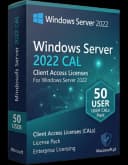
Microsoft Windows Server 2022 50 Device CAL to zestaw licencji umożliwiających legalny dostęp do usług serwera Windows Server 2022 przez 50 urządzeń. Jeśli chcesz od razu sprawdzić legalne źródło zakupu, zobacz Kup Microsoft Windows Server 2022 50 Device CAL w KluczeSoft. Model licencjonowania Windows Server 2022 opiera się na licencjonowaniu rdzeni serwera oraz dodatkowych licencjach dostępowych CAL (Client Access License) dla użytkowników lub urządzeń. Niniejszy artykuł przeprowadzi Cię przez cały proces instalacji, aktywacji i konfiguracji środowiska Windows Server 2022 z 50 Device CAL, a także wyjaśni zasady licencjonowania i odpowie na najczęstsze pytania.
Co otrzymujesz od KluczeSoft?
- Oryginalny klucz produktu Windows Server 2022 Device CAL (50 stanowisk)
- Instrukcję aktywacji krok po kroku
- Dostęp do wsparcia technicznego KluczeSoft
- Fakturę VAT i gwarancję legalności
Terminy wsparcia technicznego
| Produkt | Koniec wsparcia podstawowego | Koniec wsparcia rozszerzonego |
|---|---|---|
| Windows Server 2022 | 13 października 2026 | 14 października 2031 |
| Windows Server 2019 | 9 stycznia 2024 | 9 stycznia 2029 |
| Windows Server 2025 (planowany) | brak danych | brak danych |
Przez cały okres wsparcia rozszerzonego Microsoft zapewnia aktualizacje bezpieczeństwa, ale nie wprowadza nowych funkcji.
Wymagania systemowe
Aby zainstalować Windows Server 2022, Twój sprzęt i środowisko muszą spełniać minimalne wymagania określone przez Microsoft. Zaleca się korzystanie z konfiguracji powyżej minimum dla lepszej wydajności i stabilności.
| Komponent | Minimalne wymagania |
|---|---|
| Procesor | 1,4 GHz 64-bitowy procesor zgodny z x64, obsługa NX i DEP |
| Obsługa CMPXCHG16b, LAHF/SAHF, PrefetchW, Second Level Address Translation (SLAT) | |
| Pamięć RAM | 512 MB (Serwer Core), 2 GB (instalacja z GUI) |
| 800 MB dla instalacji bez funkcji Desktop Experience | |
| Miejsce na dysku | 32 GB (więcej dla instalacji z GUI i aktualizacji) |
| Karta sieciowa | Kompatybilna z PCI Express, obsługa Pre-Boot Execution Environment (PXE) |
| Grafika | Urządzenie graficzne Super VGA (1024x768 lub wyższa) |
| Klawiatura i mysz | Wymagane |
| System plików | NTFS (dla partycji systemowej) |
Uwaga: Wymagania mogą wzrosnąć w zależności od roli serwera, liczby użytkowników i uruchamianych usług.
Krok 1: Przygotowanie do instalacji
- Pobierz obraz ISO Windows Server 2022 – Możesz pobrać oficjalny obraz instalacyjny ze strony Microsoft lub użyć nośnika dostarczonego przez KluczeSoft.
- Utwórz bootowalny pendrive/DVD – Skorzystaj z narzędzi takich jak Rufus lub Windows USB/DVD Download Tool.
- Zabezpiecz dane – Wykonaj kopię zapasową ważnych plików z serwera.
- Sprawdź zgodność sprzętu – Upewnij się, że serwer spełnia wymagania systemowe.
- Przygotuj klucz produktu – Klucz Device CAL otrzymasz od KluczeSoft po zakupie.
Jeśli chcesz przed wdrożeniem sprawdzić procedurę krok po kroku, przyda Ci się również poradnik Aktywacja Windows Server 2022 50 Device CAL.
Krok 2: Instalacja Windows Server 2022 – krok po kroku
1. Uruchom komputer z nośnika instalacyjnego
- W BIOS/UEFI ustaw bootowanie z USB/DVD.
- Po uruchomieniu zobaczysz ekran „Windows Setup”.
2. Wybierz język i ustawienia regionalne
- Ekran: „Windows Setup”
- Wybierz:
- Język instalacji: Polski (Polska)
- Format godziny i waluty: Polski (Polska)
- Klawiatura: Polski (Programisty)
- Kliknij Dalej.
3. Rozpocznij instalację
- Kliknij Zainstaluj teraz.
4. Wprowadź klucz produktu
- Ekran: „Wprowadź klucz produktu”
- Wpisz klucz produktu Windows Server 2022 (jeśli posiadasz klucz Device CAL, wpisz go później w procesie aktywacji).
- Kliknij Dalej.
5. Wybierz edycję systemu
- Ekran: „Wybierz system operacyjny do zainstalowania”
- Wybierz odpowiednią edycję:
- <a href="https://kluczesoft.pl/windows-server-2022/microsoft-windows-server-2022-standard">Windows Server 2022 Standard</a> (z GUI lub Core)
- Windows Server 2022 Datacenter (z GUI lub Core)
- Kliknij Dalej.
Jeżeli planujesz środowisko o wysokiej dostępności, wirtualizacji i rozbudowanych funkcjach, sprawdź także Microsoft Windows Server 2022 Datacenter - kup w KluczeSoft.
6. Zaakceptuj warunki licencji
- Ekran: „Warunki licencji”
- Zaznacz „Akceptuję warunki licencji” i kliknij Dalej.
7. Wybierz typ instalacji
- Ekran: „Jaki typ instalacji chcesz wykonać?”
- Wybierz Niestandardowa: tylko instalacja systemu Windows (zaawansowane).
8. Wybierz partycję docelową
- Ekran: „Gdzie chcesz zainstalować system Windows?”
- Wybierz istniejącą partycję lub utwórz nową (zalecane NTFS, min. 32 GB).
- Kliknij Dalej.
9. Instalacja systemu
- Instalator skopiuje pliki i zainstaluje system. Komputer zostanie uruchomiony ponownie.
10. Skonfiguruj konto administratora
- Ekran: „Ustaw hasło dla konta administratora”
- Wprowadź silne hasło i kliknij Zakończ.
Po restarcie system jest gotowy do dalszej konfiguracji.
Krok 3: Aktywacja kluczem produktu (Device CAL)
Metoda 1: Aktywacja przez GUI
- Zaloguj się jako administrator.
- Otwórz Panel sterowania → System i zabezpieczenia → System.
- Kliknij Zmień klucz produktu.
- Wprowadź klucz produktu Windows Server 2022.
- Postępuj zgodnie z instrukcjami kreatora.
Metoda 2: Aktywacja przez wiersz polecenia
- Otwórz Wiersz polecenia jako administrator:
- Start → wpisz
cmd→ kliknij prawym i wybierz „Uruchom jako administrator”.
- Start → wpisz
- Wpisz polecenie:
ZamieńC:\Windows\System32\slmgr.vbs /ipk XXXXX-XXXXX-XXXXX-XXXXX-XXXXXXXXXX-XXXXX-XXXXX-XXXXX-XXXXXna swój klucz produktu. - Następnie aktywuj system:
C:\Windows\System32\slmgr.vbs /ato
Metoda 3: Aktywacja Device CAL w Menedżerze licencji
- Otwórz Menedżer licencji usług terminalowych (jeśli korzystasz z RDS).
- Wybierz serwer → kliknij prawym → Właściwości.
- Wprowadź klucz Device CAL i zatwierdź.
Uwaga: Device CAL nie aktywuje systemu operacyjnego, lecz uprawnia urządzenia do legalnego dostępu do usług serwera. Klucz Device CAL należy dodać w Menedżerze licencji.
Dodatkowe odpowiedzi na najczęstsze pytania znajdziesz tutaj: FAQ: Microsoft Windows Server 2022 50 Device CAL.
Krok 4: Weryfikacja aktywacji
Sprawdzenie statusu aktywacji systemu
- Otwórz Wiersz polecenia jako administrator.
- Wpisz:
Otrzymasz komunikat o statusie aktywacji.C:\Windows\System32\slmgr.vbs /xpr
Sprawdzenie statusu CAL w Menedżerze licencji
- Otwórz Menedżer licencji usług terminalowych.
- Sprawdź liczbę dostępnych i przypisanych Device CAL.
Krok 5: Konfiguracja po instalacji
Po zainstalowaniu i aktywacji systemu zaleca się wykonanie następujących czynności:
- Zainstaluj najnowsze aktualizacje
- Otwórz Ustawienia → Aktualizacje i zabezpieczenia → Windows Update.
- Sprawdź dostępność aktualizacji i zainstaluj je.
- Skonfiguruj sieć
- Ustaw statyczny adres IP, jeśli serwer będzie pełnił rolę kontrolera domeny lub serwera plików.
- Skonfiguruj DNS i bramę domyślną.
- Dodaj role i funkcje serwera
- Otwórz Menedżer serwera → Dodaj role i funkcje.
- Wybierz wymagane role (np. Active Directory, serwer plików, DHCP).
- Utwórz polityki zabezpieczeń
- Skonfiguruj zasady haseł, zaporę systemu Windows, uprawnienia użytkowników.
- Dodaj urządzenia do domeny (jeśli dotyczy)
- Skonfiguruj komputery klienckie do pracy w domenie.
W środowiskach z pulpitem zdalnym warto też od razu dobrać odpowiednie licencje RDS, dlatego możesz sprawdzić Microsoft Windows Server 2022 RDS 10 User CAL - kup w KluczeSoft.
Krok 6: Rozwiązywanie problemów
1. Błąd: „Klucz produktu jest nieprawidłowy”
Rozwiązanie:
- Sprawdź, czy wpisany klucz jest zgodny z wersją systemu.
- Upewnij się, że nie ma literówek.
- Skontaktuj się z KluczeSoft w celu weryfikacji klucza.
2. Błąd: „Nie można aktywować systemu Windows” (0xC004F074)
Rozwiązanie:
- Sprawdź połączenie z Internetem.
- Upewnij się, że serwer czasu jest poprawnie skonfigurowany.
- Spróbuj aktywować system offline przez Portal aktywacji produktu:
- Otwórz slmgr /dti w wierszu polecenia.
- Zapisz wyświetlony identyfikator instalacji (IID).
Przy podobnych problemach aktywacyjnych pomocne mogą być także poradniki Blad 0x80070005 oraz Blad 0x8007007B.
3. Błąd: „Brak dostępnych Device CAL”
Rozwiązanie:
- Sprawdź, czy Device CAL zostały poprawnie dodane w Menedżerze licencji.
- Zweryfikuj, czy nie przekroczono liczby licencji.
- W razie potrzeby dokup dodatkowe CAL.
4. Błąd: „Nie można dodać urządzenia do domeny”
Rozwiązanie:
- Sprawdź ustawienia sieciowe (adres IP, DNS).
- Upewnij się, że konto użytkownika ma odpowiednie uprawnienia.
- Sprawdź, czy usługa Active Directory działa poprawnie.
5. Błąd: „Usługa licencjonowania RDS nie działa”
Rozwiązanie:
- Upewnij się, że rola licencjonowania RDS jest zainstalowana.
- Sprawdź logi systemowe pod kątem błędów.
- Uruchom ponownie usługę licencjonowania.
6. Błąd: „System nie widzi wszystkich Device CAL”
Rozwiązanie:
- Zweryfikuj, czy wszystkie licencje zostały poprawnie aktywowane.
- Odśwież widok w Menedżerze licencji.
- Sprawdź, czy nie doszło do duplikacji urządzeń.
Krok 7: Porównanie wersji i ceny w KluczeSoft
| Produkt | Liczba CAL | Cena (zł) | Wersja serwera | Wsparcie do |
|---|---|---|---|---|
| Windows Server 2022 50 Device CAL | 50 | 1399 | 2022 | 14.10.2031 |
| Windows Server 2019 50 Device CAL | 50 | 1149 | 2019 | 09.01.2029 |
| Windows Server 2025 Device CAL | 1 | 109 | 2025 (planowany) | brak danych |
Jeśli porównujesz dostępne edycje i licencje przed zakupem, zobacz Wszystkie wersje Windows Server 2022 w sklepie.
Wskazówka: CAL muszą być zgodne z wersją serwera lub nowsze. Nie można używać CAL 2019 do serwera 2022.
Podsumowanie
Instalacja i aktywacja Windows Server 2022 z 50 Device CAL to proces wymagający znajomości zasad licencjonowania oraz dokładnego wykonania kroków instalacyjnych i konfiguracyjnych. Dzięki przewodnikowi KluczeSoft możesz mieć pewność, że Twoje środowisko będzie legalne, bezpieczne i gotowe na przyszłe wyzwania. Jeśli chcesz od razu zamówić właściwą licencję, przejdź do oferty Kup Microsoft Windows Server 2022 50 Device CAL w KluczeSoft, a w razie pytań związanych z zakupem dokumentów sprzedażowych sprawdź także Jak otrzymać fakturę VAT za zakup klucza licencyjnego w KluczeSoft. W przypadku dodatkowych problemów technicznych możesz też od razu Wyslij zgloszenie.
Gdzie kupić oryginalny klucz
Potrzebujesz legalnego klucza? Sprawdź oferty w sklepie kluczesoft.pl:
Wszystkie klucze są fabrycznie nowe, dostarczane elektronicznie z fakturą VAT.
<!-- IL-V1 -->Powiązane artykuły
- Microsoft Windows Server 2019 RDS 50 Device CAL – instalacja, aktywacja i zarządzanie — Kompletny przewodnik: instalacja, aktywacja i zarządzanie 50 Device CAL dla RDS na Windows Server 2019.
- Microsoft Windows Server 2022 50 User CAL – Instalacja, aktywacja i zarządzanie licencjami — Dowiedz się, jak zainstalować, aktywować i zarządzać licencjami Windows Server 2022 50 User CAL.
- Microsoft Windows Server 2022 RDS 50 Device CAL — instalacja, aktywacja i zarządzanie — Kompleksowy przewodnik po instalacji, aktywacji i zarządzaniu licencjami RDS 50 Device CAL dla Windows Server 2022.
- Instalacja i konfiguracja Windows Server 2019 50 Device CAL — Przewodnik po instalacji i konfiguracji Windows Server 2019 z 50 Device CAL, w tym aktywacja i rozwiązywanie problemów.
- SQL Server 2014 Standard 50 Device CAL — Instalacja, konfiguracja i licencjonowanie — Przewodnik instalacji SQL Server 2014 Standard 50 Device CAL: wymagania, aktywacja, konfiguracja, rozwiązywanie problemów.
Powiązane produkty
- Microsoft Windows Server 2022 RDS 50 CAL Użytkownika klucz licencyjny — sprawdź dostępność i cenę w naszym sklepie