Aktualizacja 26.09.2026: Microsoft wyłączył automatyczną aktywację telefoniczną 3 grudnia 2025 r. (także w Polsce). Jeśli aktywacja online nie działa, użyj Portalu aktywacji produktu Microsoft (aka.ms/aoh): identyfikator instalacji z
slmgr /dti(Windows) lubcscript ospp.vbs /dinstid(Office) wprowadź w portalu, a otrzymany identyfikator potwierdzenia wpisz poleceniemslmgr /atp <ID>lubcscript ospp.vbs /actcid:<ID>.
Zanim zaczniesz
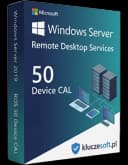
Microsoft Windows Server 2019 Remote Desktop Services (RDS) 50 Device CAL to pakiet licencji umożliwiający 50 urządzeniom dostęp do usług pulpitu zdalnego na serwerze Windows Server 2019. Jeśli planujesz zakup, sprawdź od razu ofertę Kup Microsoft Windows Server 2019 RDS 50 Device CAL w KluczeSoft, aby dobrać właściwą licencję do swojej infrastruktury. RDS Device CAL (Client Access License) przypisuje uprawnienia do korzystania z usług RDS konkretnemu urządzeniu, niezależnie od liczby użytkowników korzystających z tego sprzętu. Jest to idealne rozwiązanie dla organizacji, gdzie wiele osób pracuje na jednym komputerze, np. w systemie zmianowym lub w środowiskach terminalowych.
KluczeSoft dostarcza oryginalny klucz licencyjny wraz z instrukcją instalacji i aktywacji, wsparciem technicznym oraz dokumentacją. Zakup obejmuje 50 Device CAL dla Windows Server 2019 RDS, co pozwala na legalne i bezpieczne korzystanie z usług pulpitu zdalnego. Jeśli po zakupie będziesz potrzebować pomocy, zobacz poradnik Aktywacja Windows Server 2019 RDS 50 Device CAL oraz FAQ: Microsoft Windows Server 2019 RDS 50 Device CAL.
Ważne: Licencje RDS CAL muszą być zgodne z wersją systemu Windows Server. CAL dla Windows Server 2019 nie aktywują nowszych wersji serwera, ale mogą być używane z wersjami starszymi (np. 2016).
Okres wsparcia i aktualizacje
| Produkt | Data premiery | Koniec wsparcia podstawowego | Koniec wsparcia rozszerzonego |
|---|---|---|---|
| Windows Server 2019 | 13.11.2018 | 09.01.2024 | 09.01.2029 |
| RDS CAL 2019 (Device/User) | 13.11.2018 | 09.01.2024 | 09.01.2029 |
Co otrzymujesz od KluczeSoft?
- Oryginalny klucz licencyjny Microsoft RDS 2019 Device CAL (50 sztuk)
- Instrukcję instalacji i aktywacji
- Wsparcie techniczne (czat: https://kluczesoft.pl/pomoc, formularz: https://kluczesoft.pl/pomoc/zgloszenia/nowe)
- Fakturę VAT
- Gwarancję legalności
Jeżeli chcesz sprawdzić także inne edycje serwera, przejrzyj Wszystkie wersje Windows Server 2019 w sklepie. Informacje o rozliczeniu zamówienia znajdziesz również w poradniku Jak otrzymać fakturę VAT za zakup klucza licencyjnego w KluczeSoft.
Wymagania systemowe
Aby zainstalować i korzystać z RDS 2019 Device CAL, Twój serwer oraz infrastruktura muszą spełniać określone wymagania sprzętowe i programowe. Poniżej znajdziesz szczegółową tabelę zgodną z dokumentacją Microsoft.
| Wymaganie | Minimalne | Zalecane |
|---|---|---|
| Procesor | 1.4 GHz 64-bit | 3.1 GHz 64-bit, 4 rdzenie |
| RAM | 2 GB (instalacja Server Core) | 16 GB lub więcej |
| Miejsce na dysku | 32 GB | 64 GB lub więcej |
| Karta sieciowa | 1 Gbps | 10 Gbps |
| System operacyjny | Windows Server 2019 Standard/Datacenter | Windows Server 2019 Datacenter |
| Dostęp do Internetu | Wymagany do aktywacji | Wymagany do aktualizacji |
| Rola serwera licencji RDS | Zainstalowana | Zainstalowana |
| Uprawnienia administracyjne | Wymagane | Wymagane |
Uwaga: RDS CAL 2019 są kompatybilne wyłącznie z Windows Server 2019 oraz wcześniejszymi wersjami (2016, 2012 R2). Nie działają z Windows Server 2022.
Krok 1: Instalacja roli Remote Desktop Services (RDS)
- Zaloguj się na serwer Windows Server 2019 jako administrator.
- Otwórz Server Manager (Menedżer serwera).
- W menu po lewej wybierz Zarządzaj > Dodaj role i funkcje.
- W kreatorze wybierz Instalacja oparta na rolach lub funkcjach i kliknij Dalej.
- Wybierz serwer z listy i kliknij Dalej.
- W sekcji Role serwera zaznacz Usługi pulpitu zdalnego.
- Rozwiń gałąź i zaznacz:
- Host sesji pulpitu zdalnego
- Licencjonowanie usług pulpitu zdalnego
- Kliknij Dalej, przejdź przez kolejne ekrany i potwierdź instalację.
- Po zakończeniu instalacji uruchom ponownie serwer, jeśli zostaniesz o to poproszony.
Wskazówka: Jeśli korzystasz z farmy serwerów RDS, powtórz instalację roli na każdym serwerze, który będzie pełnił funkcję hosta sesji.
Krok 2: Aktywacja serwera licencji RDS
Po zainstalowaniu roli licencjonowania, musisz aktywować serwer licencji, zanim zainstalujesz zakupione CAL.
- Otwórz Menedżer licencjonowania usług pulpitu zdalnego:
- Start > Narzędzia administracyjne > Usługi pulpitu zdalnego > Menedżer licencjonowania usług pulpitu zdalnego
- W lewym panelu kliknij prawym przyciskiem na nazwę serwera i wybierz Aktywuj serwer.
- Uruchomi się kreator aktywacji. Kliknij Dalej.
- Wybierz metodę połączenia:
- Automatycznie (zalecane, wymaga połączenia z Internetem)
- Offline przez Portal aktywacji produktu (jeśli serwer nie ma dostępu do Internetu)
- Wprowadź wymagane dane kontaktowe i kliknij Dalej.
- Po zakończeniu procesu kliknij Zakończ.
Uwaga: Po aktywacji serwera możesz od razu przejść do instalacji licencji CAL.
Krok 3: Instalacja licencji RDS Device CAL (50 sztuk)
- W Menedżerze licencjonowania usług pulpitu zdalnego kliknij prawym przyciskiem na serwer i wybierz Zainstaluj licencje.
- W kreatorze kliknij Dalej.
- Wybierz typ programu licencyjnego:
- Open License (jeśli zakupiono przez Open License)
- Retail Purchase (jeśli zakupiono detalicznie)
- Other (w przypadku innych programów)
- Wprowadź numer licencji lub autoryzacji otrzymany od KluczeSoft.
- Kliknij Dalej i poczekaj na weryfikację oraz instalację licencji.
- Po zakończeniu kliknij Zakończ.
Wskazówka: Licencje pojawią się w panelu po lewej stronie pod serwerem licencji. Możesz sprawdzić ilość dostępnych i wydanych CAL. Jeśli chcesz upewnić się, że cały proces przebiega poprawnie, skorzystaj z instrukcji Aktywacja Windows Server 2019 RDS 50 Device CAL.
Krok 4: Aktywacja kluczem produktu – metody GUI i wiersz poleceń
Aktywacja przez GUI
- Otwórz Menedżer licencjonowania usług pulpitu zdalnego.
- Kliknij prawym przyciskiem na serwer > Właściwości.
- W zakładce Licencje upewnij się, że wyświetla się 50 Device CAL.
- Jeśli nie, powtórz instalację licencji lub sprawdź poprawność klucza.
Aktywacja przez wiersz poleceń (slmgr.vbs)
- Otwórz Wiersz polecenia jako administrator:
- Start > Wpisz „cmd” > Prawy przycisk > Uruchom jako administrator
- Wprowadź polecenie, aby zainstalować klucz produktu:
cscript C:\Windows\System32\slmgr.vbs /ipk XXXXX-XXXXX-XXXXX-XXXXX-XXXXX
- Następnie aktywuj produkt:
cscript C:\Windows\System32\slmgr.vbs /ato
- Jeśli pojawi się komunikat o sukcesie, licencja została aktywowana.
Uwaga: W przypadku licencji RDS CAL nie zawsze wymagane jest użycie slmgr.vbs – najczęściej aktywacja dotyczy samego systemu Windows Server. Licencje RDS CAL instaluje się przez Menedżera licencjonowania.
Krok 5: Weryfikacja aktywacji
Po instalacji i aktywacji licencji warto sprawdzić, czy wszystko działa poprawnie.
Sprawdzenie statusu aktywacji systemu Windows Server
- Otwórz Wiersz polecenia jako administrator.
- Wpisz:
cscript C:\Windows\System32\slmgr.vbs /xpr
- Powinien pojawić się komunikat o stałej aktywacji.
Sprawdzenie statusu licencji RDS CAL
- Otwórz Menedżer licencjonowania usług pulpitu zdalnego.
- Sprawdź, czy liczba dostępnych i wydanych Device CAL zgadza się z zakupioną ilością.
- Możesz także sprawdzić dzienniki zdarzeń pod kątem błędów licencjonowania:
- Start > Podgląd zdarzeń > Dzienniki systemu > Aplikacja > Filtruj po „TermServLicensing”
W razie problemów z aktywacją lub błędów systemowych pomocne mogą być artykuły Blad 0x80070005 oraz Blad 0x8007007B.
Krok 6: Konfiguracja po instalacji
Po zainstalowaniu i aktywacji licencji warto wykonać kilka kluczowych czynności konfiguracyjnych:
- Przypisz tryb licencjonowania RDS:
- Otwórz Server Manager > Usługi pulpitu zdalnego > Kolekcje.
- Kliknij prawym na kolekcję > Właściwości > Licencjonowanie.
- Wybierz Per Device i wskaż serwer licencji.
- Dodaj użytkowników do grupy „Remote Desktop Users”:
- Panel sterowania > Narzędzia administracyjne > Zarządzanie komputerem > Użytkownicy i grupy lokalne > Grupy > Remote Desktop Users > Dodaj użytkowników.
- Skonfiguruj zasady bezpieczeństwa:
- Ustaw silne hasła, włącz zaporę, skonfiguruj polityki blokowania konta.
- Zaktualizuj system i sterowniki:
- Uruchom Windows Update i zainstaluj wszystkie aktualizacje.
- Przetestuj połączenia RDS:
- Z innego urządzenia spróbuj połączyć się z serwerem przez Remote Desktop.
Krok 7: Rozwiązywanie problemów
Poniżej znajdziesz najczęstsze błędy i sposoby ich rozwiązania:
1. „No Remote Desktop License Servers available”
- Opis: Klienci nie mogą połączyć się z serwerem RDS, pojawia się komunikat o braku serwera licencji.
- Rozwiązanie:
- Sprawdź, czy rola licencjonowania jest zainstalowana i aktywowana.
- W Server Manager > Usługi pulpitu zdalnego > Kolekcje > Właściwości > Licencjonowanie – wskaż poprawny serwer licencji.
2. „The remote session was disconnected because there are no Remote Desktop License Servers available”
- Opis: Sesje są rozłączane po 60 minutach.
- Rozwiązanie:
- Upewnij się, że licencje CAL są zainstalowane i przypisane.
- Sprawdź dzienniki zdarzeń pod kątem błędów „TermServLicensing”.
3. „Licenses are not being issued to clients”
- Opis: Licencje nie są wydawane urządzeniom.
- Rozwiązanie:
- Sprawdź, czy tryb licencjonowania jest ustawiony na „Per Device”.
- Upewnij się, że serwer licencji jest poprawnie wskazany w GPO lub Server Managerze.
4. „The RD Licensing grace period has expired”
- Opis: Okres próbny wygasł, a klienci nie mogą się połączyć.
- Rozwiązanie:
- Zainstaluj i aktywuj licencje RDS CAL.
- Uruchom ponownie serwer.
5. „Remote Desktop Services will stop working in XX days”
- Opis: Ostrzeżenie o wygaśnięciu licencji tymczasowych.
- Rozwiązanie:
- Zainstaluj zakupione CAL przed upływem okresu próbnego.
6. „Cannot connect to the license server”
- Opis: Błąd połączenia z serwerem licencji.
- Rozwiązanie:
- Sprawdź połączenie sieciowe i zaporę.
- Upewnij się, że usługa „Remote Desktop Licensing” jest uruchomiona.
Jeżeli mimo wszystko potrzebujesz wsparcia technicznego, możesz od razu Wyslij zgloszenie.
Porównanie wersji i ceny w KluczeSoft
| Produkt | Cena (50 Device CAL) | Wsparcie do | Kompatybilność |
|---|---|---|---|
| Windows Server 2016 RDS Device CAL | 899 zł | 2027 | WS 2016 i starsze |
| Windows Server 2019 RDS Device CAL | 1149 zł | 2029 | WS 2019/2016/2012 R2 |
| Windows Server 2022 RDS Device CAL | 1399 zł | 2031 | WS 2022/2019/2016 |
Jeżeli oprócz licencji dostępowych potrzebujesz także samego systemu serwerowego, sprawdź Microsoft Windows Server 2019 Standard 16 Core - kup w KluczeSoft lub przejrzyj Wszystkie wersje Windows Server 2019 w sklepie.
Podsumowanie
Instalacja i aktywacja 50 Device CAL dla Microsoft Windows Server 2019 RDS to proces wymagający dokładności, ale dzięki powyższej instrukcji krok po kroku możesz mieć pewność, że Twoja infrastruktura będzie działać legalnie i wydajnie. Pamiętaj o regularnej weryfikacji statusu licencji oraz aktualizacjach systemu. W razie problemów skorzystaj z sekcji rozwiązywania problemów lub skontaktuj się z naszym działem wsparcia.
Jeśli chcesz od razu zamówić właściwą licencję, przejdź do oferty Kup Microsoft Windows Server 2019 RDS 50 Device CAL w KluczeSoft. Dodatkowe odpowiedzi na najczęstsze pytania znajdziesz też w sekcji FAQ: Microsoft Windows Server 2019 RDS 50 Device CAL.
Masz pytania? Napisz na czacie: https://kluczesoft.pl/pomoc
Zobacz też:
Gdzie kupić oryginalny klucz
Potrzebujesz legalnego klucza? Sprawdź oferty w sklepie kluczesoft.pl:
Wszystkie klucze są fabrycznie nowe, dostarczane elektronicznie z fakturą VAT.
<!-- IL-V1 -->Powiązane artykuły
- Microsoft Windows Server 2019 RDS 50 User CAL – Instalacja, aktywacja i zarządzanie — Jak zainstalować i aktywować 50 User CAL dla RDS na Windows Server 2019.
- Microsoft Windows Server 2019 RDS 10 Device CAL – Instalacja, aktywacja i zarządzanie licencjami — Kompletny poradnik: instalacja, aktywacja i zarządzanie licencjami RDS 10 Device CAL dla Windows Server 2019.
- Windows Server 2025 RDS 50 Urządzeń – Instalacja, Aktywacja i Zarządzanie Licencjami Device CAL — Szczegółowy poradnik: instalacja, aktywacja i zarządzanie licencjami Windows Server 2025 RDS 50 Device CAL.
- Microsoft Windows Server 2022 RDS 50 Device CAL — instalacja, aktywacja i zarządzanie — Kompleksowy przewodnik po instalacji, aktywacji i zarządzaniu licencjami RDS 50 Device CAL dla Windows Server 2022.
- Microsoft Windows Server 2022 RDS 10 Device CAL – Instalacja, aktywacja i zarządzanie licencjami — Jak zainstalować i aktywować Microsoft Windows Server 2022 RDS 10 Device CAL w KluczeSoft.
Powiązane produkty
- Microsoft Windows Server 2019 RDS 50 CAL Użytkownika klucz licencyjny — sprawdź dostępność i cenę w naszym sklepie