Aktualizacja 26.09.2026: Microsoft wyłączył automatyczną aktywację telefoniczną 3 grudnia 2025 r. (także w Polsce). Jeśli aktywacja online nie działa, użyj Portalu aktywacji produktu Microsoft (aka.ms/aoh): identyfikator instalacji z
slmgr /dti(Windows) lubcscript ospp.vbs /dinstid(Office) wprowadź w portalu, a otrzymany identyfikator potwierdzenia wpisz poleceniemslmgr /atp <ID>lubcscript ospp.vbs /actcid:<ID>.
Zanim zaczniesz
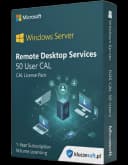
Microsoft Windows Server 2019 Remote Desktop Services (RDS) to zaawansowane rozwiązanie umożliwiające zdalny dostęp do środowiska serwera dla wielu użytkowników. Aby zapewnić legalny i bezproblemowy dostęp 50 użytkownikom, niezbędne jest zakupienie odpowiedniej liczby licencji RDS CAL (Client Access License) typu User. Licencje te pozwalają każdemu użytkownikowi na dostęp do usług pulpitu zdalnego z dowolnego urządzenia, co jest szczególnie przydatne w środowiskach pracy zdalnej lub hybrydowej. Jeśli chcesz od razu zamówić odpowiedni pakiet, sprawdź Kup Microsoft Windows Server 2019 RDS 50 User CAL w KluczeSoft.
W KluczeSoft.pl oferujemy pakiet Microsoft Windows Server 2019 RDS 50 User CAL. Pakiet ten zapewnia pełną zgodność z wymaganiami Microsoft oraz wsparcie techniczne do stycznia 2029 roku. Zakupując licencje u nas, otrzymujesz:
- Oryginalny klucz licencyjny dla 50 użytkowników
- Instrukcję instalacji i aktywacji
- Pomoc techniczną w języku polskim
- Fakturę VAT
- Dostęp do aktualizacji bezpieczeństwa do końca wsparcia produktu
Poniżej znajdziesz tabelę wsparcia oraz podstawowe informacje o produkcie:
| Produkt | Data zakończenia wsparcia | Liczba użytkowników | Cena (KluczeSoft) |
|---|---|---|---|
| Windows Server 2019 RDS 50 User CAL | Styczeń 2029 | 50 | 1149 zł |
Ważne: RDS CAL są wymagane oprócz standardowych CAL Windows Server. Każdy użytkownik lub urządzenie korzystające z usług pulpitu zdalnego musi posiadać odpowiednią licencję.
Wymagania systemowe
Aby wdrożyć Windows Server 2019 RDS 50 User CAL, Twój serwer musi spełniać minimalne wymagania sprzętowe i programowe zgodne z dokumentacją Microsoft. Zalecane parametry zapewnią stabilność i wydajność środowiska zdalnego.
| Komponent | Minimalne wymagania | Zalecane wymagania |
|---|---|---|
| Procesor | 1,4 GHz 64-bitowy, zgodny z x64 | 2 GHz lub szybszy, wielordzeniowy |
| RAM | 2 GB (instalacja Server Core) / 4 GB (instalacja z GUI) | 8 GB lub więcej |
| Miejsce na dysku | 32 GB (minimum) | 64 GB lub więcej |
| Karta sieciowa | Gigabit Ethernet | Gigabit Ethernet lub szybsza |
| Grafika | Kompatybilna z Super VGA (1024 x 768) | Kompatybilna z wyższą rozdzielczością |
| System operacyjny | Windows Server 2019 Standard/Datacenter | Windows Server 2019 |
| Inne | Dostęp do Internetu, konto administratora | Dostęp do Internetu, konto admina |
Uwaga: RDS CAL dla Windows Server 2019 mogą być używane tylko z serwerami tej samej lub wcześniejszej wersji. Jeśli potrzebujesz samego systemu bazowego, zobacz Microsoft Windows Server 2019 Standard 16 Core - kup w KluczeSoft lub przejrzyj Wszystkie wersje Windows Server 2019 w sklepie.
Krok 1: Instalacja roli Remote Desktop Services
- Zaloguj się na serwerze Windows Server 2019 jako administrator.
- Otwórz Server Manager (Menedżer serwera). Możesz to zrobić klikając ikonę na pasku zadań lub wpisując
Server Managerw menu Start. - Wybierz Zarządzaj > Dodaj role i funkcje.
- W kreatorze wybierz Instalacja oparta na rolach lub funkcjach i kliknij Dalej.
- Wybierz serwer docelowy z listy i kliknij Dalej.
- W sekcji Role serwera zaznacz Usługi pulpitu zdalnego (Remote Desktop Services). Potwierdź dodanie wymaganych funkcji.
- Kliknij Dalej aż do podsumowania, a następnie Zainstaluj.
- Po zakończeniu instalacji uruchom ponownie serwer, jeśli zostaniesz o to poproszony.
Wskazówka: Możesz również zainstalować rolę RDS za pomocą PowerShell:
Install-WindowsFeature -Name RDS-RD-Server -IncludeManagementTools
Krok 2: Aktywacja serwera licencji RDS
- W Server Manager przejdź do Remote Desktop Services > Przegląd.
- Kliknij RD Licensing (Licencjonowanie usług pulpitu zdalnego).
- W panelu po prawej stronie znajdź swój serwer licencji, kliknij prawym przyciskiem myszy i wybierz Aktywuj serwer.
- Kreator aktywacji poprosi o wybór metody połączenia:
- Automatyczne połączenie (zalecane) – wymaga dostępu do Internetu.
- Offline przez Portal aktywacji produktu – jeśli serwer nie ma dostępu do Internetu.
- Wprowadź wymagane dane organizacyjne i zakończ kreatora.
- Po aktywacji serwera licencji możesz przystąpić do instalacji kluczy RDS CAL.
Uwaga: Aktywacja serwera licencji jest wymagana przed instalacją kluczy CAL. Jeśli potrzebujesz dokładnego przewodnika po aktywacji, zobacz Aktywacja Windows Server 2019 RDS 50 User CAL.
Krok 3: Instalacja kluczy RDS 50 User CAL
- Otwórz Menedżer licencjonowania usług pulpitu zdalnego:
- Menu Start > wpisz
licencjonowanie usług pulpitu zdalnegolubRemote Desktop Licensing Manager.
- Menu Start > wpisz
- Kliknij prawym przyciskiem myszy na nazwę serwera licencji i wybierz Zainstaluj licencje.
- W kreatorze wybierz program licencjonowania:
- Zakup detaliczny (Retail Purchase)
- Wprowadź klucz produktu otrzymany od KluczeSoft (50 User CAL).
- Kliknij Dalej i poczekaj na zakończenie instalacji licencji.
- Po zakończeniu sprawdź, czy licencje pojawiły się na liście dostępnych.
Wskazówka: Licencje można również instalować zdalnie, jeśli masz odpowiednie uprawnienia. Dodatkowe odpowiedzi na najczęstsze pytania znajdziesz w artykule FAQ: Microsoft Windows Server 2019 RDS 50 User CAL.
Krok 4: Konfiguracja trybu licencjonowania RDS
- Otwórz Server Manager.
- Przejdź do Remote Desktop Services > Przegląd.
- Kliknij prawym przyciskiem myszy na serwerze hostującym sesje pulpitu zdalnego i wybierz Właściwości.
- W zakładce Licencjonowanie wybierz tryb Na użytkownika (Per User).
- Wskaż nazwę serwera licencji (możesz ją wpisać ręcznie lub wybrać z listy).
- Zatwierdź zmiany i zamknij okno.
Możesz również ustawić tryb licencjonowania za pomocą PowerShell:
Set-RDLicenseConfiguration -LicenseServer "NAZWA_SERWERA_LICENCJI" -Mode PerUser
Zamień NAZWA_SERWERA_LICENCJI na faktyczną nazwę Twojego serwera licencji.
Krok 5: Aktywacja klucza produktu – metody alternatywne
Aktywacja przez GUI
- Otwórz Menedżer licencjonowania usług pulpitu zdalnego.
- Kliknij prawym przyciskiem na serwerze licencji i wybierz Właściwości.
- Sprawdź, czy licencje są widoczne i aktywne.
Aktywacja przez wiersz polecenia (cmd)
- Otwórz Wiersz polecenia jako administrator.
- Wprowadź polecenie aktywacji klucza produktu:
slmgr.vbs /ipk XXXXX-XXXXX-XXXXX-XXXXX-XXXXX
slmgr.vbs /ato
Zamień XXXXX-XXXXX-XXXXX-XXXXX-XXXXX na Twój klucz produktu.
Weryfikacja aktywacji
Aby sprawdzić status aktywacji, użyj polecenia:
slmgr.vbs /xpr
Wyświetli się informacja o stanie aktywacji systemu.
Krok 6: Weryfikacja aktywacji i poprawności licencji
Po zakończeniu instalacji i aktywacji licencji RDS, warto upewnić się, że wszystko działa poprawnie:
- Otwórz Menedżer licencjonowania usług pulpitu zdalnego.
- Sprawdź, czy liczba dostępnych i wydanych licencji odpowiada zakupionym (50 User CAL).
- Upewnij się, że użytkownicy mogą się logować do sesji pulpitu zdalnego bez błędów licencyjnych.
- W razie wątpliwości użyj polecenia:
slmgr.vbs /dli
Wyświetli ono szczegóły licencji i status aktywacji.
Jeżeli podczas weryfikacji pojawią się typowe problemy aktywacyjne, pomocne mogą być poradniki Błąd 0x80070005 oraz Błąd 0x8007007B.
Krok 7: Konfiguracja po instalacji
Po poprawnej instalacji i aktywacji licencji RDS, zaleca się wykonanie kilku kroków konfiguracyjnych:
- Tworzenie grupy użytkowników RDS:
- Utwórz grupę w Active Directory, np.
RDS_Users, i dodaj do niej użytkowników, którzy mają mieć dostęp do pulpitu zdalnego.
- Utwórz grupę w Active Directory, np.
- Konfiguracja zasad bezpieczeństwa:
- Skonfiguruj zasady GPO ograniczające dostęp do serwera tylko do uprawnionych użytkowników.
- Włączenie uwierzytelniania na poziomie sieci (NLA):
- Zwiększa bezpieczeństwo logowania do sesji zdalnych.
- Monitorowanie wykorzystania licencji:
- Regularnie sprawdzaj w Menedżerze licencjonowania, czy liczba wydanych licencji nie przekracza zakupionych.
- Aktualizacje systemu:
- Upewnij się, że system Windows Server 2019 jest na bieżąco aktualizowany.
Krok 8: Rozwiązywanie problemów
Poniżej znajdziesz najczęstsze problemy związane z instalacją i aktywacją RDS CAL oraz sposoby ich rozwiązania.
1. Błąd: "Licencje RDS nie są dostępne"
Rozwiązanie:
- Sprawdź, czy serwer licencji jest aktywowany i czy licencje zostały poprawnie zainstalowane.
- Upewnij się, że tryb licencjonowania jest ustawiony na "Na użytkownika".
- Zrestartuj usługę Remote Desktop Licensing (
services.msc).
2. Błąd: "Serwer licencji nie jest dostępny"
Rozwiązanie:
- Sprawdź połączenie sieciowe między serwerem RDS a serwerem licencji.
- Upewnij się, że port TCP 135 jest otwarty na zaporze.
- Zweryfikuj, czy usługa Remote Desktop Licensing działa poprawnie.
3. Błąd: "Wygaśnięcie okresu karencji (grace period)"
Rozwiązanie:
- Po upływie 120 dni od wdrożenia RDS, musisz mieć zainstalowane i aktywowane licencje.
- Zainstaluj brakujące licencje zgodnie z powyższymi krokami.
4. Błąd: "Nie można aktywować serwera licencji przez Internet"
Rozwiązanie:
- Wybierz aktywację offline przez Portal aktywacji produktu w kreatorze aktywacji.
- Skontaktuj się z działem wsparcia Microsoft, aby uzyskać kod aktywacyjny.
5. Błąd: "Użytkownicy nie mogą się logować mimo aktywnej licencji"
Rozwiązanie:
- Sprawdź, czy użytkownicy są członkami odpowiedniej grupy uprawnień (np.
Remote Desktop Users). - Zweryfikuj, czy nie przekroczono liczby dostępnych licencji.
- Sprawdź ustawienia zasad grupy (GPO) dotyczące RDS.
6. Błąd: "Brak widocznych licencji w Menedżerze licencjonowania"
Rozwiązanie:
- Odśwież widok w Menedżerze licencjonowania.
- Uruchom ponownie usługę Remote Desktop Licensing.
- Sprawdź, czy licencje zostały zainstalowane na właściwym serwerze.
Jeśli problem nadal występuje i potrzebujesz wsparcia technicznego, możesz od razu Wysłać zgłoszenie.
Krok 9: Porównanie wersji i ceny w KluczeSoft
Poniżej znajdziesz porównanie najpopularniejszych pakietów RDS CAL dostępnych w KluczeSoft:
| Produkt | Typ CAL | Liczba użytkowników | Cena (zł) | Data wsparcia |
|---|---|---|---|---|
| Windows Server 2019 RDS 50 User CAL | User | 50 | 1149 | 01.2029 |
| Windows Server 2019 RDS 10 User CAL | User | 10 | 299 | 01.2029 |
| Windows Server 2019 RDS 50 Device CAL | Device | 50 | 1149 | 01.2029 |
| Windows Server 2022 RDS 50 User CAL | User | 50 | 1249 | 10.2031 |
Więcej informacji oraz szczegółowe oferty znajdziesz na stronie Wszystkie wersje Windows Server 2019 w sklepie.
Podsumowanie
Instalacja i aktywacja 50 licencji RDS User CAL na Windows Server 2019 to proces wymagający uwagi na każdym etapie: od spełnienia wymagań systemowych, przez poprawną instalację roli, aktywację serwera licencji, aż po zarządzanie użytkownikami i rozwiązywanie ewentualnych problemów. Dzięki temu przewodnikowi możesz mieć pewność, że Twoje środowisko RDS będzie działać stabilnie, bezpiecznie i zgodnie z wymaganiami licencyjnymi Microsoft.
Jeśli chcesz szybko wdrożyć legalne licencjonowanie dla 50 użytkowników, zamów Microsoft Windows Server 2019 50 User CAL - kup w KluczeSoft. W przypadku pytań lub problemów, skontaktuj się z naszym działem wsparcia technicznego przez czat na https://kluczesoft.pl/pomoc lub formularz https://kluczesoft.pl/pomoc/zgloszenia/nowe lub odwiedź naszą bazę wiedzy na stronie pomoc.kluczesoft.pl.
Gdzie kupić oryginalny klucz
Potrzebujesz legalnego klucza? Sprawdź oferty w sklepie kluczesoft.pl:
Wszystkie klucze są fabrycznie nowe, dostarczane elektronicznie z fakturą VAT.
<!-- IL-V1 -->Powiązane artykuły
- Microsoft Windows Server 2019 RDS 50 Device CAL – instalacja, aktywacja i zarządzanie — Kompletny przewodnik: instalacja, aktywacja i zarządzanie 50 Device CAL dla RDS na Windows Server 2019.
- Microsoft Windows Server 2022 RDS 50 User CAL – Instalacja, aktywacja i zarządzanie licencjami — Jak zainstalować i aktywować 50 User CAL dla Windows Server 2022 RDS.
- Microsoft Windows Server 2019 RDS 10 User CAL – instalacja, aktywacja i konfiguracja — Przewodnik: instalacja, aktywacja i konfiguracja Microsoft Windows Server 2019 RDS 10 User CAL w KluczeSoft.
- Microsoft Windows Server 2022 50 User CAL – Instalacja, aktywacja i zarządzanie licencjami — Dowiedz się, jak zainstalować, aktywować i zarządzać licencjami Windows Server 2022 50 User CAL.
- Microsoft Windows Server 2019 RDS 10 Device CAL – Instalacja, aktywacja i zarządzanie licencjami — Kompletny poradnik: instalacja, aktywacja i zarządzanie licencjami RDS 10 Device CAL dla Windows Server 2019.
Powiązane produkty
- Microsoft Windows Server 2019 RDS 50 CAL Urządzenia klucz licencyjny — sprawdź dostępność i cenę w naszym sklepie