Zanim zaczniesz
Microsoft Windows Server 2022 to najnowsza wersja serwerowego systemu operacyjnego firmy Microsoft, przeznaczona do obsługi nowoczesnych środowisk IT, w tym infrastruktury lokalnej, chmurowej oraz hybrydowej. Jeśli planujesz zakup licencji, sprawdź Microsoft Windows Server 2022 50 User CAL w KluczeSoft oraz wszystkie wersje Windows Server 2022 w sklepie. KluczeSoft oferuje legalne licencje na Windows Server 2022 wraz z pakietami Client Access License (CAL), które umożliwiają użytkownikom lub urządzeniom dostęp do usług serwera.
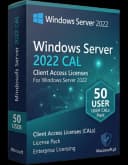
W tym artykule skupiamy się na licencji Windows Server 2022 50 User CAL, która pozwala na dostęp do usług serwera dla 50 użytkowników. User CAL jest idealnym rozwiązaniem dla firm, w których pracownicy korzystają z wielu urządzeń, ponieważ licencjonuje się użytkownika, a nie sprzęt. Jeśli po zakupie będziesz potrzebować dodatkowych wskazówek, zobacz także poradnik Aktywacja Windows Server 2022 50 User CAL oraz FAQ: Microsoft Windows Server 2022 50 User CAL.
Co dostarcza KluczeSoft?
- Oryginalny klucz licencyjny Windows Server 2022 50 User CAL
- Fakturę VAT oraz potwierdzenie legalności licencji
- Pomoc techniczną w zakresie instalacji i aktywacji
- Dostęp do panelu klienta z instrukcjami i plikami do pobrania
Terminy wsparcia technicznego
| Wersja | Data premiery | Koniec wsparcia podstawowego | Koniec wsparcia rozszerzonego |
|---|---|---|---|
| Windows Server 2022 | 18.08.2021 | 13.10.2026 | 14.10.2031 |
Po zakończeniu wsparcia rozszerzonego system nie otrzymuje aktualizacji bezpieczeństwa, co może narazić firmę na ryzyko. Zalecamy planowanie aktualizacji przed tą datą.
Ważne: CAL-e są wersjo-specyficzne – User CAL dla Windows Server 2022 umożliwia dostęp do tej wersji oraz wcześniejszych, ale nie do nowszych.
Wymagania systemowe
Przed instalacją upewnij się, że Twój sprzęt spełnia minimalne wymagania systemowe zgodne z dokumentacją Microsoft:
| Komponent | Minimalne wymagania |
|---|---|
| Procesor | 1,4 GHz 64-bitowy procesor zgodny z architekturą x64 |
| Pamięć RAM | 2 GB (instalacja Server Core) / 512 MB (instalacja Server with Desktop Experience) |
| Miejsce na dysku | 32 GB (zalecane więcej przy instalacji z GUI lub aktualizacjach) |
| Karta sieciowa | Kompatybilna z PCI Express, obsługująca PXE boot |
| Grafika | Super VGA (1024x768) lub wyższa |
| Urządzenia wejścia | Klawiatura i mysz, monitor |
| Inne | Napęd DVD (jeśli instalacja z nośnika), połączenie z Internetem |
Uwaga: W praktyce dla środowisk produkcyjnych zaleca się wyższe parametry, zwłaszcza więcej RAM i szybszy dysk SSD.
Krok 1: Przygotowanie do instalacji
Przed rozpoczęciem instalacji:
- Zweryfikuj, czy posiadasz nośnik instalacyjny Windows Server 2022 (ISO lub DVD).
- Przygotuj klucz produktu oraz plik licencyjny CAL (jeśli wymagany).
- Zrób kopię zapasową ważnych danych.
- Upewnij się, że masz dostęp do konta administratora.
Krok 2: Instalacja Windows Server 2022 – krok po kroku
1. Uruchomienie instalatora
- Włóż nośnik instalacyjny (DVD/USB) lub zamontuj plik ISO.
- Uruchom serwer i ustaw bootowanie z odpowiedniego nośnika (BIOS/UEFI).
- Po załadowaniu instalatora pojawi się ekran „Instalator systemu Windows”.
2. Wybór języka i ustawień regionalnych
- Wybierz język instalacji, format godziny i waluty oraz układ klawiatury (np. Polski).
- Kliknij „Dalej”.
3. Rozpoczęcie instalacji
- Kliknij „Zainstaluj teraz”.
4. Wprowadzenie klucza produktu
- Wprowadź klucz produktu Windows Server 2022 (jeśli wymagany na tym etapie).
- Kliknij „Dalej”.
5. Wybór edycji systemu
- Wybierz odpowiednią edycję (np. Standard lub Datacenter, z GUI lub Server Core). Jeżeli potrzebujesz środowiska pod bardziej wymagające wdrożenia i wirtualizację, sprawdź Microsoft Windows Server 2022 Datacenter - kup w KluczeSoft.
- Kliknij „Dalej”.
6. Akceptacja warunków licencji
- Przeczytaj i zaakceptuj warunki licencji.
- Kliknij „Dalej”.
7. Wybór typu instalacji
- Wybierz „Niestandardowa: tylko instalacja systemu Windows (zaawansowane)”.
8. Wybór partycji docelowej
- Wskaż dysk/partycję, na której ma być zainstalowany system.
- Kliknij „Dalej”.
9. Instalacja plików systemowych
- Instalator skopiuje pliki i przeprowadzi instalację (może to potrwać kilkanaście minut).
10. Konfiguracja początkowa
- Po restarcie ustaw hasło dla konta administratora.
- Zaloguj się do systemu.
Wskazówka: Jeśli instalujesz wersję Server Core, konfiguracja odbywa się przez wiersz poleceń.
Krok 3: Aktywacja kluczem produktu
Metoda 1: Aktywacja przez GUI
- Otwórz „Ustawienia” → „Aktualizacja i zabezpieczenia” → „Aktywacja”.
- Kliknij „Zmień klucz produktu”.
- Wprowadź otrzymany klucz produktu Windows Server 2022.
- Kliknij „Dalej” i postępuj zgodnie z instrukcjami.
Metoda 2: Aktywacja przez wiersz poleceń
- Otwórz „Wiersz polecenia” jako administrator (Start → wpisz „cmd” → prawy klik → „Uruchom jako administrator”).
- Wprowadź poniższe polecenia:
cd %windir%\system32
slmgr.vbs /ipk XXXXX-XXXXX-XXXXX-XXXXX-XXXXX
slmgr.vbs /ato
Zamień XXXXX-XXXXX-XXXXX-XXXXX-XXXXX na swój klucz produktu.
Aktywacja CAL (User CAL)
User CAL nie wymaga instalacji na serwerze – licencje należy przechowywać i ewidencjonować zgodnie z polityką Microsoft. W przypadku usług takich jak Remote Desktop Services (RDS), instalacja i aktywacja CAL odbywa się przez Menedżera licencji usług pulpitu zdalnego. Przy wdrożeniach z pulpitem zdalnym warto też sprawdzić Microsoft Windows Server 2022 RDS 10 User CAL - kup w KluczeSoft.
Instalacja RDS CAL (jeśli dotyczy)
- Otwórz „Menedżer serwera” → „Zarządzaj” → „Dodaj role i funkcje”.
- Dodaj rolę „Usługi pulpitu zdalnego” i skonfiguruj „Menedżera licencji”.
- W Menedżerze licencji kliknij prawym przyciskiem nazwę serwera → „Aktywuj serwer”.
- Po aktywacji wybierz „Instaluj licencje” i podaj klucz CAL.
Jeśli podczas aktywacji pojawią się problemy, pomocne mogą być także instrukcje Błąd 0x80070005 oraz Błąd 0x8007007B.
Krok 4: Weryfikacja aktywacji
Sprawdzenie aktywacji systemu
- Otwórz „Wiersz polecenia” jako administrator.
- Wpisz:
cd %windir%\system32
slmgr.vbs /xpr
Wyświetli się informacja o stanie aktywacji.
Sprawdzenie statusu licencji RDS (jeśli dotyczy)
- Otwórz „Menedżer licencji usług pulpitu zdalnego”.
- Sprawdź liczbę zainstalowanych i dostępnych CAL.
Krok 5: Konfiguracja po instalacji
Po zainstalowaniu i aktywacji systemu wykonaj podstawowe czynności konfiguracyjne:
- Zmień nazwę serwera – w „Menedżerze serwera” → „Właściwości systemu” → „Zmień ustawienia” → „Zmień”.
- Dołącz do domeny – jeśli korzystasz z Active Directory, dołącz serwer do domeny firmowej.
- Zainstaluj aktualizacje – uruchom „Windows Update” i zainstaluj wszystkie dostępne poprawki.
- Skonfiguruj zaporę i role serwera – np. DNS, DHCP, plików, Hyper-V.
- Utwórz konta użytkowników – przez „Użytkownicy i komputery usługi Active Directory” lub lokalnie.
- Skonfiguruj kopie zapasowe – użyj „Windows Server Backup” lub innego narzędzia.
Wskazówka: Regularnie twórz kopie zapasowe i testuj procedury odzyskiwania danych.
Krok 6: Rozwiązywanie problemów
Poniżej przedstawiamy najczęstsze problemy i sposoby ich rozwiązania:
1. Błąd aktywacji 0xC004F074
Opis: System nie może skontaktować się z serwerem aktywacji KMS. Rozwiązanie:
- Upewnij się, że masz połączenie z Internetem.
- Jeśli korzystasz z aktywacji MAK, użyj polecenia
slmgr.vbs /ato. - Sprawdź ustawienia proxy/firewall.
2. Błąd „Klucz produktu jest nieprawidłowy”
Opis: Wprowadzony klucz nie jest akceptowany. Rozwiązanie:
- Zweryfikuj, czy wpisujesz klucz bez literówek.
- Upewnij się, że klucz dotyczy wersji Windows Server 2022.
- Skontaktuj się z KluczeSoft w celu weryfikacji klucza.
3. Brak możliwości instalacji CAL w Menedżerze licencji RDS
Opis: Opcja instalacji CAL jest wyszarzona lub nieaktywna. Rozwiązanie:
- Upewnij się, że serwer licencji został aktywowany.
- Zrestartuj usługę „Usługi licencji pulpitu zdalnego”.
- Sprawdź uprawnienia konta administratora.
4. Problem z dołączeniem do domeny
Opis: Błąd „Nie można odnaleźć domeny”. Rozwiązanie:
- Sprawdź ustawienia DNS.
- Upewnij się, że serwer ma połączenie z kontrolerem domeny.
- Zweryfikuj, czy zegar systemowy jest zsynchronizowany.
5. System nie widzi wszystkich zainstalowanych CAL
Opis: Po instalacji CAL w Menedżerze licencji nie są one widoczne. Rozwiązanie:
- Odśwież widok w Menedżerze licencji.
- Sprawdź, czy używasz właściwego typu CAL (User/Device).
- Skontaktuj się z pomocą techniczną KluczeSoft.
6. Błąd 0x8007007B podczas aktywacji
Opis: Błąd związany z nieprawidłową nazwą domeny lub kluczem. Rozwiązanie:
- Sprawdź, czy wpisany klucz jest poprawny.
- Użyj polecenia
slmgr.vbs /ipki ponownie aktywuj system.
Krok 7: Porównanie wersji i ceny w KluczeSoft
| Produkt | Liczba CAL | Cena (zł) | Wsparcie do |
|---|---|---|---|
| Windows Server 2022 50 User | 50 | 1399 | 14.10.2031 |
| Windows Server 2019 50 User | 50 | 1149 | 09.01.2029 |
| Windows Server 2025 1 User | 1 | 169 | 14.10.2036 |
Jeśli chcesz od razu przejść do zakupu, wybierz Windows Server 2022 50 User CAL w KluczeSoft albo porównaj wszystkie wersje Windows Server 2022 w sklepie.
Wskazówka: Wybór wersji zależy od potrzeb firmy i planowanej długości wsparcia technicznego.
Podsumowanie
Instalacja i aktywacja Windows Server 2022 z 50 User CAL to proces wymagający znajomości zasad licencjonowania oraz dokładnego przestrzegania kroków instalacyjnych. Dzięki temu przewodnikowi możesz samodzielnie przeprowadzić cały proces, zweryfikować aktywację i rozwiązać najczęstsze problemy.
W przypadku pytań lub problemów skontaktuj się z naszym zespołem wsparcia technicznego przez czat na https://kluczesoft.pl/pomoc lub przez formularz Wyślij zgłoszenie. Jeśli potrzebujesz dokumentów sprzedażowych po zakupie, zobacz też poradnik Jak otrzymać fakturę VAT za zakup klucza licencyjnego w KluczeSoft.
Pamiętaj o regularnym aktualizowaniu systemu oraz planowaniu migracji przed końcem wsparcia technicznego.
Dowiedz się więcej o innych licencjach i rozwiązaniach serwerowych: wszystkie wersje Windows Server 2022 w sklepie
Gdzie kupić oryginalny klucz
Potrzebujesz legalnego klucza? Sprawdź oferty w sklepie kluczesoft.pl:
Wszystkie klucze są fabrycznie nowe, dostarczane elektronicznie z fakturą VAT.
<!-- IL-V1 -->Powiązane artykuły
- Microsoft Windows Server 2022 RDS 50 User CAL – Instalacja, aktywacja i zarządzanie licencjami — Jak zainstalować i aktywować 50 User CAL dla Windows Server 2022 RDS.
- Microsoft Windows Server 2022 RDS 10 User CAL – Instalacja, Aktywacja i Zarządzanie Licencjami — Przewodnik po instalacji, aktywacji i zarządzaniu licencjami RDS 10 User CAL dla Windows Server 2022.
- Microsoft Windows Server 2019 RDS 50 User CAL – Instalacja, aktywacja i zarządzanie — Jak zainstalować i aktywować 50 User CAL dla RDS na Windows Server 2019.
- Microsoft Windows Server 2022 RDS 10 Device CAL – Instalacja, aktywacja i zarządzanie licencjami — Jak zainstalować i aktywować Microsoft Windows Server 2022 RDS 10 Device CAL w KluczeSoft.
- SQL Server 2016 Standard 50 User CAL — instalacja, aktywacja i zarządzanie licencjami — Przewodnik: instalacja SQL Server 2016 Standard 50 User CAL, aktywacja, wymagania, porównanie wersji, rozwiązywanie problemów.