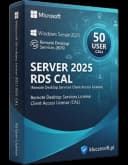
Aktywacja Windows Server 2025 RDS 50 Urządzeń — kompletny poradnik aktywacji Device CAL
Licencjonowanie usług pulpitu zdalnego w Windows Server 2025 wymaga nie tylko zainstalowania roli RDS, ale także poprawnej aktywacji serwera licencji i dodania odpowiednich licencji dostępowych. W przypadku wariantu Windows Server 2025 RDS 50 Device CAL uprawnienia są przypisywane do urządzeń, a nie do konkretnych użytkowników. To rozwiązanie sprawdza się szczególnie w firmach, szkołach, magazynach, punktach sprzedaży, recepcjach, pracowniach komputerowych i środowiskach zmianowych, gdzie z jednego komputera korzysta wiele osób.
W praktyce pakiet RDS 50 Device CAL oznacza pulę licencji dostępowych dla 50 urządzeń łączących się z usługami pulpitu zdalnego. Nie jest to licencja na sam system Windows Server 2025, nie zastępuje licencji serwerowej i nie służy do aktywacji edycji systemu operacyjnego. Jest to osobny komponent licencyjny dla infrastruktury Remote Desktop Services, potrzebny wtedy, gdy użytkownicy lub urządzenia mają pracować na sesjach zdalnych, aplikacjach RemoteApp albo pulpitach udostępnianych przez serwer RDS.
Ten poradnik prowadzi przez cały proces: od przygotowania środowiska, przez instalację roli Licensing usług pulpitu zdalnego, aktywację serwera licencji, instalację puli 50 RDS Device CAL, konfigurację trybu „Na urządzenie”, aż po diagnostykę i typowe błędy. Uwzględnia też realia wdrożeń w 2026 roku: komputery z Windows 11 24H2 i 25H2, środowiska z Office 2024, organizacje korzystające z Microsoft 365 Copilot, a także firmy planujące integrację z Exchange Server Subscription Edition, czyli Exchange SE.
Jeśli chcesz najpierw sprawdzić szczegóły produktu, możesz przejść do oferty Windows Server 2025 RDS 50 Urządzeń w KluczeSoft. W polskich firmach ważne są również kwestie zakupowe: ceny prezentowane w PLN, dokument zakupu, Faktura VAT 23%, poprawne dane nabywcy oraz zgodność obiegu dokumentów z procesami księgowymi, w tym z przygotowaniem do KSeF.
Kiedy wybrać Windows Server 2025 RDS 50 Device CAL
Licencje RDS występują w dwóch głównych modelach: User CAL oraz Device CAL. Wariant Device CAL jest przypisywany do urządzenia, czyli konkretnego komputera, terminala, laptopa, stanowiska kasowego albo innego klienta łączącego się z usługami pulpitu zdalnego. Wariant User CAL jest przypisywany do użytkownika. Wybór ma duże znaczenie, bo wpływa na koszty, zgodność licencyjną i wygodę zarządzania.
Windows Server 2025 RDS 50 Device CAL jest szczególnie korzystny wtedy, gdy liczba urządzeń jest mniejsza niż liczba osób korzystających z systemu. Typowy przykład to firma produkcyjna, w której 120 pracowników zmianowych korzysta z 40 wspólnych terminali na hali. W takim przypadku licencjonowanie „na urządzenie” może być logiczniejsze niż licencjonowanie każdego pracownika osobno.
| Scenariusz | Lepszy model | Dlaczego |
|---|---|---|
| 50 komputerów w pracowni szkolnej, z których korzysta 400 uczniów | Device CAL | Licencje przypisuje się do urządzeń, nie do każdego ucznia |
| 35 terminali magazynowych używanych przez trzy zmiany pracowników | Device CAL | Wiele osób korzysta z tych samych urządzeń |
| 60 pracowników biurowych pracujących z laptopów, domu i biura | User CAL | Jeden użytkownik korzysta z wielu urządzeń |
| Call center z rotacją pracowników, ale stałymi stanowiskami | Device CAL | Licencjonowane są stanowiska, a nie osoby |
| Zespół handlowy pracujący mobilnie z wielu lokalizacji | User CAL | Użytkownik może logować się z różnych urządzeń |
Przykład praktyczny: firma logistyczna ma 50 terminali w magazynie, a w ciągu doby korzysta z nich około 140 osób na trzech zmianach. Każdy terminal łączy się z aplikacją ERP uruchamianą na serwerze RDS. W takim środowisku pakiet Windows Server 2025 RDS 50 Device CAL pasuje bardzo dobrze, bo licencje obejmują urządzenia, z których faktycznie wykonywane są połączenia.
Drugi przykład: biuro rachunkowe ma 25 pracowników, ale każdy z nich korzysta z laptopa firmowego, komputera domowego i czasem z urządzenia zastępczego. Tutaj bardziej naturalny może być model User CAL, bo użytkownik jest stały, a urządzeń jest więcej niż osób. Ten poradnik dotyczy jednak wariantu 50 Device CAL, więc dalsze kroki zakładają tryb licencjonowania Na urządzenie.
W 2026 roku warto też uwzględnić nowoczesne środowiska klienckie. Stacje robocze z Windows 11 24H2 i Windows 11 25H2 mogą łączyć się z hostem sesji RDS, ale sama wersja klienta Windows nie zastępuje licencji RDS CAL. Podobnie Office 2024, aplikacje Microsoft 365 czy narzędzia oparte o M365 Copilot nie zmieniają obowiązku prawidłowego licencjonowania dostępu do usług pulpitu zdalnego. Jeśli aplikacje biurowe, system ERP, program księgowy albo klient poczty mają być uruchamiane w sesji RDS, należy zadbać zarówno o licencjonowanie aplikacji, jak i o licencje dostępowe RDS.
Przygotowanie środowiska przed aktywacją
Przed rozpoczęciem aktywacji warto upewnić się, że infrastruktura jest uporządkowana. Serwer licencji RDS powinien być stabilnym elementem środowiska, mieć stały adres IP, poprawną nazwę DNS oraz być dostępny dla hostów sesji pulpitu zdalnego. W domenie Active Directory najczęściej konfiguruje się go centralnie przez GPO, aby hosty sesji automatycznie korzystały z właściwego serwera licencji.
Minimalny zestaw elementów, które należy przygotować:
- Serwer z systemem Windows Server 2025.
- Zainstalowaną rolę lub plan instalacji roli Usługi pulpitu zdalnego.
- Serwer, który będzie pełnił funkcję serwera licencji RDS.
- Dane licencyjne otrzymane przy zakupie pakietu RDS 50 Device CAL.
- Dostęp administracyjny do serwera i zasad GPO.
- Sprawną komunikację DNS między hostem sesji a serwerem licencji.
- Dostęp do internetu albo możliwość aktywacji przez przeglądarkę lub telefon.
W mniejszych firmach jeden serwer może pełnić kilka ról, na przykład być kontrolerem aplikacji, hostem sesji i serwerem licencji. W większych środowiskach lepiej rozdzielić funkcje, aby łatwiej zarządzać wydajnością, bezpieczeństwem i diagnostyką. Serwer licencji nie musi być bardzo zasobożerny, ale powinien być dostępny zawsze wtedy, gdy hosty sesji weryfikują licencjonowanie.
| Element przygotowania | Zalecenie | Znaczenie dla aktywacji |
|---|---|---|
| Nazwa DNS serwera licencji | Stała, poprawnie rozwiązywana w domenie | Host sesji musi odnaleźć serwer licencji |
| Adres IP | Najlepiej statyczny | Unika problemów po restarcie lub zmianie dzierżawy DHCP |
| Dostęp do internetu | Zalecany przy aktywacji automatycznej | Przyspiesza aktywację serwera licencji |
| Polityka GPO | Preferowana w domenie | Ujednolica ustawienia wielu hostów sesji |
| Kopia danych licencyjnych | Przechowywana w dokumentacji IT | Ułatwia odtworzenie konfiguracji i audyt |
| Faktura VAT 23% | Przechowywana w księgowości | Potwierdza zakup w polskim obiegu dokumentów |
W polskich realiach wdrożenie RDS często łączy się z aplikacjami księgowymi, kadrowymi, magazynowymi lub ERP. W 2026 roku dodatkowym kontekstem jest KSeF, dlatego firmy powinny zadbać, aby dokumenty zakupu licencji były poprawnie opisane, przypisane do właściwego nabywcy i dostępne dla księgowości. Jeśli organizacja rozlicza zakupy w PLN i potrzebuje faktury, przed zakupem warto upewnić się, że dostawca wystawia Fakturę VAT 23% oraz przekazuje dane licencyjne w sposób pozwalający na łatwą archiwizację.
Warto również zweryfikować, czy środowisko RDS będzie obsługiwać tylko pulpity zdalne, czy także aplikacje RemoteApp. Aplikacje takie jak Office 2024, system finansowo-księgowy, klient pocztowy lub narzędzia raportowe mogą wymagać dodatkowych licencji aplikacyjnych. RDS CAL uprawnia do dostępu do usług pulpitu zdalnego, ale nie legalizuje automatycznie każdego programu uruchamianego w sesji.
Instalacja roli Licensing usług pulpitu zdalnego
Pierwszym technicznym krokiem jest instalacja roli odpowiedzialnej za licencjonowanie. Na serwerze, który ma pełnić funkcję serwera licencji RDS, wykonaj następujące czynności:
- Otwórz Menedżer serwera.
- Wybierz Dodaj role i funkcje.
- Przejdź przez kreator do sekcji Usługi pulpitu zdalnego.
- Zaznacz rolę Licensing usług pulpitu zdalnego.
- Zainstaluj rolę.
- Uruchom serwer ponownie, jeśli system tego wymaga.
Po instalacji roli w systemie pojawi się narzędzie Menedżer licencjonowania pulpitu zdalnego. Uruchomisz je z poziomu:
Menedżer serwera > Narzędzia > Usługi pulpitu zdalnego > Menedżer licencjonowania pulpitu zdalnego
W oknie powinien być widoczny lokalny serwer. Jeśli obok nazwy serwera nie ma informacji o aktywacji, należy przeprowadzić aktywację. Sama instalacja roli nie oznacza jeszcze, że serwer jest gotowy do wydawania licencji. Trzeba aktywować serwer licencji i dopiero potem dodać zakupioną pulę RDS 50 Device CAL.
W środowisku domenowym warto sprawdzić, czy konto administratora ma odpowiednie uprawnienia. Jeżeli serwer licencji ma obsługiwać hosty sesji w domenie, a infrastruktura jest bardziej rozbudowana, administrator powinien zwrócić uwagę na komunikację z kontrolerami domeny, zasady zapory oraz wpisy DNS. Problemy z wykrywaniem serwera licencji często wynikają nie z samej licencji, lecz z błędnej konfiguracji sieci lub polityk.
W małej firmie proces może wyglądać bardzo prosto: jeden serwer Windows Server 2025, kilka aplikacji firmowych, użytkownicy łączący się przez pulpit zdalny i jedna pula 50 licencji na urządzenia. W większej organizacji mogą istnieć osobne hosty sesji, broker połączeń, brama RD Gateway i dedykowany serwer licencji. Niezależnie od skali, podstawowy mechanizm pozostaje taki sam: host sesji musi wiedzieć, z którego serwera licencji korzystać i w jakim trybie ma licencjonować połączenia.
Aktywacja serwera licencji RDS
Po zainstalowaniu roli należy aktywować serwer licencji. W tym celu:
- Otwórz Menedżer licencjonowania pulpitu zdalnego.
- Kliknij prawym przyciskiem myszy nazwę serwera.
- Wybierz Aktywuj serwer.
- Uruchomi się kreator aktywacji.
- Wybierz metodę połączenia.
- Uzupełnij wymagane dane.
- Zakończ kreator i sprawdź status serwera.
Dostępne metody aktywacji to najczęściej:
- Automatyczne połączenie — zalecane, jeśli serwer ma dostęp do internetu.
- Przeglądarka internetowa — przydatna, gdy aktywacja odbywa się ręcznie z innego komputera.
- Telefon — stosowany w środowiskach odseparowanych od internetu lub tam, gdzie polityka bezpieczeństwa ogranicza ruch wychodzący.
W większości przypadków automatyczna aktywacja przebiega najszybciej. Po jej zakończeniu serwer uzyska status aktywnego i będzie gotowy do instalacji licencji CAL. Jeśli organizacja stosuje segmentację sieci, zapory aplikacyjne albo środowiska bez dostępu do internetu, należy wcześniej zaplanować metodę alternatywną.
| Metoda aktywacji | Kiedy użyć | Zalety | Ograniczenia |
|---|---|---|---|
| Automatyczne połączenie | Serwer ma dostęp do internetu | Najszybsza i najprostsza | Wymaga łączności z usługami aktywacyjnymi |
| Przeglądarka internetowa | Serwer nie ma pełnego dostępu do internetu | Można użyć innej stacji roboczej | Wymaga ręcznego przeniesienia danych |
| Telefon | Środowisko izolowane lub restrykcyjne | Działa bez internetu | Trwa dłużej i wymaga dokładnego podania danych |
Dobra praktyka administracyjna polega na zapisaniu w dokumentacji IT: nazwy serwera licencji, daty aktywacji, zastosowanej metody, danych licencyjnych i lokalizacji dokumentu zakupu. W razie audytu, migracji lub odtworzenia środowiska po awarii taka dokumentacja znacząco skraca czas pracy.
Po aktywacji nie kończ konfiguracji. Serwer jest dopiero przygotowany do obsługi licencji, ale nie ma jeszcze zainstalowanej puli 50 Device CAL. To częsty błąd: administrator widzi, że serwer licencji ma status aktywowany, zakłada, że wszystko działa, a host sesji nadal zgłasza problemy, bo nie ma dostępnych licencji we właściwym trybie.
Instalacja Windows Server 2025 RDS 50 Device CAL
Po aktywacji serwera należy dodać właściwe licencje dostępowe. W Menedżerze licencjonowania pulpitu zdalnego wykonaj następujące kroki:
- Kliknij prawym przyciskiem myszy nazwę serwera licencji.
- Wybierz Zainstaluj licencje.
- W kreatorze wskaż program licencjonowania zgodny z zakupionym pakietem.
- Wprowadź dane licencyjne otrzymane przy zakupie.
- Wybierz typ licencji RDS Device CAL.
- Dodaj pulę odpowiadającą zakupowi, czyli 50 licencji na urządzenia.
- Zakończ kreator i sprawdź, czy pula pojawiła się w konsoli.
Po zakończeniu instalacji w konsoli powinna być widoczna aktywna pula licencji dostępnych dla urządzeń. To właśnie ta pula będzie wykorzystywana przy połączeniach urządzeń z hostem sesji pulpitu zdalnego. W trybie Device CAL licencja zostaje przypisana do konkretnego urządzenia, co pozwala wielu użytkownikom korzystać z tego samego komputera bez potrzeby osobnych licencji użytkownika.
Jeśli kupujesz licencje do firmy w Polsce, zwróć uwagę na trzy praktyczne kwestie. Po pierwsze, cena powinna być jasna i podana w PLN, aby dział księgowości nie musiał przeliczać kosztu z waluty obcej. Po drugie, warto zadbać o Fakturę VAT 23%, szczególnie jeśli zakup ma być rozliczany jako koszt firmowy. Po trzecie, dane nabywcy powinny być zgodne z danymi, które firma wykorzystuje w systemach księgowych i w przygotowaniu do KSeF.
Subtelna wskazówka zakupowa: jeżeli potrzebujesz pakietu dla 50 urządzeń, sprawdź aktualną dostępność produktu w KluczeSoft w kategorii kluczy, np. pod adresem kluczesoft.pl/klucze-windows-server-2025-rds-50-urzadzen, a przed wdrożeniem zachowaj dane licencyjne razem z fakturą i dokumentacją IT.
Przykład wdrożenia: szkoła językowa posiada dwie sale komputerowe po 20 stanowisk oraz 10 komputerów w sekretariacie i pokojach lektorów. Z komputerów korzysta rotacyjnie wielu kursantów, nauczycieli i pracowników administracji. Łącznie urządzeń jest 50, ale użytkowników znacznie więcej. W takim przypadku pakiet RDS 50 Device CAL odpowiada strukturze środowiska, bo licencje są przypisywane do stanowisk, a nie do każdej osoby.
Inny przykład: zakład produkcyjny ma 30 terminali operatorskich, 12 komputerów w magazynie i 8 stanowisk kontroli jakości. Pracownicy logują się do aplikacji produkcyjnej przez RDS, a zmiany pracują przez całą dobę. Liczba użytkowników może przekraczać 100, ale liczba urządzeń wynosi 50. Wariant Device CAL pozwala objąć licencjami właśnie te urządzenia.
Konfiguracja trybu licencjonowania na hostach sesji
Sama instalacja licencji nie wystarczy. Trzeba jeszcze wskazać serwer licencji oraz ustawić właściwy tryb licencjonowania na serwerze sesji. To jeden z najważniejszych etapów całego wdrożenia.
Najczęstsza metoda konfiguracji to lokalna polityka grupy lub GPO w domenie:
- Otwórz gpedit.msc albo odpowiednią politykę domenową GPO.
- Przejdź do: Konfiguracja komputera > Szablony administracyjne > Składniki systemu Windows > Usługi pulpitu zdalnego > Host sesji pulpitu zdalnego > Licencjonowanie
- Włącz politykę Użyj określonych serwerów licencji usług pulpitu zdalnego.
- Wpisz nazwę serwera licencji.
- Włącz politykę Ustaw tryb licencjonowania usług pulpitu zdalnego.
- Wybierz tryb Na urządzenie.
- Zapisz ustawienia.
- Wykonaj
gpupdate /forcealbo uruchom serwer ponownie.
Tryb Na urządzenie musi odpowiadać typowi zainstalowanych licencji. Jeśli zainstalowano RDS Device CAL, a host sesji zostanie ustawiony na tryb Na użytkownika, diagnostyka może zgłaszać niezgodność. Odwrotna sytuacja również jest problematyczna. Dlatego po konfiguracji zawsze należy uruchomić narzędzie diagnostyczne i sprawdzić, czy host sesji widzi właściwy serwer licencji oraz właściwy tryb.
W środowisku z wieloma hostami sesji najlepiej używać domenowej polityki GPO. Dzięki temu wszystkie serwery otrzymują identyczne ustawienia. Ręczna konfiguracja każdego hosta osobno może prowadzić do niespójności: jeden host działa prawidłowo, drugi korzysta z nieaktualnego serwera licencji, trzeci ma błędny tryb licencjonowania.
W 2026 roku wiele firm korzysta z hybrydowej infrastruktury: lokalne serwery aplikacyjne, stacje robocze Windows 11 24H2 lub 25H2, usługi Microsoft 365, Copilot w wybranych planach oraz lokalne systemy, których nie przeniesiono do chmury. RDS pozostaje przydatny szczególnie tam, gdzie aplikacja działa najlepiej w sieci lokalnej, wymaga dostępu do bazy danych, jest zintegrowana z drukarkami, skanerami, podpisem elektronicznym albo procesami księgowymi.
Jeśli w sesjach RDS uruchamiany jest Office 2024, należy osobno zweryfikować zgodność licencjonowania Office z pracą na serwerze terminalowym. Jeśli użytkownicy korzystają z narzędzi Microsoft 365 lub M365 Copilot, trzeba rozróżnić licencje usług chmurowych od licencji RDS CAL. RDS CAL dotyczy prawa dostępu do usług pulpitu zdalnego, a nie subskrypcji Microsoft 365 ani licencji aplikacji biurowych.
Sprawdzenie działania i diagnostyka
Po konfiguracji warto sprawdzić, czy wszystko działa prawidłowo. Nie należy czekać do momentu, aż użytkownicy zaczną zgłaszać problemy z logowaniem. Weryfikacja powinna być częścią wdrożenia.
Najważniejsze miejsca kontroli:
-
Menedżer licencjonowania pulpitu zdalnego
- sprawdź, czy serwer ma status aktywowany,
- potwierdź obecność puli RDS 50 Device CAL,
- zobacz, czy liczba wydanych licencji rośnie po podłączeniu urządzeń.
-
Diagnostyka licencjonowania usług pulpitu zdalnego
- uruchom narzędzie diagnostyczne,
- sprawdź, czy host sesji widzi serwer licencji,
- upewnij się, że tryb licencjonowania to Per Device lub Na urządzenie,
- zweryfikuj, czy nie ma ostrzeżeń o braku dostępnych licencji.
-
Podgląd zdarzeń
- przejrzyj logi związane z Remote Desktop Services,
- zwróć uwagę na błędy dotyczące braku serwera licencji,
- sprawdź komunikaty o niezgodnym trybie,
- poszukaj problemów z aktywacją lub wydawaniem licencji.
-
Testowe połączenia z urządzeń
- połącz się z kilku różnych komputerów,
- sprawdź, czy sesje uruchamiają się poprawnie,
- zweryfikuj, czy w konsoli rośnie liczba wydanych licencji,
- przetestuj aplikacje, drukowanie i mapowanie zasobów.
Jeżeli użytkownicy mogą się logować, ale pojawiają się komunikaty ostrzegawcze o licencjach, nie ignoruj ich. Taki stan może oznaczać, że host sesji działa jeszcze w okresie przejściowym albo nie korzysta z właściwego serwera licencji. Im szybciej problem zostanie rozwiązany, tym mniejsze ryzyko przerwy w pracy.
| Objaw | Możliwa przyczyna | Co sprawdzić |
|---|---|---|
| Host sesji nie widzi serwera licencji | Błąd DNS, firewall, brak GPO | Nazwę serwera, połączenie sieciowe, zasady GPO |
| Licencje są zainstalowane, ale nie są wydawane | Zły tryb licencjonowania | Czy ustawiono Na urządzenie |
| Użytkownicy widzą ostrzeżenia licencyjne | Brak poprawnej konfiguracji hosta sesji | Diagnostykę RDS i Podgląd zdarzeń |
| Liczba wydanych licencji nie rośnie | Urządzenia nie korzystają z tego hosta lub serwera licencji | Trasę połączenia i konfigurację kolekcji RDS |
| Aktywacja nie przechodzi automatycznie | Brak internetu lub blokada ruchu | Metodę przez przeglądarkę albo telefon |
Dobrym testem jest podłączenie kilku świeżych urządzeń, które wcześniej nie korzystały z tego środowiska RDS. Po udanym połączeniu sprawdź w Menedżerze licencjonowania, czy pojawiły się wydane licencje. W trybie Device CAL licencje są widoczne jako przypisane do urządzeń, a nie do nazw użytkowników.
W środowiskach produkcyjnych warto prowadzić prosty rejestr zmian: kiedy zainstalowano rolę, kiedy aktywowano serwer licencji, kiedy dodano pulę 50 Device CAL, jaka polityka GPO została użyta i które hosty sesji są objęte konfiguracją. Taki rejestr pomaga przy audytach, migracjach i analizie incydentów.
Typowe problemy i przykłady wdrożeń
Najczęstszy problem to założenie, że po zakupie licencji wszystko zadziała automatycznie. W rzeczywistości administrator musi wykonać kilka osobnych czynności: zainstalować rolę, aktywować serwer licencji, zainstalować licencje, wskazać serwer licencji hostowi sesji i ustawić tryb Na urządzenie. Pominięcie jednego kroku może spowodować ostrzeżenia lub brak poprawnego wydawania licencji.
Drugi częsty problem to pomylenie licencji RDS z licencją systemu Windows Server. Windows Server 2025 RDS 50 Device CAL nie aktywuje samego systemu Windows Server 2025. Do legalnego środowiska potrzebna jest odpowiednia licencja serwerowa oraz licencje dostępowe RDS dla urządzeń lub użytkowników korzystających z usług pulpitu zdalnego.
Trzeci problem to zły dobór modelu licencjonowania. Firma kupuje Device CAL, ale w praktyce każdy pracownik korzysta z wielu urządzeń. W takim układzie administracyjnie wygodniejszy mógłby być User CAL. Odwrotna sytuacja jest równie częsta: organizacja kupuje licencje użytkownika, mimo że ma stałe stanowiska współdzielone przez wiele osób. Dlatego decyzję należy podjąć przed zakupem, na podstawie rzeczywistego sposobu pracy.
Przykład 1: magazyn e-commerce. Firma ma 45 terminali skanerowych i 5 komputerów administracyjnych w strefie wysyłki. Pracownicy kompletują zamówienia na trzy zmiany i logują się do aplikacji magazynowej przez RDS. Liczba osób jest większa niż liczba urządzeń, więc Windows Server 2025 RDS 50 Device CAL jest logicznym wyborem.
Przykład 2: biuro projektowe. Firma ma 30 pracowników, ale każdy korzysta z komputera stacjonarnego, laptopa i czasem z domowego stanowiska. Łącznie urządzeń jest więcej niż użytkowników. Tu należy dokładnie porównać model User CAL i Device CAL, bo pakiet 50 Device CAL może nie być optymalny, jeśli dostęp jest mocno mobilny i przypisany do osoby.
Przykład 3: placówka edukacyjna. Szkoła ma 50 komputerów w pracowniach, z których korzystają różne klasy. Uczniów jest kilkuset, ale urządzeń dokładnie 50. Tryb Na urządzenie jest naturalny, ponieważ licencje pokrywają komputery, a nie każdą osobę, która w danym tygodniu siada przy stanowisku.
Przykład 4: firma z Exchange SE i aplikacjami lokalnymi. Organizacja planuje przejście na Exchange Server Subscription Edition, ale nadal utrzymuje lokalny system ERP, księgowość oraz aplikację raportową. Użytkownicy z oddziałów łączą się do aplikacji przez RDS. Licencje RDS CAL są nadal potrzebne niezależnie od tego, że poczta działa na Exchange SE, a część pracy biurowej odbywa się w Microsoft 365.
Warto pamiętać, że wdrożenie RDS to nie tylko aktywacja licencji. Trzeba również zadbać o bezpieczeństwo: silne hasła, MFA tam, gdzie jest dostępne i uzasadnione, ograniczenie dostępu przez VPN lub RD Gateway, aktualizacje systemu, kopie zapasowe i monitoring logów. W 2026 roku ataki na publicznie dostępne usługi zdalne nadal są realnym zagrożeniem, dlatego wystawianie RDP bezpośrednio do internetu jest rozwiązaniem ryzykownym.
Częste pytania
Czy Windows Server 2025 RDS 50 Device CAL aktywuje system Windows Server 2025?
Nie. RDS 50 Device CAL to licencje dostępowe do usług pulpitu zdalnego, a nie licencja systemu operacyjnego. Do legalnego środowiska potrzebna jest osobna licencja Windows Server 2025 oraz odpowiednie licencje RDS CAL.
Czym różni się Device CAL od User CAL?
Device CAL przypisuje licencję do urządzenia, a User CAL do użytkownika. Device CAL jest korzystny, gdy wiele osób korzysta z tych samych komputerów, terminali lub stanowisk. User CAL lepiej pasuje tam, gdzie jeden użytkownik pracuje z wielu urządzeń.
Czy pakiet 50 Device CAL oznacza 50 jednoczesnych połączeń?
Nie należy traktować go wyłącznie jako limitu jednoczesnych sesji. Pakiet dotyczy licencji przypisywanych do 50 urządzeń korzystających z usług RDS. Rzeczywista liczba jednoczesnych sesji zależy też od konfiguracji serwera, zasobów sprzętowych i ustawień środowiska.
Czy Windows 11 24H2 lub 25H2 wymaga osobnej licencji RDS CAL?
Wersja klienta, na przykład Windows 11 24H2 albo Windows 11 25H2, nie zastępuje licencji RDS CAL. Jeśli urządzenie łączy się z hostem sesji pulpitu zdalnego, musi być objęte odpowiednim modelem licencjonowania RDS. W przypadku tego poradnika jest to tryb Na urządzenie.
Czy Office 2024 można uruchamiać na serwerze RDS?
Technicznie wiele aplikacji można uruchamiać w sesji zdalnej, ale trzeba osobno zweryfikować warunki licencyjne Office 2024. Licencja RDS CAL dotyczy dostępu do usług pulpitu zdalnego, a nie prawa do używania pakietu Office. Przed wdrożeniem warto sprawdzić zgodność licencji aplikacyjnych z pracą terminalową.
Czy M365 Copilot zmienia zasady licencjonowania RDS?
Nie. M365 Copilot i usługi Microsoft 365 dotyczą warstwy chmurowej, produktywności i funkcji AI, ale nie zastępują licencji RDS CAL. Jeśli użytkownicy korzystają z aplikacji przez sesję pulpitu zdalnego, środowisko RDS nadal wymaga poprawnego licencjonowania.
Czy można aktywować serwer licencji bez internetu?
Tak. Kreator aktywacji przewiduje alternatywne metody, takie jak Przeglądarka internetowa lub Telefon. To rozwiązanie stosuje się w środowiskach odseparowanych od internetu albo tam, gdzie polityka bezpieczeństwa blokuje automatyczne połączenie.
Co zrobić, gdy host sesji nie widzi serwera licencji?
Najpierw sprawdź DNS, zaporę, łączność sieciową i konfigurację GPO. Następnie uruchom diagnostykę licencjonowania usług pulpitu zdalnego i potwierdź, że wskazano właściwy serwer licencji. Upewnij się też, że tryb licencjonowania ustawiono jako Na urządzenie.
Czy do zakupu firmowego potrzebna jest Faktura VAT 23%?
W polskich firmach faktura jest zwykle potrzebna do poprawnego rozliczenia kosztu zakupu. Warto zadbać, aby dokument zawierał prawidłowe dane nabywcy, cenę w PLN i właściwą stawkę VAT 23%. Ma to znaczenie również dla porządku dokumentacyjnego i procesów związanych z KSeF.
Kiedy wybrać pakiet RDS 50 Device CAL zamiast mniejszego lub większego zestawu?
Wybierz go wtedy, gdy realnie chcesz objąć licencjami około 50 urządzeń korzystających z usług RDS. Jeżeli urządzeń jest znacznie mniej, pakiet może być nadmiarowy, a jeśli jest ich więcej, trzeba zaplanować dodatkowe licencje. Decyzję najlepiej oprzeć na inwentaryzacji stanowisk, terminali i komputerów, które będą łączyć się z hostem sesji.
<!-- IL-V1 -->Powiązane artykuły
- Aktywacja Windows Server 2025 RDS 50 Uzytkownikow — Jak aktywowac Windows Server 2025 RDS 50 Uzytkownikow.
- Wymagania systemowe: Windows Server 2025 RDS 50 Urzadzen — Wymagania systemowe Windows Server 2025 RDS 50 Urzadzen: CPU, RAM, dysk, system operacyjny.
- Aktywacja Windows Server 2016 RDS 50 Device CAL — Jak aktywowac Windows Server 2016 RDS 50 Device CAL.
- Aktywacja Windows Server 2016 RDS 50 User CAL — Jak aktywowac Windows Server 2016 RDS 50 User CAL.
- Aktywacja Windows Server 2019 RDS 50 Device CAL — Jak aktywowac Windows Server 2019 RDS 50 Device CAL.
Powiązane produkty
- Microsoft Windows Server 2025 RDS 5 CAL Urządzenia klucz licencyjny — sprawdź dostępność i cenę w naszym sklepie
- Zobacz wszystkie windows server 2025 — pełna oferta w kategorii