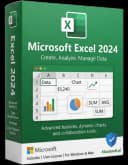
Jak zainstalować Microsoft Excel 2024 — kompletna instrukcja
Microsoft Excel 2024 to najnowsza samodzielna aplikacja do arkuszy kalkulacyjnych z pakietu Office 2024. W przeciwieństwie do subskrypcji Microsoft 365, płacisz raz i korzystasz bezterminowo. Poniższy przewodnik przeprowadzi Cię przez każdy etap — od wyboru właściwej wersji, przez zakup i aktywację, aż po instalację, optymalizację i rozwiązywanie problemów. Wszystkie opisy odnoszą się do stanu na maj 2026, z uwzględnieniem Windows 11 24H2 i 25H2, Exchange Server SE oraz integracji M365 Copilot.
Samodzielny Excel 2024 — kiedy ma sens?
Microsoft Excel 2024 to wieczysta licencja na arkusz kalkulacyjny z 14 nowymi funkcjami tekstowymi i tablicowymi, funkcją IMAGE oraz dynamicznymi wykresami. W codziennej pracy oznacza to, że nie płacisz miesięcznego abonamentu, a formuły takie jak TEXTSPLIT czy VSTACK znacząco skracają czas przygotowywania raportów. Jeśli chcesz od razu kupić legalną licencję, sprawdź Kup Microsoft Excel 2024 w KluczeSoft.
Kiedy kupić Excel osobno?
- Pracujesz głównie z arkuszami i analizą danych
- Nie potrzebujesz Word, PowerPoint ani Outlook
- Masz już inne aplikacje Office z innego źródła
- Firma korzysta z licencji wieczystych i nie planuje migracji na subskrypcję
Przykład z życia: Biuro rachunkowe zatrudniające 12 osób używa wyłącznie Excela do ewidencji VAT, księgi przychodów i rozchodów oraz generowania plików JPK dla KSeF. Word i PowerPoint nie są im potrzebne. Zakup 12 samodzielnych licencji Excel 2024 kosztuje mniej niż Office 2024 Professional, a dodatkowo — przy braku subskrypcji M365 — nie ma ryzyka utraty dostępu do plików po zakończeniu abonamentu. Zyskują pełne wsparcie do września 2029 i zgodność z Windows 11 25H2.
Pakiet taniej? Jeśli potrzebujesz też Word — warto porównać również Microsoft Word 2024 - kup w KluczeSoft, ale gdy pracujesz prawie wyłącznie w arkuszach, osobny Excel 2024 zwykle będzie najlepszym wyborem.
Porównanie: Excel 2024 samodzielny vs pakiety Office
Poniższa tabela pomaga zdecydować, która opcja najlepiej pasuje do Twojego scenariusza. Ceny w PLN brutto (z VAT 23%) na maj 2026.
| Opcja | Aplikacje w zestawie | Cena orientacyjna (brutto) | Dla kogo? |
|---|---|---|---|
| Excel 2024 samodzielny | Tylko Excel | ~550–650 PLN | Analitycy, księgowi, studenci kierunków ścisłych |
| Office 2024 Home & Student | Word + Excel + PowerPoint + OneNote | sprawdź w sklepie | Uczniowie, nauczyciele, domowe biuro |
| Office 2024 Home & Business | Word + Excel + PowerPoint + OneNote + Outlook | ~1100–1300 PLN | Małe firmy, jednoosobowe działalności |
| Microsoft 365 Personal | Wszystkie + 1 TB OneDrive + Copilot | ~289 PLN/rok | Użytkownicy oczekujący najnowszych funkcji co miesiąc |
| Office 2024 Professional | Word + Excel + PowerPoint + OneNote + Outlook + Access | ~1500–1800 PLN | Firmy potrzebujące baz danych Access |
Nowości w Excel 2024
Wersja 2024 wprowadziła zestaw narzędzi, które realnie zmieniają sposób pracy z danymi. Poniższa tabela zbiera wszystkie nowe funkcje wraz z praktycznym zastosowaniem.
| Nowość | Opis techniczny | Przykład użycia |
|---|---|---|
| 14 nowych funkcji | TEXTSPLIT, TEXTBEFORE, TEXTAFTER, VSTACK, HSTACK, TOROW, TOCOL, WRAPROWS, WRAPCOLS, TAKE, DROP, CHOOSEROWS, CHOOSECOLS, EXPAND | Podział kolumny "Nazwisko, Imię" na dwie osobne za pomocą =TEXTSPLIT(A1, ",") |
| Funkcja IMAGE | Osadzanie obrazów z internetu bezpośrednio w komórkach | Katalog produktów z miniaturami zdjęć pobieranymi z URL w arkuszu magazynowym |
| Dynamiczne wykresy | Wykresy automatycznie aktualizują się z tablicami dynamicznymi | Dashboard sprzedaży, który sam rozszerza zakres przy dodaniu nowego miesiąca |
| Tablice dynamiczne | Formuły zwracające wiele wyników (wprowadzone w 2021, rozszerzone w 2024) | Jedna formuła =SORT(FILTRUJ(...)) zastępująca kilkanaście ręcznych operacji |
| XLOOKUP | Wyszukiwanie w dowolnym kierunku (zamiennik VLOOKUP) | Wyszukiwanie ceny produktu po kodzie EAN — działa w lewo i w prawo od kolumny klucza |
| LET | Tworzenie zmiennych wewnątrz formuł | =LET(stawka; D1*E1; rabat; IF(F1>1000; 0,1; 0); stawka*(1-rabat)) — czytelniejsza logika |
| Interfejs Windows 11 | Odświeżony wygląd, zaokrąglone rogi, płynne animacje | Spójny wizualnie z Windows 11 24H2/25H2 i pozostałymi aplikacjami Office 2024 |
Jeśli chcesz upewnić się, czy Twój komputer spełnia wymagania przed zakupem, zobacz Wymagania systemowe: Microsoft Excel 2024.
Wymagania systemowe
Przed zakupem i instalacją upewnij się, że Twój komputer spełnia minimalne wymagania. W 2026 roku zdecydowana większość komputerów z Windows 11 24H2 i 25H2 przekracza te progi, jednak warto zweryfikować architekturę procesora i ilość RAM, zwłaszcza jeśli pracujesz na dużych plikach.
| Komponent | Minimum | Zalecane (dla dużych arkuszy i Power Query) |
|---|---|---|
| System | Windows 10 lub Windows 11 (wszystkie kompilacje do 25H2) | Windows 11 24H2/25H2 (pełna kompatybilność z Copilot i Exchange SE) |
| Procesor | 1,1 GHz, 2 rdzenie (x64 lub ARM64) | 2,0 GHz, 4 rdzenie |
| RAM | 4 GB | 8 GB lub więcej (Power Pivot i tabele >1 mln wierszy) |
| Dysk | 4 GB wolnego (dysk twardy lub SSD) | SSD NVMe i 10 GB wolnego dla plików tymczasowych |
| Ekran | 1280 × 768 | 1920 × 1080 lub wyższy (4K wymaga wersji 64-bit) |
| Grafika | Zgodna z DirectX 10 | DirectX 12 (płynniejsze animacje wykresów) |
Wsparcie techniczne i cykl życia
- Koniec wsparcia głównego: 9 września 2029
- Licencja: wieczysta — nie wygasa po zakończeniu wsparcia; aplikacja działa nadal
- Aktualizacje zabezpieczeń: wydawane do końca wsparcia (9 IX 2029)
Dla porównania, subskrypcja Microsoft 365 oferuje ciągłe aktualizacje, ale wymaga rocznej opłaty — w 2026 jest to około 289 PLN brutto rocznie za wariant Personal.
Krok 1: Pobierz i zainstaluj wolumenową wersję Excela
Excel 2024 z KluczeSoft to licencja zbiorcza (wolumenowa, klucz MAK) na jedno urządzenie. Klucza wolumenowego nie realizuje się na setup.office.com ani microsoft.com/setup i nie wymaga on konta Microsoft — tamtejszy instalator (wersja detaliczna) nie przyjmie tego klucza. Klucz aktywacyjny to 25-znakowy kod (format: XXXXX-XXXXX-XXXXX-XXXXX-XXXXX), który otrzymujesz e-mailem w ciągu 1–3 minut od zakupu. Każdy klucz z KluczeSoft jest oryginalny i objęty 365-dniową gwarancją aktywacji.
Instalacja krok po kroku:
- Odinstaluj inne wersje Office i Excela, także preinstalowaną wersję próbną Microsoft 365 (Ustawienia → Aplikacje) — edycje wolumenowe i detaliczne nie działają obok siebie. Uruchom ponownie komputer.
- Pobierz instalator Excel LTSC 2024 (wersja wolumenowa, Office Deployment Tool) z panelu klienta KluczeSoft: https://kluczesoft.pl/pomoc/pobieranie — zaloguj się numerem zamówienia i adresem e-mail.
- Uruchom instalator jako administrator. Pobierze on z serwerów Microsoft tylko program Excel 2024 — instalacja trwa 5–15 minut w zależności od łącza.
Jeśli potrzebujesz dokładniejszej instrukcji ze zrzutami ekranu, przejdź do poradnika Aktywacja Excel 2024.
Faktura VAT i KSeF
KluczeSoft wystawia faktury VAT (23%) na firmę lub osobę fizyczną. Od 2026 roku wszystkie faktury są automatycznie raportowane do Krajowego Systemu e-Faktur (KSeF), więc otrzymujesz dokument w pełni zgodny z polskimi przepisami. Zachowaj fakturę — jest dowodem legalności licencji na wypadek kontroli z Urzędu Skarbowego lub audytu Microsoft.
Krok 2: Aktywuj klucz w programie
- Uruchom Excel i wybierz Plik → Konto → Zmień klucz produktu, a następnie wpisz 25-znakowy klucz. Uważaj na podobne znaki: 0 (zero) ≠ O (litera), 1 (cyfra) ≠ I (litera).
- Możesz też otworzyć Wiersz polecenia jako administrator i wpisać:
cscript "C:\Program Files\Microsoft Office\Office16\OSPP.VBS" /inpkey:XXXXX-XXXXX-XXXXX-XXXXX-XXXXX
cscript "C:\Program Files\Microsoft Office\Office16\OSPP.VBS" /act
- Aktywacja przebiega online. Jeśli się nie powiedzie, użyj aktywacji offline: polecenie
cscript "C:\Program Files\Microsoft Office\Office16\OSPP.VBS" /dinstidwyświetli identyfikator instalacji — wprowadź go w Portalu aktywacji produktu Microsoft (aka.ms/aoh), a otrzymany identyfikator potwierdzenia wpisz poleceniemcscript "C:\Program Files\Microsoft Office\Office16\OSPP.VBS" /actcid:ID_POTWIERDZENIA. - Stan licencji sprawdzisz w Plik → Konto lub poleceniem
cscript "C:\Program Files\Microsoft Office\Office16\OSPP.VBS" /dstatus.
Zachowaj e-mail z kluczem. Licencja wolumenowa jest przypisana do komputera, na którym ją aktywowano, a nie do konta Microsoft. Przy reinstalacji systemu zainstalujesz Excela ponownie z panelu KluczeSoft i wpiszesz ten sam klucz.
Wybór architektury: 32-bit vs 64-bit
Domyślnie instalator proponuje wersję 64-bitową na Windows 11. Jeśli potrzebujesz wersji 32-bitowej (np. ze względu na stare dodatki COM), przed instalacją kliknij link "Zaawansowane ustawienia instalacji" i wybierz odpowiednią architekturę.
| Kryterium | 64-bit | 32-bit |
|---|---|---|
| Maks. rozmiar pliku | Brak ograniczenia praktycznego (>2 GB) | Ograniczenie do 2 GB |
| Wykorzystanie RAM | Pełne wykorzystanie dostępnej pamięci | Limit ~4 GB na proces |
| Zgodność z dodatkami | Większość nowych dodatków | Stare dodatki COM (np. z ery Office 2010) |
| Windows 11 24H2/25H2 | Zalecana | Działa, ale bez optymalizacji |
Przykład: Dział controllingu w firmie produkcyjnej pracuje na plikach 800 MB — kilkanaście arkuszy z danymi z linii produkcyjnej, formułami tablicowymi i Power Query. Wybór wersji 64-bit eliminuje zawieszanie się Excela podczas odświeżania zapytań i skraca czas otwierania pliku z 45 do 8 sekund.
Krok 3: Konfiguracja po instalacji
Po pomyślnej instalacji warto poświęcić kilka minut na optymalizację ustawień — pozwoli to uniknąć problemów z kompatybilnością i zapewni bezpieczeństwo.
1. Aktualizacje
- Otwórz Excel → Plik → Konto → Opcje aktualizacji → Aktualizuj teraz
- Microsoft wydaje comiesięczne aktualizacje zabezpieczeń (tzw. Patch Tuesday). Instaluj je regularnie — do końca wsparcia we wrześniu 2029.
- W Windows 11 24H2 i 25H2 aktualizacje Office są pobierane również przez Windows Update.
2. Wypróbuj nowe funkcje
- W dowolnej komórce wpisz
=IMAGE("https://example.com/zdjecie.jpg")— obraz pojawi się wewnątrz komórki - Przetestuj podział tekstu:
=TEXTSPLIT(A1, " ")w komórce zawierającej imię i nazwisko - Stwórz dynamiczną tablicę:
=SORT(UNIQUE(FILTER(B2:B100, C2:C100>100)))— wynik dostosuje się automatycznie do zmiany danych źródłowych
3. Format zapisywania
- Domyślny format to .xlsx — w pełni zgodny z Excel 2010 i nowszymi
- Dla kompatybilności z Excel 97-2003: Plik → Opcje → Zapisywanie → Zapisz pliki w tym formacie → Skoroszyt programu Excel 97-2003 (.xls)
- Pliki z makrami zapisuj jako .xlsm (Excel z obsługą makr)
4. Integracja z Exchange SE w firmie
Jeśli Twoja organizacja korzysta z Exchange Server SE (następca Exchange 2019, wdrożony w 2025 roku), Excel 2024 bezproblemowo współpracuje z firmowym kalendarzem i kontaktami. Funkcja współtworzenia nie jest dostępna w wersji wieczystej (to cecha M365), ale możesz otwierać pliki z załączników Exchange i zapisywać je na udostępnionych dyskach sieciowych.
Excel 2024 vs starsze wersje
Poniższe zestawienie pomaga ocenić, czy warto uaktualnić posiadaną wersję. Jeśli korzystasz z Excela 2019, przesiadka na 2024 to skok o dwie generacje — zyskujesz kilkanaście nowych funkcji, które realnie przyspieszają pracę z danymi.
| Funkcja | Excel 2019 | Excel 2021 | Excel 2024 |
|---|---|---|---|
| XLOOKUP | ✗ | ✓ | ✓ |
| Tablice dynamiczne | ✗ | ✓ | ✓ |
| TEXTSPLIT, VSTACK, HSTACK | ✗ | ✗ | ✓ |
| IMAGE (obrazy w komórkach) | ✗ | ✗ | ✓ |
| Dynamiczne wykresy | ✗ | ✗ | ✓ |
| LET (zmienne w formułach) | ✗ | ✓ | ✓ |
| Power Query (wbudowany) | ✓ | ✓ | ✓ |
| Power Pivot | ✓ (dodatek) | ✓ | ✓ |
| Makra VBA | ✓ | ✓ | ✓ |
| Wsparcie do | 14 X 2025 | 13 X 2026 | 9 IX 2029 |
Przykład: Firma logistyczna codziennie importuje pliki CSV z systemów kurierskich. W Excel 2019 każdy import wymaga ręcznego dzielenia kolumn za pomocą kreatora tekstu — 15 minut na plik. W Excel 2024 formuła =TEXTSPLIT(A1, ";") dzieli całą kolumnę jedną komendą, a połączona z VSTACK scala wiele plików w jeden arkusz w kilka sekund. Przy 20 plikach dziennie oszczędność wynosi 4 godziny pracy dziennie.
Rozwiązywanie problemów
Nawet przy poprawnej instalacji mogą wystąpić typowe problemy. Oto sprawdzone rozwiązania najczęstszych błędów.
„Klucz już użyty"
Taki komunikat pojawia się zwykle, gdy klucz wolumenowy wpisano na stronie setup.office.com lub microsoft.com/setup albo w programie zainstalowanym z konta Microsoft (wersja detaliczna). Rozwiązanie:
- Nie wpisuj klucza na stronach Microsoft — klucz MAK wpisuje się wyłącznie w zainstalowanym programie.
- Odinstaluj Excela w wersji detalicznej, zainstaluj wersję wolumenową z panelu KluczeSoft (Krok 1) i wpisz klucz według Kroku 2.
- Jeśli błąd nie zniknie — skontaktuj się z nami (kontakt@kluczesoft.pl); klucz objęty jest 365-dniową gwarancją aktywacji.
Nowe funkcje nie działają
Zdarza się, że na komputerze zainstalowana jest starsza wersja Excela (np. 2019 lub 2021), a użytkownik sądzi, że ma 2024. Aby to zweryfikować:
- Otwórz Excel → Plik → Konto → Informacje o produkcie
- Sprawdź numer wersji — Excel 2024 ma numer kompilacji zaczynający się od 16.0.17xxx
- Jeśli widzisz starszą wersję, odinstaluj ją przez Ustawienia → Aplikacje, a następnie pobierz Excel 2024 z office.com
Duże pliki się zawieszają
Jeśli pracujesz z plikami powyżej 500 MB i Excel reaguje z opóźnieniem:
- Zainstaluj wersję 64-bit (zalecana dla plików >1 GB)
- Sprawdź architekturę: Plik → Konto → Informacje o Excel → wersja 64-bit
- Wyłącz sprzętową akcelerację grafiki: Plik → Opcje → Zaawansowane → Wyświetlanie → Wyłącz sprzętowe przyspieszanie grafiki
- Ogranicz liczbę arkuszy w jednym skoroszycie do 20–30
„Nie można zweryfikować subskrypcji”
Błąd typowy dla środowisk, gdzie obok Office 2024 zainstalowano wcześniej Microsoft 365. Rozwiązanie:
- Otwórz Wiersz polecenia jako administrator
- Przejdź do katalogu
C:\Program Files\Common Files\microsoft shared\ClickToRun\ - Wykonaj:
OfficeC2RClient.exe /update user— to odświeża licencję
W przypadku problemów z aktywacją systemu Windows, które mogą wpływać na działanie Office, pomocne mogą być też poradniki Błąd 0x80070005 oraz Błąd 0x8007007B.
Częste pytania
Czy to sam Excel, bez Worda i PowerPointa?
Tak — jest to samodzielna, wieczysta licencja wyłącznie na Microsoft Excel 2024. Nie zawiera Worda, PowerPointa, Outlooka ani żadnych innych aplikacji pakietu Office. Kupujesz dokładnie to, czego potrzebujesz — arkusz kalkulacyjny bez zbędnych dodatków.
Jakie nowe funkcje ma Excel 2024 w porównaniu do 2021?
Wersja 2024 wprowadza 14 nowych funkcji tekstowych i tablicowych: TEXTSPLIT, TEXTBEFORE, TEXTAFTER, VSTACK, HSTACK, TOROW, TOCOL, WRAPROWS, WRAPCOLS, TAKE, DROP, CHOOSEROWS, CHOOSECOLS i EXPAND. Do tego dochodzą funkcja IMAGE do osadzania grafik w komórkach oraz dynamiczne wykresy, które automatycznie aktualizują zakres danych. To największy skok funkcjonalny od czasu wprowadzenia tablic dynamicznych w 2021 roku.
Czy Excel 2024 obsługuje makra VBA?
Tak — pełna obsługa VBA, Power Query, Power Pivot oraz modelu danych. Wszystkie makra napisane w poprzednich wersjach działają bez modyfikacji. Microsoft nie zapowiada wycofania VBA, więc inwestycja w automatyzację pod tą wersją jest bezpieczna co najmniej do końca wsparcia we wrześniu 2029.
Czy mogę otworzyć pliki ze starszych wersji Excela?
Tak, Excel 2024 otwiera wszystkie formaty Excela — od .xls (Excel 97-2003), przez .xlsx i .xlsm, aż po .xlsb (binarny), .csv, .tsv i .ods (OpenDocument). Kompatybilność wsteczna jest pełna — nie stracisz dostępu do żadnego pliku utworzonego w ciągu ostatnich 20 lat.
32-bit czy 64-bit — którą wersję wybrać?
Zdecydowanie 64-bit — chyba że używasz dodatków COM, które nie zostały zaktualizowane od czasów Office 2010. Wersja 64-bit obsługuje pliki większe niż 2 GB, wykorzystuje pełną dostępną pamięć RAM i działa szybciej podczas odświeżania zapytań Power Query oraz przeliczania formuł tablicowych. Na Windows 11 24H2 i 25H2 instalator domyślnie proponuje właśnie tę architekturę.
Czy mogę zainstalować Excela 2024 na Macu?
Nie. Klucz Excel 2024 z KluczeSoft to licencja wolumenowa dla Windows — nie aktywuje Excela na macOS. Na Maca potrzebujesz osobnej licencji, np. Office 2024 dla Mac lub subskrypcji Microsoft 365.
Jak długo będzie działać Excel 2024?
Bezterminowo. Microsoft zapewnia aktualizacje zabezpieczeń do 9 września 2029 roku, ale po tej dacie aplikacja nie przestaje działać — po prostu nie otrzymuje już poprawek. Dla porównania, przy subskrypcji M365 utrata dostępu następuje natychmiast po zakończeniu opłacania abonamentu. Licencja wieczysta to zakup na lata.
Czy potrzebuję połączenia z internetem do pracy?
Do codziennej pracy w arkuszu — nie. Połączenie wymagane jest jednorazowo podczas aktywacji klucza i pobrania instalatora. Później Excel działa offline. Internet przydaje się jedynie do pobierania aktualizacji (comiesięczne łatki bezpieczeństwa) oraz do korzystania z funkcji IMAGE, która pobiera obrazy z podanych adresów URL.
Czy mogę przenieść licencję na nowy komputer?
Tak. Odinstaluj Excela ze starego komputera, na nowym zainstaluj wersję wolumenową z panelu KluczeSoft i wpisz ten sam klucz. Microsoft dopuszcza przenoszenie licencji wieczystej między urządzeniami — istotne jest tylko, by w danym momencie była używana na jednym komputerze.
Czy Excel 2024 współpracuje z KSeF?
Excel 2024 doskonale nadaje się do przygotowywania danych dla Krajowego Systemu e-Faktur. Możesz w nim tworzyć pliki CSV lub XML zgodne ze schematą KSeF, używać Power Query do przekształcania faktur z systemu ERP, a funkcje TEXTSPLIT i VSTACK znacząco przyspieszają obróbkę zbiorczych raportów JPK. Sam Excel nie wysyła faktur do KSeF, ale jest podstawowym narzędziem analitycznym przy ich przygotowywaniu.
Potrzebujesz tylko arkusza kalkulacyjnego? Wybierz Microsoft Excel 2024 — wieczysta licencja w KluczeSoft i pracuj bez miesięcznych opłat.
<!-- IL-V1 -->Powiązane artykuły
- Jak zainstalować Microsoft Excel 2019 — kompletna instrukcja — Excel 2019 samodzielny — wykresy lejkowe, CONCAT, TEXTJOIN.
- Jak zainstalować Microsoft Access 2024 — kompletna instrukcja — Access 2024 samodzielny — bazy danych, formularze, raporty.
- Jak zainstalować Microsoft Office 2024 Standard — kompletna instrukcja — Jak zainstalować Microsoft Office 2024 Standard?.
- Jak zainstalować Microsoft Outlook 2024 — kompletna instrukcja — Outlook 2024 samodzielny — Focus View, Gmail, Exchange, IMAP.
- Jak zainstalować Microsoft PowerPoint 2024 — kompletna instrukcja — PowerPoint 2024 samodzielny — Cameo (kamera w slajdach), Recording Studio, napisy.
Powiązane produkty
- Zobacz wszystkie microsoft excel — pełna oferta w kategorii