Przewodnik instalacji Microsoft Office 2019 Professional Plus na Windows 10 i Windows 11
Aktualizacja 26.09.2026: Microsoft wyłączył automatyczną aktywację telefoniczną 3 grudnia 2025 r. (także w Polsce). Jeśli aktywacja online nie działa, użyj Portalu aktywacji produktu Microsoft (aka.ms/aoh): identyfikator instalacji z
slmgr /dti(Windows) lubcscript ospp.vbs /dinstid(Office) wprowadź w portalu, a otrzymany identyfikator potwierdzenia wpisz poleceniemslmgr /atp <ID>lubcscript ospp.vbs /actcid:<ID>.
Microsoft Office 2019 Professional Plus — dla kogo jest ten pakiet w 2026 roku?
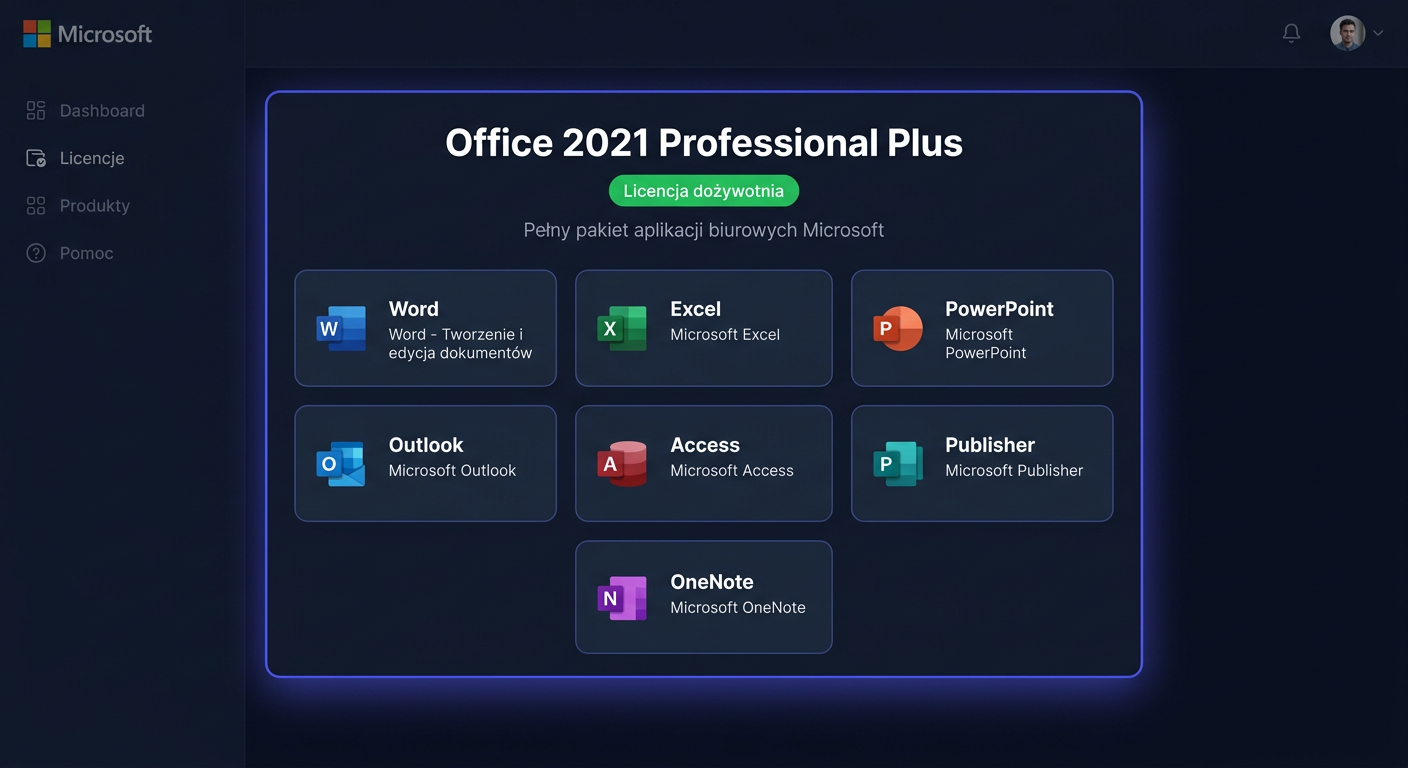
Microsoft Office 2019 Professional Plus to bezterminowy pakiet biurowy dla systemu Windows, przeznaczony dla użytkowników, którzy chcą zapłacić raz i korzystać z klasycznych aplikacji desktopowych bez subskrypcji. W tej edycji otrzymujesz Word, Excel, PowerPoint, Outlook, Access, Publisher oraz OneNote. To zestaw typowy dla firm, biur rachunkowych, szkół językowych, punktów usługowych, kancelarii, działów administracji oraz użytkowników domowych, którzy potrzebują pełnego, lokalnie instalowanego pakietu Office.
Najważniejsza różnica względem Microsoft 365 polega na modelu licencjonowania. Office 2019 działa w modelu licencji jednorazowej: kupujesz licencję, instalujesz pakiet i korzystasz z aplikacji bez cyklicznych opłat abonamentowych. Nie jest to jednak usługa stale rozwijana funkcjonalnie tak jak Microsoft 365. Otrzymujesz klasyczne aplikacje desktopowe w określonej generacji produktu, bez ciągłego dopisywania nowych funkcji abonamentowych.
W 2026 roku trzeba patrzeć na Office 2019 w szerszym kontekście. Na rynku dostępne są nowsze rozwiązania, w tym Office 2024 oraz usługi Microsoft 365 rozwijane wokół chmury, pracy zespołowej i M365 Copilot. Jednocześnie wiele firm nadal wybiera Office 2019 Professional Plus, ponieważ zależy im na przewidywalnym koszcie jednorazowym, kompatybilności z lokalnymi dokumentami, pracy bez stałego uzależnienia od chmury oraz obecności takich aplikacji jak Access i Publisher.
Ważna informacja o wsparciu: Microsoft Office 2019 wszedł do sprzedaży 24 września 2018 r., wsparcie podstawowe zakończyło się 10 października 2023 r., a rozszerzone wsparcie bezpieczeństwa zakończyło się 14 października 2025 r. Oznacza to, że pakiet nadal może działać poprawnie, ale nie otrzymuje już nowych aktualizacji zabezpieczeń od Microsoft. Z tego powodu w środowiskach o podwyższonych wymaganiach bezpieczeństwa — na przykład w firmach przetwarzających dane osobowe, dokumentację księgową, dane kadrowe lub korespondencję z kontrahentami — warto ocenić ryzyko i porównać Office 2019 z nowszym Office 2024 albo Microsoft 365.
W praktyce Office 2019 Professional Plus pozostaje rozsądnym wyborem wtedy, gdy komputer ma służyć do klasycznej pracy biurowej: tworzenia dokumentów w Wordzie, arkuszy kalkulacyjnych w Excelu, prezentacji w PowerPoincie, obsługi poczty w Outlooku, pracy z prostymi bazami danych w Accessie oraz przygotowywania materiałów w Publisherze. Jeżeli użytkownik nie potrzebuje funkcji Copilot, rozbudowanej współpracy w czasie rzeczywistym, dużych zasobów chmurowych ani ciągłych aktualizacji funkcji, jednorazowa licencja może być prostsza kosztowo i organizacyjnie.
Przykład praktyczny: małe biuro rachunkowe z pięcioma stanowiskami pracuje głównie na dokumentach DOCX, arkuszach XLSX, plikach PDF generowanych z programów księgowych oraz korespondencji e-mail. Firma nie potrzebuje zaawansowanych funkcji AI ani pełnej migracji do chmury. W takim przypadku Office 2019 Professional Plus może spełnić wymagania pracy lokalnej, szczególnie jeśli organizacja akceptuje fakt zakończonego wsparcia bezpieczeństwa i odpowiednio zabezpiecza system Windows, pocztę oraz kopie zapasowe.
Jeśli szukasz legalnej wersji do jednorazowego zakupu, możesz sprawdzić Microsoft Office 2024 Professional Plus w KluczeSoft: https://kluczesoft.pl/klucz-office-2024/microsoft-office-2024-professional-plus. Przy zakupie w polskim sklepie istotne są także dokumenty księgowe: faktura VAT, stawka VAT 23%, dane nabywcy, kwota netto i brutto w PLN oraz zgodność dokumentacji z potrzebami firmy.
Co przygotować przed instalacją: system, licencja, konto i dokumenty
Przed rozpoczęciem instalacji warto poświęcić kilka minut na przygotowanie stanowiska. Wiele problemów z pakietem Office nie wynika z samego klucza produktu, lecz z pozostałości po wcześniejszych wersjach, konfliktu architektury 32-bit/64-bit, braku uprawnień administratora albo niedziałającej aktywacji online.
Minimalne wymagania systemowe dla Office 2019 są następujące:
| Składnik | Wymaganie |
|---|---|
| System operacyjny | Windows 10 lub Windows 11 |
| Procesor | 1,6 GHz lub szybszy, 2 rdzenie |
| Pamięć RAM | 4 GB RAM |
| Miejsce na dysku | minimum 4 GB wolnego miejsca |
| Ekran | 1280 × 768 lub wyższa rozdzielczość |
| Internet | wymagany do pobrania i aktywacji |
| Konto Microsoft | nie zawsze wymagane do samej instalacji, ale bywa pomocne przy pobieraniu |
W 2026 roku najczęściej spotykane konfiguracje to Windows 10, Windows 11 24H2 oraz Windows 11 25H2. Office 2019 może działać na Windows 11, ale należy pamiętać, że pakiet jest starszy niż najnowsze wydania systemu. W praktyce przed instalacją dobrze jest zainstalować aktualizacje Windows Update, zrestartować komputer i upewnić się, że system nie czeka na dokończenie aktualizacji. Dotyczy to szczególnie Windows 11 24H2/25H2, gdzie niedokończone aktualizacje składników systemowych mogą powodować błędy instalatorów Click-to-Run.
Przed instalacją przygotuj:
- klucz produktu otrzymany po zakupie,
- link instalacyjny lub instrukcję pobierania,
- dostęp do konta administratora w systemie Windows,
- stabilne połączenie z Internetem,
- dane do faktury, jeżeli zakup jest firmowy,
- kopię ważnych plików, szczególnie jeśli wcześniej używano innej wersji Office,
- informacje o dotychczasowej wersji pakietu Office, jeśli była zainstalowana.
Kupując w KluczeSoft, otrzymujesz zazwyczaj: klucz produktu wysyłany cyfrowo na e-mail, instrukcję instalacji i aktywacji, fakturę VAT oraz oświadczenie o legalności oprogramowania. W polskich realiach firmowych faktura VAT ma duże znaczenie, ponieważ zakup oprogramowania może zostać ujęty w kosztach działalności zgodnie z zasadami księgowymi stosowanymi w danej firmie. Na fakturze powinny znaleźć się dane nabywcy, kwota w PLN, wartość netto, VAT 23% i wartość brutto.
Warto również uwzględnić nadchodzące obowiązki związane z KSeF. Krajowy System e-Faktur wpływa przede wszystkim na sposób obiegu faktur, archiwizacji dokumentów i procesów księgowych, a nie na samą instalację Office. Jednak firmy przygotowujące się do KSeF często porządkują stanowiska biurowe, formaty dokumentów, procedury eksportu do PDF i archiwizacji korespondencji. W takim środowisku stabilny Word, Excel i Outlook nadal pozostają kluczowymi narzędziami pracy administracyjnej.
Przed instalacją należy też sprawdzić, czy komputer nie ma zainstalowanej wersji próbnej Microsoft 365, starszego Office 2013/2016, innego Office 2019 albo elementów pakietu w odmiennej architekturze. Konflikt 32-bit/64-bit jest jedną z częstszych przyczyn nieudanej instalacji. Jeżeli na komputerze była wcześniej wersja 32-bitowa, a planujesz instalację 64-bitową, najpierw odinstaluj poprzedni pakiet. To samo dotyczy sytuacji odwrotnej.
Porównanie wyboru wersji pakietu w 2026 roku
| Potrzeba użytkownika | Office 2019 Professional Plus | Office 2024 | Microsoft 365 z M365 Copilot |
|---|---|---|---|
| Model płatności | Licencja jednorazowa | Licencja jednorazowa w nowszej generacji | Subskrypcja |
| Praca offline | Bardzo dobra | Bardzo dobra | Możliwa, ale mocno powiązana z usługami online |
| Nowe funkcje po zakupie | Ograniczone | Ograniczone względem subskrypcji | Rozwijane na bieżąco |
| Funkcje AI/Copilot | Brak funkcji M365 Copilot | Zależnie od scenariusza i licencji, bez typowego modelu subskrypcyjnego Copilot | Najszerszy kontekst dla Copilot i chmury |
| Dla firm bez subskrypcji | Tak | Tak | Nie, wymaga abonamentu |
| Wsparcie bezpieczeństwa w 2026 | Zakończone 14 października 2025 r. | Nowszy cykl wsparcia | Aktualizacje zależne od subskrypcji |
Przykład: firma produkcyjna X ma trzy komputery w biurze, na których tworzy oferty, zestawienia materiałowe i korespondencję z kontrahentami. Nie korzysta z SharePointa, Teams jako centrum dokumentów ani Copilot. Zależy jej na jednorazowym zakupie w PLN i fakturze VAT 23%. Taka firma może rozważyć Office 2019 Professional Plus, pamiętając jednak o zakończonym wsparciu bezpieczeństwa i konieczności zabezpieczenia środowiska innymi środkami.
Inny przykład: spółka Y wdraża obieg dokumentów w chmurze, pracę grupową, automatyczne streszczanie spotkań, generowanie treści z pomocą AI i integrację danych w Microsoft 365. W takim przypadku Office 2019 nie będzie najlepszym wyborem, ponieważ nie zapewni funkcji M365 Copilot ani pełnej integracji z nowoczesnym środowiskiem subskrypcyjnym.
Pobieranie instalatora i wybór metody instalacji
Office 2019 Professional Plus najbezpieczniej pobierać z linku instalacyjnego otrzymanego od sprzedawcy lub z oficjalnych narzędzi Microsoft do wdrożeń Office. W przypadku edycji Professional Plus najczęściej używa się instalatora typu Click-to-Run albo narzędzia Office Deployment Tool. Nie zaleca się pobierania pakietu z przypadkowych forów, „gotowych aktywatorów”, nieznanych obrazów ISO ani zmodyfikowanych paczek instalacyjnych. Takie pliki mogą zawierać złośliwe oprogramowanie, zmienione składniki aktywacji albo narzędzia naruszające licencję.
Instalator Click-to-Run pobiera wymagane składniki z serwerów Microsoft i instaluje pakiet w sposób zautomatyzowany. To najprostsza metoda dla użytkowników indywidualnych i małych firm. Narzędzie Office Deployment Tool jest bardziej elastyczne i sprawdza się w firmach, gdzie trzeba wdrożyć pakiet na wielu komputerach, wybrać język, architekturę, kanał instalacji albo wykluczyć wybrane aplikacje.
Przed uruchomieniem instalatora wykonaj trzy czynności. Po pierwsze, odinstaluj starsze lub testowe wersje Office, zwłaszcza Microsoft 365 Apps w wersji próbnej. Po drugie, uruchom system ponownie, aby usunąć blokady plików po aktualizacjach. Po trzecie, tymczasowo zamknij programy, które mogą blokować instalację, na przykład otwarte aplikacje Office, narzędzia synchronizacji plików, agresywne moduły ochrony antywirusowej albo programy do optymalizacji systemu.
W środowisku firmowym warto zaplanować instalację poza godzinami intensywnej pracy. Pobieranie pakietu może zająć czas zależny od szybkości łącza. Jeśli firma ma wiele stanowisk, dobrym pomysłem jest przygotowanie lokalnego repozytorium instalacyjnego albo przynajmniej instalowanie pakietu partiami, aby nie obciążyć łącza internetowego.
Click-to-Run czy Office Deployment Tool?
| Kryterium | Click-to-Run | Office Deployment Tool |
|---|---|---|
| Poziom trudności | Niski | Średni lub wysoki |
| Najlepsze zastosowanie | Jedno stanowisko, mała firma | Wiele stanowisk, administrator IT |
| Możliwość kontroli składników | Ograniczona | Większa |
| Wymagania techniczne | Podstawowe | Znajomość konfiguracji XML i wdrożeń |
| Czas przygotowania | Krótki | Dłuższy, ale lepszy przy wielu komputerach |
| Typowy użytkownik | Osoba instalująca pakiet samodzielnie | Informatyk lub administrator |
Przykład: kancelaria prawna z jednym komputerem sekretariatu i dwoma laptopami prawników może użyć standardowego instalatora Click-to-Run, ponieważ instalacja jest prosta i szybka. Z kolei szkoła językowa z kilkunastoma komputerami w salach szkoleniowych może skorzystać z Office Deployment Tool, aby ujednolicić wersję pakietu, język i architekturę.
W 2026 roku dodatkowym elementem planowania jest zgodność z infrastrukturą pocztową. Outlook 2019 może być używany do obsługi kont e-mail, ale organizacje korzystające z Exchange powinny sprawdzić aktualne wymagania po stronie serwera. Microsoft rozwija nowsze środowiska, w tym Exchange Server Subscription Edition, znany jako Exchange SE. Jeżeli firma planuje migrację poczty, modernizację serwera Exchange lub integrację z usługami Microsoft 365, warto potwierdzić kompatybilność klientów Outlook, zasad bezpieczeństwa i metod uwierzytelniania przed masową instalacją Office 2019.
Instalacja Microsoft Office 2019 Professional Plus krok po kroku
Standardowa instalacja Office 2019 Professional Plus jest prosta, ale należy wykonać ją w odpowiedniej kolejności. Najpierw upewnij się, że masz zapisany klucz produktu i dostęp do wiadomości e-mail z instrukcją. Następnie sprawdź, czy poprzednie wersje Office zostały usunięte. Dopiero potem pobierz instalator.
- Pobierz instalator z linku otrzymanego po zakupie.
- Kliknij plik instalacyjny prawym przyciskiem myszy i wybierz uruchomienie jako administrator.
- Poczekaj, aż instalator pobierze wymagane składniki z serwerów Microsoft.
- Nie wyłączaj komputera i nie przerywaj połączenia internetowego podczas instalacji.
- Po zakończeniu instalacji uruchom Word lub Excel.
- Zaakceptuj postanowienia licencyjne.
- Dokończ pierwszą konfigurację pakietu.
- Przejdź do aktywacji produktu.
Jeżeli instalator zgłasza konflikt, najczęściej oznacza to obecność wcześniejszej wersji pakietu Office lub niezgodność architektury. Office 32-bit i Office 64-bit nie powinny być mieszane w jednej instalacji. Jeżeli komputer ma już zainstalowaną wersję 32-bitową, a nowy instalator próbuje wdrożyć wersję 64-bitową, proces może zostać zatrzymany. Rozwiązaniem jest pełne odinstalowanie wcześniejszego pakietu, restart systemu i ponowne uruchomienie instalatora.
Wybór między wersją 32-bit i 64-bit zależy od zastosowania. Wersja 64-bit jest obecnie naturalnym wyborem na większości współczesnych komputerów z Windows 10 i Windows 11, zwłaszcza gdy użytkownik pracuje na dużych arkuszach Excel, obszernych dokumentach lub większych bazach Access. Wersja 32-bit może być potrzebna, jeśli firma korzysta ze starych dodatków COM, starszych makr, przestarzałych integracji z programami branżowymi albo komponentów, które nie działają w środowisku 64-bit.
Kiedy wybrać 32-bit, a kiedy 64-bit?
| Scenariusz | Zalecana architektura | Uzasadnienie |
|---|---|---|
| Nowy komputer z Windows 11 24H2/25H2 i 8 GB lub więcej RAM | 64-bit | Lepsza obsługa większych plików i nowoczesnych środowisk |
| Duże arkusze Excel, modele finansowe, rozbudowane bazy Access | 64-bit | Większa przestrzeń pamięci dla aplikacji |
| Stare dodatki, makra, integracje z programem magazynowym lub księgowym | 32-bit lub test przed migracją | Starsze komponenty mogą nie obsługiwać 64-bit |
| Stanowisko domowe do dokumentów i prezentacji | 64-bit, jeśli brak starych dodatków | Najbardziej przyszłościowy wybór |
| Firma z wieloma stanowiskami i dodatkami branżowymi | Test pilotażowy | Najpierw sprawdź zgodność dodatków |
Po instalacji aplikacje Office powinny pojawić się w menu Start. Możesz uruchomić Word, Excel, PowerPoint, Outlook, Access lub Publisher. Przy pierwszym uruchomieniu program poprosi o zaakceptowanie licencji i może zaproponować wybór domyślnych formatów plików. W typowym środowisku Windows najlepiej pozostać przy standardowych formatach Microsoft, takich jak DOCX, XLSX i PPTX, ponieważ są najczęściej używane w firmach i urzędach.
Jeżeli instalujesz Office w firmie, warto po zakończeniu instalacji wykonać krótki test praktyczny: utworzyć dokument Word, zapisać arkusz Excel, otworzyć prezentację PowerPoint, skonfigurować konto w Outlooku i sprawdzić wydruk do PDF. W polskich firmach przydatne jest też sprawdzenie, czy dokumenty poprawnie zapisują polskie znaki, czy szablony ofert i umów działają oraz czy pliki XLSX z programów księgowych otwierają się bez błędów.
Przykład: firma handlowa importuje codziennie raporty sprzedażowe CSV i XLSX z systemu e-commerce. Po instalacji Office 2019 warto od razu przetestować otwieranie takich raportów w Excelu, separatory kolumn, formaty dat i kwoty w PLN. Pozwala to uniknąć sytuacji, w której użytkownicy dopiero w trakcie pracy odkrywają problem z formatowaniem danych.
Aktywacja Office 2019: interfejs graficzny, CMD i Portal aktywacji produktu
Office 2019 aktywuje się inaczej niż Windows, Windows Server czy programy antywirusowe. Dla pakietu Office używa się skryptu ospp.vbs, a nie slmgr.vbs. To ważne rozróżnienie, ponieważ wpisanie komendy przeznaczonej dla Windows nie aktywuje pakietu Office.
Najprostsza metoda to aktywacja w interfejsie graficznym:
- Otwórz Word albo Excel.
- Wejdź w
Plik > Konto. - Wybierz opcję zmiany lub wprowadzenia klucza produktu.
- Wpisz otrzymany klucz.
- Zakończ aktywację online.
Jeżeli aktywacja przejdzie poprawnie, w sekcji konta powinna pojawić się informacja, że produkt jest aktywowany. Warto zapisać ostatnie 5 znaków klucza i powiązać je w dokumentacji firmowej z konkretnym stanowiskiem, numerem komputera lub użytkownikiem. Ułatwia to późniejsze audyty i reinstalacje.
Drugą metodą jest aktywacja z wiersza polecenia. Uruchom Wiersz polecenia jako administrator, a następnie wpisz:
cd /d "%ProgramFiles%\Microsoft Office\Office16"
cscript ospp.vbs /inpkey:XXXXX-XXXXX-XXXXX-XXXXX-XXXXX
cscript ospp.vbs /act
Jeżeli masz Office 32-bit na systemie 64-bit, użyj:
cd /d "%ProgramFiles(x86)%\Microsoft Office\Office16"
cscript ospp.vbs /inpkey:XXXXX-XXXXX-XXXXX-XXXXX-XXXXX
cscript ospp.vbs /act
Folder Office16 może wyglądać myląco, ale jest używany również przez Office 2019. Nie należy zmieniać tej ścieżki na „Office19”, ponieważ taka nazwa katalogu nie jest standardową ścieżką instalacji pakietu. Jeśli komenda informuje, że ścieżka nie istnieje, sprawdź, czy pakiet został zainstalowany, czy używasz właściwej architektury oraz czy uruchomiono CMD jako administrator.
Jeśli aktywacja online się nie powiedzie, dostępna jest aktywacja offline. Jeśli aktywacja online nie działa, użyj Portalu aktywacji produktu Microsoft: w wierszu poleceń uruchomionym jako administrator (w folderze Office) wpisz cscript ospp.vbs /dinstid, wyświetlony identyfikator instalacji wprowadź na stronie aka.ms/aoh (na dowolnym urządzeniu z internetem), a otrzymany identyfikator potwierdzenia wpisz poleceniem cscript ospp.vbs /actcid:<ID> — aktywację telefoniczną Microsoft wyłączył 3 grudnia 2025 r. Do skorzystania z portalu przygotuj identyfikator instalacji wyświetlany przez kreator aktywacji.
Ważne rozróżnienie metod aktywacji:
- Office:
ospp.vbs /inpkey, potemospp.vbs /act - Windows:
slmgr.vbs /ipk, potemslmgr.vbs /ato - Windows Server:
slmgr.vbs /ipk, potemslmgr.vbs /ato - Visual Studio:
Help > Register Product > Unlock with Product Key - CAL: to nie jest oprogramowanie, lecz dokument licencyjny
- Norton, Bitdefender, ESET, McAfee, Avast: aktywacja odbywa się przez konto lub stronę producenta, nie przez
ospp.vbs
Przykład: administrator instaluje Office 2019 Professional Plus na komputerze działu administracji. Po instalacji Word uruchamia się poprawnie, ale okno aktywacji nie przyjmuje klucza z powodu chwilowego problemu z połączeniem. Administrator uruchamia CMD jako administrator, przechodzi do katalogu Office16, wpisuje klucz przez ospp.vbs /inpkey, a następnie uruchamia ospp.vbs /act. Jeśli aktywacja nadal nie działa, korzysta z aktywacji offline przez Portal aktywacji produktu.
Weryfikacja aktywacji, aktualizacje i bezpieczeństwo po zakończeniu wsparcia
Po instalacji i aktywacji trzeba sprawdzić, czy pakiet rzeczywiście działa jako aktywowany. Można to zrobić w programie Office albo w wierszu polecenia. W programie Office otwórz Plik > Konto i sprawdź sekcję produktu. Powinien pojawić się komunikat o aktywowanym pakiecie. Jeżeli nadal widzisz informację o wymaganej aktywacji, ograniczonej funkcjonalności albo produkcie nielicencjonowanym, aktywacja nie została zakończona poprawnie.
W CMD status aktywacji sprawdzisz poleceniem:
cscript ospp.vbs /dstatus
Polecenie pokaże status licencji i ostatnie 5 znaków zainstalowanego klucza. To przydatne w firmach, gdzie trzeba potwierdzić, który klucz jest przypisany do którego stanowiska. Jeżeli na komputerze były wcześniej instalowane różne wersje Office, wynik może pokazywać więcej niż jeden wpis licencyjny. Wtedy warto usunąć stare wpisy i uporządkować instalację, aby uniknąć komunikatów o konflikcie licencji.
W 2026 roku szczególnie ważna jest kwestia bezpieczeństwa. Office 2019 nie otrzymuje już nowych aktualizacji zabezpieczeń od Microsoft po zakończeniu rozszerzonego wsparcia 14 października 2025 r. Nie oznacza to automatycznie, że pakiet przestaje działać, ale oznacza zwiększone ryzyko w środowiskach narażonych na złośliwe załączniki, makra, dokumenty z Internetu i pliki od nieznanych nadawców.
Dobre praktyki po instalacji:
- używaj aktualnego Windows 10 lub Windows 11,
- instaluj aktualizacje systemu Windows,
- korzystaj z ochrony antywirusowej i filtrów pocztowych,
- blokuj makra z niezaufanych lokalizacji,
- nie otwieraj podejrzanych załączników,
- wykonuj kopie zapasowe dokumentów,
- ograniczaj uprawnienia zwykłych użytkowników,
- przechowuj klucze i faktury w uporządkowanym repozytorium firmowym.
Dla firm przygotowujących się do KSeF istotne jest także zarządzanie dokumentami. Office 2019 może być wykorzystywany do przygotowywania pism, zestawień, opisów faktur, notatek księgowych i arkuszy pomocniczych, ale sam nie zastępuje systemu finansowo-księgowego ani integracji z KSeF. Warto dopilnować, aby pliki eksportowane z systemów księgowych otwierały się poprawnie w Excelu, a dokumenty wysyłane do kontrahentów były zapisywane w formatach uzgodnionych w firmie, na przykład PDF.
Przykład: biuro usługowe obsługuje lokalnych przedsiębiorców i przygotowuje zestawienia miesięczne w Excelu. Klienci przesyłają pliki z różnych systemów, a pracownicy porównują kwoty netto, VAT 23% i wartości brutto w PLN. Po instalacji Office 2019 należy przetestować formatowanie walut, dat, separatorów dziesiętnych i drukowanie raportów, bo te elementy realnie wpływają na codzienną pracę.
Rozwiązywanie typowych problemów z instalacją i aktywacją
Najczęstszy problem podczas instalacji to konflikt z wcześniejszą wersją Office. Jeśli instalator informuje, że na komputerze jest już zainstalowany inny pakiet, odinstaluj go z poziomu ustawień Windows. Następnie uruchom komputer ponownie i dopiero wtedy rozpocznij instalację Office 2019. W trudniejszych przypadkach potrzebne może być użycie narzędzia do pełnego usuwania pakietu Office, ponieważ standardowe odinstalowanie nie zawsze usuwa wszystkie składniki.
Drugi częsty problem to niezgodność wersji 32-bit i 64-bit. Jeżeli użytkownik ma zainstalowany Office 32-bit, a nowy instalator próbuje wgrać 64-bit, instalacja może zostać przerwana. Rozwiązanie polega na odinstalowaniu poprzedniej wersji, restarcie i ponownej instalacji wybranej architektury. Przed zmianą architektury w firmie warto sprawdzić dodatki do Excela, integracje z programami księgowymi, podpis elektroniczny, eksporty z systemu ERP i makra VBA.
Kolejny problem to brak uprawnień administratora. Instalator może się uruchomić, ale nie będzie w stanie zapisać wszystkich składników w katalogach systemowych. Dlatego plik instalacyjny najlepiej uruchomić prawym przyciskiem myszy i wybrać opcję uruchomienia jako administrator. W firmach z domeną Active Directory lub Microsoft Entra ID może być potrzebna pomoc administratora.
Problemy z aktywacją mogą wynikać z braku Internetu, blokady zapory, błędnej daty systemowej, wpisania klucza w nieodpowiednim miejscu albo pomylenia typu produktu. Klucz Office należy wpisywać w aplikacji Office albo przez ospp.vbs, a nie przez ustawienia aktywacji Windows. Jeśli aktywacja online nie działa, użyj Portalu aktywacji produktu Microsoft: w wierszu poleceń uruchomionym jako administrator (w folderze Office) wpisz cscript ospp.vbs /dinstid, wyświetlony identyfikator instalacji wprowadź na stronie aka.ms/aoh (na dowolnym urządzeniu z internetem), a otrzymany identyfikator potwierdzenia wpisz poleceniem cscript ospp.vbs /actcid:<ID> — aktywację telefoniczną Microsoft wyłączył 3 grudnia 2025 r.
Często spotykany komunikat w produktach Microsoft zaczyna się od „This product…”, na przykład informuje o problemie z aktywacją, licencją albo dopasowaniem klucza do zainstalowanej edycji. W takiej sytuacji najpierw sprawdź, czy instalowana edycja odpowiada zakupionej licencji. Klucz dla jednej edycji nie musi aktywować innej edycji. Następnie zweryfikuj status poleceniem cscript ospp.vbs /dstatus, usuń pozostałości poprzednich wersji i ponów aktywację.
Jeżeli Outlook po instalacji nie łączy się z pocztą, problem nie zawsze leży w Office. Przyczyną mogą być ustawienia serwera pocztowego, wymogi nowoczesnego uwierzytelniania, polityki bezpieczeństwa, certyfikaty, konfiguracja Exchange albo blokady po stronie dostawcy poczty. W organizacjach używających Exchange warto sprawdzić plany dotyczące Exchange SE i zgodność klientów pocztowych z polityką firmy.
Jeśli Word lub Excel uruchamia się wolno, wyłącz zbędne dodatki. Wejdź w opcje programu, sprawdź dodatki COM i usuń te, które nie są używane. W firmach częstym źródłem opóźnień są stare dodatki do PDF, integracje z programami księgowymi, narzędzia do podpisu elektronicznego lub dodatki pozostałe po poprzednich wersjach Office.
Gdy aplikacje Office otwierają się, ale dokumenty z Internetu są blokowane, może działać Widok chroniony. To mechanizm bezpieczeństwa, którego nie należy pochopnie wyłączać. Lepiej zapisywać dokumenty w zaufanych lokalizacjach, sprawdzać nadawcę i stosować zasady bezpieczeństwa, szczególnie po zakończeniu wsparcia Office 2019.
Przykładowe scenariusze wyboru i wdrożenia w polskiej firmie
Scenariusz pierwszy: jednoosobowa działalność gospodarcza świadcząca usługi doradcze. Właściciel przygotowuje oferty w Wordzie, zestawienia kosztów w Excelu i prezentacje dla klientów w PowerPoincie. Nie chce płacić abonamentu, potrzebuje faktury VAT 23% w PLN i nie korzysta z zaawansowanej pracy zespołowej w chmurze. Office 2019 Professional Plus może być wystarczający, jeśli użytkownik akceptuje zakończone wsparcie bezpieczeństwa i dba o aktualność systemu Windows.
Scenariusz drugi: mała spółka z działem administracji. Pracownicy obsługują pocztę w Outlooku, przygotowują korespondencję seryjną w Wordzie, prowadzą tabele rozliczeń w Excelu i używają Accessa do prostej bazy klientów. Firma chce kupić licencje jednorazowo, zaksięgować je na podstawie faktury VAT i uniknąć miesięcznych kosztów. Office 2019 Professional Plus pasuje funkcjonalnie, ale przed wdrożeniem warto wykonać instalację testową na jednym komputerze i sprawdzić dodatki oraz makra.
Scenariusz trzeci: organizacja wdrażająca M365 Copilot. Pracownicy mają korzystać z automatycznego tworzenia podsumowań, analizy dokumentów, integracji z Teams, SharePoint i usługami chmurowymi. W takim przypadku Office 2019 nie jest właściwą podstawą strategii, ponieważ nie zapewnia nowoczesnego ekosystemu Copilot. Lepszym kierunkiem będzie Microsoft 365 w odpowiednim planie, po analizie licencji, bezpieczeństwa i ochrony danych.
Scenariusz czwarty: firma z własnym serwerem pocztowym i planowaną modernizacją Exchange. Dział IT musi sprawdzić, czy Outlook 2019 będzie zgodny z docelową konfiguracją, politykami uwierzytelniania i planami przejścia na Exchange SE. Sama instalacja Office jest tylko jednym elementem wdrożenia. Równie ważne są certyfikaty, protokoły, zasady MFA, archiwizacja poczty i zgodność z wymaganiami bezpieczeństwa.
Scenariusz piąty: punkt usługowy przygotowujący dokumenty dla klientów. Komputer służy do edycji pism, skanów, prostych tabel i drukowania. Nie ma potrzeby korzystania z Copilot ani zaawansowanej chmury. Office 2019 Professional Plus może być praktycznym wyborem, szczególnie jeśli liczy się jednorazowy koszt i szybkie wdrożenie.
W każdym z tych scenariuszy należy pamiętać o trzech zasadach. Po pierwsze, kupuj legalną licencję i zachowuj dokumenty zakupu. Po drugie, instaluj pakiet z zaufanego źródła, bez aktywatorów i zmodyfikowanych instalatorów. Po trzecie, po instalacji sprawdź aktywację, zgodność plików i bezpieczeństwo stanowiska.
Częste pytania
Czy Office 2019 Professional Plus działa na Windows 11 24H2 i 25H2?
Office 2019 jest przeznaczony dla Windows 10 lub Windows 11, więc może działać również na współczesnych instalacjach Windows 11. Przed instalacją warto zaktualizować system, uruchomić komputer ponownie i usunąć starsze wersje Office. Trzeba jednak pamiętać, że wsparcie bezpieczeństwa Office 2019 zakończyło się 14 października 2025 r.
Czy Office 2019 wymaga konta Microsoft?
Konto Microsoft nie zawsze jest wymagane do samej instalacji, ale bywa pomocne przy pobieraniu i zarządzaniu produktem. W wielu scenariuszach klucz można wprowadzić bezpośrednio w aplikacji Office lub aktywować pakiet przez ospp.vbs. W firmie warto ustalić jednolitą procedurę przechowywania kluczy i dokumentów zakupu.
Czy mogę zainstalować Office 2019 obok Microsoft 365?
Nie jest to zalecane, ponieważ różne wersje Office mogą powodować konflikty instalacji, aktywacji i architektury 32-bit/64-bit. Najbezpieczniej odinstalować wcześniejszy pakiet, zrestartować komputer i dopiero wtedy zainstalować Office 2019. Dotyczy to szczególnie wersji próbnych Microsoft 365 preinstalowanych na nowych komputerach.
Czy lepiej wybrać wersję 32-bit czy 64-bit?
Na nowych komputerach z Windows 10 lub Windows 11 najczęściej wybiera się wersję 64-bit, szczególnie przy dużych arkuszach Excel i większych plikach. Wersja 32-bit może być potrzebna, jeśli firma używa starych dodatków, makr lub integracji z programami branżowymi. Przed zmianą architektury w firmie warto wykonać test na jednym stanowisku.
Jak sprawdzić, czy Office 2019 jest aktywowany?
Najprościej otworzyć Word lub Excel i wejść w Plik > Konto, gdzie powinna pojawić się informacja o aktywowanym produkcie. Można też użyć CMD i polecenia cscript ospp.vbs /dstatus. Wynik pokaże status licencji oraz ostatnie 5 znaków zainstalowanego klucza.
Czym różni się aktywacja Office od aktywacji Windows?
Office aktywuje się przez ospp.vbs, używając między innymi poleceń ospp.vbs /inpkey i ospp.vbs /act. Windows oraz Windows Server aktywuje się przez slmgr.vbs /ipk i slmgr.vbs /ato. To dwa różne mechanizmy, więc komenda od Windows nie aktywuje pakietu Office.
Co zrobić, jeśli aktywacja online nie działa?
Najpierw sprawdź połączenie internetowe, datę systemową, zaporę i to, czy wpisujesz klucz w odpowiednim miejscu. Jeśli problem nadal występuje, spróbuj aktywacji z CMD jako administrator. Jeśli aktywacja online nie działa, użyj Portalu aktywacji produktu Microsoft: w wierszu poleceń uruchomionym jako administrator (w folderze Office) wpisz cscript ospp.vbs /dinstid, wyświetlony identyfikator instalacji wprowadź na stronie aka.ms/aoh (na dowolnym urządzeniu z internetem), a otrzymany identyfikator potwierdzenia wpisz poleceniem cscript ospp.vbs /actcid:<ID> — aktywację telefoniczną Microsoft wyłączył 3 grudnia 2025 r.
Czy Office 2019 nadaje się do firmy po zakończeniu wsparcia?
Może nadal działać poprawnie, ale nie otrzymuje już nowych aktualizacji zabezpieczeń od Microsoft. W firmach przetwarzających wrażliwe dane trzeba świadomie ocenić ryzyko, stosować aktualny Windows, ochronę poczty, blokady makr i kopie zapasowe. Jeśli bezpieczeństwo i aktualizacje są priorytetem, warto porównać Office 2019 z Office 2024 lub Microsoft 365.
Czy faktura VAT 23% ma znaczenie przy zakupie Office?
Tak, w polskiej firmie faktura VAT dokumentuje zakup i może być potrzebna do księgowania kosztu. Powinna zawierać dane nabywcy, kwoty w PLN, wartość netto, VAT 23% i wartość brutto. W kontekście porządkowania dokumentów oraz KSeF warto przechowywać faktury i oświadczenia licencyjne w uporządkowany sposób.
Czy Office 2019 obsługuje M365 Copilot?
Office 2019 nie jest środowiskiem zaprojektowanym pod M365 Copilot. Copilot rozwijany jest przede wszystkim w ekosystemie Microsoft 365, chmury, usług online i nowoczesnej współpracy. Jeśli firma chce korzystać z funkcji AI w Microsoft 365, powinna rozważyć odpowiednie plany subskrypcyjne zamiast klasycznej licencji Office 2019.
<!-- IL-V1 -->Powiązane artykuły
- Aktywacja Office 2019 Professional — Microsoft Office 2019 Professional wymaga aktywacji po instalacji, aby wszystkie aplikacje działały poprawnie i pozostały zgodne z licencją.
- Aktywacja VS 2019 Professional — Ten poradnik dotyczy wyłącznie aktywacji programu Microsoft Visual Studio 2019 Professional po zakończonej instalacji.
- Aktywacja Project 2019 Professional — Ten przewodnik dotyczy wyłącznie aktywacji programu Microsoft Project 2019 Professional po poprawnej instalacji — obejmuje metody wprowadzania klucza produktu, weryfikację statusu licencji, diagnostykę błędów oraz scenariusze biznesowe z polskim kontekstem prawno-podatkowym.
- Aktywacja Visio 2019 Professional — Ten przewodnik dotyczy wyłącznie aktywacji programu Microsoft Visio 2019 Professional po poprawnej instalacji.
- Aktywacja Microsoft Office 2019 Professional Plus — Jak aktywowac Microsoft Office 2019 Professional Plus krok po kroku.
Powiązane produkty
- Microsoft Office 2019 Professional Plus klucz licencyjny — sprawdź dostępność i cenę w naszym sklepie
- Zobacz wszystkie office 2019 — pełna oferta w kategorii