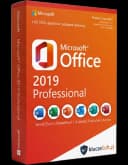
Wymagania systemowe: Microsoft Office 2019 Professional
Jeśli szukasz informacji o wymagania systemowe Microsoft Office 2019 Professional, poniżej znajdziesz kompletny i praktyczny przewodnik. Zebraliśmy najważniejsze parametry sprzętowe, zgodność z systemami operacyjnymi oraz wskazówki, jak sprawdzić, czy Twój komputer poradzi sobie z instalacją pakietu. Jeśli planujesz zakup, sprawdź Microsoft Office 2024 Professional Plus w KluczeSoft, a przed wdrożeniem zobacz przewodnik instalacji Microsoft Office 2019 Professional.
Microsoft Office 2019 Professional to klasyczny pakiet biurowy dla użytkowników, którzy oczekują stabilnej pracy w aplikacjach takich jak Word, Excel, PowerPoint czy Outlook bez modelu subskrypcyjnego. Aby uniknąć problemów z instalacją, aktywacją i wydajnością, warto wcześniej sprawdzić wymagania sprzętowe oraz wersję systemu. Po instalacji przyda Ci się także aktywacja Office 2019 Professional oraz FAQ Microsoft Office 2019 Professional.
Wymagania minimalne
| Komponent | Wymagania minimalne |
|---|---|
| CPU | Procesor 2-rdzeniowy, 1.6 GHz lub szybszy |
| RAM | 4 GB RAM |
| Dysk | Minimum 4 GB wolnego miejsca |
| OS | Windows 10, Windows 11 lub nowszy zgodny system Windows |
| Karta graficzna | DirectX 9 lub nowszy, sterownik WDDM 2.0 dla części funkcji |
| Ekran | Rozdzielczość minimum 1280 x 768 |
Wymagania zalecane
| Komponent | Wymagania zalecane |
|---|---|
| CPU | Procesor 4-rdzeniowy 2.0 GHz lub szybszy |
| RAM | 8 GB RAM lub więcej |
| Dysk | 10 GB wolnego miejsca na instalację i aktualizacje |
| OS | Windows 10 64-bit lub Windows 11 64-bit |
| Karta graficzna | Zintegrowana lub dedykowana karta z obsługą DirectX 10+ |
| Ekran | 1920 x 1080 lub wyższa rozdzielczość |
Kompatybilnosc systemow
Windows 10 i Windows 11 to najlepsze środowisko dla Microsoft Office 2019 Professional. Pakiet działa stabilnie na obu systemach, o ile komputer spełnia podstawowe wymagania wydajnościowe. W przypadku nowszych komputerów warto dodatkowo upewnić się, że system jest aktualny, a sterowniki poprawnie zainstalowane, ponieważ ma to wpływ na stabilność Worda, Excela i Outlooka.
macOS nie jest natywnie przeznaczony dla wersji Office 2019 Professional w wydaniu Windows. Na komputerach Apple możliwe jest uruchomienie wyłącznie przez środowisko Windows, np. maszyny wirtualne lub zgodne rozwiązania emulacyjne, ale nie jest to wariant rekomendowany dla standardowego użytkownika.
Linux nie obsługuje natywnie Microsoft Office 2019 Professional. Teoretycznie możliwe są próby uruchomienia przez Wine lub maszynę wirtualną z Windowsem, jednak w praktyce może to powodować błędy aktywacji, problemy z Outlookiem i ograniczoną stabilność działania.
Jeśli po instalacji potrzebujesz pomocy z aktywacją albo chcesz sprawdzić najczęstsze pytania użytkowników, zobacz aktywację Office 2019 Professional oraz FAQ: Microsoft Office 2019 Professional.
Jak sprawdzic specyfikacje komputera
Najprostsza metoda w systemie Windows to uruchomienie narzędzia msinfo32.
- Naciśnij
Win + R. - Wpisz
msinfo32. - Sprawdź procesor, pamięć RAM, wersję systemu i typ platformy.
Możesz też użyć aplikacji PC Health Check, szczególnie jeśli korzystasz z Windows 11 albo planujesz aktualizację sprzętu. To narzędzie pomaga szybko ocenić zgodność urządzenia z wymaganiami systemowymi i zabezpieczeniami platformy.
Warto także sprawdzić ilość wolnego miejsca na dysku oraz zainstalowane aktualizacje systemu. Office 2019 działa najstabilniej na aktualnym Windowsie z poprawnymi sterownikami graficznymi. Jeśli chcesz od razu wybrać właściwą edycję pakietu, sprawdź wszystkie wersje Office 2019 w sklepie.
Typowe problemy kompatybilnosci
Najczęstszy problem to próba instalacji na zbyt starym systemie, np. Windows 7 lub Windows 8.1. Office 2019 Professional jest przeznaczony głównie dla nowszych wersji Windows, dlatego starsze systemy mogą powodować błędy instalatora lub brak wsparcia bezpieczeństwa.
Drugim częstym problemem jest zbyt mała ilość pamięci RAM i wolnego miejsca na dysku. Sam pakiet może się zainstalować, ale przy pracy na dużych arkuszach Excel lub z Outlookiem wydajność będzie zauważalnie słabsza.
Problemy pojawiają się też przy konfliktach z wcześniejszymi wersjami Office. Przed instalacją warto odinstalować starszy pakiet i dopiero potem przejść do nowej konfiguracji. Jeśli przenosisz pakiet na inne urządzenie, pomocny będzie poradnik jak przenieść licencję Office na nowy komputer. W razie błędów instalacji lub aktywacji możesz też wysłać zgłoszenie.
FAQ
Czy Microsoft Office 2019 Professional działa na Windows 11?
Tak, pakiet jest kompatybilny z Windows 11, jeśli system i sprzęt są poprawnie skonfigurowane.
Ile RAM potrzeba do Office 2019 Professional?
Minimalnie 4 GB, ale do komfortowej pracy zaleca się 8 GB RAM.
Czy Office 2019 Professional działa na Linuxie?
Nie natywnie. Możliwe są obejścia, ale nie gwarantują pełnej stabilności ani poprawnej aktywacji.
Co zrobic, gdy instalacja Office 2019 nie dziala?
Najpierw sprawdź wersję systemu, wolne miejsce na dysku i usuń starsze edycje Office. Jeśli problem nadal występuje, skorzystaj z formularza Wyślij zgłoszenie.
Microsoft Office 2019 Professional nie ma bardzo wysokich wymagań, ale dla płynnej i bezproblemowej pracy warto korzystać z nowoczesnego komputera z Windows 10 lub 11, minimum 8 GB RAM i szybkim dyskiem SSD. Dzięki temu instalacja, aktywacja i codzienne korzystanie z pakietu będą znacznie wygodniejsze. Jeśli chcesz kupić odpowiednią licencję, przejdź do Microsoft Office 2024 Professional Plus w KluczeSoft lub porównaj wszystkie wersje Office 2019 w sklepie.
Gdzie kupić oryginalny klucz
Potrzebujesz legalnego klucza? Sprawdź oferty w sklepie kluczesoft.pl:
Wszystkie klucze są fabrycznie nowe, dostarczane elektronicznie z fakturą VAT.
<!-- IL-V1 -->Powiązane artykuły
- Wymagania systemowe: Microsoft Office 2019 Professional Plus — Wymagania systemowe Microsoft Office 2019 Professional Plus: CPU, RAM, dysk, system operacyjny.
- Wymagania systemowe: Microsoft Project 2019 Professional — Wymagania systemowe Microsoft Project 2019 Professional: CPU, RAM, dysk, system operacyjny.
- Wymagania systemowe: Microsoft Project Professional 2019 — Wymagania systemowe Microsoft Project Professional 2019: CPU, RAM, dysk, system operacyjny.
- Wymagania systemowe: Microsoft Visio Professional 2019 — Wymagania systemowe Microsoft Visio Professional 2019: CPU, RAM, dysk, system operacyjny.
- Wymagania systemowe: Microsoft Visual Studio 2019 Professional — Wymagania systemowe Microsoft Visual Studio 2019 Professional: CPU, RAM, dysk, system operacyjny.