
Zanim zaczniesz
Microsoft Office 2021 dla Użytkowników Domowych i Małych Firm w KluczeSoft to jednorazowo opłacany pakiet biurowy dla 1 komputera PC, przeznaczony zarówno do użytku domowego, jak i komercyjnego. W zestawie otrzymujesz klasyczne aplikacje: Word, Excel, PowerPoint, Outlook oraz OneNote. To dobra opcja dla firmy, freelancera i biura, jeśli chcesz uniknąć subskrypcji Microsoft 365.
Ważna data: wsparcie Microsoft dla Office 2021 kończy się 13 października 2026 r. Po tej dacie pakiet nadal będzie działał, ale nie będzie już otrzymywać poprawek zabezpieczeń ani wsparcia technicznego.
W KluczeSoft zamówienie jest realizowane cyfrowo. Standardowo otrzymujesz:
- klucz produktu wysyłany e-mailem,
- instrukcję instalacji,
- link do pobrania oprogramowania z serwerów Microsoft,
- dokument sprzedaży.
Jeśli chcesz wcześniej sprawdzić szczegóły techniczne, zobacz także wymagania systemowe Microsoft Office 2021 dla Użytkowników Domowych i Małych Firm oraz FAQ: Microsoft Office 2021 dla Użytkowników Domowych i Małych Firm.
Wymagania systemowe
| Składnik | Wymaganie |
|---|---|
| System operacyjny | Windows 10 lub Windows 11 |
| Procesor | 1,1 GHz lub szybszy, 2-rdzeniowy |
| Pamięć RAM | minimum 4 GB |
| Dysk | minimum 4 GB wolnego miejsca |
| Ekran | minimum 1280 × 768 |
| Grafika | zgodna z DirectX 9 lub nowszym |
| Internet | wymagany do pobrania, logowania i aktywacji |
| Konto | konto Microsoft wymagane do przypisania licencji |
Pobieranie instalatora
Najbezpieczniej pobrać instalator bezpośrednio z konta Microsoft:
Opcja 1: aktywacja przez konto Microsoft
- Wejdź na
https://setup.office.comlubhttps://office.com/setup. - Zaloguj się na konto Microsoft.
- Wpisz 25-znakowy klucz produktu.
- Wybierz kraj i język.
- Po przypisaniu licencji przejdź do
https://account.microsoft.com/services. - Kliknij Zainstaluj Office.
Opcja 2: ponowne pobranie po wcześniejszej aktywacji
Jeśli klucz był już przypisany do konta, nie wpisujesz go ponownie. Wystarczy zalogować się na account.microsoft.com/services i pobrać instalator z sekcji usług.
Jeżeli potrzebujesz dokładnej instrukcji aktywacji po przypisaniu licencji, sprawdź poradnik Aktywacja Office 2021 H&B.
Instalacja krok po kroku
Instalacja standardowa
- Zamknij wszystkie aplikacje Office, jeśli są uruchomione.
- Odinstaluj starszą wersję pakietu Office, jeśli powoduje konflikt licencji.
- Uruchom pobrany plik instalacyjny.
- Poczekaj na zakończenie pobierania i instalacji.
- Otwórz Word lub Excel.
- Zaloguj się na to samo konto Microsoft, do którego przypisano licencję.
Gdy komputer ma starszy Office
Jeżeli na komputerze jest już Office 2016, 2019 lub Microsoft 365, najlepiej najpierw go odinstalować. Mieszanie wersji często kończy się błędami aktywacji, komunikatem o niezgodnej licencji albo problemem z Outlookiem. Jeśli planujesz zmianę urządzenia, przyda Ci się też poradnik jak przenieść licencję Office na nowy komputer.
Aktywacja
Aktywacja w interfejsie graficznym
Najczęściej aktywacja następuje automatycznie po zalogowaniu do właściwego konta Microsoft. Jeśli nie:
- Otwórz Word.
- Wejdź w Plik > Konto.
- Kliknij Aktywuj produkt lub Zmień licencję.
- Zaloguj się na konto Microsoft albo wpisz nowy klucz produktu.
- Po chwili status powinien zmienić się na Produkt aktywowany.
Aktywacja z wiersza polecenia CMD
Dla Office używamy ospp.vbs, nie slmgr.vbs.
Office 64-bit
cd /d "%ProgramFiles%\Microsoft Office\Office16"
cscript ospp.vbs /inpkey:XXXXX-XXXXX-XXXXX-XXXXX-XXXXX
cscript ospp.vbs /act
Office 32-bit na systemie 64-bit
cd /d "%ProgramFiles(x86)%\Microsoft Office\Office16"
cscript ospp.vbs /inpkey:XXXXX-XXXXX-XXXXX-XXXXX-XXXXX
cscript ospp.vbs /act
Aktywacja telefoniczna
Jeżeli aktywacja online nie przechodzi, możesz skorzystać z aktywacji telefonicznej Microsoft pod numerem 00 800 121 1654. Przygotuj identyfikator instalacji widoczny w kreatorze aktywacji i postępuj zgodnie z instrukcjami automatu lub konsultanta.
Uwaga o antywirusach
Dla produktów takich jak Norton, Bitdefender, ESET, McAfee czy Avast aktywację wykonuje się przez konto producenta lub jego stronę internetową, a nie przez ospp.vbs. Ta metoda dotyczy wyłącznie Microsoft Office.
Jeśli dopiero wybierasz odpowiednią edycję pakietu, zobacz wszystkie wersje Office 2021 w sklepie, aby porównać dostępne warianty.
Weryfikacja aktywacji
W programie Office
Otwórz Word i przejdź do Plik > Konto. Prawidłowy status to zwykle:
- Produkt aktywowany,
- Licencjonowany produkt,
- brak żółtego lub czerwonego komunikatu o aktywacji.
W CMD
cd /d "%ProgramFiles%\Microsoft Office\Office16"
cscript ospp.vbs /dstatus
Jeśli używasz Office 32-bit na systemie 64-bit:
cd /d "%ProgramFiles(x86)%\Microsoft Office\Office16"
cscript ospp.vbs /dstatus
Szukaj wpisu LICENSE STATUS: ---LICENSED---.
Rozwiązywanie problemów
Błąd 0xC004F050
Najczęściej oznacza nieprawidłowy klucz albo wpisanie klucza do niewłaściwej edycji. Sprawdź, czy klucz dotyczy dokładnie Office 2021 Home & Business.
Komunikat „Ten klucz produktu został już użyty”
Zwykle oznacza, że licencja jest już przypisana do konta Microsoft. Zaloguj się na właściwe konto i pobierz instalator z account.microsoft.com/services.
Komunikat „Unlicensed Product” lub „Wymagana aktywacja”
Uruchom Word, przejdź do Plik > Konto i zaloguj się na konto z przypisaną licencją. Jeśli to nie pomaga, wykonaj ospp.vbs /act.
Błąd instalacji 30015-11 lub podobny
Najczęściej winny jest uszkodzony instalator, stary Office albo blokada przez zabezpieczenia systemu. Odinstaluj poprzedni pakiet Office, uruchom komputer ponownie i pobierz instalator jeszcze raz.
Komunikat „Another installation is in progress”
Windows Installer ma aktywne inne zadanie. Zamknij instalatory, zrestartuj komputer i uruchom instalację ponownie.
Outlook nie uruchamia się po instalacji
Przyczyną bywa stary profil pocztowy albo konflikt z poprzednią wersją Office. Utwórz nowy profil poczty w Panelu sterowania i sprawdź, czy poprzedni Office został całkowicie usunięty.
Antywirus blokuje aktywację lub instalator
Niektóre pakiety ochronne filtrują połączenia do serwerów Microsoft. Tymczasowo wyłącz skanowanie HTTPS lub dodaj wyjątek dla instalatora. W przypadku licencji antywirusowych pamiętaj, że aktywacja odbywa się na stronie producenta, nie przez ospp.vbs.
Przy problemach z aktywacją lub uprawnieniami systemowymi pomocne mogą być też poradniki: Błąd 0x80070005, Błąd 0x8007007B oraz formularz Wyślij zgłoszenie.
Porównanie wersji
| Wersja | Aplikacje | Użytek komercyjny | Cena w KluczeSoft |
|---|---|---|---|
| Office 2021 Home & Student | Word, Excel, PowerPoint | Nie | 449 zł |
| Office 2021 Home & Business | Word, Excel, PowerPoint, Outlook, OneNote | Tak | 599,94 zł |
| <a href="https://kluczesoft.pl/klucz-office-2021/microsoft-office-2021-standard">Office 2021 Standard</a> | Word, Excel, PowerPoint, Outlook, OneNote | Tak | 221,94 zł |
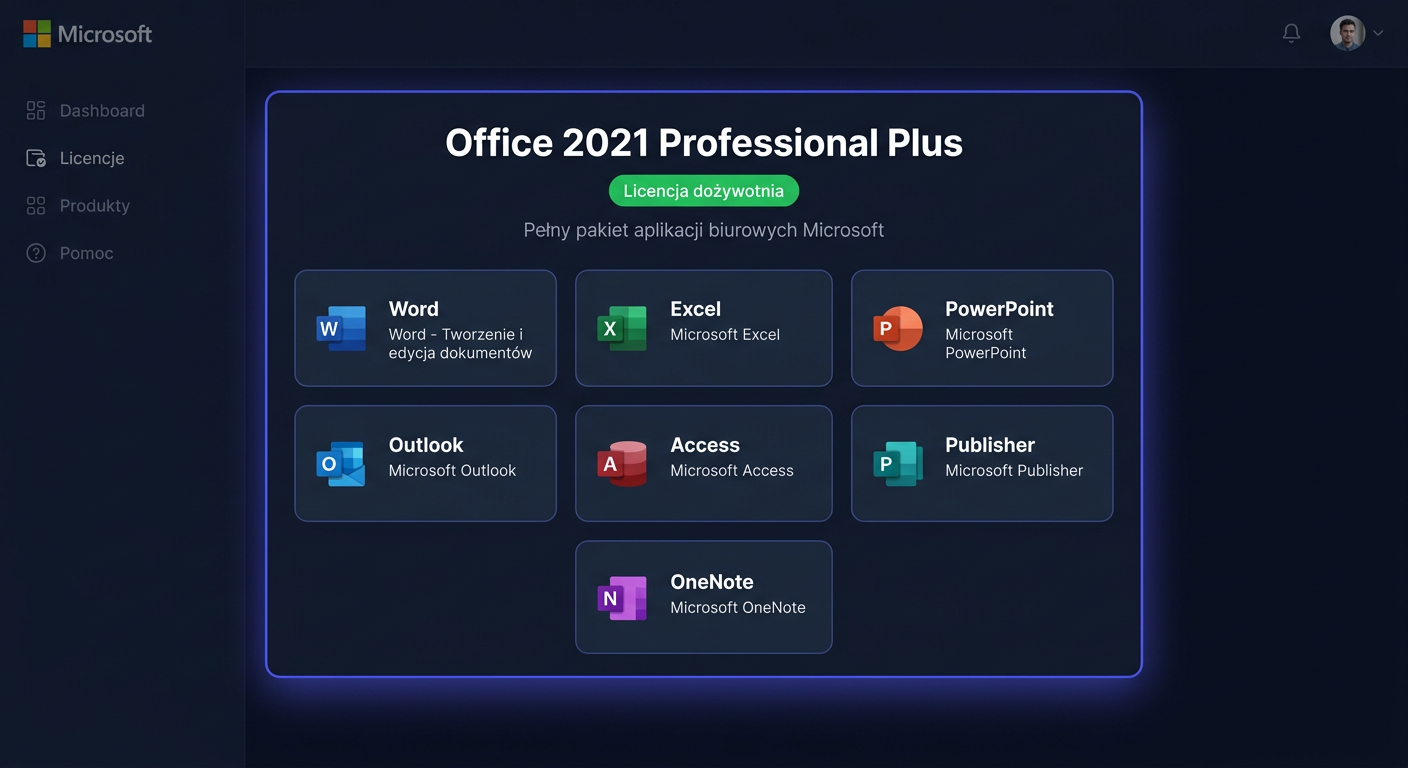
| Office 2021 Professional Plus | Word, Excel, PowerPoint, Outlook, Access, Publisher, OneNote | Tak | 269,94 zł |
Ceny powyżej odpowiadają ofercie widocznej w KluczeSoft na dzień 13 kwietnia 2026 r. i mogą ulec zmianie. Jeśli potrzebujesz bardziej rozbudowanej edycji z Access i Publisher, sprawdź Microsoft Office 2021 Professional Plus w KluczeSoft.
Podsumowanie
Office 2021 Home & Business to praktyczny wybór dla osób, które potrzebują Worda, Excela, PowerPointa i Outlooka do pracy komercyjnej, ale nie chcą abonamentu. Najważniejsze kroki to przypisanie klucza do konta Microsoft, pobranie instalatora z oficjalnego źródła i sprawdzenie statusu aktywacji w Plik > Konto albo przez ospp.vbs /dstatus.
Jeżeli aktywacja online się nie powiedzie, skorzystaj z aktywacji telefonicznej Microsoft pod numerem 00 800 121 1654. W razie problemów warto też upewnić się, że na komputerze nie ma konfliktu ze starszym Office oraz że używasz właściwej edycji licencji. Jeśli chcesz kupić tę wersję pakietu od razu, przejdź do oferty Kup Microsoft Office 2021 dla Użytkowników Domowych i Małych Firm w KluczeSoft.
Gdzie kupić oryginalny klucz
Potrzebujesz legalnego klucza? Sprawdź oferty w sklepie kluczesoft.pl:
Wszystkie klucze są fabrycznie nowe, dostarczane elektronicznie z fakturą VAT.
<!-- IL-V1 -->Powiązane artykuły
- Jak zainstalować Microsoft Office 2024 Home & Business — kompletna instrukcja — Instalacja [Office 2024 Home & Business](https://kluczesoft.pl/klucz-office-2024/microsoft-office-2024-home-business) — Word, Excel, PowerPoint, Outlook, OneNote.
- Jak zainstalować Microsoft Office 2016 Home & Business — kompletna instrukcja — Office 2016 Home & Business — Word, Excel, PPT, Outlook.
- Jak zainstalować Microsoft Office 2024 Home & Business dla Mac — kompletna instrukcja — Instalacja Office 2024 Home & Business na Mac.
- Jak zainstalować Microsoft Office 2024 Home & Student — kompletna instrukcja — Instalacja Office 2024 Home & Student — Word, Excel, PowerPoint, OneNote.
- Jak zainstalować Microsoft Office 2021 Standard — kompletna instrukcja — Instalacja Microsoft Office 2021 Standard krok po kroku.