Wprowadzenie — Android i Windows nareszcie razem
Uruchamianie aplikacji Androida na komputerze z Windows to marzenie milionów użytkowników od lat. Odpowiedzieć na WhatsApp bez sięgania po telefon, zagrać w ulubioną grę mobilną na dużym ekranie, korzystać z aplikacji bankowej przy pomocy klawiatury i myszki — to scenariusze, które jeszcze kilka lat temu wymagały nieoficjalnych emulatorów i skomplikowanej konfiguracji.
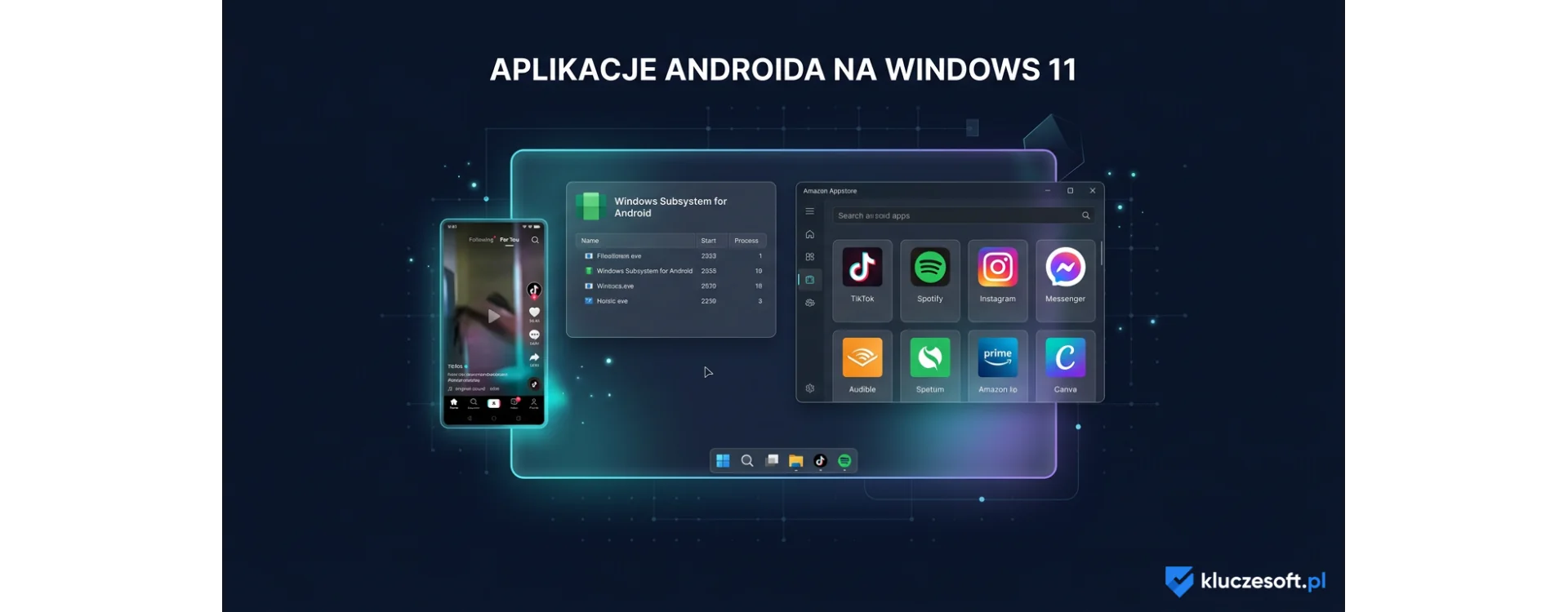
Windows 11 zmienił reguły gry, wprowadzając Windows Subsystem for Android (WSA) — natywny sposób uruchamiania aplikacji Androida bezpośrednio w systemie Windows, bez emulatorów, bez hacków. Choć Microsoft zakończył oficjalne wsparcie WSA w marcu 2025, społeczność i alternatywne rozwiązania kwitną. W tym artykule pokażemy wszystkie dostępne metody uruchamiania aplikacji Android na Windows 11 — od oficjalnych narzędzi, przez popularne emulatory, po zaawansowane rozwiązania dla power userów.
Windows Subsystem for Android (WSA) — co to było i co dalej?
WSA (Windows Subsystem for Android) było natywnym środowiskiem uruchamiania aplikacji Android na Windows 11. Bazowało na technologii Intel Bridge i systemie Android AOSP (Android Open Source Project) zintegrowanym z jądrem Windows przez WSL2 (Windows Subsystem for Linux). Aplikacje działały w oknach jak natywne programy Windows — z obsługą schowka, drag-and-drop, powiadomieniami i integracją z paskiem zadań.
Dlaczego Microsoft zakończył WSA?
W marcu 2025 Microsoft oficjalnie zakończył wsparcie WSA. Główne powody:
- Niska adopcja Amazon Appstore — jedyny oficjalny sklep dla WSA miał ograniczoną bibliotekę aplikacji w porównaniu z Google Play
- Problemy z wydajnością — WSA wymagało dużo RAM (minimum 8 GB, zalecane 16 GB) i zużywało baterię na laptopach
- Brak Google Play Services — wiele popularnych aplikacji (Google Maps, YouTube, Gmail, aplikacje bankowe) nie działało bez GMS
- Nowa strategia Microsoftu — firma skupia się na Phone Link i Cross-Device Experience zamiast emulacji Android
Czy WSA nadal działa?
Jeśli miałeś WSA zainstalowane przed zakończeniem wsparcia — nadal działa, ale nie otrzymuje aktualizacji bezpieczeństwa ani nowych funkcji. Dla nowych instalacji WSA nie jest dostępne w Microsoft Store. Istnieją nieoficjalne buildy WSA z Google Play (np. MagiskOnWSA na GitHubie), ale nie są wspierane przez Microsoft.
Phone Link — oficjalne rozwiązanie Microsoftu
Phone Link (dawniej Your Phone) to aktualne oficjalne rozwiązanie Microsoftu do integracji telefonu Android z komputerem Windows 11. Nie emuluje Androida, ale „mostuje" telefon z komputerem przez Wi-Fi lub internet.
Co umożliwia Phone Link?
- Powiadomienia z telefonu — wszystkie powiadomienia z Androida widoczne na komputerze, możliwość odpowiadania
- Wiadomości SMS/MMS — pisanie i czytanie wiadomości tekstowych z klawiatury komputera
- Połączenia telefoniczne — odbieranie i wykonywanie połączeń przez mikrofon/głośnik komputera (Bluetooth)
- Zdjęcia z telefonu — przeglądanie i kopiowanie ostatnich 2000 zdjęć z telefonu na komputer
- Streamowanie aplikacji — na wybranych telefonach Samsung Galaxy: uruchamianie dowolnej aplikacji Android w oknie na Windows 11 (Instant Hotspot)
- Kopiuj/wklej między urządzeniami — skopiuj tekst lub obraz na telefonie, wklej na komputerze (i odwrotnie)
- Hotspot natychmiastowy — użyj internetu mobilnego telefonu jako hotspot bez konfiguracji
Streamowanie aplikacji Samsung
Jeśli masz telefon Samsung Galaxy (seria S, A, Z, Note), Phone Link oferuje ekskluzywną funkcję: streamowanie aplikacji Android w oknach Windows. Aplikacja działa na telefonie, ale wyświetla się na komputerze — możesz ją obsługiwać klawiaturą i myszką. Można nawet otworzyć kilka aplikacji jednocześnie w osobnych oknach.
Wymagania: Samsung Galaxy z One UI 2.0+, Windows 11, oba urządzenia w tej samej sieci Wi-Fi lub połączone przez internet (konto Microsoft + Samsung).
Ograniczenia Phone Link
- Streamowanie aplikacji tylko na Samsung Galaxy (inne marki: tylko powiadomienia, SMS, zdjęcia)
- Wymaga włączonego telefonu z baterią i połączeniem
- Latencja przy streamowaniu — nie nadaje się do gier wymagających szybkiej reakcji
- Nie działa offline — potrzebujesz stałego połączenia
Emulatory Android — pełna lista z porównaniem
Emulatory Android to najbardziej popularny sposób uruchamiania aplikacji mobilnych na komputerze. Tworzą wirtualną maszynę Android na twoim PC, dając pełny dostęp do Google Play Store i wszystkich aplikacji. Oto najważniejsze emulatory w 2025 roku:
| Emulator | Wersja Android | Cena | Najlepszy do | Wymagania RAM |
|---|
| BlueStacks 5 | Android 11 (Pie 64-bit) | Darmowy (z reklamami) / Premium 4$/mies. | Gry mobilne, ogólne użycie | Min. 4 GB, zalecane 8 GB |
| LDPlayer 9 | Android 12 | Darmowy | Gry (najlepsza wydajność graficzna) | Min. 4 GB |
| NoxPlayer | Android 12 | Darmowy | Gry, makra, multi-instance | Min. 4 GB |
| MEmu Play | Android 12 | Darmowy | Gry, szeroka kompatybilność | Min. 4 GB |
| Google Android Emulator | Android 15+ (najnowszy) | Darmowy (Android Studio) | Deweloperzy, testowanie aplikacji | Min. 8 GB, zalecane 16 GB |
| Genymotion | Android 14 | Free (personal) / od 136$/rok | Deweloperzy, CI/CD, testowanie | Min. 8 GB |
| WSABuilds (nieoficjalne) | Android 13 | Darmowy (open source) | Power userzy, integracja z Windows | Min. 8 GB, zalecane 16 GB |
BlueStacks 5 — najpopularniejszy emulator
BlueStacks to najbardziej znany emulator Androida z ponad 500 milionami pobrań na świecie. Wersja 5 jest zbudowana od podstaw dla Windows 11 i oferuje:
- Google Play Store — pełny dostęp do milionów aplikacji i gier
- Mapowanie klawiszy — przypisz klawisze klawiatury i myszki do dotykowych kontrolek (WASD do ruchu w grach, celowanie myszką)
- Multi-instance — uruchom kilka instancji Androida jednocześnie (np. 3 konta w jednej grze)
- Eco Mode — zmniejsz zużycie CPU gdy emulator działa w tle
- Nagrywanie makr — automatyzuj powtarzalne czynności (farming w grach)
- Wydajność — Hyper-V compatible, wsparcie dla Vulkan i OpenGL, 60+ FPS w większości gier
Instalacja: pobierz z bluestacks.com → zainstaluj → zaloguj się kontem Google → pobieraj aplikacje z Google Play.
LDPlayer 9 — najszybszy dla gier
LDPlayer specjalizuje się w wydajności graficznej. Oferuje najwyższe FPS w wymagających grach mobilnych (Genshin Impact, PUBG Mobile, Call of Duty Mobile). Kluczowe cechy:
- Silnik graficzny oparty na KVM z natywnym GPU pass-through
- Wsparcie dla DirectX i OpenGL
- Automatyczne mapowanie klawiszy dla 500+ popularnych gier
- Synchronizacja multi-instance (ten sam ruch w wielu instancjach)
Google Android Emulator — dla deweloperów
Oficjalny emulator Google w ramach Android Studio. Nie jest przeznaczony do codziennego użytku (brak Google Play w domyślnej konfiguracji, wolniejszy start), ale oferuje:
- Najnowsze wersje Androida (Android 15+) w dniu premiery
- Dokładna emulacja urządzeń (Pixel, Galaxy, różne rozdzielczości)
- Narzędzia deweloperskie: debugging, profiling, network simulation
- Snapshots — zapisz/odtwórz stan emulatora w sekundę
Jak zainstalować BlueStacks na Windows 11 — krok po kroku
- Sprawdź wymagania: Windows 11 (Home lub Pro), 4 GB RAM (8 GB zalecane), 5 GB wolnego miejsca na dysku, procesor Intel/AMD z VT-x/AMD-V
- Włącz wirtualizację: BIOS → Intel VT-x lub AMD-V → Enable. Na Windows 11: Ustawienia → Aplikacje → Funkcje opcjonalne → Więcej funkcji systemu Windows → włącz „Platforma maszyn wirtualnych"
- Pobierz instalator: odwiedź bluestacks.com → pobierz BlueStacks 5
- Zainstaluj: uruchom instalator → domyślne ustawienia → ~2 minuty
- Zaloguj się kontem Google: przy pierwszym uruchomieniu zaloguj się kontem Gmail — to odblokuje Google Play Store
- Zainstaluj aplikacje: otwórz Google Play Store w BlueStacks → szukaj aplikacji → Zainstaluj
- Skonfiguruj klawiaturę: dla gier → edytor mapowania klawiszy (ikona klawiatury na pasku narzędzi)
Rozwiązywanie typowych problemów
- „Wirtualizacja nie jest włączona" — wejdź do BIOS (restart → Del/F2) → włącz Intel VT-x lub AMD SVM. W Windows 11 Pro sprawdź też, czy Hyper-V nie koliduje.
- Niska wydajność / lagging — upewnij się, że masz co najmniej Windows 11 Pro z aktualnym sterownikiem karty graficznej. — w ustawieniach BlueStacks: zwiększ przydzielone rdzenie CPU i RAM. Wyłącz „Vertical Sync" dla wyższych FPS.
- Aplikacja się nie instaluje — niektóre aplikacje blokują emulatory (np. aplikacje bankowe, Netflix). Obejście: włącz „Root access" w ustawieniach i użyj Magisk do ukrycia emulatora.
- BlueStacks nie uruchamia się po aktualizacji Windows — odinstaluj i zainstaluj najnowszą wersję. Aktualizacje Windows czasem zmieniają konfigurację Hyper-V.
Gry mobilne na Windows 11 — Google Play Games (Beta)
Google Play Games for PC to oficjalna aplikacja Google do grania w gry Androida na komputerze z Windows. To nie emulator — to natywna aplikacja, która uruchamia gry w zoptymalizowanym środowisku z integracją Google Play (osiągnięcia, zapisy w chmurze, profil gracza).
Kluczowe cechy
Google Play Games działa najlepiej na komputerze z Windows 11 Pro i dobrą kartą graficzną. Jeśli korzystasz z pakietu biurowego, uzupełnij zestaw o Office 2024 Home & Business — idealne połączenie produktywności i rozrywki na jednym komputerze.
- Oficjalna aplikacja Google — bez ryzyka bezpieczeństwa emulatorów
- Synchronizacja postępu — graj na telefonie w drodze, kontynuuj na komputerze w domu
- Zoptymalizowana wydajność — gry skompilowane natywnie, nie emulowane
- Mapowanie klawiszy — wbudowane profile sterowania klawiaturą i myszką
- Google Play Points — zbieraj punkty za granie i zakupy
Wspierane gry (przykłady)
Ponad 3000 gier, w tym: Clash of Clans, Clash Royale, Cookie Run, Summoners War, Asphalt 9, Last Fortress, Evony, Rise of Kingdoms, Lords Mobile. Lista rośnie z każdym miesiącem.
Wymagania
- Windows 10/11 (64-bit)
- SSD z 10 GB wolnego miejsca
- 8 GB RAM (zalecane 16 GB dla płynnej rozgrywki)
- Karta graficzna z Intel UHD 630 / AMD Radeon RX Vega 8 lub lepsza
- Konto Google
Alternatywne metody — zaawansowane podejścia
Scrcpy — mirrorowanie ekranu telefonu
Scrcpy (screen copy) to darmowe narzędzie open source, które wyświetla ekran telefonu Android na komputerze przez USB lub Wi-Fi. Nie emuluje Androida — dosłownie „lusterkuje" ekran telefonu na monitorze komputera z obsługą klawiatury i myszki.
- Zalety: zero opóźnień (USB), pełna kompatybilność (każda aplikacja działa, bo działa na telefonie), darmowe, open source, lekkie (< 2 MB)
- Wady: wymaga telefonu z włączonym ADB (USB debugging), zależy od wydajności telefonu
- Instalacja:
winget install Genymobile.scrcpy lub pobierz z github.com/Genymobile/scrcpy
WSA z Google Play (nieoficjalne buildy)
Społeczność open source utrzymuje nieoficjalne buildy WSA z wbudowanym Google Play Store i Magisk (root). Projekt MagiskOnWSA na GitHubie pozwala zainstalować WSA na Windows 11 nawet po zakończeniu oficjalnego wsparcia. Uwaga: to rozwiązanie nieoficjalne, potencjalnie niebezpieczne i może przestać działać po kolejnych aktualizacjach Windows.
Dual-boot Android-x86
Projekt Android-x86 i Bliss OS umożliwia zainstalowanie Androida jako drugiego systemu operacyjnego na komputerze (dual-boot). Daje to natywną wydajność Androida, ale wymaga restartowania komputera aby przełączyć się między Windows i Androidem — mało praktyczne dla codziennego użytku.
Porównanie metod — którą wybrać?
| Metoda | Łatwość | Wydajność | Kompatybilność | Bezpieczeństwo | Najlepsza dla |
|---|
| Phone Link | Bardzo łatwa | Zależy od telefonu | Wszystkie apki (Samsung: streamowanie) | Wysoka (Microsoft) | Powiadomienia, SMS, zdjęcia |
| Google Play Games | Łatwa | Wysoka (natywna) | ~3000 gier | Wysoka (Google) | Gry mobilne |
| BlueStacks 5 | Łatwa | Wysoka | Niemal wszystkie apki | Średnia | Gry + aplikacje |
| LDPlayer | Łatwa | Bardzo wysoka | Większość gier | Średnia | Wymagające gry (Genshin) |
| Scrcpy | Średnia (ADB) | Zależy od telefonu | 100% (działa na telefonie) | Wysoka (open source) | Power userzy, apki bankowe |
| Android Studio | Trudna | Średnia | 100% | Wysoka (Google) | Deweloperzy |
Bezpieczeństwo — na co uważać
Uruchamianie aplikacji Androida na Windows wiąże się z pewnymi ryzykami bezpieczeństwa. Oto kluczowe zasady:
Emulatory — zagrożenia
- Reklamy i bundleware — darmowe emulatory (BlueStacks, NoxPlayer) wyświetlają reklamy i mogą instalować dodatkowe oprogramowanie. Zawsze odznaczaj opcjonalne instalacje.
- Prywatność danych — emulator ma dostęp do twojego konta Google. Nie loguj się kontem z wrażliwymi danymi (firmowy Gmail, konto z Google Pay).
- Nieoficjalne źródła APK — instalowanie plików APK spoza Google Play to ryzyko malware. Zawsze skanuj APK antywirusem.
- Root / Magisk — rootowanie emulatora wyłącza zabezpieczenia Android. Aplikacje bankowe i płatnicze mogą odmówić działania (SafetyNet/Play Integrity).
Bezpieczne praktyki
- Używaj osobnego konta Google dla emulatora — nie głównego konta firmowego
- Pobieraj emulatory wyłącznie z oficjalnych stron — nie z torrentów ani nieznanych stron
- Dla wrażliwych aplikacji (bank, portfel krypto) — używaj Scrcpy lub Phone Link (aplikacja działa na telefonie, nie na emulatorze)
- Aktualizuj emulator i Windows regularnie — sprawdź czy masz najnowszą wersję Windows 11 Pro
- Upewnij się, że twój Windows 11 ma aktywne zabezpieczenia: Windows Defender, Firewall, SmartScreen
Najczęściej zadawane pytania (FAQ)
Czy Windows 11 natywnie obsługuje aplikacje Android?
Nie — od marca 2025 Microsoft zakończył WSA (Windows Subsystem for Android), które było natywnym środowiskiem. Obecnie oficjalne rozwiązania to Phone Link (mirrorowanie z telefonu) i Google Play Games (gry). Do uruchamiania dowolnych aplikacji potrzebny jest emulator (BlueStacks, LDPlayer) lub nieoficjalny build WSA.
Czy emulatory Android są legalne?
Tak — emulowanie Androida jest w pełni legalne. Android jest oprogramowaniem open source (AOSP). Nielegalne jest natomiast piractwo — pobieranie płatnych aplikacji z nieoficjalnych źródeł. Używaj Google Play Store do pobierania aplikacji.
Czy emulator spowalnia komputer?
Emulator zużywa RAM (2-4 GB) i CPU. Na komputerze z 8+ GB RAM i współczesnym procesorem (Intel Core i5/AMD Ryzen 5 lub lepszy) wpływ jest minimalny. Na starszych maszynach z 4 GB RAM odczujesz spowolnienie — zamykaj emulator gdy go nie używasz.
Czy mogę używać aplikacji bankowej na emulatorze?
Większość polskich aplikacji bankowych (mBank, ING, PKO, Santander) blokuje emulatory ze względów bezpieczeństwa (wykrywanie root/emulacji). Obejścia (Magisk Hide) działają niestabilnie. Do bankowości mobilnej na komputerze użyj Phone Link (Samsung) lub Scrcpy — aplikacja działa na telefonie, nie na emulatorze.
Jaki emulator jest najlepszy do gier?
Do wymagających gier 3D (Genshin Impact, PUBG Mobile, Call of Duty Mobile) — LDPlayer 9 (najlepsza wydajność GPU). Do gier strategicznych i casualowych — BlueStacks 5 (najszersze wsparcie). Dla gier wspieranych oficjalnie — Google Play Games (najlepsza integracja, synchronizacja postępu).
Czy potrzebuję telefonu Android do uruchomienia emulatora?
Nie — emulatory (BlueStacks, LDPlayer) działają całkowicie niezależnie od telefonu. Potrzebujesz jedynie konta Google do zalogowania się w Google Play Store. Phone Link i Scrcpy natomiast wymagają telefonu Android.
Czy aplikacje Android działają na Windows 10?
WSA było ekskluzywne dla Windows 11, ale emulatory (BlueStacks, LDPlayer, NoxPlayer) i Google Play Games działają zarówno na Windows 10, jak i Windows 11. Jeśli planujesz upgrade, sprawdź naszą ofertę Windows 11 Pro — oprócz lepszej integracji z Androidem zyskasz też widżety, nowy interfejs, Auto HDR, DirectStorage i inne nowości opisane w artykule Windows 11 Pro vs Home.
Czy mogę przenosić pliki między Windows a emulatorem Android?
Tak — większość emulatorów obsługuje: (1) współdzielony folder (np. BlueStacks: Settings → Storage → Shared folder), (2) drag-and-drop (przeciągnij plik z Eksploratora Windows do okna emulatora), (3) schowek (kopiuj/wklej tekst między Windows a Androidem).
Podsumowanie — najlepsza strategia na 2025 rok
Uruchamianie aplikacji Android na Windows 11 w 2025 roku nie jest tak proste, jak Microsoft obiecywał przy premierze Windows 11, ale jest jak najbardziej możliwe. Oto rekomendowana strategia:
- Do szybkiego dostępu do powiadomień i SMS → Phone Link (wbudowany w Windows 11, zero konfiguracji)
- Do gier mobilnych → Google Play Games (oficjalne, bezpieczne, synchronizacja postępu) lub BlueStacks/LDPlayer (więcej gier, lepsze sterowanie)
- Do dowolnych aplikacji → BlueStacks 5 (najprostszy) lub Scrcpy (najlżejszy, wymaga telefonu)
- Dla deweloperów → Android Studio Emulator (oficjalny, pełne narzędzia)
- Dla power userów → WSA z Google Play (nieoficjalne buildy, na własne ryzyko)
Niezależnie od wybranej metody, upewnij się, że masz odpowiedni system operacyjny. Windows 11 Pro w KluczeSoft to natychmiastowa dostawa klucza licencyjnego, pełna kompatybilność ze wszystkimi emulatorami i narzędziami, oraz funkcje Pro (Hyper-V, BitLocker, Remote Desktop), które power userzy docenią. Do codziennej produktywności biurowej dołóż Office 2024 Professional Plus — pełen pakiet narzędzi bez abonamentu.
Przeczytaj też: Windows 11 Pro vs Home — które wybrać?, Microsoft 365 vs Office 2024 — co lepsze dla firmy? oraz Nowości w Excel 2024.
Najczesciej zadawane pytania
Czy mogę uruchamiać aplikacje Android na Windows 11?
Tak, przez Windows Subsystem for Android (WSA) lub emulatory jak BlueStacks. WSA jest wbudowany w Windows 11.
Jakie aplikacje Android działają na Windows 11?
Większość aplikacji z Amazon Appstore. Gry mobilne, komunikatory i aplikacje produktywne działają bez problemów.
Czy aplikacje Android na Windows są wolniejsze?
Mogą być nieco wolniejsze niż natywne aplikacje Windows, ale na nowoczesnym sprzęcie różnica jest minimalna.
 Dostawa w 1 min
 100% Oryginalne
 TrustedShops 4.81 · 3 783 opinii

![Jak cofnąć Windows 11 do Windows 10 — kompletny poradnik downgrade [2026]](https://kluczesoft.pl/img/ybc_blog/post/thumb/hero-343.png "Jak cofnąć Windows 11 do Windows 10 — kompletny poradnik downgrade [2026]")
![Niebieski ekran śmierci (BSOD) w Windows 11 — przyczyny i jak naprawić [2026]](https://kluczesoft.pl/img/ybc_blog/post/thumb/hero-342.png "Niebieski ekran śmierci (BSOD) w Windows 11 — przyczyny i jak naprawić [2026]")
![Jak przenieść licencję Office na nowy komputer — ESD, OEM, Retail [2026]](https://kluczesoft.pl/img/ybc_blog/post/thumb/hero-341.png "Jak przenieść licencję Office na nowy komputer — ESD, OEM, Retail [2026]")
![Najważniejsze formuły Excel — kompletny poradnik z przykładami [2026]](https://kluczesoft.pl/img/ybc_blog/post/thumb/hero-340.png "Najważniejsze formuły Excel — kompletny poradnik z przykładami [2026]")


![Jak sprawdzić klucz produktu Windows 11 i Windows 10 — 5 metod [2026]](https://kluczesoft.pl/img/ybc_blog/post/thumb/thumb-132.jpg "Jak sprawdzić klucz produktu Windows 11 i Windows 10 — 5 metod [2026]")
![100+ skrótów klawiszowych Windows 11 i 10 — kompletna ściąga [2026]](https://kluczesoft.pl/img/ybc_blog/post/thumb/hero-26.png "100+ skrótów klawiszowych Windows 11 i 10 — kompletna ściąga [2026]")
![Jak przyspieszyć Windows 11 — 15 sprawdzonych metod [2026]](https://kluczesoft.pl/img/ybc_blog/post/thumb/hero-213.png "Jak przyspieszyć Windows 11 — 15 sprawdzonych metod [2026]")
![Bitdefender Total Security — recenzja i porownanie z ESET i Norton [2026]](https://kluczesoft.pl/img/ybc_blog/post/thumb/hero-336.png "Bitdefender Total Security — recenzja i porownanie z ESET i Norton [2026]")


![Jak zmienic jezyk w Wordzie — poradnik krok po kroku [2026]](https://kluczesoft.pl/img/ybc_blog/post/thumb/hero-327.png)


Dodaj komentarz