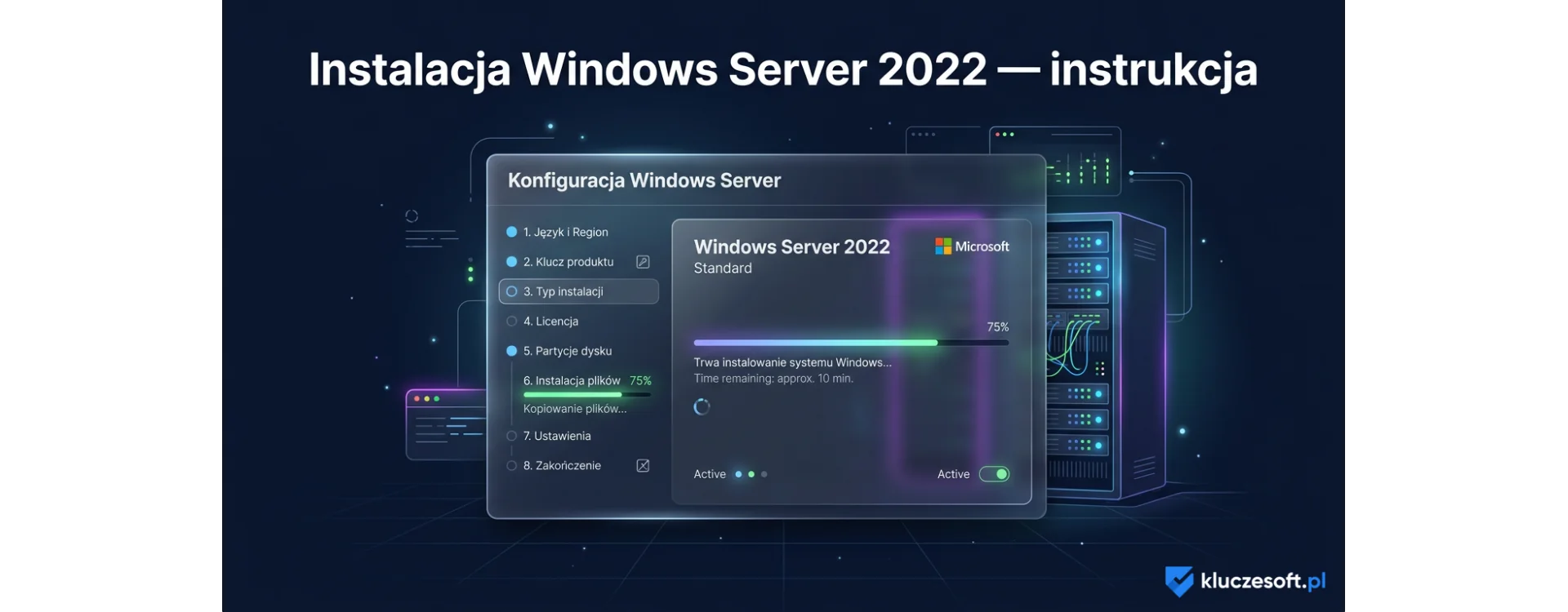
Windows Server 2022 to najnowsza wersja serwerowego systemu operacyjnego Microsoftu, zaprojektowana z myślą o nowoczesnych centrach danych, chmurze hybrydowej i środowiskach kontenerowych. W tym poradniku przeprowadzimy Cię przez cały proces instalacji — od wyboru odpowiedniej edycji, przez przygotowanie nośnika instalacyjnego, aż po konfigurację ról i zabezpieczeń.
Jeśli szukasz licencji na Windows Server 2022, sprawdź nasze oferty: Windows Server 2022 Standard oraz Windows Server 2022 Datacenter.
Spis treści
- Edycje Windows Server 2022
- Wymagania sprzętowe
- Pobieranie ISO i tworzenie nośnika USB
- Instalacja krok po kroku
- Desktop Experience vs Server Core
- Konfiguracja po instalacji
- Instalacja Active Directory
- Konfiguracja DNS
- Instalacja Hyper-V
- Windows Admin Center
- Zabezpieczenie serwera
- Automatyzacja instalacji
- Licencjonowanie
- FAQ
1. Edycje Windows Server 2022 — którą wybrać?
Microsoft oferuje trzy główne edycje Windows Server 2022, z których każda jest przeznaczona do innego typu wdrożenia:
Windows Server 2022 Standard
Windows Server 2022 Standard to najpopularniejsza edycja, idealna dla fizycznych serwerów lub środowisk z niewielką wirtualizacją. Pozwala na uruchomienie do 2 maszyn wirtualnych Hyper-V na jednym hoście. Jest to najczęstszy wybór dla małych i średnich firm, serwerów plików, kontrolerów domeny oraz serwerów aplikacji.
Kluczowe cechy Standard:
- Do 2 maszyn wirtualnych (OSE — Operating System Environments)
- Wszystkie role serwerowe (AD DS, DNS, DHCP, File Services, IIS itd.)
- Obsługa kontenerów Windows Server i kontenerów Hyper-V
- Storage Spaces Direct — niedostępny (tylko Datacenter)
- Licencjonowanie per-core (minimum 16 rdzeni fizycznych)
Windows Server 2022 Datacenter
Windows Server 2022 Datacenter to edycja premium przeznaczona dla dużych centrów danych i środowisk mocno zwirtualizowanych. Oferuje nieograniczoną liczbę maszyn wirtualnych na jednym hoście oraz zaawansowane funkcje takie jak Storage Spaces Direct, Software-Defined Networking (SDN) i Shielded Virtual Machines.
Dodatkowe funkcje Datacenter (vs Standard):
- Nieograniczona wirtualizacja — dowolna liczba maszyn wirtualnych
- Storage Spaces Direct (S2D) — budowanie hiper-konwergentnej infrastruktury
- Software Defined Networking (SDN)
- Shielded Virtual Machines — szyfrowane maszyny wirtualne
- Storage Replica — synchroniczna i asynchroniczna replikacja woluminów
Windows Server 2022 Essentials
Essentials to uproszczona edycja dla firm do 25 użytkowników i 50 urządzeń. Nie wymaga licencji CAL (dowiedz się więcej o licencjach CAL), co czyni ją najtańszą opcją dla małych biur. Ograniczenia obejmują brak Hyper-V, brak klastrowania i limit jednego procesora fizycznego.
| Cecha | Essentials | Standard | Datacenter |
|---|
| Maks. użytkowników | 25 | Bez limitu* | Bez limitu* |
| Maszyny wirtualne | Brak | 2 OSE | Bez limitu |
| Storage Spaces Direct | — | — | ✔ |
| Shielded VMs | — | — | ✔ |
| Licencje CAL wymagane | Nie | Tak | Tak |
| Licencjonowanie | Per-serwer | Per-core | Per-core |
* Wymaga odpowiedniej liczby licencji CAL
2. Wymagania sprzętowe
Zanim rozpoczniesz instalację, upewnij się, że Twój serwer spełnia minimalne wymagania systemowe:
| Komponent | Minimum | Zalecane |
|---|
| Procesor (CPU) | 1,4 GHz, 64-bit, kompatybilny z x64 | 2+ GHz, wielordzeniowy (Xeon / EPYC) |
| Pamięć RAM | 512 MB (Server Core) / 2 GB (Desktop Experience) | 16 GB+ (zależy od ról) |
| Dysk | 32 GB wolnego miejsca | 100 GB+ SSD/NVMe |
| Karta sieciowa | Ethernet 1 Gbps | 10 Gbps, z obsługą PXE |
| Firmware | UEFI 2.3.1c z Secure Boot | UEFI z TPM 2.0 |
Ważne uwagi:
- Windows Server 2022 wymaga procesora 64-bitowego — wersje 32-bit nie są obsługiwane
- Secure Boot jest wymagany dla funkcji Secured-core Server
- TPM 2.0 jest zalecany dla BitLocker, Credential Guard i Shielded VMs
- Dla Hyper-V procesor musi wspierać technologię SLAT (Second Level Address Translation)
3. Pobieranie ISO i tworzenie nośnika USB
Pobieranie obrazu ISO
Obraz instalacyjny Windows Server 2022 możesz pobrać z:
- Microsoft Evaluation Center — darmowa wersja ewaluacyjna (180 dni)
- Visual Studio Subscriptions (dawne MSDN) — pełne wersje dla subskrybentów
- Volume Licensing Service Center (VLSC) — dla klientów z licencjami wolumenowymi
Plik ISO ma około 5,1 GB. Zalecamy pobranie go na szybkie łącze i sprawdzenie sumy kontrolnej SHA-256 po pobraniu.
Tworzenie bootowalnego pendrive'a USB
Potrzebujesz pendrive'a USB o pojemności minimum 8 GB. Oto najpopularniejsze narzędzia:
Metoda 1: Rufus (zalecana)
- Pobierz Rufus ze strony rufus.ie
- Podłącz pendrive USB
- W Rufusie wybierz pobrany plik ISO
- Schemat partycji: GPT (dla UEFI)
- System plików: NTFS
- Kliknij „Start" — proces trwa ok. 5–10 minut
Metoda 2: PowerShell (bez dodatkowego oprogramowania)
# Przygotowanie USB w PowerShell (uruchom jako Administrator)
$usbDisk = Get-Disk | Where-Object BusType -eq 'USB'
Clear-Disk -Number $usbDisk.Number -RemoveData -Confirm:$false
New-Partition -DiskNumber $usbDisk.Number -UseMaximumSize -AssignDriveLetter |
  Format-Volume -FileSystem NTFS -NewFileSystemLabel "WS2022"

# Montowanie ISO i kopiowanie plików
$mount = Mount-DiskImage -ImagePath "C:\WS2022.iso" -PassThru
$driveLetter = ($mount | Get-Volume).DriveLetter
Copy-Item -Path "${driveLetter}:\*" -Destination "E:\" -Recurse
Dismount-DiskImage -ImagePath "C:\WS2022.iso"
4. Instalacja krok po kroku
Krok 1: Bootowanie z USB
- Podłącz bootowalny pendrive do serwera
- Uruchom serwer i wejdź do BIOS/UEFI (zazwyczaj klawisz F2, F10, Del lub F12)
- Ustaw USB jako pierwszy urządzenie bootujące
- Upewnij się, że Secure Boot jest włączony
- Zapisz ustawienia i zrestartuj serwer
Krok 2: Kreator instalacji
- Język i klawiatura — wybierz „Polish (Poland)" lub odpowiedni język
- Kliknij „Zainstaluj teraz"
- Klucz produktu — wprowadź klucz licencyjny lub kliknij „Nie mam klucza produktu". Jeśli potrzebujesz klucza, kup licencję Windows Server 2022
- Wybór edycji — zobaczysz opcje: Standard, Standard (Desktop Experience), Datacenter, Datacenter (Desktop Experience). Wybierz wersję z „Desktop Experience" jeśli chcesz interfejs graficzny.
- Warunki licencji — zaakceptuj i kliknij „Dalej"
- Typ instalacji — wybierz „Niestandardowa: Zainstaluj tylko system Windows (zaawansowane)"
Krok 3: Partycjonowanie dysku
- Wybierz dysk docelowy — jeśli to nowy dysk, zobaczysz „Nieprzydzielone miejsce"
- Kliknij „Nowy", aby utworzyć partycję (lub „Dalej" aby system utworzył partycje automatycznie)
- Windows automatycznie utworzy: partycję systemową EFI (~100 MB), MSR (16 MB), główną (reszta dysku) i odzyskiwania (~500 MB)
- Kliknij „Dalej" — rozpocznie się kopiowanie plików
Czas instalacji: Na dysku SSD/NVMe cały proces trwa 10–20 minut. Na tradycyjnym HDD może zająć 30–45 minut.
Krok 4: Pierwsze uruchomienie
Po zakończeniu instalacji system poprosi o ustawienie hasła dla konta Administrator. Hasło musi spełniać wymagania złożoności: minimum 8 znaków, co najmniej 3 z 4 kategorii (wielkie litery, małe litery, cyfry, znaki specjalne).
5. Desktop Experience vs Server Core — kiedy który?
Przy wyborze wersji instalacyjnej musisz podjąć jedną z najważniejszych decyzji: Desktop Experience (pełny interfejs graficzny) czy Server Core (wiersz poleceń).
Server Core
Server Core to domyślna, zalecana przez Microsoft opcja instalacji. Nie ma pulpitu graficznego — zarządzanie odbywa się przez PowerShell, sconfig lub zdalnie przez Windows Admin Center.
Zalety Server Core:
- Mniejsza powierzchnia ataku — mniej zainstalowanych komponentów = mniej podatności
- Mniejsze zużycie zasobów — o ~4 GB mniej na dysku, mniej RAM
- Rzadsze aktualizacje — mniej komponentów do aktualizowania
- Łatwiejsza automatyzacja — PowerShell jest naturalnym interfejsem
- Lepsza wydajność — brak obciążenia GUI
Kiedy wybrać Desktop Experience:
- Potrzebujesz GUI dla starszych aplikacji, które nie działają bez niego
- Uczysz się administracji Windows Server po raz pierwszy
- Serwer pełni funkcję serwera terminalowego (RDS/Remote Desktop)
Kiedy wybrać Server Core:
Wskazówka: Od Windows Server 2022 nie można zmienić trybu instalacji po zakończeniu procesu — nie da się przejść z Server Core do Desktop Experience ani odwrotnie bez reinstalacji. Wybierz mądrze!
6. Konfiguracja po instalacji
6.1 Nazwa komputera (hostname)
Zmień domyślną nazwę (np. WIN-XXXXXXX) na znaczącą:
# PowerShell — zmiana nazwy serwera
Rename-Computer -NewName "SRV-DC01" -Restart
6.2 Konfiguracja sieci (statyczne IP)
Serwery powinny mieć statyczny adres IP, nie DHCP:
# Wyświetl interfejsy sieciowe
Get-NetAdapter

# Ustaw statyczny IP
New-NetIPAddress -InterfaceAlias "Ethernet" -IPAddress 192.168.1.10 -PrefixLength 24 -DefaultGateway 192.168.1.1

# Ustaw DNS
Set-DnsClientServerAddress -InterfaceAlias "Ethernet" -ServerAddresses 192.168.1.10,8.8.8.8
6.3 Windows Update
# Zainstaluj moduł Windows Update
Install-Module PSWindowsUpdate -Force
# Zainstaluj wszystkie aktualizacje
Install-WindowsUpdate -AcceptAll -AutoReboot
6.4 Aktywacja licencji
# Wprowadź klucz produktu
slmgr.vbs /ipk XXXXX-XXXXX-XXXXX-XXXXX-XXXXX
# Aktywuj online
slmgr.vbs /ato
# Sprawdź status aktywacji
slmgr.vbs /dli
Potrzebujesz klucza? Sprawdź Windows Server 2022 Standard lub Datacenter w naszym sklepie.
6.5 Instalacja ról i funkcji
# Wyświetl dostępne role
Get-WindowsFeature
# Zainstaluj role (przykład: serwer plików + IIS)
Install-WindowsFeature -Name FS-FileServer,Web-Server -IncludeManagementTools
7. Instalacja Active Directory (AD DS)
Active Directory Domain Services (AD DS) to fundament infrastruktury Windows Server. Umożliwia centralne zarządzanie użytkownikami, komputerami i zasadami grupowymi (Group Policy). Więcej o AD DS przeczytasz w naszym kompletnym przewodniku po Active Directory.
Krok 1: Zainstaluj rolę AD DS
Install-WindowsFeature -Name AD-Domain-Services -IncludeManagementTools
Krok 2: Promuj serwer do kontrolera domeny
Install-ADDSForest -DomainName "firma.local" -DomainNetbiosName "FIRMA" -ForestMode "WinThreshold" -DomainMode "WinThreshold" -InstallDns:$true -DatabasePath "C:\Windows\NTDS" -LogPath "C:\Windows\NTDS" -SysvolPath "C:\Windows\SYSVOL" -SafeModeAdministratorPassword (ConvertTo-SecureString "P@ssw0rd123!" -AsPlainText -Force) -Force:$true
Krok 3: Weryfikacja
Get-ADDomainController -Filter *
Get-ADDomain
repadmin /showrepl
dcdiag /v
8. Konfiguracja DNS
DNS jest ściśle powiązany z Active Directory — każdy kontroler domeny powinien być jednocześnie serwerem DNS.
# Wyświetl istniejące strefy DNS
Get-DnsServerZone
# Dodaj strefę wyszukiwania wstecznego
Add-DnsServerPrimaryZone -NetworkID "192.168.1.0/24" -ReplicationScope "Domain"
# Dodaj rekord A
Add-DnsServerResourceRecordA -Name "srv-app01" -ZoneName "firma.local" -IPv4Address "192.168.1.20"
# Dodaj forwarder
Add-DnsServerForwarder -IPAddress 8.8.8.8,8.8.4.4
9. Instalacja Hyper-V
Hyper-V to natywny hiperwizor typu 1 wbudowany w Windows Server. Szczegółowy poradnik znajdziesz w artykule Hyper-V w Windows Server — kompletny przewodnik.
# Instalacja Hyper-V (wymaga restartu)
Install-WindowsFeature -Name Hyper-V -IncludeManagementTools -Restart

# Utwórz przełącznik wirtualny
New-VMSwitch -Name "vSwitch-External" -NetAdapterName "Ethernet" -AllowManagementOS $true

# Utwórz maszynę wirtualną
New-VM -Name "VM-Test01" -MemoryStartupBytes 4GB -Generation 2 -NewVHDPath "D:\VMs\VM-Test01.vhdx" -NewVHDSizeBytes 60GB -SwitchName "vSwitch-External"

# Uruchom maszynę
Start-VM -Name "VM-Test01"
Jeśli planujesz uruchamianie kontenerów Docker na Windows Server, przeczytaj nasz artykuł o Dockerze na Windows Server.
10. Windows Admin Center
Windows Admin Center (WAC) to bezpłatne, przeglądarkowe narzędzie zarządzania serwerami. Jest szczególnie przydatne przy Server Core, gdzie nie ma GUI.
Instalacja WAC
- Pobierz Windows Admin Center ze strony Microsoft (aka.ms/wac)
- Uruchom instalator na serwerze zarządzającym (nie na samym serwerze produkcyjnym!)
- Wybierz port (domyślnie 443 lub 6516)
- Zaakceptuj certyfikat SSL
# Instalacja WAC z wiersza poleceń (cicha)
msiexec /i WindowsAdminCenter.msi /qn /L*v log.txt SME_PORT=6516 SSL_CERTIFICATE_OPTION=generate
Funkcje WAC
- Zarządzanie serwerem — przegląd systemu, procesy, usługi, logi zdarzeń
- Zarządzanie Hyper-V — tworzenie/zarządzanie maszynami wirtualnymi
- Zarządzanie dyskami i Storage Spaces
- Zarządzanie siecią — interfejsy, firewall, DNS
- PowerShell — zdalna konsola PowerShell w przeglądarce
- Aktualizacje — sprawdzanie i instalacja Windows Update
11. Zabezpieczenie serwera
Secured-core Server
Secured-core to najwyższy poziom zabezpieczeń sprzętowo-programowych, wymagający: TPM 2.0, Secure Boot, DRTM (Dynamic Root of Trust for Measurement) i VBS (Virtualization Based Security).
Credential Guard
Chroni poświadczenia (hashe NTLM, bilety Kerberos) przed kradzieżą, izolując je w bezpiecznym kontenerze opartym na wirtualizacji:
# Włącz Credential Guard
Set-ItemProperty -Path "HKLM:\SYSTEM\CurrentControlSet\Control\Lsa" -Name "LsaCfgFlags" -Value 1
# Włącz VBS
Set-ItemProperty -Path "HKLM:\SYSTEM\CurrentControlSet\Control\DeviceGuard" -Name "EnableVirtualizationBasedSecurity" -Value 1
Windows Defender i zapora sieciowa
# Sprawdź status Windows Defender
Get-MpComputerStatus
# Uruchom pełne skanowanie
Start-MpScan -ScanType FullScan
# Zezwól na RDP tylko z określonej podsieci
New-NetFirewallRule -DisplayName "RDP - Restricted" -Direction Inbound -Protocol TCP -LocalPort 3389 -RemoteAddress 192.168.1.0/24 -Action Allow
Hardening — najlepsze praktyki
- Wyłącz nieużywane role i funkcje — każda aktywna rola to potencjalny wektor ataku
- Ogranicz RDP — używaj NLA, zmieniaj domyślny port, używaj VPN
- Włącz audyt — loguj udane i nieudane logowania, zmiany uprawnień
- Polityki haseł — minimalna długość 12+ znaków, historia haseł, blokada po nieudanych próbach
- LAPS — automatyczna rotacja haseł lokalnych administratorów
- Regularne aktualizacje — instaluj poprawki bezpieczeństwa w ciągu 72 godzin od wydania
12. Automatyzacja instalacji (unattended)
Przy wdrażaniu wielu serwerów ręczna instalacja jest nieefektywna. Windows Server obsługuje instalację nienadzorowaną za pomocą pliku odpowiedzi XML (autounattend.xml).
Użyj narzędzia Windows System Image Manager (SIM) z zestawu Windows ADK lub utwórz plik ręcznie. Umieść plik autounattend.xml w katalogu głównym pendrive'a USB — instalator Windows automatycznie go wykryje.
Wdrażanie przez sieć (PXE/WDS)
- WDS — serwer PXE boot, transmisja obrazów przez sieć, multicast
- MDT — zaawansowane sekwencje zadań, integracja sterowników, automatyzacja post-instalacyjna
- SCCM/MECM — pełna automatyzacja lifecycle serwera w środowiskach enterprise
13. Licencjonowanie Windows Server 2022
Licencjonowanie Windows Server 2022 opiera się na modelu per-core (Standard i Datacenter) lub per-serwer (Essentials). Szczegółowe omówienie znajdziesz w artykule Licencjonowanie Windows Server — kompletny przewodnik.
Zasady licencjonowania per-core
- Licencje sprzedawane w pakietach 2-core lub 16-core
- Minimum 16 rdzeni na serwer fizyczny
- Minimum 8 rdzeni na procesor fizyczny
- Każdy rdzeń fizyczny musi być licencjonowany
Licencje CAL (Client Access License)
Oprócz licencji serwerowej potrzebujesz licencji CAL dla każdego użytkownika lub urządzenia łączącego się z serwerem:
- User CAL — przypisana do użytkownika (może łączyć się z wielu urządzeń)
- Device CAL — przypisana do urządzenia (wielu użytkowników jednego komputera)
- RDS CAL — dodatkowa licencja dla usług pulpitu zdalnego
Więcej o licencjach CAL przeczytasz w naszym przewodniku po CAL. Licencje dostępne w kategorii Serwery i Enterprise.
Rozważ również Windows Server 2019 Standard — starszą, ale nadal wspieraną wersję w niższej cenie.
14. Najczęściej zadawane pytania (FAQ)
Czy mogę zainstalować Windows Server 2022 na zwykłym komputerze?
Technicznie tak — Windows Server 2022 można zainstalować na dowolnym komputerze z procesorem 64-bit i UEFI. Jednak w środowisku produkcyjnym zalecamy dedykowany sprzęt serwerowy z certyfikacją Microsoft (np. Dell PowerEdge, HPE ProLiant). Zwykły komputer nie oferuje redundancji zasilania, dysków hot-swap ani IPMI/iLO/iDRAC do zdalnego zarządzania.
Ile trwa instalacja Windows Server 2022?
Na nowoczesnym sprzęcie z dyskiem SSD/NVMe sama instalacja trwa 10–20 minut. Z konfiguracją post-instalacyjną (aktualizacje, role, aktywacja) — około 1–2 godziny. Przy użyciu pliku odpowiedzi (autounattend.xml) cały proces można skrócić do 30–45 minut.
Czy mogę zmienić edycję po instalacji (np. z Standard na Datacenter)?
Tak, możesz dokonać in-place upgrade z Standard na Datacenter za pomocą komendy DISM /Online /Set-Edition:ServerDatacenter /ProductKey:XXXXX /AcceptEula. Przejście w drugą stronę (Datacenter na Standard) wymaga pełnej reinstalacji.
Czy Windows Server 2022 obsługuje Docker i kontenery?
Tak! Windows Server 2022 obsługuje zarówno kontenery Windows Server (lekkie, współdzielą kernel), jak i kontenery Hyper-V (izolowane, własne jądro). Szczegóły znajdziesz w artykule Docker na Windows Server.
Jak długo Microsoft będzie wspierał Windows Server 2022?
Windows Server 2022 jest objęty polityką Long-Term Servicing Channel (LTSC) z 10-letnim wsparciem: Mainstream Support do 13 października 2026 r. i Extended Support do 14 października 2031 r.
Podsumowanie
Instalacja Windows Server 2022 to proces, który — przy odpowiednim przygotowaniu — przebiega sprawnie i bezproblemowo. Kluczowe kroki to:
- Wybierz odpowiednią edycję — Standard dla małych/średnich wdrożeń, Datacenter dla dużej wirtualizacji
- Przygotuj nośnik USB — Rufus lub PowerShell, UEFI + GPT
- Zdecyduj: Desktop Experience czy Server Core — Server Core dla produkcji, Desktop Experience dla nauki
- Skonfiguruj podstawy — hostname, statyczne IP, Windows Update, aktywacja
- Zainstaluj role — AD DS, DNS, Hyper-V według potrzeb
- Zabezpiecz serwer — Credential Guard, firewall, audyt, regularne aktualizacje
 Dostawa w 1 min
 100% Oryginalne
 TrustedShops 4.81 · 3 783 opinii
![Bitdefender Total Security — recenzja i porownanie z ESET i Norton [2026]](https://kluczesoft.pl/img/ybc_blog/post/thumb/hero-336.png "Bitdefender Total Security — recenzja i porownanie z ESET i Norton [2026]")



![Jak sprawdzić klucz produktu Windows 11 i Windows 10 — 5 metod [2026]](https://kluczesoft.pl/img/ybc_blog/post/thumb/thumb-132.jpg "Jak sprawdzić klucz produktu Windows 11 i Windows 10 — 5 metod [2026]")
![100+ skrótów klawiszowych Windows 11 i 10 — kompletna ściąga [2026]](https://kluczesoft.pl/img/ybc_blog/post/thumb/hero-26.png "100+ skrótów klawiszowych Windows 11 i 10 — kompletna ściąga [2026]")
![Jak przyspieszyć Windows 11 — 15 sprawdzonych metod [2026]](https://kluczesoft.pl/img/ybc_blog/post/thumb/hero-213.png "Jak przyspieszyć Windows 11 — 15 sprawdzonych metod [2026]")

![Tryb awaryjny Windows 11 i 10 — jak uruchomic? Kompletny poradnik [6 metod]](https://kluczesoft.pl/img/ybc_blog/post/thumb/hero-330.png)
![Jak zmienic jezyk w Wordzie — poradnik krok po kroku [2026]](https://kluczesoft.pl/img/ybc_blog/post/thumb/hero-327.png)
![Jak zrobic zrzut ekranu w Windows 11 i 10 — kompletny poradnik [2026]](https://kluczesoft.pl/img/ybc_blog/post/thumb/hero-322.png)
Dodaj komentarz