Pobieranie i instalacja Microsoft Office 2021 Professional Plus ESD — kompletna instrukcja
Aktualizacja 26.09.2026: Microsoft wyłączył automatyczną aktywację telefoniczną 3 grudnia 2025 r. (także w Polsce). Jeśli aktywacja online nie działa, użyj Portalu aktywacji produktu Microsoft (aka.ms/aoh): identyfikator instalacji z
slmgr /dti(Windows) lubcscript ospp.vbs /dinstid(Office) wprowadź w portalu, a otrzymany identyfikator potwierdzenia wpisz poleceniemslmgr /atp <ID>lubcscript ospp.vbs /actcid:<ID>.
Microsoft Office 2021 Professional Plus ESD to cyfrowa licencja wieczysta na 1 stanowisko z systemem Windows 10/11. To bezpośredni następca Office 2019 PP z odświeżonym interfejsem, obsługą nowych funkcji Excela (dynamic arrays, LET, XLOOKUP) i dostępem do Microsoft Editor. Nie wymaga abonamentu Microsoft 365.
Co dostajesz w pakiecie
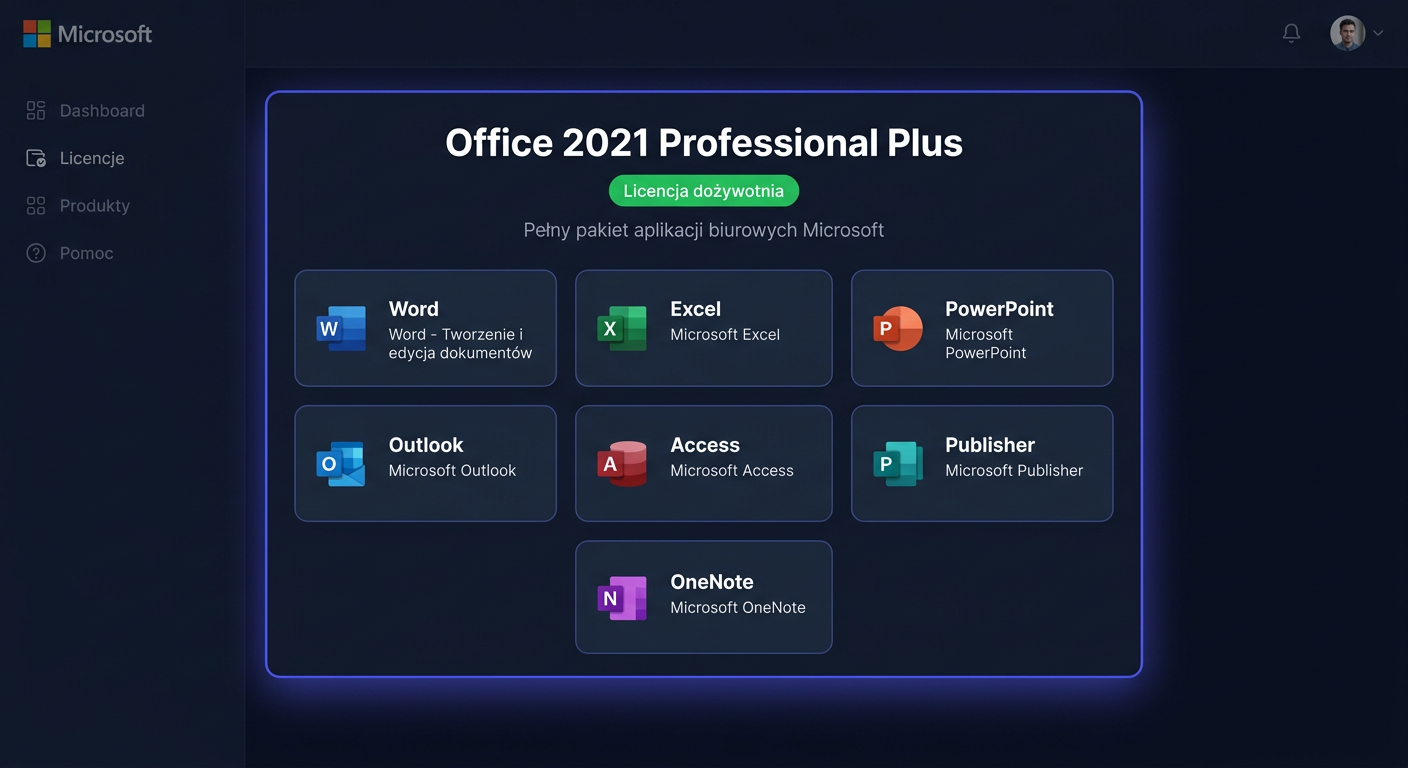
W edycji Professional Plus 2021:
- Word, Excel, PowerPoint, Outlook — zaktualizowane wersje 2021
- OneNote 2016 (jak w Office 2019, Microsoft nadal nie wydał OneNote 2021 jako osobnej aplikacji)
- Access — nowoczesny silnik baz danych
- Publisher — projektowanie materiałów
- Skype for Business — komunikator (klient SIP, usługa serwerowa wygaszona)
Licencja: 1 stanowisko PC, jednorazowy zakup, bez subskrypcji. Office 2021 jest w głównym cyklu wsparcia Microsoft: wsparcie trwa do 13 października 2026 (Office 2021 nie ma wsparcia rozszerzonego).
Krok 1 — Pobierz instalator (ISO)
Office 2021 PP dostarczamy jako obraz ISO o wielkości ok. 4 GB. Pobierz go z naszego serwera:
Pobierz Office 2021 Professional Plus (ISO, polski, 64-bit)
Po wejściu do Centrum Pobierania wybierz pozycję Microsoft Office 2021 Professional Plus. Plik office-pro-plus-2021.iso ma ok. 4 GB — pobieranie na łączu 50 Mb/s trwa ok. 12 minut.
Krok 2 — Odinstaluj poprzednie wersje Office
Office 2021 PP nie współistnieje z innymi wersjami Office na tym samym komputerze. Przed instalacją odinstaluj:
- Ustawienia → Aplikacje → Zainstalowane aplikacje.
- Znajdź wszystkie pozycje „Microsoft Office" — Microsoft 365, Office 2019, 2016 itd.
- Dla każdej kliknij ... → Odinstaluj.
- Po odinstalowaniu uruchom komputer ponownie.
W razie problemów z odinstalowaniem (np. Office się zawiesza i nie da się usunąć), Microsoft udostępnia narzędzie SaRA (Support and Recovery Assistant) — pobierz je z aka.ms/SaRA-officeUninstallFromPC, uruchom i wybierz „Odinstaluj wszystkie wersje Office". To narzędzie usuwa nawet uszkodzone instalacje.
Krok 3 — Zamontuj ISO i uruchom instalator
- Eksplorator plików (
Win + E) → przejdź doPobrane. - Kliknij prawym na pliku
office-pro-plus-2021.iso→ Zamontuj. - W Eksploratorze pojawi się nowy napęd (np.
D:). - Otwórz napęd i kliknij dwukrotnie na
setup64.exe(lubsetup32.exedla starszych systemów). - Pojawi się okno UAC — kliknij Tak.
Instalator uruchomi się w trybie Click-to-Run — będzie pokazywał animowane logo Office i postęp pobierania komponentów. Cały proces trwa 5–15 minut na nowoczesnym komputerze. Nie zamykaj okna ani nie wyłączaj komputera podczas instalacji.
Po zakończeniu zobaczysz ekran Wszystko gotowe! Pakiet Office został zainstalowany. Kliknij Zamknij.
Krok 4 — Aktywuj klucz licencyjny
- Uruchom Word (lub dowolną inną aplikację Office).
Win→ wpisz „Word" →Enter. - Office wyświetli ekran Wprowadź klucz produktu lub Aktywacja Office.
- Wpisz klucz w formacie
XXXXX-XXXXX-XXXXX-XXXXX-XXXXX, który otrzymałeś od KluczeSoft. - Kliknij Aktywuj. W ciągu kilku sekund Office potwierdzi licencję.
Jeśli ekran aktywacji się nie pojawił, otwórz dokument i przejdź do Plik → Konto → Zmień klucz produktu. Wklej swój klucz tam.
Krok 5 — Jeśli aktywacja online się nie powiedzie
W razie problemów z aktywacją online wykonaj aktywację offline przez Portal aktywacji produktu Microsoft:
- W wierszu poleceń uruchomionym jako administrator przejdź do folderu Office i wpisz
cscript ospp.vbs /dinstid— zapisz wyświetlony identyfikator instalacji. - Na dowolnym urządzeniu z internetem otwórz Portal aktywacji produktu Microsoft (aka.ms/aoh) i wprowadź ten identyfikator (aktywację telefoniczną Microsoft wyłączył 3 grudnia 2025 r.).
- Otrzymany identyfikator potwierdzenia wpisz poleceniem
cscript ospp.vbs /actcid:<ID>, a następniecscript ospp.vbs /act. - Sprawdź stan aktywacji poleceniem
cscript ospp.vbs /dstatus.
Najczęstsze kody błędów aktywacji
| Kod | Znaczenie | Co zrobić |
|---|---|---|
0xC004C020 | Limit aktywacji klucza wyczerpany | Kontakt z KluczeSoft przez czat lub formularz zgłoszeniowy z numerem zamówienia |
0xC004C008 | Klucz już aktywowany na innym komputerze | Aktywacja offline przez Portal aktywacji produktu lub odpisz na maila z KluczeSoft |
0xC004F074 | Konflikt z firmowym KMS | slmgr.vbs /ipk <klucz> z administracyjnej linii poleceń |
0x80070005 | Brak praw administratora | Uruchom aplikację Office jako administrator |
0x80073D00 | Office Click-to-Run nie pobrał wszystkich plików | Odinstaluj, uruchom SaRA i zainstaluj ponownie |
0xC004F015 | Klucz nie pasuje do wersji Office (np. Standard zamiast PP) | Skontaktuj się z KluczeSoft — wymienimy klucz |
Krok 6 — Konfiguracja Outlook (opcjonalnie)
Po aktywacji warto skonfigurować Outlook:
- Otwórz Outlook.
- Podaj adres e-mail (np. Twoja firmowa skrzynka).
- Outlook automatycznie wykryje POP3/IMAP/Exchange.
- Dla konfiguracji ręcznej kliknij Opcje zaawansowane → Pozwól mi skonfigurować ręcznie konto.
Krok 7 — Certyfikat legalności (PDF)
Pobierz certyfikat legalności z portalu klienta — kluczesoft.pl/pomoc/certyfikaty.
Najczęstsze pytania
Czy mogę zainstalować Office 2021 PP na laptopie i komputerze stacjonarnym? Nie — licencja obejmuje 1 stanowisko. Wybierz jedno urządzenie. Jeśli wymieniasz sprzęt, odinstaluj Office ze starego i aktywuj na nowym.
Office 2021 PP zawiera Microsoft Teams? Nie. Teams jest osobną aplikacją (dziś darmową w wersji basic).
Czym różni się Office 2021 PP od Microsoft 365 Apps? Office 2021 PP to licencja wieczysta — kupujesz raz, używasz dokąd Microsoft wspiera produkt. Microsoft 365 Apps to subskrypcja miesięczna/roczna z ciągłymi aktualizacjami funkcjonalnymi (nowe funkcje Excela, Word itd. co miesiąc).
Klucz Office 2021 PP zadziała w Office 2021 Standard? Nie. Każda edycja (Professional Plus, Standard, Home & Business, Home & Student) ma osobne klucze produktowe.
Office 2021 będzie działał po październiku 2026? Tak, aplikacje będą działać dalej. Microsoft nie wyda już aktualizacji bezpieczeństwa po tej dacie.
Skąd biorę polską wersję językową? Nasz instalator jest już po polsku. Wszystkie aplikacje (Word, Excel itd.) używają polskiego interfejsu.
Sklep KluczeSoft
Potrzebujesz licencji? KluczeSoft.pl oferuje legalne klucze z gwarancją autentyczności i wysyłką w 1-3 minuty na e-mail:
Powiązane produkty
- Microsoft Office 2024 Professional Plus ESD — sprawdź dostępność i cenę w naszym sklepie
- Zobacz wszystkie Office 2024 — pełna oferta w kategorii