Pobieranie i instalacja Microsoft Office 2019 Professional Plus ESD — kompletna instrukcja
Aktualizacja 26.09.2026: Microsoft wyłączył automatyczną aktywację telefoniczną 3 grudnia 2025 r. (także w Polsce). Jeśli aktywacja online nie działa, użyj Portalu aktywacji produktu Microsoft (aka.ms/aoh): identyfikator instalacji z
slmgr /dti(Windows) lubcscript ospp.vbs /dinstid(Office) wprowadź w portalu, a otrzymany identyfikator potwierdzenia wpisz poleceniemslmgr /atp <ID>lubcscript ospp.vbs /actcid:<ID>.
Microsoft Office 2019 Professional Plus ESD to cyfrowa licencja wieczysta na 1 stanowisko z systemem Windows 10/11. W odróżnieniu od starszego Office 2016 (ISO), Office 2019 PP w wariancie Volume License instalowany jest przez Click-to-Run — pojedynczy plik wykonywalny pobierający pakiet bezpośrednio z serwerów Microsoft. Dzięki temu instalacja jest szybsza, a aktualizacje pakietu przychodzą automatycznie.
Co dostajesz w pakiecie
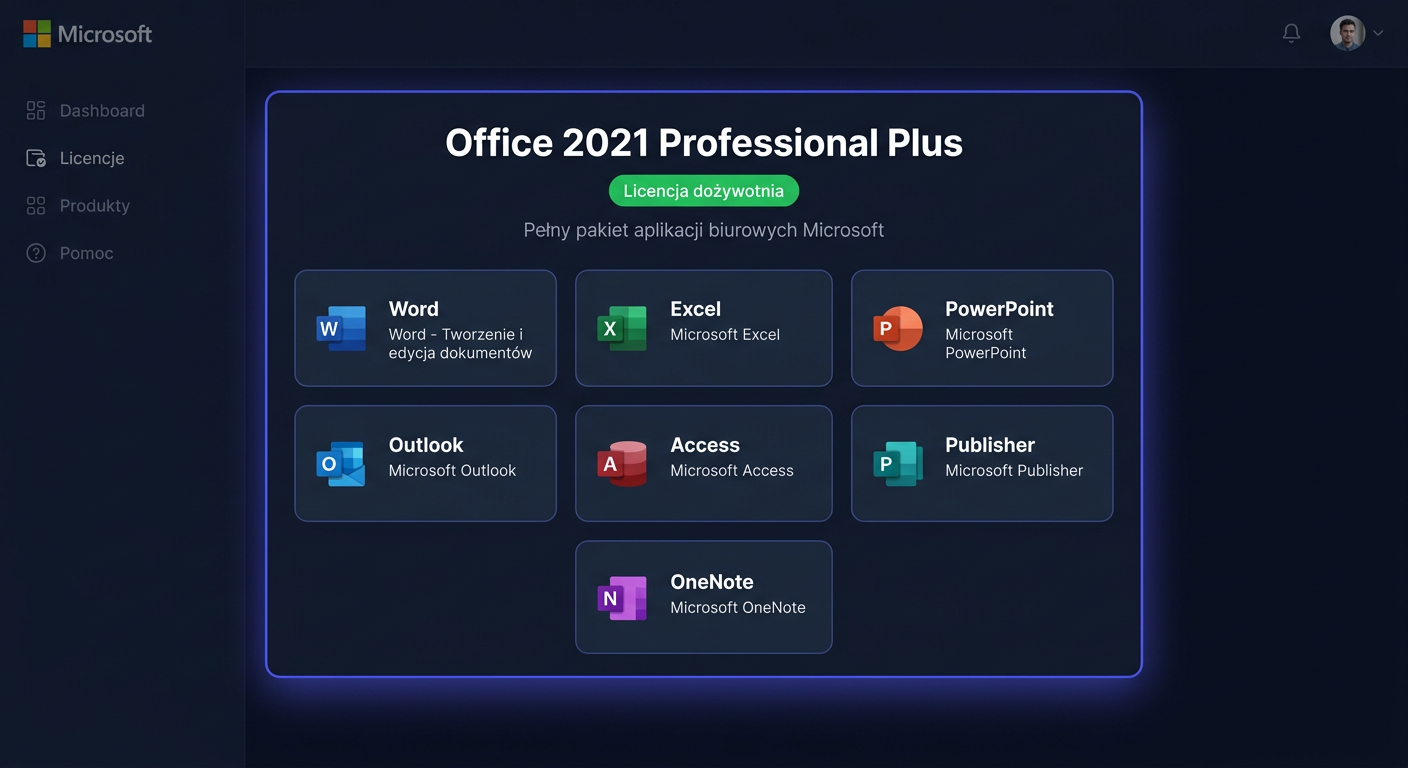
W edycji Professional Plus 2019:
- Word, Excel, PowerPoint, Outlook — komplet podstawowych aplikacji biurowych
- OneNote 2016 — Microsoft wycofał OneNote 2019 jako odrębną aplikację; instalator dołącza wersję 2016, która jest dalej wspierana
- Access — baza danych relacyjna
- Publisher — narzędzie do projektowania broszur, ulotek i prostych materiałów graficznych
- Skype for Business — komunikator (usługa wycofana, aplikacja działa w trybie lokalnym/SIP)
Licencja obejmuje 1 komputer (PC) i nie wymaga abonamentu. Office 2019 PP korzysta z głównego cyklu wsparcia Microsoft — wsparcie podstawowe zakończyło się 10 października 2023, a rozszerzone wsparcie kończy się 14 października 2025. Pakiet nadal w pełni działa i otrzymuje krytyczne poprawki bezpieczeństwa do tej daty.
Krok 1 — Pobierz instalator
Office 2019 PP ESD dostarczamy jako plik wykonywalny .exe o wielkości około 5–10 MB. To nie jest cały pakiet — to bootstrapper, który po uruchomieniu pobierze kompletny Office (~3 GB) bezpośrednio z serwerów Microsoft.
Pobierz Office 2019 Professional Plus (Volume License, polski, 64-bit)
W Centrum Pobierania wybierz pozycję Microsoft Office 2019 Professional Plus. Pobieranie pliku PL_OfficeProPlus2019_VL_64bit.exe trwa kilka sekund. Instalator jest 64-bitowy i działa na 64-bitowym Windows 10 i Windows 11.
Krok 2 — Odinstaluj poprzednie wersje Office (zalecane)
Office 2019 Professional Plus w wariancie Volume License nie współistnieje z innymi wersjami Office na tym samym komputerze. Jeśli masz zainstalowaną starszą wersję (np. Office 2010, 2013, 2016) albo subskrypcję Microsoft 365, koniecznie odinstaluj ją przed instalacją:
- Otwórz Ustawienia → Aplikacje → Zainstalowane aplikacje.
- Znajdź wszystkie pozycje zaczynające się od „Microsoft Office".
- Dla każdej kliknij ... → Odinstaluj.
- Po odinstalowaniu uruchom komputer ponownie.
Pominięcie tego kroku najczęściej skutkuje błędem aktywacji lub konfliktem aplikacji.
Krok 3 — Uruchom instalator
- Kliknij dwukrotnie pobrany plik
PL_OfficeProPlus2019_VL_64bit.exe. - Pojawi się okno UAC (kontrola konta użytkownika) — kliknij Tak.
- Click-to-Run automatycznie zacznie pobieranie kompletu aplikacji w tle. Nie zamykaj okna ani nie wyłączaj komputera podczas pobierania.
- Po skończeniu pobierania (zwykle 10–20 minut na łączu 50 Mb/s) zobaczysz komunikat Office został zainstalowany. Możesz zamknąć to okno.
W trakcie pobierania możesz nadal korzystać z komputera — Click-to-Run działa w tle. Po zakończonej instalacji aplikacje Office (Word, Excel itd.) pojawią się w menu Start systemu Windows.
Krok 4 — Aktywuj klucz licencyjny
- Uruchom Word (lub dowolną inną aplikację Office). Wciśnij
Win, wpisz „Word",Enter. - Przy pierwszym uruchomieniu Office wyświetli ekran Wprowadź klucz produktu.
- Wpisz lub wklej klucz z formatu
XXXXX-XXXXX-XXXXX-XXXXX-XXXXX, który otrzymałeś od KluczeSoft. - Kliknij Aktywuj.
Jeśli ekran aktywacji się nie pojawił (np. instalator zainstalował już wersję trial), otwórz dowolny dokument i przejdź do Plik → Konto → Zmień klucz produktu. Tam wklej swój klucz.
Krok 5 — Jeśli aktywacja online się nie powiedzie
W przypadku problemów najczęściej skuteczna jest aktywacja offline przez Portal aktywacji produktu Microsoft:
- W wierszu poleceń uruchomionym jako administrator przejdź do folderu Office i wpisz
cscript ospp.vbs /dinstid— zapisz wyświetlony identyfikator instalacji. - Na dowolnym urządzeniu z internetem otwórz Portal aktywacji produktu Microsoft (aka.ms/aoh) i wprowadź ten identyfikator (aktywację telefoniczną Microsoft wyłączył 3 grudnia 2025 r.).
- Otrzymany identyfikator potwierdzenia wpisz poleceniem
cscript ospp.vbs /actcid:<ID>, a następniecscript ospp.vbs /act. - Sprawdź stan aktywacji poleceniem
cscript ospp.vbs /dstatus.
Tabela kodów błędów aktywacji
| Kod błędu | Przyczyna | Rozwiązanie |
|---|---|---|
0xC004C020 | Limit aktywacji wyczerpany | Kontakt z KluczeSoft: czat https://kluczesoft.pl/pomoc lub formularz https://kluczesoft.pl/pomoc/zgloszenia/nowe (z numerem zamówienia) |
0xC004C008 | Klucz aktywowany na innej maszynie | Aktywacja offline przez Portal aktywacji produktu lub kontakt z KluczeSoft |
0xC004F074 | Konflikt z KMS w sieci firmowej | slmgr.vbs /ipk <klucz> z linii poleceń, potem slmgr.vbs /ato |
0x80070005 | Brak uprawnień administratora | Uruchom Office jako administrator (prawym → Uruchom jako administrator) |
0x4004F00C | Problem z usługą licencjonowania | Restart komputera i ponowna aktywacja |
Krok 6 — Pierwsze uruchomienie i Outlook
Po aktywacji warto skonfigurować Outlook (jeśli używasz poczty firmowej):
- Otwórz Outlook.
- Podaj adres e-mail i hasło.
- Outlook automatycznie wykryje ustawienia POP/IMAP/Exchange.
Dla kont biznesowych (np. firmowy Microsoft 365 lub Exchange) Outlook zwykle skonfiguruje się automatycznie po podaniu adresu. Dla niestandardowych serwerów IMAP/POP3 podaj ustawienia ręcznie.
Krok 7 — Certyfikat legalności (PDF)
Po aktywacji możesz pobrać certyfikat legalności z naszego portalu klienta — kluczesoft.pl/pomoc/certyfikaty. To pełnowartościowy dokument do okazania podczas audytu firmowego oprogramowania.
Najczęstsze pytania
Czy mogę zainstalować Office 2019 PP na kilku komputerach? Nie — to licencja na 1 stanowisko. Przy przenoszeniu na nowy komputer odinstaluj Office ze starego i aktywuj na nowym.
Office 2019 będzie działał po październiku 2025? Tak, aplikacje działają dalej. Microsoft po prostu nie wyda już poprawek bezpieczeństwa. Jeśli zależy Ci na wsparciu, rozważ upgrade do Office 2024.
Czy Office 2019 PP zawiera Microsoft 365 Apps? Nie. Microsoft 365 Apps to subskrypcja. Office 2019 PP to licencja wieczysta — jednorazowy zakup.
Czy klucz Office 2019 PP zadziała w Office 2019 Standard? Nie. Klucze Professional Plus i Standard mają różne kodowanie pakietu — wpisanie klucza PP do instalacji Standard zwróci błąd.
Jak włączyć polski język interfejsu? Nasz instalator jest już polski. Jeśli wybrałeś angielski podczas instalacji, możesz dodać polski język w Plik → Opcje → Język → Dodaj język.
Sklep KluczeSoft
Potrzebujesz licencji? KluczeSoft.pl oferuje legalne klucze z gwarancją autentyczności i wysyłką w 1-3 minuty na e-mail:
Powiązane produkty
- Microsoft Office 2019 Professional Plus ESD — sprawdź dostępność i cenę w naszym sklepie
- Zobacz wszystkie office 2019 — pełna oferta w kategorii