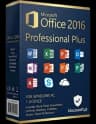
Pobieranie i instalacja Microsoft Office 2016 Professional Plus ESD — kompletna instrukcja
Aktualizacja 26.09.2026: Microsoft wyłączył automatyczną aktywację telefoniczną 3 grudnia 2025 r. (także w Polsce). Jeśli aktywacja online nie działa, użyj Portalu aktywacji produktu Microsoft (aka.ms/aoh): identyfikator instalacji z
slmgr /dti(Windows) lubcscript ospp.vbs /dinstid(Office) wprowadź w portalu, a otrzymany identyfikator potwierdzenia wpisz poleceniemslmgr /atp <ID>lubcscript ospp.vbs /actcid:<ID>.
Microsoft Office 2016 Professional Plus w wersji ESD (Electronic Software Delivery) to cyfrowa licencja wieczysta na 1 stanowisko, dostarczana w 100% elektronicznie — bez fizycznego pudełka i nośnika. Po zakupie otrzymujesz na e-mail klucz licencyjny oraz link do instalatora. Ten poradnik prowadzi Cię krok po kroku przez pobranie, instalację i aktywację pakietu.
Co dostajesz w pakiecie
W edycji Professional Plus 2016 otrzymujesz pełen zestaw aplikacji biurowych:
- Word, Excel, PowerPoint — klasyczne aplikacje do dokumentów, arkuszy i prezentacji
- Outlook — pełnoprawny klient pocztowy z kalendarzem i kontaktami
- OneNote — aplikacja do notatek i organizacji wiedzy
- Access — baza danych dla małych i średnich projektów
- Publisher — narzędzie do projektowania ulotek, broszur i materiałów marketingowych
- Skype for Business — komunikator biurowy (uwaga: usługa Skype Business została w 2021 r. wycofana, ale aplikacja działa jako klient SIP/lokalny)
Licencja obejmuje 1 komputer (PC z systemem Windows) i nie wymaga subskrypcji — to jednorazowy zakup na zawsze. Microsoft wspiera Office 2016 do 14 października 2025 r. (rozszerzone wsparcie). Po tej dacie aplikacje nadal będą działać, ale Microsoft nie wyda nowych poprawek bezpieczeństwa.
Krok 1 — Pobierz instalator
Plik instalacyjny jest udostępniany jako obraz ISO o wielkości około 1 GB. Pobierz go z naszego serwera plików:
Pobierz Office 2016 Professional Plus (64-bit, język polski, ISO)
Po przejściu do Centrum Pobierania wybierz pozycję Microsoft Office 2016 Professional Plus — system rozpocznie pobieranie pliku office-pro-plus-2016-64bit.iso. Czas pobierania zależy od prędkości łącza i zwykle wynosi 3–15 minut.
Jeśli używasz starszego komputera z 32-bitowym Windows, zamiast wersji 64-bit pobierz wariant 32-bit (office-pro-plus-2016-32bit.iso). W większości przypadków na nowoczesnych komputerach wybiera się 64-bit — daje lepszą wydajność z dużymi arkuszami Excela i bazami Access.
Krok 2 — Zamontuj obraz ISO
Po pobraniu masz na dysku plik z rozszerzeniem .iso. Aby z niego skorzystać, musisz go „zamontować" — czyli udostępnić Windows jako wirtualny napęd:
- Otwórz Eksplorator plików (
Win + E) i przejdź do folderu, w którym zapisałeś plik ISO (najczęściejPobrane). - Kliknij prawym przyciskiem myszy na pliku
office-pro-plus-2016-64bit.iso. - Z menu kontekstowego wybierz Zamontuj (Mount). Windows 10 i 11 mają tę funkcję wbudowaną — żaden dodatkowy program nie jest potrzebny.
- Po chwili w Eksploratorze pojawi się nowy napęd (zwykle litera
D:lubE:) zawierający pliki instalatora.
Alternatywnie możesz rozpakować zawartość ISO za pomocą 7-Zip lub innego archiwizatora — wynik będzie taki sam, ale „zamontowanie" jest szybsze.
Krok 3 — Uruchom instalator
Wejdź na zamontowany napęd i wykonaj jeden z poniższych plików:
setup64.exe— jeśli pobrałeś wersję 64-bit i masz Windows 64-bitsetup32.exe— jeśli pobrałeś wersję 32-bit
Po uruchomieniu instalator zapyta o zgodę kontroli konta użytkownika (UAC) — kliknij Tak. Następnie:
- Instalator wyświetli ekran Instalowanie pakietu Microsoft Office Professional Plus 2016.
- Cały proces trwa zwykle 5–15 minut — instalator pobiera dodatkowe komponenty i kopiuje pliki na dysk.
- Po zakończeniu zobaczysz ekran Wszystko gotowe! Pakiet Office został zainstalowany. Kliknij Zamknij.
Pakiet Office 2016 PP nie wymaga od razu klucza podczas instalacji — aktywacja odbywa się przy pierwszym uruchomieniu dowolnej aplikacji (Word, Excel itd.).
Krok 4 — Aktywuj klucz licencyjny
- Uruchom dowolną aplikację Office, np. Word. Najszybsza ścieżka: wciśnij
Win, wpisz „Word" i naciśnijEnter. - Przy pierwszym uruchomieniu pakiet wyświetli ekran Aktywacja produktu.
- Wpisz klucz licencyjny w formacie
XXXXX-XXXXX-XXXXX-XXXXX-XXXXX, który otrzymałeś z KluczeSoft w wiadomości e-mail po zakupie. - Kliknij Aktywuj. Aplikacja połączy się z serwerem aktywacji Microsoft i — w ciągu kilku sekund — potwierdzi licencję.
Jeśli aplikacja nie wyświetli ekranu aktywacji automatycznie, otwórz dowolny dokument i przejdź do Plik → Konto → Zmień klucz produktu. Tam wpisz swój klucz ręcznie.
Krok 5 — Jeśli aktywacja online się nie powiedzie
Najczęstsza przyczyna nieudanej aktywacji online to wykorzystany limit aktywacji klucza (MAK) lub problemy z połączeniem z serwerami Microsoft. W obu przypadkach skuteczna jest aktywacja offline przez Portal aktywacji produktu:
- W wierszu poleceń uruchomionym jako administrator przejdź do folderu Office i wpisz
cscript ospp.vbs /dinstid— zapisz wyświetlony identyfikator instalacji. - Na dowolnym urządzeniu z internetem otwórz Portal aktywacji produktu Microsoft (aka.ms/aoh) i wprowadź ten identyfikator (aktywację telefoniczną Microsoft wyłączył 3 grudnia 2025 r.).
- Otrzymany identyfikator potwierdzenia wpisz poleceniem
cscript ospp.vbs /actcid:<ID>, a następniecscript ospp.vbs /act. - Sprawdź stan aktywacji poleceniem
cscript ospp.vbs /dstatus.
Typowe kody błędów aktywacji i ich rozwiązanie
| Kod błędu | Co oznacza | Co zrobić |
|---|---|---|
0xC004C020 | Klucz wykorzystał maksymalną liczbę aktywacji | Skontaktuj się z KluczeSoft przez czat lub formularz zgłoszeniowy, podając numer zamówienia |
0xC004C008 | Klucz był już aktywowany na innym komputerze | Aktywacja offline przez Portal aktywacji produktu, albo odpisz na e-mail z KluczeSoft — wymienimy klucz |
0xC004F074 | Brak połączenia z serwerem KMS | Twój komputer jest w domenie firmowej z lokalnym serwerem KMS — wpisz klucz ponownie przez slmgr /ipk |
0x80070005 | Brak uprawnień administratora | Uruchom Office jako administrator (prawy przycisk → Uruchom jako administrator) |
W razie problemów z którymkolwiek z tych błędów po prostu odpowiedz na e-mail z kluczem — pomożemy bezpośrednio.
Krok 6 — Certyfikat legalności (PDF)
Po zakończonej aktywacji możesz pobrać certyfikat legalności w formacie PDF, podpisany pieczęcią cyfrową KluczeSoft. Certyfikat jest pełnowartościowym dokumentem audytowym i może być przedłożony w razie kontroli oprogramowania w firmie.
Pobierz certyfikat: kluczesoft.pl/pomoc/certyfikaty (wymaga zalogowania do konta klienta KluczeSoft, na które złożono zamówienie).
Najczęstsze pytania
Czy mogę zainstalować Office 2016 PP na drugim komputerze? Licencja obejmuje 1 stanowisko. Jeśli wymieniasz komputer, możesz odinstalować Office ze starego sprzętu i aktywować na nowym — w razie potrzeby skorzystaj z aktywacji offline przez Portal aktywacji produktu w kreatorze aktywacji Office.
Czy Office 2016 będzie działał po październiku 2025? Tak. Aplikacje będą działać dalej. Microsoft nie wyda już aktualizacji bezpieczeństwa, ale licencja pozostaje ważna. Jeśli chcesz pozostać na wspieranej wersji, rozważ upgrade do Office 2024.
Czy Office 2016 PP zawiera Teams? Nie. Aplikacja Microsoft Teams była początkowo darmowa i niezwiązana z Office 2016. Dziś dystrybuowana jest niezależnie.
Czy Office 2016 PP działa na Mac? Nie — ten klucz przeznaczony jest wyłącznie dla Windows. Dla komputerów Mac potrzebujesz osobnej wersji Microsoft Office 2016 dla Mac.
Mam problem z instalacją — co robić? Odpisz na e-mail z kluczem, podając kod błędu (jeśli się pojawił) lub zrzut ekranu. Nasz zespół pomocy odpowiada w godzinach pn-pt 9-17.
Sklep KluczeSoft
Potrzebujesz licencji? KluczeSoft.pl oferuje legalne klucze z gwarancją autentyczności i wysyłką w 1-3 minuty na e-mail:
Powiązane produkty
- Microsoft Office 2016 Professional Plus ESD — sprawdź dostępność i cenę w naszym sklepie
- Zobacz wszystkie office 2016 — pełna oferta w kategorii