Pobierz Office 365 — przewodnik 2026
Microsoft 365 (dawniej Office 365) pozostaje w 2026 roku najpopularniejszym na świecie pakietem aplikacji biurowych i usług chmurowych dla firm, instytucji edukacyjnych oraz użytkowników domowych. Mimo upływu lat i pojawienia się konkurencyjnych rozwiązań, takich jak Google Workspace czy OnlyOffice, ekosystem Microsoftu wciąż dominuje — według danych Statista z pierwszego kwartału 2026 roku z aplikacji Microsoft 365 korzysta ponad 400 milionów aktywnych użytkowników komercyjnych miesięcznie. Decyzja o pobraniu i instalacji pakietu to często pierwszy krok w kierunku zwiększenia produktywności, ale proces ten — pozornie prosty — potrafi przysporzyć wielu wątpliwości, szczególnie gdy zależy nam na legalnym, bezpiecznym i zoptymalizowanym kosztowo rozwiązaniu.
W tym przewodniku zebraliśmy wszystkie kluczowe informacje potrzebne do pobrania, instalacji i aktywacji Microsoft 365 w 2026 roku. Skupiamy się na faktach: jakie są dostępne plany subskrypcyjne, czym różnią się wersje dla domu i biznesu, skąd bezpiecznie pobrać instalator, jak przebiega proces instalacji krok po kroku oraz jakie wymagania sprzętowe musisz spełnić. Osobny rozdział poświęcamy też typowym problemom — od komunikatów o niekompatybilności systemu po błędy aktywacji — i sprawdzonym sposobom ich rozwiązywania. Na końcu znajdziesz odpowiedzi na najczęściej zadawane pytania.
Czym jest Microsoft 365 w 2026 roku
Zanim przejdziemy do samego pobierania, warto zrozumieć, co dokładnie oferuje Microsoft 365 w swojej najnowszej odsłonie. W 2026 roku pakiet przeszedł kilka istotnych ewolucji. Najważniejsza zmiana dotyczy integracji z asystentem AI — Microsoft Copilot, który od połowy 2025 roku jest domyślnie wbudowany w aplikacje Word, Excel, PowerPoint, Outlook i Teams (w planach biznesowych Microsoft 365 Copilot oraz jako dodatek w planach Family i Personal). Copilot potrafi generować dokumenty na podstawie opisów w języku naturalnym, analizować dane w arkuszach kalkulacyjnych, tworzyć prezentacje z zarysu tematycznego i podsumowywać długie wątki mailowe.
Drugim filarem pozostaje przechowywanie w chmurze — każda subskrypcja Microsoft 365 obejmuje przestrzeń OneDrive (od 1 TB w planach osobistych do 5 TB na użytkownika w wyższych planach biznesowych), z zaawansowanymi funkcjami współdzielenia plików, historią wersji i szyfrowaniem danych w spoczynku oraz podczas przesyłu.
Aplikacje desktopowe — Word, Excel, PowerPoint, Outlook, OneNote — są stale aktualizowane. Wersja 2026 wprowadza m.in. ulepszony tryb ciemny we wszystkich aplikacjach, natywną obsługę formatu OpenDocument 1.4, nowe typy wykresów w Excelu (wykresy kaskadowe 3D i mapy cieplne) oraz zaawansowane narzędzia dostępności, w tym automatyczne napisy na żywo w PowerPoint. Microsoft utrzymuje też aplikacje webowe dostępne przez przeglądarkę — lżejsze, ale funkcjonalne wersje online, które nie wymagają instalacji.
Jakie plany Microsoft 365 są dostępne
Wybór odpowiedniego planu to fundament — od niego zależy nie tylko cena, ale też zakres funkcji i liczba urządzeń, na których możesz zainstalować pakiet. W 2026 roku oferta wygląda następująco:
Dla użytkowników domowych:
- Microsoft 365 Family — do 6 osób, każda otrzymuje własne konto Microsoft, 1 TB przestrzeni OneDrive, dostęp do aplikacji desktopowych na 5 urządzeniach jednocześnie (PC, Mac, tablet, telefon). Obejmuje także aplikację Microsoft Defender dla rodziny oraz funkcje bezpieczeństwa rodzinnego.
- Microsoft 365 Personal — dla jednej osoby, 1 TB OneDrive, aplikacje na 5 urządzeniach.
- Office Home 2024 — jednorazowy zakup (bez subskrypcji), zawiera klasyczne aplikacje Word, Excel i PowerPoint na jeden komputer PC lub Mac. Brak OneDrive, brak Copilota, brak aktualizacji funkcjonalnych. Cena: około 649 zł jednorazowo. To opcja dla osób, które nie potrzebują chmury i regularnych aktualizacji.
Dla firm:
- Microsoft 365 Business Basic — aplikacje webowe i mobilne, OneDrive 1 TB, poczta firmowa Exchange, Teams.
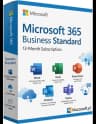
- Microsoft 365 Business Standard — pełne aplikacje desktopowe, OneDrive 1 TB, poczta, Teams, narzędzia do zarządzania urządzeniami. Od 48,90 zł miesięcznie.
- Microsoft 365 Business Premium — jak Standard plus zaawansowane zabezpieczenia, Intune, Azure Information Protection. Od 84,90 zł miesięcznie.
- Microsoft 365 E3/E5 — plany enterprise z nieograniczoną przestrzenią OneDrive (E5), zaawansowaną analityką, compliance i pełnym pakietem zabezpieczeń.
Dla edukacji: Microsoft oferuje bezpłatne plany dla uczniów, studentów i nauczycieli (Office 365 A1) oraz płatne z dodatkowymi funkcjami (A3, A5) — weryfikacja przez adres e-mail instytucji edukacyjnej.
Skąd bezpiecznie pobrać Office 365
To kluczowa kwestia bezpieczeństwa. W 2026 roku cyberprzestępcy coraz częściej podszywają się pod instalatory Microsoft 365, rozsyłając złośliwe oprogramowanie przez fałszywe strony i kampanie phishingowe. Jedynym w pełni bezpiecznym źródłem instalatora jest oficjalna witryna Microsoftu pod adresem https://www.microsoft.com/pl-pl/microsoft-365. Po zalogowaniu się na konto Microsoft powiązane z subskrypcją, w sekcji "Usługi i subskrypcje" znajdziesz przycisk "Zainstaluj". Kliknięcie go uruchomi pobieranie pliku instalacyjnego spersonalizowanego pod Twoje konto — instalator automatycznie powiąże aplikacje z właściwą licencją.
Możliwe jest też pobranie instalatora z portalu https://portal.office.com (dla kont firmowych) oraz z aplikacji Microsoft Store w systemie Windows 11. Wersja ze sklepu Microsoft Store ma tę zaletę, że aktualizuje się automatycznie w tle, bez potrzeby ręcznego pobierania poprawek.
Stanowczo odradzamy pobieranie Microsoft 365 z serwisów torrentowych, forów z "aktywatorami" lub podejrzanych stron oferujących "darmowe licencje". Takie źródła często zawierają złośliwe oprogramowanie — keyloggery, ransomware lub trojany kradnące dane logowania. Co więcej, korzystanie z nieoryginalnego oprogramowania narusza warunki licencyjne i może skutkować zablokowaniem konta Microsoft.
Wymagania sprzętowe i systemowe w 2026 roku
Przed pobraniem upewnij się, że Twój komputer spełnia aktualne wymagania. Wraz z wydaniem wersji 2026 Microsoft zaktualizował minimalne specyfikacje:
| Komponent | Wymaganie minimalne | Zalecane |
|---|---|---|
| System operacyjny | Windows 11 (build 22621 lub nowszy); macOS 14 Sonoma lub nowszy | Windows 11 24H2; macOS 15 Sequoia |
| Procesor | 1,6 GHz, 2 rdzenie (x64) | 2,0 GHz+, 4 rdzenie |
| RAM | 4 GB | 8 GB |
| Dysk twardy | 10 GB wolnego miejsca (SSD) | SSD NVMe, 15 GB+ |
| Karta graficzna | DirectX 12, WDDM 2.0 | DirectX 12 Ultimate |
| Rozdzielczość ekranu | 1280 × 768 | 1920 × 1080 |
| Połączenie internetowe | Wymagane do instalacji i aktywacji; szerokopasmowe do funkcji chmurowych | Światłowód 100 Mb/s+ |
| Przeglądarka | Microsoft Edge 120+, Chrome 120+, Firefox 125+, Safari 17+ | Najnowsza wersja Edge |
Ważna informacja: Microsoft 365 w wersji 2026 nie wspiera już systemu Windows 10 w edycji Home i Pro. Użytkownicy Windows 10 muszą przejść na Windows 11, aby zainstalować najnowszą wersję pakietu. Dla komputerów Mac wymagany jest układ Apple Silicon (M1/M2/M3/M4) lub Intel z układem T2 — starsze modele Mac z procesorami Intel bez T2 nie są już obsługiwane.
Warto też wiedzieć, że Microsoft 365 działa natywnie na komputerach z architekturą ARM (Surface Pro X, laptopy z Snapdragon X Elite) — wydajność na tych urządzeniach jest w 2026 roku w pełni porównywalna z maszynami x64.
Instalacja krok po kroku
Po pobraniu instalatora (plik OfficeSetup.exe na Windows lub Microsoft_365_Installer.pkg na Mac) proces instalacji jest w dużej mierze zautomatyzowany. Oto szczegółowa procedura:
- Zamknij wszystkie aplikacje pakietu Office — jeśli masz zainstalowaną starszą wersję, instalator automatycznie ją zastąpi, ale otwarte dokumenty mogą utrudnić ten proces. Zapisz swoją pracę.
- Uruchom instalator — w systemie Windows kliknij dwukrotnie
OfficeSetup.exe. W systemie macOS otwórz plik.pkgi postępuj zgodnie z instrukcjami instalatora. - Poczekaj na pobranie komponentów — instalator on-line pobiera najnowsze wersje aplikacji bezpośrednio z serwerów Microsoftu. W zależności od prędkości łącza proces trwa od 5 do 20 minut. Pasek postępu pokazuje stan pobierania i instalacji.
- Zaloguj się — po zakończeniu instalacji uruchom dowolną aplikację (np. Word). Pojawi się okno logowania. Wprowadź adres e-mail i hasło do konta Microsoft powiązanego z subskrypcją.
- Aktywacja — po pomyślnym zalogowaniu aplikacja automatycznie sprawdzi stan licencji i aktywuje się. Proces jest przezroczysty — nie musisz wpisywać żadnych kluczy produktu.
- Personalizacja — wybierz motyw (jasny, ciemny, systemowy), język interfejsu i preferencje prywatności (dane diagnostyczne wysyłane do Microsoftu — opcjonalne i konfigurowalne).
W przypadku instalacji na wielu urządzeniach (do 5 jednocześnie w planach Family i Personal) powtórz kroki 1–6 na każdym z nich. Pamiętaj, że limit dotyczy jednoczesnego korzystania — możesz zainstalować pakiet na większej liczbie urządzeń, ale aktywnie używać go możesz maksymalnie na 5 w tym samym czasie.
Typowe problemy i ich rozwiązania
Nawet przy prostej instalacji mogą pojawić się przeszkody. Poniżej zebraliśmy najczęstsze problemy zgłaszane przez użytkowników w 2026 roku i sprawdzone metody ich rozwiązywania.
Problem: Instalator wyświetla błąd "Ten produkt wymaga systemu Windows 11 lub nowszego"
Rozwiązanie: Sprawdź wersję systemu (Ustawienia → System → Informacje). Jeśli używasz Windows 10, konieczna jest aktualizacja do Windows 11. Microsoft udostępnia bezpłatną ścieżkę aktualizacji dla komputerów spełniających wymagania (TPM 2.0, Secure Boot, zgodny procesor). Dla starszych maszyn rozważ wymianę sprzętu — wsparcie dla Windows 10 kończy się ostatecznie w październiku 2025 roku i system nie otrzymuje już aktualizacji zabezpieczeń.
Problem: Błąd 0-1018 lub 30088-27 podczas instalacji
Rozwiązanie: Ten kod błędu zazwyczaj wskazuje na konflikt z wcześniejszą instalacją Office. Uruchom narzędzie Microsoft Support and Recovery Assistant (SaRA) dostępne pod adresem https://aka.ms/SaRA-OfficeUninstall. Narzędzie automatycznie wykryje i usunie pozostałości po starych instalacjach. Po zakończeniu uruchom ponownie komputer i spróbuj ponownej instalacji.
Problem: "Nie można aktywować produktu — subskrypcja nie została znaleziona"
Rozwiązanie: Upewnij się, że logujesz się na właściwe konto Microsoft. Częsty błąd to logowanie się na konto prywatne, podczas gdy subskrypcja jest przypisana do konta służbowego (lub odwrotnie). Sprawdź w ustawieniach konta Microsoft, czy subskrypcja jest aktywna i nie wygasła. W przypadku subskrypcji firmowych skontaktuj się z administratorem IT — być może licencja nie została Ci przypisana.
Problem: Aplikacje działają wolno po instalacji
Rozwiązanie: Microsoft 365 w wersji 2026 domyślnie włącza wszystkie funkcje — w tym Copilota, automatyczne zapisywanie w chmurze i synchronizację czcionek. Na słabszych komputerach może to powodować spowolnienie. Wyłącz nieużywane dodatki (Plik → Opcje → Dodatki → Zarządzaj dodatkami COM → przejdź → odznacz zbędne). Warto też sprawdzić, czy OneDrive nie synchronizuje właśnie dużej ilości danych — podczas pierwszej synchronizacji obciążenie dysku i sieci może być znaczne.
Problem: Copilot nie pojawia się w aplikacjach
Rozwiązanie: Funkcja Microsoft Copilot wymaga osobnej licencji (Microsoft 365 Copilot) lub jest dostępna w ramach wybranych planów biznesowych. W planach Family i Personal Copilot jest płatnym dodatkiem. Sprawdź w ustawieniach konta, czy dodatek jest włączony. Dodatkowo Copilot nie jest dostępny we wszystkich językach interfejsu — pełna funkcjonalność wymaga ustawienia języka angielskiego lub jednego z głównych języków europejskich (niemiecki, francuski, hiszpański, włoski).
Częste pytania
Czy mogę pobrać Office 365 za darmo?
Darmowa wersja Microsoft 365 for the Web (dostępna przez przeglądarkę pod adresem office.com) oferuje podstawowe funkcje Worda, Excela i PowerPointa z ograniczeniami — brak zaawansowanych narzędzi, Copilota i pełnej przestrzeni OneDrive (tylko 5 GB). Jest to wystarczające do prostych zadań, ale nie zastąpi pełnej wersji desktopowej. Studenci i nauczyciele mogą uzyskać pełny pakiet bezpłatnie przez program Microsoft Education.
Jaka jest różnica między Microsoft 365 a Office 2024?
Microsoft 365 to subskrypcja — płacisz miesięcznie lub rocznie, otrzymujesz zawsze najnowsze wersje aplikacji, przestrzeń OneDrive, Copilota (opcjonalnie) i możliwość instalacji na wielu urządzeniach. Office 2024 to jednorazowy zakup — płacisz raz, otrzymujesz klasyczne aplikacje bez chmury, bez Copilota i bez aktualizacji funkcji. Office 2024 otrzymuje tylko poprawki bezpieczeństwa.
Na ilu urządzeniach mogę zainstalować Office 365?
Plany Family i Personal pozwalają na instalację na nieograniczonej liczbie urządzeń, ale jednocześnie możesz być zalogowany i aktywnie korzystać z pakietu na maksymalnie 5 urządzeniach. Plan Family dodatkowo obejmuje 6 niezależnych kont — każde z własnym limitem 5 urządzeń.
Czy potrzebuję stałego połączenia z internetem?
Do instalacji i aktywacji — tak. Do codziennej pracy offline — nie. Aplikacje desktopowe działają w trybie offline; dokumenty są synchronizowane z OneDrive po ponownym połączeniu. Funkcje AI (Copilot) wymagają jednak stałego połączenia, ponieważ przetwarzanie odbywa się w chmurze.
Jak długo trwa instalacja?
Standardowo od 10 do 30 minut, w zależności od prędkości łącza internetowego i wydajności komputera. Instalacja z Microsoft Store może być szybsza na Windows 11.
Czy mogę przenieść licencję na nowy komputer?
Tak. Wystarczy wylogować się z aplikacji na starym komputerze (lub odinstalować pakiet), a następnie zainstalować i zalogować się na nowym. Licencja jest powiązana z kontem Microsoft, nie z urządzeniem.
Co się stanie, gdy subskrypcja wygaśnie?
Aplikacje przechodzą w tryb ograniczonej funkcjonalności — możesz otwierać i drukować dokumenty, ale nie możesz ich edytować ani tworzyć nowych. Po 30 dniach od wygaśnięcia dostęp do aplikacji zostaje całkowicie zablokowany, choć pliki zapisane lokalnie pozostają nienaruszone.
Czy Office 365 działa na iPadzie i telefonie z Androidem?
Tak. Aplikacje mobilne Word, Excel, PowerPoint, Outlook, OneNote i Teams są dostępne w App Store i Google Play. Na urządzeniach z ekranem mniejszym niż 10,1 cala aplikacje są bezpłatne do użytku niekomercyjnego; większe ekrany (iPad Pro) wymagają subskrypcji do edycji dokumentów.
Czy mogę współdzielić subskrypcję z rodziną?
Plan Family umożliwia współdzielenie z maksymalnie 5 innymi osobami (łącznie 6 użytkowników). Każda osoba ma własne konto Microsoft, własną przestrzeń OneDrive i własne ustawienia. Możesz zapraszać i usuwać członków rodziny w dowolnym momencie przez panel account.microsoft.com/services.
Czy Microsoft 365 jest bezpieczny dla firm pod kątem RODO?
Tak. Microsoft zapewnia zgodność z RODO, oferując centra danych na terenie Unii Europejskiej, szyfrowanie danych, zaawansowane polityki retencji i narzędzia do zarządzania zgodnością (Compliance Center). Microsoft 365 posiada certyfikaty ISO 27001, SOC 1/2/3 i inne. Dla firm wymagających dodatkowych gwarancji dostępny jest dodatek EU Data Boundary.
Podsumowując, pobranie i instalacja Microsoft 365 w 2026 roku to proces prosty, ale wymagający uwagi przy wyborze planu, weryfikacji wymagań sprzętowych i korzystaniu z oficjalnych źródeł. Najważniejsze to dopasować subskrypcję do realnych potrzeb — nie przepłacaj za funkcje, których nie wykorzystasz, ale też nie oszczędzaj na bezpieczeństwie, sięgając po nieoficjalne źródła. Jeśli szukasz wiarygodnego dostawcy licencji Microsoft 365 z polskim wsparciem technicznym i konkurencyjnymi cenami, zapoznaj się z ofertą w sklepie kluczesoft.pl — znajdziesz tam zarówno plany domowe, jak i biznesowe, z aktywacją w 2–24 h w godzinach pracy i gwarancją oryginalności kluczy.
Sprawdź też
- Office 365 pobierz — przewodnik 2026
- Kurs i Office 365 — przewodnik 2026
- Office 365 installer download — przewodnik 2026
- Office 2019 pobierz — przewodnik 2026
Potrzebujesz licencji? Office 2024 Home & Student (licencja bez subskrypcji) — sprawdź ofertę KluczeSoft.pl — legalne klucze, faktura VAT, dostawa e-mail.
<!-- INLINE-LINKS-V1 -->