Zanim zaczniesz
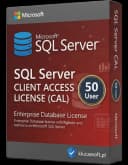
SQL Server 2017 Standard 50 User CAL to rozwiązanie licencyjne przeznaczone dla firm, które potrzebują stabilnej, wydajnej i skalowalnej platformy bazodanowej z dostępem dla maksymalnie 50 użytkowników. Jeśli chcesz od razu sprawdzić ofertę, zobacz SQL Server 2017 Standard 50 User CAL w sklepie KluczeSoft. Model licencjonowania Server + CAL (Client Access License) wymaga posiadania licencji serwera oraz osobnych licencji dostępowych dla każdego użytkownika korzystającego z usług SQL Servera, niezależnie od liczby urządzeń, z których się łączą.
Co otrzymujesz kupując w KluczeSoft?
- Oryginalny klucz licencyjny SQL Server 2017 Standard
- 50 licencji User CAL (dla 50 użytkowników)
- Fakturę VAT i wsparcie techniczne
- Dostęp do plików instalacyjnych
- Pomoc w aktywacji i konfiguracji
Ważne: CAL-e nie są instalowane na serwerze – to uprawnienia licencyjne, które należy przypisać użytkownikom w dokumentacji firmy. Zarządzanie dostępem odbywa się na poziomie SQL Servera poprzez konta użytkowników.
Tabela wsparcia produktu
| Produkt | Data premiery | Koniec wsparcia podstawowego | Koniec wsparcia rozszerzonego |
|---|---|---|---|
| SQL Server 2017 Standard | 2 października 2017 | 11 października 2022 | 12 października 2027 |
Jeśli po zakupie chcesz szybko przejść dalej, pomocna będzie także instrukcja aktywacji SQL Server 2017 Standard 50 User CAL oraz FAQ do SQL Server 2017 Standard 50 User CAL.
Wymagania systemowe
Aby prawidłowo zainstalować i uruchomić SQL Server 2017 Standard, Twój serwer musi spełniać określone wymagania sprzętowe i programowe. Poniżej znajdziesz szczegółową tabelę zgodną z dokumentacją Microsoft.
| Wymaganie | Minimalne | Zalecane |
|---|---|---|
| Procesor | x64, 1.4 GHz | x64, 2.0 GHz lub szybciej |
| RAM | 2 GB (Express), 4 GB (Standard) | 8 GB lub więcej |
| Wolne miejsce na dysku | 6 GB | 10 GB lub więcej |
| System operacyjny | Windows Server 2016, 2019, 2022; Windows 10 (64-bit) | Windows Server 2019/2022 |
| System plików | NTFS lub ReFS | NTFS |
| Karta sieciowa | Wymagana | Wymagana |
| Rozdzielczość ekranu | 800x600 | 1024x768 lub wyższa |
| .NET Framework | 4.6 lub nowszy | 4.7.2 lub nowszy |
Uwaga: SQL Server 2017 nie obsługuje systemów 32-bitowych. Zaleca się instalację na dedykowanym serwerze z aktualnym systemem Windows Server.
Krok 1: Pobranie plików instalacyjnych
- Zaloguj się do panelu KluczeSoft i pobierz instalator SQL Server 2017 Standard (plik ISO lub EXE).
- Jeśli masz plik ISO, zamontuj go klikając prawym przyciskiem myszy i wybierając „Zamontuj”.
- Otwórz zamontowany dysk i uruchom plik
setup.exejako administrator.
Krok 2: Rozpoczęcie instalacji
- Po uruchomieniu instalatora pojawi się ekran powitalny SQL Server Installation Center.
- Wybierz opcję „New SQL Server stand-alone installation or add features to an existing installation”.
- Instalator sprawdzi wstępne wymagania – poczekaj na zakończenie.
Krok 3: Wprowadzenie klucza produktu
- W sekcji Product Key wpisz otrzymany klucz licencyjny SQL Server 2017 Standard.
- Kliknij Next.
Krok 4: Akceptacja warunków licencji
- Przeczytaj umowę licencyjną.
- Zaznacz pole I accept the license terms.
- Kliknij Next.
Krok 5: Instalacja funkcji serwera
- Wybierz funkcje do zainstalowania (zalecane: Database Engine Services, SQL Server Replication, Full-Text and Semantic Extractions for Search).
- Kliknij Next.
Krok 6: Konfiguracja instancji
- Wybierz typ instancji:
- Default instance (domyślna, np. MSSQLSERVER)
- Named instance (np. SQL2017)
- Kliknij Next.
Krok 7: Konfiguracja serwisów
- Ustaw konta usług (zalecane: domyślne).
- Wybierz tryb uruchamiania (Automatic).
- Kliknij Next.
Krok 8: Konfiguracja serwera
- W zakładce Server Configuration wybierz tryb uwierzytelniania:
- Windows Authentication Mode (zalecane)
- Mixed Mode (Windows + SQL Server Authentication)
- Dodaj użytkowników administracyjnych (np. siebie).
- Kliknij Next.
Krok 9: Wybór katalogów danych
- W razie potrzeby zmień ścieżki katalogów danych, logów i backupów.
- Kliknij Next.
Krok 10: Instalacja i zakończenie
- Przejrzyj podsumowanie instalacji.
- Kliknij Install.
- Po zakończeniu instalacji kliknij Close.
Aktywacja kluczem produktu
W przypadku SQL Server 2017 Standard aktywacja odbywa się podczas instalacji poprzez wprowadzenie klucza produktu. Licencje User CAL nie są aktywowane na serwerze – to uprawnienia przypisywane użytkownikom w dokumentacji firmy. Jeżeli potrzebujesz szczegółowej instrukcji po zakupie, sprawdź aktywację SQL Server 2017 Standard 50 User CAL krok po kroku.
Zarządzanie użytkownikami w SQL Server
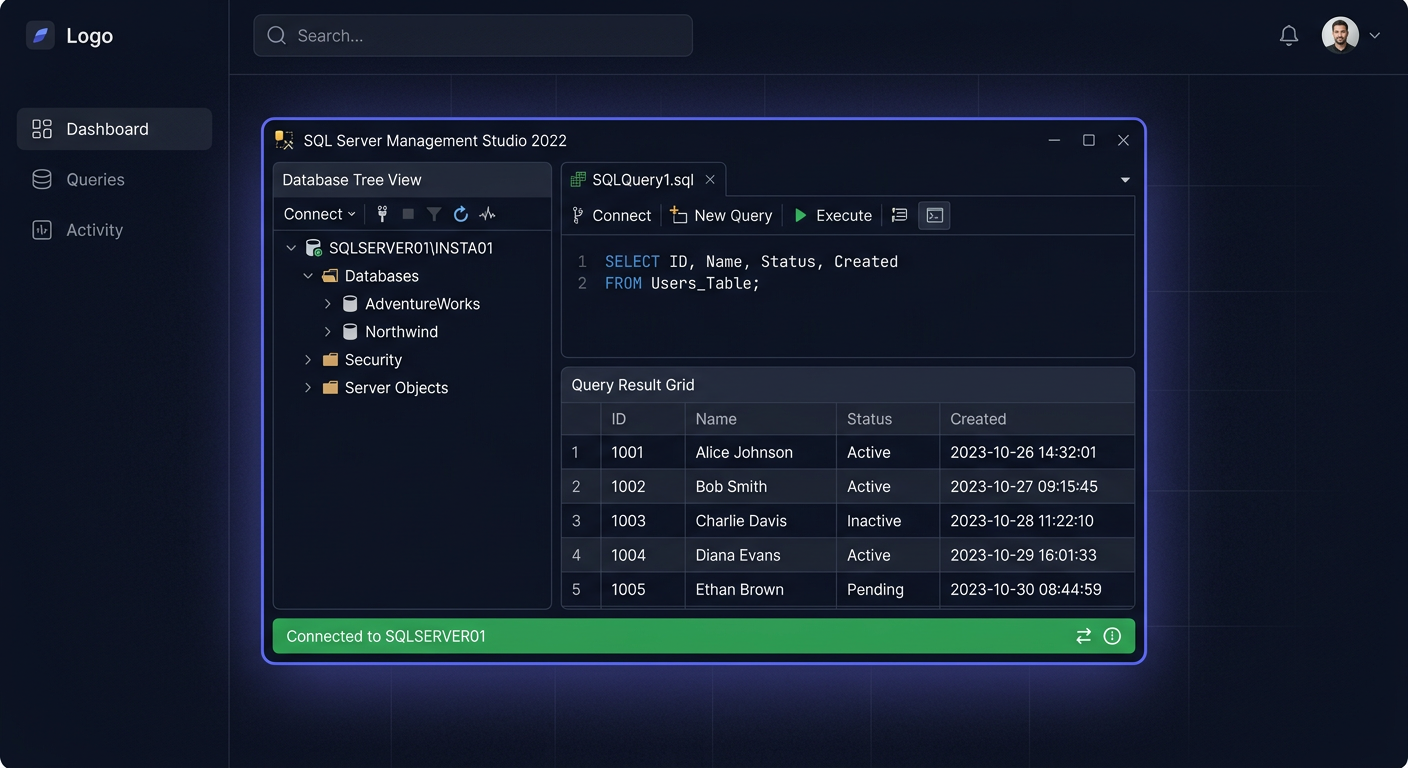
Aby użytkownik mógł korzystać z SQL Server, należy utworzyć dla niego login i przypisać odpowiednie uprawnienia. Możesz to zrobić za pomocą SQL Server Management Studio (SSMS) lub poleceń T-SQL.
Metoda 1: GUI (SSMS)
- Otwórz SQL Server Management Studio.
- Połącz się z instancją serwera.
- Rozwiń folder Security > Logins.
- Kliknij prawym przyciskiem myszy na Logins i wybierz New Login....
- Wprowadź nazwę użytkownika i hasło.
- Przypisz role serwera i bazy danych.
- Zatwierdź klikając OK.
Metoda 2: Wiersz poleceń (T-SQL)
Otwórz SSMS lub narzędzie sqlcmd i wykonaj poniższe polecenia:
CREATE LOGIN [nazwa_uzytkownika] WITH PASSWORD = 'TwojeHaslo123!';
USE [nazwa_bazy];
CREATE USER [nazwa_uzytkownika] FOR LOGIN [nazwa_uzytkownika];
ALTER ROLE [db_datareader] ADD MEMBER [nazwa_uzytkownika];
ALTER ROLE [db_datawriter] ADD MEMBER [nazwa_uzytkownika];
Pamiętaj: Każdy użytkownik korzystający z SQL Server musi mieć przypisaną ważną User CAL.
Weryfikacja aktywacji
SQL Server nie posiada osobnego narzędzia do weryfikacji aktywacji, jak system Windows. Aktywność licencji można potwierdzić w SQL Server Management Studio:
- Połącz się z serwerem w SSMS.
- Kliknij prawym przyciskiem na instancję serwera > Properties.
- W zakładce General sprawdź wersję i edycję serwera.
- W zakładce License (jeśli dostępna) zobaczysz informacje o licencji.
Możesz także wykonać zapytanie T-SQL:
SELECT SERVERPROPERTY('Edition'), SERVERPROPERTY('ProductVersion'), SERVERPROPERTY('LicenseType');
Jeśli podczas instalacji lub konfiguracji pojawią się typowe błędy systemowe, zobacz także poradniki: błąd 0x80070005 oraz błąd 0x8007007B.
Konfiguracja po instalacji
Po zakończeniu instalacji i przypisaniu licencji CAL, wykonaj poniższe czynności:
- Zainstaluj najnowsze aktualizacje – pobierz i zainstaluj najnowszy Service Pack i Cumulative Update dla SQL Server 2017.
- Skonfiguruj kopie zapasowe – ustaw harmonogramy backupów baz danych.
- Zabezpiecz serwer – skonfiguruj zaporę, ogranicz dostęp do portu TCP 1433, wyłącz niepotrzebne funkcje.
- Monitoruj wydajność – użyj narzędzi Performance Monitor i SQL Server Profiler.
- Dokumentuj przypisania CAL – prowadź ewidencję użytkowników posiadających CAL.
Warto też zachować dokument sprzedaży. Jeśli potrzebujesz danych księgowych po zakupie, sprawdź poradnik jak otrzymać fakturę VAT za zakup klucza licencyjnego w KluczeSoft.
Rozwiązywanie problemów
Poniżej znajdziesz najczęstsze problemy związane z instalacją i licencjonowaniem SQL Server 2017 Standard oraz sposoby ich rozwiązania.
1. Błąd: "The SQL Server license type is not valid"
Przyczyna: Wprowadzono nieprawidłowy klucz produktu lub klucz nie pasuje do wersji instalatora.
Rozwiązanie:
- Sprawdź, czy używasz klucza dla SQL Server 2017 Standard.
- Pobierz właściwy instalator z KluczeSoft.
- Spróbuj ponownie wprowadzić klucz podczas instalacji.
2. Błąd: "SQL Server setup failed to validate the license"
Przyczyna: Instalator nie może zweryfikować licencji.
Rozwiązanie:
- Upewnij się, że masz połączenie z internetem podczas instalacji.
- Uruchom instalator jako administrator.
- Sprawdź poprawność klucza produktu.
3. Problem: Użytkownik nie może się połączyć z serwerem
Przyczyna: Brak loginu lub uprawnień w SQL Server.
Rozwiązanie:
- Utwórz login i użytkownika dla tej osoby (patrz sekcja powyżej).
- Sprawdź, czy użytkownik ma przypisaną User CAL.
4. Problem: "Cannot connect to server – error 18456"
Przyczyna: Błędne dane logowania lub nieprawidłowy tryb uwierzytelniania.
Rozwiązanie:
- Sprawdź, czy wybrano tryb Mixed Authentication, jeśli używasz logowania SQL.
- Zresetuj hasło użytkownika.
5. Problem: "Port 1433 is blocked"
Przyczyna: Zapora sieciowa blokuje domyślny port SQL Server.
Rozwiązanie:
- Otwórz port 1433 w zaporze Windows Server.
- Skonfiguruj SQL Server Configuration Manager.
6. Problem: "Multiplexing – niejasności licencyjne"
Przyczyna: Użytkownicy łączą się przez aplikację pośredniczącą.
Rozwiązanie:
- Każdy użytkownik końcowy korzystający z danych SQL Server musi mieć przypisaną User CAL, nawet jeśli łączy się pośrednio.
- Dokumentuj przypisania CAL zgodnie z polityką Microsoft.
Porównanie wersji i ceny w KluczeSoft
| Edycja | Model licencjonowania | Liczba użytkowników | Cena (zł) | Link |
|---|---|---|---|---|
| SQL Server 2017 Standard 50 User CAL | Server + 50 User CAL | 50 | 1690 | Kup SQL Server 2017 Standard 50 User CAL |
| SQL Server 2019 Standard 24 Core | Core | bez limitu CAL | - | SQL Server 2019 Standard 24 Core w KluczeSoft |
| SQL Server 2014 Standard 50 Device CAL | Server + 50 Device CAL | 50 urządzeń | - | SQL Server 2014 Standard 50 Device CAL |
| Wszystkie wersje SQL Server | Różne modele | Różnie | Różnie | Wszystkie wersje SQL Server w sklepie |
Wskazówka: User CAL opłaca się, gdy użytkownicy korzystają z wielu urządzeń. Device CAL jest korzystny, gdy wiele osób korzysta z jednego komputera.
Podsumowanie
SQL Server 2017 Standard 50 User CAL to elastyczne i skalowalne rozwiązanie dla firm, które chcą zapewnić dostęp do baz danych nawet 50 użytkownikom. Instalacja i konfiguracja wymaga spełnienia określonych wymagań sprzętowych oraz przypisania licencji User CAL każdemu użytkownikowi. Pamiętaj o prowadzeniu dokumentacji przypisania CAL oraz o regularnych aktualizacjach i backupach.
Jeśli chcesz od razu zamówić licencję lub porównać inne edycje, przejdź do oferty SQL Server 2017 Standard 50 User CAL w KluczeSoft albo sprawdź wszystkie wersje SQL Server dostępne w sklepie. W przypadku problemów lub pytań możesz też wysłać zgłoszenie do wsparcia.
Gdzie kupić oryginalny klucz
Potrzebujesz legalnego klucza? Sprawdź oferty w sklepie kluczesoft.pl:
Wszystkie klucze są fabrycznie nowe, dostarczane elektronicznie z fakturą VAT.
<!-- IL-V1 -->Powiązane artykuły
- SQL Server 2014 Standard 50 User CAL – Instalacja, licencjonowanie i aktywacja — Pełny poradnik: instalacja, aktywacja i zarządzanie SQL Server 2014 Standard 50 User CAL.
- Aktywacja SQL Server 2017 Standard 50 User CAL — Jak aktywowac SQL Server 2017 Standard 50 User CAL.
- SQL Server 2016 Standard 50 User CAL — instalacja, aktywacja i zarządzanie licencjami — Przewodnik: instalacja SQL Server 2016 Standard 50 User CAL, aktywacja, wymagania, porównanie wersji, rozwiązywanie problemów.
- Microsoft Windows Server 2019 RDS 50 User CAL – Instalacja, aktywacja i zarządzanie — Jak zainstalować i aktywować 50 User CAL dla RDS na Windows Server 2019.
- Microsoft Windows Server 2022 50 User CAL – Instalacja, aktywacja i zarządzanie licencjami — Dowiedz się, jak zainstalować, aktywować i zarządzać licencjami Windows Server 2022 50 User CAL.
Powiązane produkty
- Microsoft SQL Server 2017 Standard klucz licencyjny — sprawdź dostępność i cenę w naszym sklepie
- Zobacz wszystkie microsoft sql server 2017 — pełna oferta w kategorii