Home >
Blog > Poradniki > Backup Windows 11
Backup Windows 11 — jak zrobić kopię zapasową krok po kroku
Autor: Zespół KluczeSoft | Data: Kwiecień 2026 | Czas czytania: ~12 minut
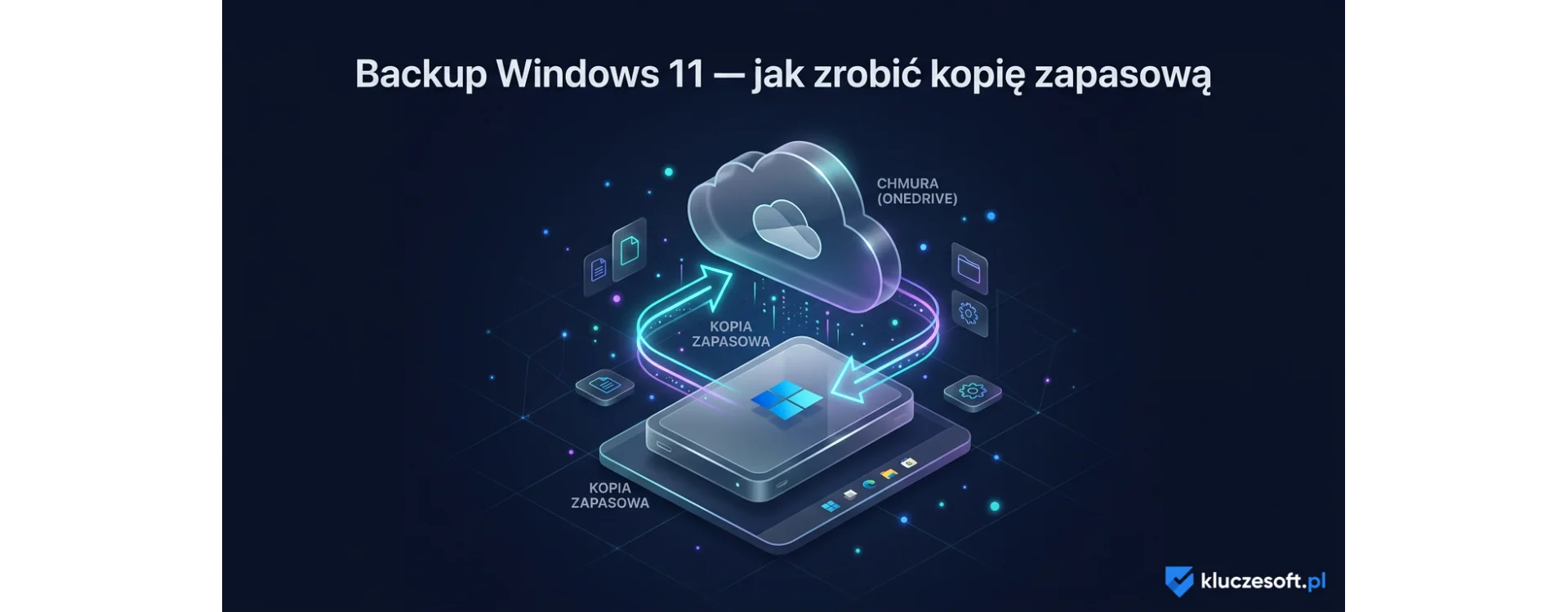
Kluczowa informacja: Tworzenie kopii zapasowej Windows 11 można zrobić przez wbudowane narzędzia: Historia plików, Kopia zapasowa systemu, OneDrive backup lub narzędzia firm trzecich. W tym poradniku omawiamy wszystkie metody — od najprostszej (OneDrive) po najpełniejszą (obraz systemu) — wraz z harmonogramem automatyzacji i zasadą 3-2-1.
Dlaczego backup jest ważny?
Utrata danych może nastąpić z wielu powodów: awaria dysku (średni czas życia HDD to 3-5 lat), atak ransomware (w 2025 roku odnotowano ponad 300 milionów ataków na świecie), przypadkowe usunięcie, zalanie laptopa czy kradzież urządzenia. Regularny backup to jedyne pewne zabezpieczenie — nawet najlepszy antywirus nie chroni przed awarią sprzętu.
Windows 11 oferuje kilka wbudowanych metod tworzenia kopii zapasowych. Każda z nich ma swoje zastosowanie — najlepszą strategią jest łączenie co najmniej dwóch metod.
Metoda 1: OneDrive — automatyczny backup w chmurze
OneDrive to najprostsza metoda backupu wbudowana w Windows 11. Synchronizuje wybrane foldery z chmurą Microsoft w czasie rzeczywistym.
Jak skonfigurować OneDrive Backup
- Kliknij ikonę OneDrive w zasobniku systemowym (chmura przy zegarku)
- Wybierz Ustawienia > Synchronizacja i kopia zapasowa
- Kliknij Zarządzaj kopiami zapasowymi
- Włącz synchronizację folderów: Pulpit, Dokumenty, Obrazy
- Pliki synchronizują się automatycznie w tle
Limity OneDrive
- Darmowe konto: 5 GB — wystarczy na dokumenty, nie na zdjęcia
- Microsoft 365 Personal/Family: 1 TB na osobę — wystarczy na pełny backup
- OneDrive for Business: 1 TB lub więcej w planach firmowych
Wskazówka: Z subskrypcją Microsoft 365 dostajesz nie tylko 1 TB OneDrive, ale też pełny pakiet Office (Word, Excel, PowerPoint, Outlook) — to najlepsza wartość dla użytkowników domowych.
Metoda 2: Historia plików (File History)
Historia plików to wbudowane narzędzie Windows 11, które automatycznie tworzy wersje plików z wybranych folderów. Idealne do odzyskiwania przypadkowo usuniętych lub nadpisanych dokumentów.
Jak włączyć Historię plików
- Podłącz zewnętrzny dysk USB (min. 256 GB, zalecane 1 TB)
- Otwórz Panel sterowania > System i zabezpieczenia > Historia plików
- Kliknij Włącz
- Kliknij Ustawienia zaawansowane i ustaw częstotliwość kopii (co 1 godzinę to dobry kompromis)
- System automatycznie tworzy kopie w tle
Jak przywrócić plik z Historii plików
- Otwórz folder, w którym był plik
- Kliknij prawym > Właściwości > Poprzednie wersje
- Wybierz wersję z listy i kliknij Przywróć
Zalety: Automatyczne, wersjonowanie plików, łatwe przywracanie. Wady: Nie tworzy kopii całego systemu — tylko pliki użytkownika.
Metoda 3: Kopia zapasowa systemu Windows (Windows Backup)
Windows 11 ma nowe narzędzie Kopia zapasowa systemu Windows (Windows Backup), dostępne w Ustawieniach. Łączy backup plików, ustawień, aplikacji i poświadczeń w jednym miejscu.
- Otwórz Ustawienia > Konta > Kopia zapasowa systemu Windows
- Zaloguj się kontem Microsoft
- Włącz synchronizację: Preferencje aplikacji, Poświadczenia, Ustawienia
- Backup tworzony jest automatycznie w chmurze
To narzędzie jest szczególnie przydatne przy przesiadce na nowy komputer — po zalogowaniu kontem Microsoft system przywraca ustawienia, tapetę, układ menu Start i listę zainstalowanych aplikacji.
Metoda 4: Obraz systemu (System Image) — pełna kopia
Obraz systemu to dokładna kopia całego dysku — systemu operacyjnego, programów, ustawień i plików. W razie awarii przywracasz komputer do dokładnie takiego stanu, w jakim był w momencie tworzenia obrazu.
Jak utworzyć obraz systemu
- Otwórz Panel sterowania > Kopia zapasowa i przywracanie (Windows 7)
- Kliknij Utwórz obraz systemu (w lewym panelu)
- Wybierz lokalizację: zewnętrzny dysk twardy (zalecane) lub lokalizacja sieciowa
- Wybierz dyski do uwzględnienia (domyślnie: dysk systemowy C:)
- Kliknij Rozpocznij kopię zapasową
- Po zakończeniu system zaproponuje utworzenie dysku naprawczego — zrób to!
Jak przywrócić z obrazu systemu
- Uruchom komputer z dysku instalacyjnego Windows 11 lub dysku naprawczego
- Wybierz Napraw komputer > Rozwiązywanie problemów > Odzyskiwanie obrazu systemu
- Wybierz obraz do przywrócenia
- Potwierdź — system zostanie przywrócony do stanu z kopii
Uwaga: Obraz systemu wymaga dużo miejsca (zwykle 50-150 GB). Twórz go na dysku zewnętrznym o pojemności co najmniej 2x większej niż dysk systemowy.
Metoda 5: Punkt przywracania systemu
Punkt przywracania to szybki „snapshot" ustawień systemowych i rejestru. Nie obejmuje plików użytkownika, ale pozwala cofnąć problematyczne zmiany w systemie (np. po instalacji wadliwego sterownika).
Jak utworzyć punkt przywracania
- Wpisz w wyszukiwarce Utwórz punkt przywracania
- Wybierz dysk systemowy (C:) i kliknij Konfiguruj > Włącz ochronę systemu
- Ustaw maksymalny rozmiar (5-10% dysku)
- Kliknij Utwórz i nadaj nazwę punktowi
Jak użyć punktu przywracania
- Otwórz Utwórz punkt przywracania > Przywracanie systemu
- Wybierz punkt z listy (system pokazuje datę i opis)
- Kliknij Dalej > Zakończ — komputer zrestartuje się i przywróci ustawienia
Wskazówka: Twórz punkt przywracania przed każdą dużą zmianą: instalacją nowego programu, aktualizacją sterowników, modyfikacją rejestru.
Metoda 6: Narzędzia firm trzecich
Jeśli potrzebujesz bardziej zaawansowanych opcji backupu, rozważ dedykowane oprogramowanie:
Acronis Cyber Protect Home Office
- Pełny obraz dysku + backup w chmurze Acronis
- Ochrona przed ransomware w czasie rzeczywistym
- Klonowanie dysku (migracja na SSD)
- Cena: od ok. 200 zł/rok
Macrium Reflect
- Darmowa wersja z podstawowym obrazem systemu
- Szybkie klonowanie dysku
- Wersja płatna: backup przyrostowy i harmonogramowany
Veeam Agent for Windows
- Darmowa wersja z pełnym obrazem systemu
- Backup na NAS, dysk zewnętrzny lub chmurę
- Popularne rozwiązanie w firmach
Zasada 3-2-1 backupu — złoty standard
Eksperci IT na całym świecie zalecają zasadę 3-2-1 jako minimum ochrony danych:
- 3 kopie danych — oryginał + 2 kopie zapasowe
- 2 różne nośniki — np. dysk zewnętrzny + chmura (nie dwie kopie na tym samym dysku!)
- 1 kopia poza lokalizacją — chmura (OneDrive, Google Drive) lub dysk w innym budynku
Przykładowa konfiguracja 3-2-1 dla użytkownika domowego
| Kopia | Nośnik | Narzędzie | Częstotliwość |
|---|
| Oryginał | Dysk SSD laptopa | — | — |
| Kopia 1 | OneDrive (chmura) | OneDrive sync | Ciągła |
| Kopia 2 | Dysk zewnętrzny USB | Historia plików | Co 1 godzinę |
Automatyczny harmonogram kopii zapasowych
Ręczne tworzenie backupów jest zawodne — zapominamy, odkładamy na później. Kluczem jest automatyzacja.
Zalecany harmonogram
| Typ backupu | Częstotliwość | Narzędzie |
|---|
| Pliki (dokumenty, zdjęcia) | Ciągle (sync) lub co 1h | OneDrive + Historia plików |
| Obraz systemu | Co tydzień lub przed dużymi zmianami | Kopia zapasowa i przywracanie |
| Punkt przywracania | Przed instalacją nowego oprogramowania | Ochrona systemu |
Pro tip: Możesz zautomatyzować tworzenie obrazu systemu za pomocą Harmonogramu zadań Windows (Task Scheduler) — uruchom wbadmin start backup jako zadanie zaplanowane na co niedzielę o 3:00.
Backup w firmie — dodatkowe rozwiązania
Dla firm z wieloma komputerami same narzędzia wbudowane nie wystarczą. Rozważ:
- Windows Server Backup — wbudowane w Windows Server, centralne zarządzanie kopiami
- Azure Backup — backup do chmury Microsoft z szyfrowanem i retencją
- Group Policy (GPO) — wymuszanie polityki backupu na wszystkich stacjach roboczych
- NAS (Network Attached Storage) — Synology, QNAP z wbudowanymi narzędziami backup
Podsumowanie
Regularny backup to najlepsza ochrona danych — zarówno przed awariami sprzętu, jak i ransomware. Nie czekaj na katastrofę. Skonfiguruj przynajmniej OneDrive + dysk zewnętrzny (zasada 3-2-1) jeszcze dziś. Windows 11 Pro oferuje dodatkowo BitLocker do szyfrowania kopii zapasowych, a z Microsoft 365 dostajesz 1 TB OneDrive na pełny backup w chmurze.
Najczęściej zadawane pytania (FAQ)
Jak często robić backup Windows 11?
Pliki robocze — codziennie (najlepiej automatycznie przez OneDrive lub Historię plików). Obraz systemu — raz w tygodniu lub przed każdą dużą zmianą (instalacja programów, aktualizacja systemu). Punkt przywracania — przed każdą modyfikacją systemu.
Ile miejsca na dysku potrzeba na backup?
Dla backupu plików (OneDrive/Historia plików): tyle, ile zajmują Twoje dokumenty, zdjęcia i filmy — zazwyczaj 50-500 GB. Dla obrazu systemu: 50-150 GB (zależy od ilości zainstalowanych programów). Zasada: dysk zewnętrzny powinien mieć pojemność min. 2x większą niż dysk komputera.
Jak przywrócić pliki z kopii zapasowej Windows 11?
Z OneDrive: zaloguj się na onedrive.com, znajdź plik i pobierz go. Z Historii plików: kliknij plik prawym przyciskiem > Właściwości > Poprzednie wersje. Z obrazu systemu: uruchom komputer z dysku instalacyjnego Windows, wybierz Napraw komputer > Odzyskiwanie obrazu systemu.
Ostatnia aktualizacja: Kwiecień 2026
Artykuł zawiera aktualne informacje na stan kwiecień 2026.
 Dostawa w 1 min
 100% Oryginalne
 TrustedShops 4.81 · 3 783 opinii

![Jak cofnąć Windows 11 do Windows 10 — kompletny poradnik downgrade [2026]](https://kluczesoft.pl/img/ybc_blog/post/thumb/hero-343.png "Jak cofnąć Windows 11 do Windows 10 — kompletny poradnik downgrade [2026]")
![Niebieski ekran śmierci (BSOD) w Windows 11 — przyczyny i jak naprawić [2026]](https://kluczesoft.pl/img/ybc_blog/post/thumb/hero-342.png "Niebieski ekran śmierci (BSOD) w Windows 11 — przyczyny i jak naprawić [2026]")
![Jak przenieść licencję Office na nowy komputer — ESD, OEM, Retail [2026]](https://kluczesoft.pl/img/ybc_blog/post/thumb/hero-341.png "Jak przenieść licencję Office na nowy komputer — ESD, OEM, Retail [2026]")
![Najważniejsze formuły Excel — kompletny poradnik z przykładami [2026]](https://kluczesoft.pl/img/ybc_blog/post/thumb/hero-340.png "Najważniejsze formuły Excel — kompletny poradnik z przykładami [2026]")


![Jak sprawdzić klucz produktu Windows 11 i Windows 10 — 5 metod [2026]](https://kluczesoft.pl/img/ybc_blog/post/thumb/thumb-132.jpg "Jak sprawdzić klucz produktu Windows 11 i Windows 10 — 5 metod [2026]")
![100+ skrótów klawiszowych Windows 11 i 10 — kompletna ściąga [2026]](https://kluczesoft.pl/img/ybc_blog/post/thumb/hero-26.png "100+ skrótów klawiszowych Windows 11 i 10 — kompletna ściąga [2026]")
![Jak przyspieszyć Windows 11 — 15 sprawdzonych metod [2026]](https://kluczesoft.pl/img/ybc_blog/post/thumb/hero-213.png "Jak przyspieszyć Windows 11 — 15 sprawdzonych metod [2026]")
![Bitdefender Total Security — recenzja i porownanie z ESET i Norton [2026]](https://kluczesoft.pl/img/ybc_blog/post/thumb/hero-336.png "Bitdefender Total Security — recenzja i porownanie z ESET i Norton [2026]")


![Tryb awaryjny Windows 11 i 10 — jak uruchomic? Kompletny poradnik [6 metod]](https://kluczesoft.pl/img/ybc_blog/post/thumb/hero-330.png)
![Jak wylaczyc Windows Defender — wszystkie metody krok po kroku [2026]](https://kluczesoft.pl/img/ybc_blog/post/thumb/hero-328.png)
![Jak zrobic zrzut ekranu w Windows 11 i 10 — kompletny poradnik [2026]](https://kluczesoft.pl/img/ybc_blog/post/thumb/hero-322.png)

Dodaj komentarz