Czy warto wyłączać Windows Defender?
Krótka odpowiedź: NIE — chyba że masz konkretny powód. Windows Defender (oficjalnie Microsoft Defender Antivirus) to wbudowany program antywirusowy w systemach Windows 11 i Windows 10, który zapewnia solidną ochronę przed wirusami, malware, ransomware i phishingiem.
Dobra wiadomość: Jeśli instalujesz inny antywirus (ESET, Norton, Bitdefender, Kaspersky), Windows Defender wyłącza się automatycznie. Nie musisz nic robić ręcznie — systemy antywirusowe wykluczają się nawzajem, żeby nie kolidować.
Co nowego w kwietniu 2026
W kwietniu 2026 wybór antywirusa warto opierać na aktualnych testach, a nie na renomie sprzed kilku lat. W badaniu AV-TEST dla Windows 11 z okresu styczeń-luty 2026 porównywano 16 pakietów dla użytkowników domowych w trzech obszarach: ochrona, wydajność i użyteczność. Microsoft Defender wypada dziś znacznie lepiej niż dawny Windows Defender, dlatego dla wielu osób jest rozsądną bazą ochrony, szczególnie gdy system Windows 11 24H2 ma bieżące poprawki. Płatne pakiety nadal mają sens, jeśli potrzebujesz VPN, kontroli rodzicielskiej, ochrony bankowości, menedżera haseł albo ochrony wielu urządzeń. ESET porządkuje ofertę wokół planów ESET HOME Security, przy czym technologia NOD32 nadal pozostaje rdzeniem ochrony. Warto też pamiętać, że wyłączanie Defendera bez zastępstwa jest w 2026 roku złym pomysłem: ataki przez fałszywe instalatory, załączniki i skrypty wciąż są częstsze niż klasyczne wirusy z pendrive'a.
Kiedy wyłączenie Defendera ma sens:
- False positive — Defender blokuje legalne oprogramowanie (np. narzędzia programistyczne, cracki do gier, pliki CAD)
- Testowanie — testujesz oprogramowanie w środowisku kontrolowanym (sandbox, maszyna wirtualna)
- Wydajność — na starszym sprzęcie skanowanie w tle może spowalniać system (rzadki przypadek na współczesnych komputerach)
- Konflikt z innym oprogramowaniem — niektóre programy wymagają tymczasowego wyłączenia antywirusa podczas instalacji
Ostrzeżenie: Wyłączenie Defendera bez alternatywnej ochrony naraża komputer na zagrożenia. Rób to tylko świadomie i tymczasowo.
Metoda 1: Tymczasowe wyłączenie przez Ustawienia
Najprostsza metoda — idealna, gdy musisz na chwilę wyłączyć ochronę (np. do instalacji programu):
- Otwórz Ustawienia (Win + I)
- Przejdź do Prywatność i zabezpieczenia → Zabezpieczenia Windows
- Kliknij Ochrona przed wirusami i zagrożeniami
- W sekcji Ustawienia ochrony przed wirusami i zagrożeniami kliknij Zarządzaj ustawieniami
- Wyłącz przełącznik Ochrona w czasie rzeczywistym
- Potwierdź komunikat UAC
Ważne: Windows automatycznie włączy ochronę ponownie po około 15 minutach lub po restarcie komputera. To zabezpieczenie przed przypadkowym pozostawieniem systemu bez ochrony.
Metoda 2: Przez Zasady Grupy (GPO) — Windows 11/10 Pro
Ta metoda trwale wyłącza Defendera i przetrwa restarty. Wymaga Windows 11 Pro lub Windows 10 Pro — wersja Home nie ma Edytora Zasad Grupy.
- Naciśnij Win + R, wpisz
gpedit.msc i naciśnij Enter - Przejdź do: Konfiguracja komputera → Szablony administracyjne → Składniki systemu Windows → Microsoft Defender Antivirus
- Znajdź zasadę Wyłącz program Microsoft Defender Antivirus
- Kliknij dwukrotnie i ustaw na Włączone
- Kliknij OK i uruchom ponownie komputer
Po restarcie Windows Defender będzie trwale wyłączony. Aby go ponownie włączyć, zmień ustawienie na Nie skonfigurowano i zrestartuj komputer.
Nie masz wersji Pro? Bez Edytora Zasad Grupy nie da się użyć tej metody. Rozważ upgrade:
➡️ Windows 11 Professional — 239 zł (zawiera GPO, BitLocker, Hyper-V) →
Metoda 3: Przez Rejestr — Windows Home i Pro
Metoda dla zaawansowanych użytkowników, działa na wszystkich wersjach Windows (Home i Pro):
Uwaga: Edycja rejestru może uszkodzić system, jeśli zrobisz błąd. Przed zmianami utwórz punkt przywracania systemu (Ustawienia → System → Informacje → Ochrona systemu → Utwórz).
- Najpierw wyłącz Tamper Protection (patrz sekcja poniżej) — bez tego rejestr nie zadziała
- Naciśnij Win + R, wpisz
regedit i naciśnij Enter - Przejdź do:
HKEY_LOCAL_MACHINESOFTWAREPoliciesMicrosoftWindows Defender - Jeśli klucz Windows Defender nie istnieje — kliknij prawym na Microsoft → Nowy → Klucz → nazwij Windows Defender
- W prawym panelu kliknij prawym → Nowy → Wartość DWORD (32-bitowa)
- Nazwij ją
DisableAntiSpyware - Kliknij dwukrotnie i ustaw wartość na 1
- Uruchom ponownie komputer
Aby ponownie włączyć Defendera, zmień wartość na 0 lub usuń wpis DisableAntiSpyware.
Metoda 4: Przez PowerShell (tymczasowe)
Szybka metoda dla osób preferujących wiersz poleceń:
- Otwórz PowerShell jako administrator (prawy klik na Start → Terminal (Administrator))
- Wpisz polecenie:
Set-MpPreference -DisableRealtimeMonitoring $true
Aby ponownie włączyć:
Set-MpPreference -DisableRealtimeMonitoring $false
Inne przydatne polecenia PowerShell:
# Sprawdź status Defendera Get-MpComputerStatus | Select RealTimeProtectionEnabled # Wyłącz skanowanie w chmurze Set-MpPreference -MAPSReporting Disabled # Dodaj wyjątek (folder) Add-MpPreference -ExclusionPath "C:MojProgram" # Dodaj wyjątek (proces) Add-MpPreference -ExclusionProcess "program.exe"
Uwaga: Metoda PowerShell jest tymczasowa — tak jak metoda 1, Windows automatycznie włączy ochronę po krótkim czasie lub restarcie.
Jak wyłączyć Tamper Protection (ochrona przed naruszeniami)
Tamper Protection to zabezpieczenie, które uniemożliwia programom i skryptom modyfikowanie ustawień Defendera. Musisz je wyłączyć przed użyciem metody 3 (rejestr) i metody 2 (GPO w niektórych przypadkach).
- Otwórz Zabezpieczenia Windows (wyszukaj w menu Start)
- Przejdź do Ochrona przed wirusami i zagrożeniami
- Kliknij Zarządzaj ustawieniami (pod Ustawienia ochrony przed wirusami i zagrożeniami)
- Przewiń do Ochrona przed naruszeniami
- Wyłącz przełącznik
- Potwierdź komunikat UAC
Bez wyłączenia Tamper Protection:
- Zmiany w rejestrze (DisableAntiSpyware) zostaną automatycznie cofnięte
- GPO może nie zadziałać na niektórych wersjach Windows 11
- Polecenia PowerShell mogą zwrócić błąd dostępu
Lepsza alternatywa: zainstaluj inny antywirus
Zamiast wyłączać Defendera i zostawiać komputer bez ochrony, zainstaluj dedykowany program antywirusowy. Po instalacji Windows Defender wyłączy się automatycznie — nie musisz nic robić ręcznie.
Dlaczego dedykowany antywirus jest lepszy od Defendera?
| Funkcja | Windows Defender | ESET / Norton / Bitdefender |
|---|
| Wykrywanie zagrożeń | Dobre | Bardzo dobre / Doskonałe |
| Firewall | Podstawowy | Zaawansowany |
| VPN | Brak | Wbudowany |
| Menedżer haseł | Brak | Tak |
| Ochrona bankowości online | Brak | Tak (bezpieczna przeglądarka) |
| Ochrona przed ransomware | Podstawowa | Wielowarstwowa |
| Wsparcie techniczne | Brak dedykowanego | 24/7 czat i telefon |
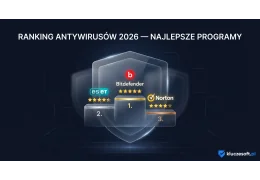
Polecane programy antywirusowe
Wszystkie powyższe programy po instalacji automatycznie wyłączają Windows Defendera — bez dodatkowej konfiguracji.
Najczęściej zadawane pytania (FAQ)
Czy wyłączenie Windows Defendera jest bezpieczne?
Tymczasowe wyłączenie (np. na czas instalacji programu) jest bezpieczne, o ile szybko włączysz ochronę ponownie. Trwałe wyłączenie bez alternatywnego antywirusa naraża komputer na wirusy, ransomware i malware.
Dlaczego Windows Defender włącza się sam po wyłączeniu?
To zamierzone zachowanie. Tymczasowe wyłączenie przez Ustawienia lub PowerShell automatycznie wygasa po ~15 minutach lub po restarcie. Aby trwale wyłączyć, użyj GPO (Windows Pro) lub zainstaluj inny antywirus.
Jak wyłączyć Defendera na stałe w Windows 11 Home?
Windows 11 Home nie ma Edytora Zasad Grupy. Użyj metody 3 (rejestr): wyłącz Tamper Protection, dodaj DWORD DisableAntiSpyware=1 w rejestrze. Albo po prostu zainstaluj inny antywirus — Defender wyłączy się automatycznie.
Czy mogę mieć Windows Defendera i inny antywirus jednocześnie?
Nie zalecane. Po instalacji innego antywirusa Defender automatycznie przechodzi w tryb pasywny (skanowanie okresowe bez ochrony w czasie rzeczywistym). Dwa aktywne antywirusy mogą powodować konflikty i spowalniać system.
Chroń swój komputer z KluczeSoft
★ Polecane produkty
Wszystkie klucze w KluczeSoft.pl są legalne i objęte gwarancją aktywacji.
Podsumowanie 2026: w kwietniu 2026 dobry antywirus powinien być oceniany według aktualnych testów AV-TEST, wpływu na wydajność i dodatkowych funkcji, których naprawdę używasz. Microsoft Defender jest dziś mocną podstawą ochrony Windows 11, ale pakiety płatne nadal wygrywają zakresem usług, zwłaszcza przy wielu urządzeniach. Najgorszym rozwiązaniem jest wyłączenie ochrony bez alternatywy.






![100+ skrótów klawiszowych Windows 11 i 10 — kompletna ściąga [2026]](https://kluczesoft.pl/img/ybc_blog/post/thumb/hero-26.png "100+ skrótów klawiszowych Windows 11 i 10 — kompletna ściąga [2026]")


![Jak aktywować Windows 11 telefonicznie — aktywacja przez telefon krok po kroku [2026]](https://kluczesoft.pl/img/ybc_blog/post/thumb/thumb-134.jpg "Jak aktywować Windows 11 telefonicznie — aktywacja przez telefon krok po kroku [2026]")



![Kalkulator licencji Windows Server — oblicz ile potrzebujesz [2026]](https://kluczesoft.pl/img/ybc_blog/post/thumb/hero-339.png "Kalkulator licencji Windows Server — oblicz ile potrzebujesz [2026]")
![Jak wyłączyć Windows Defender w Windows 11 i 10 — wszystkie metody [2026]](https://kluczesoft.pl/img/ybc_blog/post/hero-321.png "Jak wyłączyć Windows Defender w Windows 11 i 10 — wszystkie metody [2026]")




Masz pytanie do tego artykulu?
Zespol KluczeSoft chetnie odpowie. Pomagamy w wyborze licencji Microsoft, faktur KSeF i zakupach B2B.
Skontaktuj sie Centrum pomocy