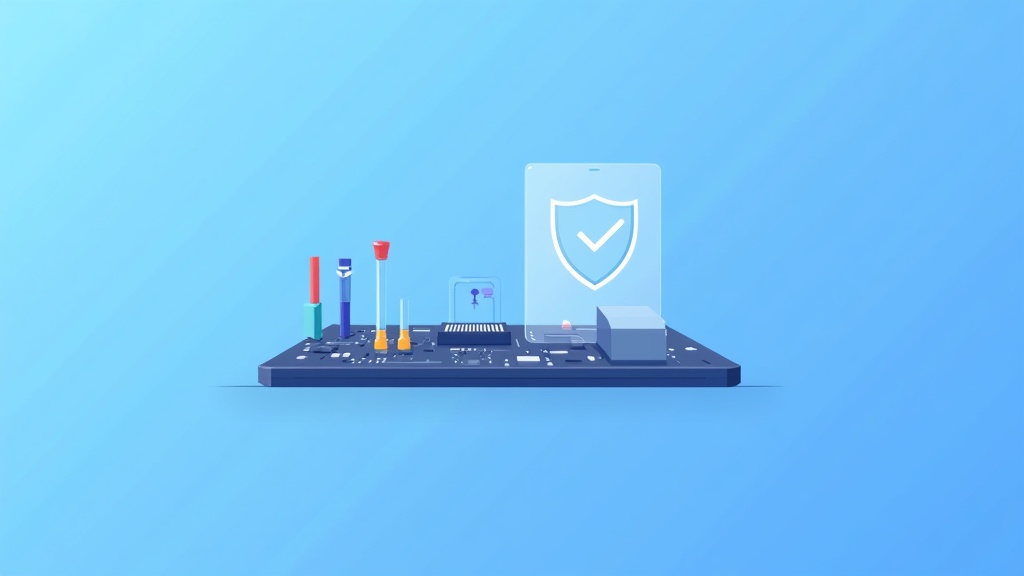
TL;DR: Do Windows 11 potrzebujesz zgodnego procesora 64-bit, minimum 4 GB RAM, 64 GB miejsca na dysku, TPM 2.0 oraz włączonego Secure Boot. Najszybciej sprawdzisz komputer aplikacją PC Health Check, a w razie problemu zwykle trzeba włączyć TPM lub Secure Boot w BIOS/UEFI. Jeśli wolisz pakiet biurowy bez subskrypcji, sprawdź Office 2024 — licencję jednorazową z Wordem, Excelem, PowerPointem i Outlookiem.
Krótka odpowiedź (4 wymagania)
Windows 11 ma cztery wymagania, które najczęściej decydują o wyniku testu zgodności: procesor, TPM 2.0, Secure Boot oraz tryb UEFI. Oprócz nich komputer musi mieć co najmniej 4 GB RAM, 64 GB miejsca na dysku, kartę graficzną zgodną z DirectX 12, ekran HD i połączenie z internetem przy konfiguracji wybranych edycji. W praktyce wiele komputerów z ostatnich lat spełnia te warunki, ale funkcje bezpieczeństwa bywają wyłączone w BIOS. Przy wyborze lub aktywacji systemu sprawdź także klucz Windows 11 Home.
Jeśli komputer przechodzi test, możesz kupić i aktywować klucz Windows 11, na przykład edycję Microsoft Windows 11 Professional. Jeśli test pokazuje brak TPM albo Secure Boot, nie oznacza to od razu, że sprzęt jest za stary. Najpierw sprawdź ustawienia UEFI, bo producenci płyt głównych często zostawiali te opcje wyłączone.
Gdy procesor nie jest obsługiwany albo komputer nie ma TPM 2.0, najrozsądniejszym wyborem może być pozostanie przy Windows 10 do czasu wymiany sprzętu. Nie warto budować firmowego stanowiska na obejściach wymagań, bo późniejsze aktualizacje i wsparcie mogą być problematyczne. W firmie zgodność sprzętu powinna być sprawdzona przed zakupem licencji i przed masową migracją. Przy wyborze lub aktywacji systemu sprawdź także zestaw Windows 11 Pro + Office 2024 Pro Plus.
Pełna lista wymagań Win 11
| Element | Minimalne wymaganie | Co sprawdzić |
|---|
| Procesor | 1 GHz, 2 rdzenie, 64-bit, zgodna lista CPU | Model Intel, AMD lub ARM na liście Microsoft. |
| RAM | 4 GB | Dla komfortu pracy lepiej mieć 8 GB lub więcej. |
| Dysk | 64 GB | Aktualizacje potrzebują dodatkowego wolnego miejsca. |
| Firmware | UEFI | Tryb Legacy BIOS może blokować instalację. |
| TPM | TPM 2.0 | Moduł może nazywać się Intel PTT lub AMD fTPM. |
| Secure Boot | Wymagany | Opcja musi być dostępna i włączona w UEFI. |
| Grafika | DirectX 12, sterownik WDDM 2.0 | Sprawdź sterowniki producenta. |
| Ekran | HD, ponad 9 cali | Dotyczy głównie starszych netbooków i terminali. |
Minimalne wymagania nie są równe komfortowej pracy. Komputer z 4 GB RAM może uruchomić system, ale przeglądarka, pakiet Office, Teams i program księgowy szybko wykorzystają dostępną pamięć. Do pracy biurowej w 2026 roku rozsądnym minimum jest 8 GB RAM, dysk SSD i procesor z kilku ostatnich generacji. Windows 11 szczególnie zyskuje na szybkim dysku, bo aktualizacje, wyszukiwanie i uruchamianie aplikacji działają sprawniej.
Wymagania bezpieczeństwa są ważne dlatego, że Windows 11 został zaprojektowany wokół nowoczesnego rozruchu i ochrony tożsamości urządzenia. TPM przechowuje klucze kryptograficzne, a Secure Boot ogranicza ryzyko uruchomienia złośliwego kodu przed startem systemu. To ma znaczenie w domu, ale jeszcze większe w firmie, gdzie jeden naruszony komputer może zagrozić poczcie, plikom i danym klientów.
PC Health Check — pobranie i interpretacja
PC Health Check to narzędzie Microsoft, które automatycznie sprawdza zgodność komputera z Windows 11. Po uruchomieniu aplikacji wybierasz opcję sprawdzenia wymagań, a program pokazuje, czy komputer może obsługiwać nowy system. Jeśli wynik jest negatywny, narzędzie zwykle wskazuje powód: brak TPM 2.0, wyłączony Secure Boot, niezgodny procesor, za mało RAM albo zbyt mały dysk.
Interpretacja wyniku jest ważniejsza niż sam komunikat. "TPM nie wykryto" często znaczy "TPM jest wyłączony", a nie "komputer nie ma TPM". "Secure Boot nie jest obsługiwany" może wynikać z uruchomienia systemu w trybie Legacy BIOS zamiast UEFI. "Procesor nie jest obecnie obsługiwany" jest trudniejszy, bo lista wspieranych CPU jest warunkiem instalacji i nie da się jej naprawić prostą zmianą w ustawieniach.
W firmie warto zapisać wyniki testu w arkuszu inwentaryzacji. Kolumny powinny obejmować model komputera, procesor, RAM, dysk, TPM, Secure Boot, obecny system i rekomendację. Dzięki temu migracja nie jest zgadywaniem. Sprzęt zgodny trafia do aktualizacji, sprzęt graniczny do modernizacji, a najstarsze komputery zostają przy Windows 10 albo są planowane do wymiany.
TPM 2.0 — co to, jak sprawdzić, jak włączyć w BIOS
TPM 2.0 to moduł zabezpieczeń używany do przechowywania kluczy kryptograficznych i potwierdzania integralności urządzenia. Może być fizycznym układem na płycie głównej albo funkcją procesora. U Intela często nazywa się PTT, a u AMD fTPM. Dla użytkownika najważniejsze jest to, że Windows 11 wymaga wersji 2.0, a nie starszego TPM 1.2.
Najprostszy sposób sprawdzenia w Windows to uruchomienie `tpm.msc`. Jeśli system pokazuje "Specyfikacja: 2.0", wymaganie jest spełnione. Można też wejść w Zabezpieczenia Windows i sprawdzić sekcję zabezpieczeń urządzenia. Jeśli narzędzie nie widzi TPM, trzeba wejść do BIOS/UEFI i poszukać opcji Intel PTT, AMD fTPM, Security Device, Trusted Computing albo TPM Device.
Aby włączyć TPM, uruchom ponownie komputer, wejdź do BIOS/UEFI klawiszem wskazanym przez producenta, najczęściej Del, F2, F10 albo Esc, przejdź do sekcji Security lub Advanced, włącz PTT/fTPM/TPM, zapisz ustawienia i uruchom system ponownie. Po starcie ponownie uruchom PC Health Check. Nie zmieniaj przypadkowych opcji, jeśli nie wiesz, za co odpowiadają, zwłaszcza ustawień dysku i trybu kontrolera.
Secure Boot — włączenie
Secure Boot to funkcja UEFI, która pozwala uruchamiać tylko zaufane komponenty startowe. Jej zadaniem jest ochrona przed złośliwym kodem ładującym się przed systemem operacyjnym. Windows 11 wymaga, aby komputer obsługiwał Secure Boot, a w typowej konfiguracji funkcja powinna być włączona. Problem pojawia się przy starszych instalacjach wykonanych w trybie Legacy BIOS.
Aby sprawdzić stan Secure Boot, wciśnij Win+R, wpisz `msinfo32` i sprawdź pole "Stan bezpiecznego rozruchu". Jeśli widzisz "Włączony", wszystko jest w porządku. Jeśli widzisz "Wyłączony", wejdź do BIOS/UEFI i poszukaj opcji Secure Boot w sekcji Boot albo Security. Jeśli widzisz "Nieobsługiwany", komputer może działać w trybie Legacy albo mieć dysk w schemacie MBR.
Przełączenie z Legacy na UEFI bywa proste na nowych komputerach, ale na starszych może wymagać konwersji dysku MBR do GPT. Przed zmianami zrób kopię danych. W firmie takie operacje powinien wykonywać administrator, bo błąd może uniemożliwić start systemu. Najpierw sprawdź dokumentację producenta płyty głównej lub laptopa, a dopiero potem zmieniaj ustawienia.
Procesory zgodne (lista Intel/AMD)
Windows 11 wymaga procesora z listy obsługiwanych modeli. Dla komputerów Intel najczęściej oznacza to procesory od 8. generacji Core wzwyż, choć istnieją wybrane wyjątki. Dla AMD punktem odniesienia są zwykle Ryzeny od serii 2000 wzwyż, również z wyjątkami. Same 64 bity i dwa rdzenie nie wystarczą, jeśli konkretny model CPU nie znajduje się na liście zgodności.
Model procesora sprawdzisz w Menedżerze zadań, w Ustawieniach systemu albo poleceniem `msinfo32`. Nazwa powinna być dokładna, na przykład Intel Core i5-8250U albo AMD Ryzen 5 2600. Przy zakupie używanego komputera nie wystarczy informacja "i5" lub "Ryzen 5", bo generacja decyduje o zgodności. Starszy i7 może nie przejść testu, podczas gdy nowszy i3 będzie poprawnie obsługiwany.
Jeśli procesor jest niezgodny, włączenie TPM i Secure Boot nie rozwiąże całego problemu. Istnieją nieoficjalne metody instalacji, ale do pracy firmowej nie są dobrym fundamentem. Lepiej zostawić komputer na Windows 10, wymienić sprzęt albo kupić nowszą jednostkę zgodną z Windows 11. To ogranicza ryzyko przy aktualizacjach i wsparciu technicznym.
Co jeżeli komputer nie spełnia (kup Win 10)
Jeśli komputer nie spełnia wymagań Windows 11, masz trzy rozsądne drogi. Pierwsza to włączenie brakujących funkcji, jeśli TPM i Secure Boot są dostępne, ale nieaktywne. Druga to modernizacja, na przykład dołożenie RAM, wymiana dysku na SSD albo aktualizacja BIOS. Trzecia to pozostanie przy Windows 10 i zaplanowanie wymiany sprzętu w późniejszym terminie.
Windows 10 nadal może być sensownym wyborem dla starszych komputerów, zwłaszcza gdy używasz aplikacji, które działają stabilnie i nie wymagają Windows 11. Klucz kupisz w kategorii Windows 10. W firmie trzeba jednak monitorować cykl wsparcia i nie odkładać decyzji bez końca. Komputery produkcyjne powinny mieć aktualizacje bezpieczeństwa, sprawne kopie zapasowe i legalną licencję.
Nie rekomendujemy budowania standardu firmowego na omijaniu wymagań. Nawet jeśli instalacja się uda, problem może wrócić przy aktualizacjach funkcji, sterownikach albo kontroli zgodności. Dla pojedynczego prywatnego komputera użytkownik może eksperymentować na własną odpowiedzialność. Dla firmy stabilność, wsparcie i dokumentacja są ważniejsze niż jednorazowe uruchomienie instalatora.
FAQ
Jak sprawdzić, czy komputer obsłuży Windows 11?
Najprościej uruchomić PC Health Check albo sprawdzić ręcznie procesor, TPM 2.0, Secure Boot, RAM, dysk i tryb UEFI.
Czy TPM 2.0 jest zawsze osobnym modułem?
Nie. W wielu komputerach TPM działa jako funkcja procesora: Intel PTT albo AMD fTPM.
Jak włączyć TPM?
Wejdź do BIOS/UEFI, znajdź Intel PTT, AMD fTPM albo TPM Device, włącz opcję, zapisz ustawienia i ponownie uruchom komputer.
Czy Secure Boot trzeba włączyć?
Tak, Windows 11 wymaga obsługi Secure Boot. Jeżeli funkcja jest wyłączona, można ją zwykle włączyć w UEFI.
Czy 4 GB RAM wystarczy?
To minimum instalacyjne. Do wygodnej pracy w 2026 roku lepiej mieć co najmniej 8 GB RAM i dysk SSD.
Czy starszy procesor i7 zawsze jest zgodny?
Nie. Liczy się konkretna generacja i model procesora, nie sama nazwa i7, i5 lub Ryzen 5.
Co kupić, jeśli komputer nie spełnia wymagań?
Jeśli nie planujesz wymiany sprzętu, rozsądnym wyborem może być legalny Windows 10 i zaplanowanie migracji później.
Czy można ominąć wymagania Windows 11?
Istnieją nieoficjalne metody, ale nie są dobrym standardem dla firm. Mogą powodować problemy z aktualizacjami i wsparciem.

![100+ skrótów klawiszowych Windows 11 i 10 — kompletna ściąga [2026]](https://kluczesoft.pl/img/ybc_blog/post/thumb/hero-26.png "100+ skrótów klawiszowych Windows 11 i 10 — kompletna ściąga [2026]")
![Jak aktywować Windows 11 telefonicznie — aktywacja przez telefon krok po kroku [2026]](https://kluczesoft.pl/img/ybc_blog/post/thumb/thumb-134.jpg "Jak aktywować Windows 11 telefonicznie — aktywacja przez telefon krok po kroku [2026]")


![Kalkulator licencji Windows Server — oblicz ile potrzebujesz [2026]](https://kluczesoft.pl/img/ybc_blog/post/thumb/hero-339.png "Kalkulator licencji Windows Server — oblicz ile potrzebujesz [2026]")
![Jak wyłączyć aktualizacje Windows 11 — 5 metod [2026]](https://kluczesoft.pl/img/ybc_blog/post/thumb/hero-367.png)
![Jak nagrywać ekran w Windows 11 — 4 metody [2026]](https://kluczesoft.pl/img/ybc_blog/post/thumb/hero-368.png)
![Jak sprawdzić specyfikację komputera w Windows 11 i 10 [2026]](https://kluczesoft.pl/img/ybc_blog/post/thumb/hero-369.png)
![Windows 10 klucz aktywacyjny — gdzie kupić legalnie i jak aktywować [2026]](https://kluczesoft.pl/img/ybc_blog/post/thumb/hero-352.png)
Masz pytanie do tego artykułu?
Zespół KluczeSoft chętnie odpowie. Pomagamy w wyborze licencji Microsoft, faktur KSeF i zakupach B2B.
Skontaktuj się Centrum pomocy