
Wszystkie komendy CMD w Windows — kompletna lista 2026
Potrzebujesz legalnego klucza? Windows 11 Pro — licencja wieczysta z fakturą VAT, klucz e-mailem w 1–3 min.
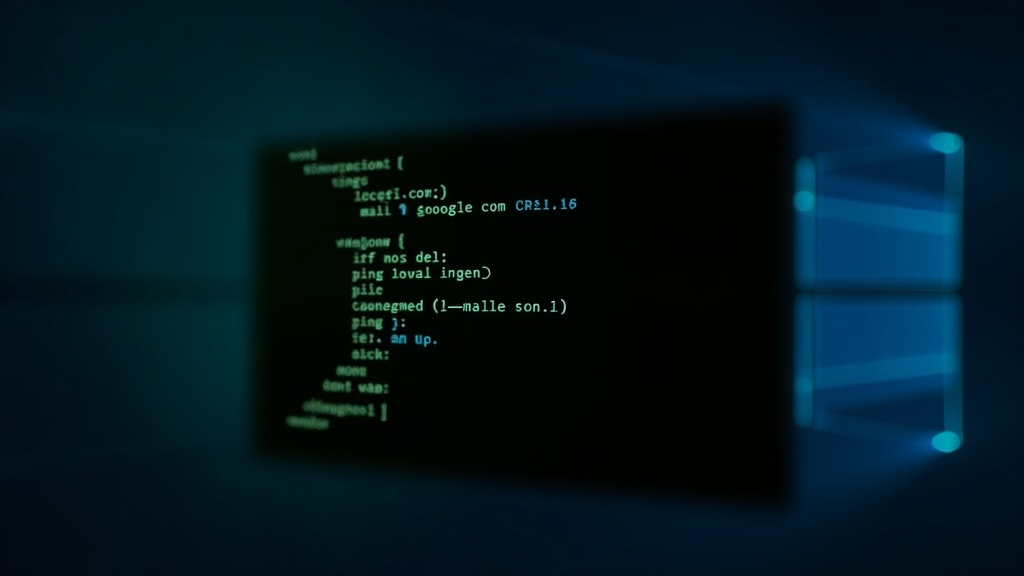
CMD, czyli Wiersz polecenia Windows, nadal jest jednym z najszybszych narzędzi do diagnostyki systemu, sieci, dysków, kont użytkowników i procesów. W Windows 10 oraz Windows 11 wiele zadań da się kliknąć w ustawieniach, ale dobra komenda cmd często robi to szybciej, dokładniej i bez przeklikiwania się przez kilka ekranów. Ten poradnik zbiera najważniejsze cmd komendy w jednym miejscu: od podstawowych operacji na plikach, przez ipconfig i ping, po sfc, DISM, chkdsk, taskkill, winget i WSL. Przy wyborze lub aktywacji systemu sprawdź także kup Windows 11 Pro w KluczeSoft.
Lista jest przygotowana praktycznie: każda grupa komend ma zastosowania, przykłady i ostrzeżenia. Jeżeli konfigurujesz nowy komputer, naprawiasz internet, sprawdzasz aktywację systemu albo porządkujesz foldery, znajdziesz tu gotowe polecenia do skopiowania. Potrzebujesz legalnego systemu do pracy? Zobacz klucz Windows 10 albo Windows 11 Pro Key. Przy wyborze lub aktywacji systemu sprawdź także Microsoft Windows 11 Home.
TL;DR: najczęściej przydatne komendy CMD to ipconfig /all, ping, tracert, sfc /scannow, DISM /Online /Cleanup-Image /RestoreHealth, chkdsk, tasklist, taskkill, dir, cd, copy, xcopy, netstat, net user, shutdown i winget. Komendy naprawcze oraz administracyjne najlepiej uruchamiać w CMD jako administrator. Przy wyborze lub aktywacji systemu sprawdź także zestaw Windows 11 Pro + Office 2024 Pro Plus.
| Komenda | Funkcja | Przykład | Kategoria |
|---|---|---|---|
| dir | Pokazuje zawartość folderu | dir /a | Pliki |
| cd | Zmienia katalog | cd C:\Users | Pliki |
| md | Tworzy folder | md Backup | Pliki |
| rd | Usuwa folder | rd /s Test | Pliki |
| del | Usuwa pliki | del *.tmp | Pliki |
| copy | Kopiuje pliki | copy a.txt D:\ | Pliki |
| xcopy | Kopiuje foldery i drzewa | xcopy C:\Dane D:\Dane /e /i | Pliki |
| robocopy | Zaawansowana kopia | robocopy C:\Dane D:\Kopia /mir | Pliki |
| move | Przenosi pliki | move raport.docx D:\ | Pliki |
| ren | Zmienia nazwę | ren stary.txt nowy.txt | Pliki |
| type | Wyświetla tekst pliku | type log.txt | Pliki |
| cls | Czyści ekran | cls | Praca |
| exit | Zamyka CMD | exit | Praca |
| ipconfig | Pokazuje konfigurację IP | ipconfig /all | Sieć |
| ping | Testuje łączność | ping 8.8.8.8 | Sieć |
| tracert | Pokazuje trasę pakietów | tracert kluczesoft.pl | Sieć |
| pathping | Łączy trasę i statystykę strat | pathping wp.pl | Sieć |
| nslookup | Sprawdza DNS | nslookup kluczesoft.pl | Sieć |
| netstat | Pokazuje połączenia | netstat -ano | Sieć |
| netsh | Konfiguruje sieć | netsh winsock reset | Sieć |
| arp | Pokazuje tablicę ARP | arp -a | Sieć |
| sfc | Naprawia pliki systemu | sfc /scannow | Naprawa |
| DISM | Naprawia obraz Windows | DISM /Online /Cleanup-Image /RestoreHealth | Naprawa |
| chkdsk | Sprawdza dysk | chkdsk C: /f | Naprawa |
| bootrec | Naprawia rozruch | bootrec /fixmbr | Naprawa |
| powercfg | Analizuje energię | powercfg /batteryreport | Naprawa |
| tasklist | Lista procesów | tasklist | Admin |
| taskkill | Zamyka proces | taskkill /PID 1234 /F | Admin |
| shutdown | Wyłącza lub restartuje PC | shutdown /r /t 0 | Admin |
| gpupdate | Odwieza zasady grupy | gpupdate /force | Admin |
| net user | Zarządza kontami | net user | Admin |
| sc query | Sprawdza usługi | sc query wuauserv | Admin |
| systeminfo | Pokazuje dane systemu | systeminfo | Admin |
| hostname | Pokazuje nazwę komputera | hostname | Admin |
| whoami | Pokazuje aktualne konto | whoami /priv | Admin |
| winget | Instaluje aplikacje | winget search vscode | Windows 11 |
| wsl | Uruchamia Linux w Windows | wsl --install | Windows 11 |
| where | Szuka programu w PATH | where python | Praca |
| set | Pokazuje zmienne środowiskowe | set PATH | Praca |
| help | Lista pomocy | help xcopy | Praca |
Jak uruchomić CMD w Windows 10 i 11
Najszybsza metoda to skrót Win+R, wpisanie cmd i naciśnięcie Enter. Jeżeli potrzebujesz praw administratora, wpisz cmd w oknie Uruchamianie i naciśnij Ctrl+Shift+Enter. Windows wyświetli komunikat kontroli konta użytkownika. Po potwierdzeniu zobaczysz tytuł okna zaczynający się od "Administrator". To ważne przy komendach takich jak sfc, DISM, chkdsk /f, net user, netsh winsock reset czy bootrec. Przy wyborze lub aktywacji systemu sprawdź także Windows 11 Pro z Office 2024 Standard.
Druga metoda to menu Start. Kliknij Start, wpisz "cmd" albo "wiersz polecenia", a następnie wybierz zwykłe uruchomienie lub opcję "Uruchom jako administrator". W Windows 11 CMD bywa ukryte za Terminalem Windows. To nie problem: Terminal może otwierać karty CMD, PowerShell i WSL. Jeżeli po wpisaniu polecenia widzisz PS C:\..., jesteś w PowerShell, nie w klasycznym CMD. Wiele komend zadziała w obu miejscach, ale składnia skryptów, zmienne i przekierowania potrafią się różnić. Przy wyborze lub aktywacji systemu sprawdź także Windows 11 Home z Office 2024 Home & Student.
CMD jest dobry do starych narzędzi administracyjnych, prostych napraw, plików BAT i instrukcji serwisowych. PowerShell jest mocniejszy do automatyzacji, pracy na obiektach i zarządzania usługami Microsoft. Dla użytkownika domowego najprostsza zasada brzmi: jeżeli poradnik podaje komendy z ukośnikami, na przykład ipconfig /flushdns, sfc /scannow albo chkdsk C: /f, otwórz CMD jako administrator. Jeżeli używasz nowego Windowsa i chcesz wygodnych kart, uruchom Terminal, a potem wybierz profil "Wiersz polecenia".
Podstawowe komendy CMD
Podstawowe cmd komendy służą do poruszania się po folderach i wykonywania operacji, które normalnie robisz w Eksploratorze plików. Ich zaleta polega na powtarzalności. Jedna linia może utworzyć folder, skopiować dokumenty, zmienić nazwy plików albo usunąć tymczasowe logi. Przy pracy w CMD zawsze zwracaj uwagę na bieżącą ścieżkę widoczną po lewej stronie znaku >. Komenda cd zmienia folder, a cd /d D:\Projekty przełącza jednocześnie dysk i katalog.
| Komenda | Co robi | Przykład praktyczny |
|---|---|---|
dir | Lista plików i folderów | dir /o:d sortuje po dacie |
cd | Zmiana katalogu | cd .. wraca poziom wyżej |
md | Tworzenie folderu | md Faktury2026 |
rd | Usuwanie folderu | rd /s /q Stare |
del | Usuwanie plików | del /q *.log |
copy | Kopiowanie plików | copy C:\a.txt D:\Backup\ |
xcopy | Kopiowanie folderów | xcopy C:\Dane E:\Dane /e /h /i |
move | Przenoszenie | move *.pdf D:\PDF |
ren | Zmiana nazwy | ren raport.txt raport-archiwum.txt |
type | Podgląd tekstu | type readme.txt |
cls | Czyszczenie okna | cls |
exit | Zamknięcie CMD | exit |
Przykład prostego porządkowania katalogu: md Backup, potem copy *.docx Backup\, a na koniec dir Backup, żeby sprawdzić wynik. Jeżeli pracujesz z folderami zawierającymi spacje, zawsze używaj cudzysłowu: cd "C:\Users\Jan Kowalski\Desktop". Bez cudzysłowu CMD potraktuje spacje jako separator argumentów.
Do dużych kopii lepszy od xcopy jest robocopy, ale w podstawowej liście warto znać oba narzędzia. xcopy jest prosty, a robocopy obsługuje wznawianie, logi, limity prób i synchronizację. Uważaj na robocopy /mir, bo tryb lustrzany usuwa w miejscu docelowym pliki, których nie ma w źródle.
Komendy sieciowe CMD
Sieciowe cmd komendy są najczęściej używane, gdy internet działa wolno, drukarka sieciowa zniknęła, VPN nie łączy się z firmą albo przeglądarka pokazuje błąd DNS. Pierwszy krok to ipconfig. Sama komenda pokazuje adres IP, maskę i bramę. ipconfig /all dodaje adres MAC, serwery DNS, dzierżawę DHCP oraz szczegóły kart sieciowych. ipconfig /release zwalnia adres z DHCP, a ipconfig /renew pobiera nowy. ipconfig /flushdns czyści lokalną pamięć DNS, co pomaga po zmianie rekordów domeny lub błędnym przekierowaniu.
ping sprawdza, czy host odpowiada. ping 8.8.8.8 testuje połączenie poza lokalną sieć, a ping kluczesoft.pl sprawdza też rozpoznawanie nazwy DNS. Jeżeli ping po adresie IP działa, a po domenie nie, problem najczęściej dotyczy DNS. tracert pokazuje kolejne przeskoki po drodze do serwera, a pathping zbiera dodatkowo statystyki strat pakietów. To dobre narzędzia, gdy jedna strona otwiera się bardzo długo, a inne działają normalnie.
nslookup odpowiada na pytanie, jaki adres IP zwraca DNS dla domeny. Przydaje się administratorom stron, sklepom internetowym i firmom po migracji poczty. netstat -ano pokazuje aktywne połączenia wraz z identyfikatorem procesu PID. Potem PID można porównać z tasklist albo zamknąć proces komendą taskkill. netsh jest narzędziem administracyjnym; popularne naprawy to netsh winsock reset i netsh int ip reset. Po takich komendach wykonaj restart komputera.
arp -a pokazuje powiązania adresów IP z adresami MAC w lokalnej sieci. Może pomóc przy konflikcie adresów, diagnozie routera lub sprawdzeniu, czy komputer widzi inne urządzenia. W przypadku problemów z aktywacją systemu albo kontem Microsoft warto najpierw upewnić się, że działa DNS i HTTPS. Pomocne instrukcje znajdziesz też w centrum pomocy aktywacji.
Komendy do naprawy systemu Windows
Najbardziej znana komenda naprawcza to sfc /scannow. Uruchom ją w CMD jako administrator. Narzędzie sprawdza integralność chronionych plików systemowych i próbuje naprawić uszkodzenia. Skan może trwać od kilku do kilkudziesięciu minut. Nie przerywaj go, nawet jeżeli zatrzyma się na pewnym procencie. Po zakończeniu przeczytaj komunikat: Windows może nie znaleźć naruszeń, naprawić pliki albo poinformować, że nie mógł naprawić części problemów.
Gdy sfc nie wystarcza, użyj DISM: DISM /Online /Cleanup-Image /RestoreHealth. DISM naprawia obraz systemu, z którego SFC pobiera zdrowe pliki. W praktyce często stosuje się kolejność: najpierw DISM, potem ponownie sfc /scannow. Jeżeli komputer ma uszkodzone komponenty aktualizacji, DISM może wymagać sprawnego internetu albo nośnika instalacyjnego.
chkdsk diagnozuje system plików i dysk. chkdsk C: wykona sprawdzenie tylko do odczytu. chkdsk C: /f naprawi błędy systemu plików, a chkdsk C: /r będzie szukał uszkodzonych sektorów i próbował odzyskać dane. Dla dysku systemowego Windows zwykle zaplanuje sprawdzenie przy następnym restarcie. Przed uruchomieniem komend z opcjami naprawczymi zrób kopię ważnych danych.
bootrec jest narzędziem środowiska odzyskiwania, nie typowej sesji CMD w działającym Windows. Komendy bootrec /fixmbr, bootrec /fixboot, bootrec /scanos i bootrec /rebuildbcd pomagają przy problemach z rozruchem. powercfg z kolei diagnozuje energię: powercfg /batteryreport tworzy raport baterii laptopa, powercfg /energy analizuje ustawienia zasilania, a powercfg /requests pokazuje procesy blokujące uśpienie.
Komendy administratora zaawansowane
Komendy administracyjne wymagają ostrożności, bo zmieniają stan systemu, kont, usług i procesów. tasklist pokazuje uruchomione procesy. Jeżeli program nie odpowiada, znajdź jego nazwę lub PID i użyj taskkill /IM nazwa.exe /F albo taskkill /PID 1234 /F. Opcja /F wymusza zakończenie, więc niezapisane dane w aplikacji mogą przepaść.
shutdown służy do planowania wyłączenia i restartu: shutdown /s /t 60 wyłączy komputer za minutę, shutdown /r /t 0 natychmiast go zrestartuje, a shutdown /a anuluje zaplanowane zamknięcie. W firmach przydatne jest gpupdate /force, które odświeża zasady grupy. Na komputerach domowych ta komenda zwykle ma mniejsze znaczenie, ale w domenie Active Directory potrafi szybko wymusić nowe ustawienia.
net user pokazuje lokalne konta. net user Jan * pozwala ustawić hasło dla konta Jan, a net user NowyUzytkownik Hasło123 /add tworzy konto lokalne. Nie używaj prostych haseł w praktyce; przykłady są tylko demonstracyjne. sc query sprawdza usługi, na przykład sc query wuauserv dla Windows Update. Administrator może też użyć sc stop i sc start, ale zatrzymywanie usług bez wiedzy o zależnościach bywa ryzykowne.
Warto znać systeminfo, hostname i whoami /priv. Pierwsza komenda zbiera informacje o systemie, poprawkach i sprzęcie, druga pokazuje nazwę komputera, a trzecia wyświetla uprawnienia aktualnego konta. Przy wsparciu technicznym te polecenia szybciej dają obraz sytuacji niż przeszukiwanie ustawień.
Komendy CMD dla Windows 11
Windows 11 promuje Terminal Windows, ale klasyczne CMD nadal działa. Nowoczesne narzędzia często uruchamia się w terminalu niezależnie od profilu. winget to menedżer pakietów Microsoft. Pozwala wyszukiwać, instalować, aktualizować i odinstalowywać programy. Przykłady: winget search vlc, winget install Microsoft.PowerToys, winget upgrade --all. W firmie warto najpierw sprawdzić polityki IT, bo automatyczne aktualizacje aplikacji mogą omijać standardowy proces zatwierdzania.
wsl uruchamia Windows Subsystem for Linux. wsl --install instaluje domyślną dystrybucję, a wsl --list --online pokazuje dostępne systemy. WSL jest przydatny programistom, administratorom i osobom pracującym z narzędziami Linux. To nie zamiennik CMD, lecz dodatkowe środowisko. Dla zwykłych napraw Windows nadal używaj poleceń systemowych opisanych wyżej.
W Windows 11 spotkasz też aliasy aplikacji i ścieżki zarządzane przez system. Gdy komenda "nie istnieje", sprawdź where nazwa, zmienna PATH oraz ustawienia aliasów aplikacji. Jeżeli komputer nie ma aktywowanego systemu, część personalizacji może być ograniczona. W takim przypadku sprawdź klucz Windows 11 i instrukcje aktywacji.
Triki i skróty klawiszowe w CMD
CMD jest wygodniejsze, gdy znasz kilka skrótów. Klawisz Tab dopełnią nazwy plików i folderów. Strzałka w górę przywraca poprzednią komendę, a F7 pokazuje historię w osobnym oknie. Ctrl+C przerywa działającą komendę, ale może też kopiować tekst w nowszych ustawieniach konsoli. Ctrl+V zwykle wkleja. Jeżeli wklejanie nie działa, kliknij pasek tytułu okna, wybierz właściwości i włącz tryb szybkiej edycji albo użyj Terminala Windows.
Komenda color zmienia kolor tekstu i tła, na przykład color 0A ustawia czarne tło i zielony tekst. prompt pozwala zmienić wygląd linii poleceń. Przekierowania też oszczędzają czas: ipconfig /all > siec.txt zapisuje wynik do pliku, a systeminfo >> raport.txt dopisuje wynik na końcu raportu. Operator | przekazuje wynik jednej komendy do drugiej, na przykład tasklist | find "chrome".
Najlepszy trik diagnostyczny to zapisywanie wyników do pliku przed kontaktem z serwisem. Zamiast wysyłać zdjęcie ekranu, wykonaj ipconfig /all > ip.txt, netstat -ano > polaczenia.txt albo sfc /scannow i skopiuj końcowy komunikat. To przyspiesza pomoc i zmniejsza ryzyko błędnego odczytu.
FAQ
Czy CMD jest bezpieczne?
CMD jest bezpieczne jako narzędzie, ale nie każda komenda jest bezpieczna. Polecenia odczytu, takie jak dir, ipconfig czy systeminfo, zwykle niczego nie zmieniają. Polecenia usuwania, formatowania, zmiany kont i naprawy dysku mogą trwale zmienić system. Nie wklejaj komend z nieznanego źródła bez zrozumienia ich działania.
Jak otworzyć CMD jako administrator?
Naciśnij Start, wpisz cmd, kliknij prawym przyciskiem "Wiersz polecenia" i wybierz "Uruchom jako administrator". Alternatywnie użyj Win+R, wpisz cmd i naciśnij Ctrl+Shift+Enter.
CMD vs PowerShell: czego używać?
CMD wybierz do klasycznych komend Windows, plików BAT i prostych instrukcji serwisowych. PowerShell jest lepszy do skryptów administracyjnych, pracy z obiektami, Microsoft 365, Azure i automatyzacji. Wiele podstawowych poleceń działa w obu środowiskach, ale składnia nie zawsze jest identyczna.
Dlaczego komenda CMD nie działa?
Najczęstsze powody to brak uprawnień administratora, literówka, zła ścieżka, brak programu w zmiennej PATH albo uruchomienie polecenia w PowerShell zamiast CMD. Sprawdź też cudzysłowy przy ścieżkach ze spacjami.
Czy mogę edytować rejestr z CMD?
Tak, służy do tego reg, na przykład reg query, reg add i reg delete. To narzędzie dla zaawansowanych użytkowników. Przed zmianami wykonaj kopię klucza rejestru albo punkt przywracania systemu.
Jakie są najlepsze komendy dla geeków?
W praktyce: netstat -ano, tasklist /svc, whoami /priv, powercfg /batteryreport, winget upgrade --all, robocopy, where, wmic w starszych systemach oraz wsl w Windows 11.
Czy CMD działa w Windows 11?
Tak. Windows 11 nadal zawiera Wiersz polecenia. Microsoft promuje Terminal Windows i PowerShell, ale CMD pozostaje zgodne z klasycznymi narzędziami i skryptami.
Jak sprawdzić pomoc dla konkretnej komendy?
Wpisz help nazwa albo dodaj przełącznik /?, na przykład ipconfig /?, xcopy /? lub shutdown /?.
Powiązane produkty
Windows 11 Pro klucz licencyjny
Windows 11 Home klucz licencyjny
Windows 11 Pro OEM
Powiązane posty
 Czy przepłaciłeś za laptopa z NPU? Microsoft zmienił reguły — producenci i użytkownicy na lodzie
![Jak wyłączyć aktualizacje Windows 11 — 5 metod [2026]](https://kluczesoft.pl/img/ybc_blog/post/thumb/hero-367.png) Jak wyłączyć aktualizacje Windows 11 — 5 metod [2026]
Jak wyłączyć aktualizacje Windows 11 — 5 metod [2026]![Jak nagrywać ekran w Windows 11 — 4 metody [2026]](https://kluczesoft.pl/img/ybc_blog/post/thumb/hero-368.png) Jak nagrywać ekran w Windows 11 — 4 metody [2026]
Jak nagrywać ekran w Windows 11 — 4 metody [2026]![Jak sprawdzić specyfikację komputera w Windows 11 i 10 [2026]](https://kluczesoft.pl/img/ybc_blog/post/thumb/hero-369.png) Jak sprawdzić specyfikację komputera w Windows 11 i 10 [2026]
Jak sprawdzić specyfikację komputera w Windows 11 i 10 [2026]![Windows 10 klucz aktywacyjny — gdzie kupić legalnie i jak aktywować [2026]](https://kluczesoft.pl/img/ybc_blog/post/thumb/hero-352.png) Windows 10 klucz aktywacyjny — gdzie kupić legalnie i jak aktywować [2026]
Windows 10 klucz aktywacyjny — gdzie kupić legalnie i jak aktywować [2026]
Masz pytanie do tego artykułu?
Zespół KluczeSoft chętnie odpowie. Pomagamy w wyborze licencji Microsoft, faktur KSeF i zakupach B2B.
Skontaktuj się Centrum pomocy