Windows 11 Home vs Pro — którą wersję wybrać?
Windows 11 jest dostępny w kilku edycjach, ale zdecydowana większość użytkowników staje przed tym samym wyborem: Windows 11 Home czy Windows 11 Pro? Obie wersje dzielą ten sam interfejs, sklep Microsoft Store i obsługę aplikacji — różnice kryją się pod maską, w funkcjach zabezpieczeń, zarządzania i wirtualizacji. W tym artykule szczegółowo porównamy każdą istotną różnicę, pomożemy Ci podjąć świadomą decyzję i wskażemy, kiedy warto dopłacić do wersji Pro.
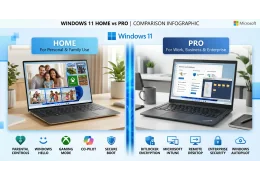
Tabela porównawcza — Windows 11 Home vs Pro
| Funkcja | Home | Pro |
|---|
| Snap Layouts, Snap Groups, Widgety | ✓ | ✓ |
| Microsoft Teams (czat) | ✓ | ✓ |
| Windows Hello (biometria) | ✓ | ✓ |
| DirectX 12 Ultimate, Auto HDR, DirectStorage | ✓ | ✓ |
| Microsoft Copilot | ✓ | ✓ |
| Szyfrowanie urządzenia (Device Encryption) | ✓ | ✓ |
| BitLocker (pełne szyfrowanie dysku) | ✗ | ✓ |
| Pulpit zdalny (Remote Desktop — host) | ✗ | ✓ |
| Hyper-V (wirtualizacja) | ✗ | ✓ |
| Edytor zasad grupowych (Group Policy) | ✗ | ✓ |
| Windows Sandbox | ✗ | ✓ |
| Windows Information Protection (WIP) | ✗ | ✓ |
| Assigned Access (tryb kiosku) | ✗ | ✓ |
| Dołączanie do domeny (Active Directory / Azure AD) | ✗ | ✓ |
| Maks. pamięć RAM | 128 GB | 2 TB |
| Maks. liczba procesorów (socketów) | 1 | 2 |
| Microsoft Store for Business | ✗ | ✓ |
| Windows Update for Business | ✗ | ✓ |
Funkcje ekskluzywne dla Windows 11 Pro
Poniżej omawiamy każdą z kluczowych funkcji, które wyróżniają edycję Pro i tłumaczymy, dlaczego mogą być ważne w praktyce.
BitLocker — pełne szyfrowanie dysku
BitLocker szyfruje cały dysk systemowy (oraz dodatkowe partycje i nośniki USB) za pomocą algorytmu AES-256. Jeśli laptop zostanie skradziony lub zgubiony, dostęp do danych jest niemożliwy bez klucza odzyskiwania. Windows 11 Home oferuje jedynie podstawowe „szyfrowanie urządzenia" (Device Encryption), które działa tylko na obsługiwanych komputerach z TPM 2.0 i nie pozwala na zaawansowane zarządzanie kluczami.
Kto potrzebuje: każdy, kto przechowuje poufne dane — freelancerzy, firmy, pracownicy zdalni, osoby podlegające przepisom RODO/GDPR.
Pulpit zdalny (Remote Desktop) — pełny dostęp host
Pulpit zdalny w Windows 11 Pro pozwala na połączenie się z komputerem z dowolnego miejsca na świecie — z innego PC, Maca, tabletu lub telefonu. W wersji Home można jedynie łączyć się z innymi komputerami (klient RDP), ale nie można udostępniać własnego pulpitu (host). To kluczowa różnica dla osób pracujących zdalnie.
Kto potrzebuje: pracownicy zdalni, administratorzy IT, osoby korzystające z komputera biurowego z domu.
Hyper-V — wirtualizacja na poziomie enterprise
Hyper-V to hiperwizor Microsoft umożliwiający uruchamianie pełnych maszyn wirtualnych bezpośrednio w Windows. Możesz np. uruchomić Linuxa obok Windowsa, testować oprogramowanie w izolowanym środowisku lub tworzyć środowiska deweloperskie bez ryzyka dla głównego systemu.
Kto potrzebuje: programiści, testerzy, administratorzy systemów, studenci informatyki.
Edytor zasad grupowych (Group Policy)
Edytor zasad grupowych (gpedit.msc) daje zaawansowaną kontrolę nad setkami ustawień systemowych — od konfiguracji Windows Update przez polityki haseł po ograniczenia dostępu do Panel sterowania. Jest fundamentalnym narzędziem dla administratorów IT zarządzających flotami komputerów. W Windows 11 Home ten edytor jest niedostępny.
Kto potrzebuje: administratorzy IT, zaawansowani użytkownicy, firmy z wieloma komputerami.
Windows Sandbox — bezpieczne testowanie
Windows Sandbox tworzy jednorazowe, izolowane środowisko pulpitu — lekką maszynę wirtualną, która startuje w kilka sekund. Każdy pobrany plik, każda podejrzana aplikacja może zostać uruchomiona w Sandbox bez ryzyka infekcji głównego systemu. Po zamknięciu Sandbox wszystko jest usuwane.
Kto potrzebuje: każdy, kto pobiera pliki z internetu, testuje oprogramowanie, chce dodatkowej warstwy ochrony.
Assigned Access — tryb kiosku
Assigned Access pozwala ograniczyć komputer do jednej konkretnej aplikacji (tryb kiosku) lub ograniczonego zestawu aplikacji. Idealny do punktów informacyjnych, kas samoobsługowych, komputerów firmowych o ściśle określonej funkcji lub urządzeń w szkołach.
Dołączanie do domeny (Active Directory / Azure AD)
Tylko Windows 11 Pro pozwala na dołączanie komputera do domeny Active Directory (lokalnej) lub Azure Active Directory (chmurowej). Jest to warunek konieczny w praktycznie każdym środowisku korporacyjnym — pozwala na centralne zarządzanie użytkownikami, uprawnieniami i politykami bezpieczeństwa.
Windows Information Protection (WIP)
WIP chroni dane firmowe przed przypadkowym wyciekiem. Automatycznie szyfruje pliki firmowe, kontroluje które aplikacje mogą uzyskiwać dostęp do danych służbowych i zapobiega kopiowaniu poufnych treści do aplikacji prywatnych. Jest częścią strategii ochrony danych w środowisku BYOD (Bring Your Own Device).
Bezpieczeństwo — Home vs Pro
Obie wersje dzielą fundamentalne zabezpieczenia: Windows Defender Antivirus, Windows Firewall, Secure Boot, TPM 2.0 oraz Windows Hello. Różnica polega na dodatkowych warstwach:
- BitLocker (tylko Pro) — pełne szyfrowanie dysku, ochrona danych nawet po kradzieży laptopa
- WIP (tylko Pro) — separacja danych firmowych i prywatnych
- Windows Sandbox (tylko Pro) — izolowane środowisko do testowania podejrzanych plików
- Device Guard / Credential Guard (tylko Pro) — zaawansowana ochrona przed złośliwym oprogramowaniem na poziomie jądra systemu
Dla przeciętnego użytkownika domowego zabezpieczenia Home są wystarczające. Ale jeśli pracujesz z danymi klientów, dokumentami firmowymi lub poufnymi informacjami — Pro oferuje znacząco lepszą ochronę.
Wydajność i limity sprzętowe
Pod względem codziennej wydajności obie wersje działają identycznie — ten sam kernel, te same sterowniki, ta sama obsługa gier. Różnice dotyczą maksymalnych limitów sprzętowych:
| Parametr | Home | Pro |
|---|
| Maks. RAM | 128 GB | 2 TB |
| Maks. CPU (sockety) | 1 | 2 |
| Maks. rdzeni CPU | 128 | 128 |
Dla 99% użytkowników domowych limit 128 GB RAM w Home nie stanowi żadnego ograniczenia. Ale jeśli budujesz stację roboczą do obróbki wideo 8K, machine learningu lub ciężkich baz danych — Pro daje zapas na przyszłość.
Dla kogo Windows 11 Home?
Windows 11 Home to doskonały wybór, jeśli:
- Jesteś użytkownikiem domowym — przeglądasz internet, korzystasz z mediów społecznościowych, oglądasz filmy
- Jesteś graczem — Home obsługuje DirectX 12 Ultimate, Auto HDR, DirectStorage i wszystkie gry identycznie jak Pro
- Jesteś studentem — Office, Teams, OneDrive działają bez różnic
- Nie potrzebujesz zarządzania firmą — brak potrzeby domeny, Group Policy, BitLockera
- Szukasz oszczędności — Home jest tańszy i w pełni wystarczający do codziennych zadań
Dla kogo Windows 11 Pro?
Windows 11 Pro to najlepszy wybór, jeśli:
- Prowadzisz firmę — potrzebujesz dołączania do domeny, Group Policy, centralnego zarządzania
- Pracujesz zdalnie — Pulpit zdalny (host) pozwala na pełny dostęp do komputera biurowego z domu
- Jesteś programistą / deweloperem — Hyper-V, Windows Sandbox i kontenery Docker (które wymagają Hyper-V) są niezbędne
- Jesteś administratorem IT — Group Policy, Active Directory, Windows Update for Business
- Pracujesz z poufnymi danymi — BitLocker, WIP, Device Guard chronią dane na każdym poziomie
- Jesteś freelancerem — BitLocker chroni dane klientów, Remote Desktop umożliwia elastyczną pracę
Cena i opłacalność — ile kosztuje upgrade?
Różnica cenowa między Windows 11 Home a Pro zależy od tego, gdzie kupujesz licencję. W oficjalnym sklepie Microsoft różnica to około 100 USD. Jednak kupując klucz w autoryzowanym sklepie takim jak KluczeSoft.pl, różnica jest znacznie mniejsza:
Przy tak niskiej różnicy cenowej Pro jest zazwyczaj lepszym wyborem — nawet jeśli dziś nie potrzebujesz BitLockera czy Hyper-V, możesz potrzebować ich jutro. Upgrade z Home na Pro po fakcie kosztuje więcej niż zakup Pro od początku.
Upgrade Home → Pro — ile kosztuje późniejsza zmiana?
Microsoft umożliwia upgrade z Home do Pro bezpośrednio w systemie za 99 USD (ok. 400 zł). Alternatywnie możesz kupić klucz Windows 11 Pro w KluczeSoft.pl za ułamek tej ceny i aktywować go jako upgrade — nie musisz reinstalować systemu.
Czy warto dopłacić do Pro? Scenariusze decyzyjne
| Scenariusz | Rekomendacja |
|---|
| Komputer domowy do internetu i filmów | Home |
| Laptop do gier | Home (gry działają identycznie) |
| Komputer studencki | Home (chyba że studiujesz IT) |
| Student informatyki / programista | Pro (Hyper-V, Sandbox, Docker) |
| Freelancer / jednoosobowa działalność | Pro (BitLocker, Remote Desktop) |
| Firma — komputer służbowy | Pro (obowiązkowo — domena, GPO) |
| Administrator IT | Pro (Group Policy, AD, WUfB) |
| Laptop z poufnymi danymi klientów | Pro (BitLocker = RODO compliance) |
Jak sprawdzić, jaką wersję Windows 11 posiadam?
Sposób jest prosty i trwa kilka sekund:
- Naciśnij Win + I aby otworzyć Ustawienia
- Przejdź do System → Informacje
- W sekcji Specyfikacja systemu Windows zobaczysz pole Edycja — tam znajdziesz informację czy to Home czy Pro
Alternatywnie możesz wpisać winver w menu Start i nacisnąć Enter — pojawi się okno z nazwą edycji i numerem kompilacji.
Jak zmienić Windows 11 Home na Pro? (upgrade)
Upgrade nie wymaga reinstalacji systemu. Wystarczy klucz produktu Windows 11 Pro:
- Kup klucz Windows 11 Pro w KluczeSoft.pl
- Otwórz Ustawienia → System → Aktywacja
- Kliknij „Zmień klucz produktu"
- Wpisz klucz Pro i kliknij Dalej
- System pobierze dodatkowe komponenty i uruchomi się ponownie
- Po restarcie masz pełny Windows 11 Pro — wszystkie pliki, aplikacje i ustawienia zostają zachowane
Cały proces trwa około 10–15 minut. Jeśli zastanawiasz się nad aktualizacją z Windows 10 do 11, sprawdź nasz osobny poradnik.
Jeśli korzystasz jeszcze z Windows 10 Home lub Windows 10 Pro, różnice między edycjami są niemal identyczne — BitLocker, Hyper-V, Group Policy, Remote Desktop to funkcje ekskluzywne dla Pro od wielu generacji. Przejście na Windows 11 dodaje nowy interfejs, lepszą wydajność i dłuższe wsparcie, ale podział Home/Pro pozostaje taki sam.
Często zadawane pytania (FAQ)
Czy Windows 11 Home wystarczy do grania?
Tak, absolutnie. Gry działają identycznie na Home i Pro. Obsługa DirectX 12 Ultimate, Auto HDR, DirectStorage i sterowników GPU jest taka sama w obu wersjach. Wybór Pro ze względu na gry nie ma sensu.
Czy mogę zainstalować Docker Desktop na Windows 11 Home?
Docker Desktop wymaga Hyper-V lub WSL 2. Na Windows 11 Home możesz używać Dockera przez backend WSL 2, ale niektóre zaawansowane scenariusze (np. kontenery Windows) wymagają Hyper-V, czyli wersji Pro.
Czy Windows 11 Home jest bezpieczny?
Tak, Home oferuje Windows Defender, firewall, Secure Boot i TPM 2.0. Dla przeciętnego użytkownika to wystarczająca ochrona. Pro dodaje BitLocker, WIP i Sandbox — ważne głównie w kontekście firmowym i RODO.
Czy mogę później zmienić Home na Pro bez reinstalacji?
Tak. Wystarczy kupić klucz Windows 11 Pro i wpisać go w Ustawienia → Aktywacja → Zmień klucz produktu. System zaktualizuje się automatycznie — pliki, aplikacje i ustawienia pozostaną nienaruszone.
Czy Windows 11 Pro jest szybszy niż Home?
Nie, wydajność jest identyczna. Oba używają tego samego jądra systemu. Różnice dotyczą wyłącznie dodatkowych funkcji (BitLocker, Hyper-V, GPO itp.), nie szybkości działania.
Którą wersję powinienem kupić dla firmy?
Zawsze Windows 11 Pro. Dołączanie do domeny (Active Directory / Azure AD) jest niezbędne w każdym środowisku firmowym. Ponadto BitLocker, Group Policy i Windows Update for Business są standardem w zarządzaniu komputerami służbowymi.
Podsumowanie — Home czy Pro?
Wybór między Windows 11 Home a Windows 11 Pro sprowadza się do jednego pytania: czy potrzebujesz zaawansowanych narzędzi bezpieczeństwa, wirtualizacji i zarządzania?
- Jeśli komputer służy do rozrywki, nauki i codziennych zadań — Home jest doskonałym wyborem
- Jeśli pracujesz z poufnymi danymi, potrzebujesz Hyper-V, Remote Desktop lub prowadzisz firmę — Pro to jedyna słuszna opcja
Przy obecnych cenach w KluczeSoft.pl różnica jest na tyle niewielka, że zdecydowanie rekomendujemy wybrać Pro — lepiej mieć te funkcje i ich nie potrzebować, niż potrzebować i nie mieć.

![100+ skrótów klawiszowych Windows 11 i 10 — kompletna ściąga [2026]](https://kluczesoft.pl/img/ybc_blog/post/thumb/hero-26.png "100+ skrótów klawiszowych Windows 11 i 10 — kompletna ściąga [2026]")
![Jak aktywować Windows 11 telefonicznie — aktywacja przez telefon krok po kroku [2026]](https://kluczesoft.pl/img/ybc_blog/post/thumb/thumb-134.jpg "Jak aktywować Windows 11 telefonicznie — aktywacja przez telefon krok po kroku [2026]")


![Kalkulator licencji Windows Server — oblicz ile potrzebujesz [2026]](https://kluczesoft.pl/img/ybc_blog/post/thumb/hero-339.png "Kalkulator licencji Windows Server — oblicz ile potrzebujesz [2026]")

![Jak wyłączyć aktualizacje Windows 11 — 5 metod [2026]](https://kluczesoft.pl/img/ybc_blog/post/thumb/hero-367.png)
![Jak nagrywać ekran w Windows 11 — 4 metody [2026]](https://kluczesoft.pl/img/ybc_blog/post/thumb/hero-368.png)
![Jak sprawdzić specyfikację komputera w Windows 11 i 10 [2026]](https://kluczesoft.pl/img/ybc_blog/post/thumb/hero-369.png)
![Windows 10 klucz aktywacyjny — gdzie kupić legalnie i jak aktywować [2026]](https://kluczesoft.pl/img/ybc_blog/post/thumb/hero-352.png)
Masz pytanie do tego artykulu?
Zespol KluczeSoft chetnie odpowie. Pomagamy w wyborze licencji Microsoft, faktur KSeF i zakupach B2B.
Skontaktuj sie Centrum pomocy