Wprowadzenie — czym są widżety w Windows 11?
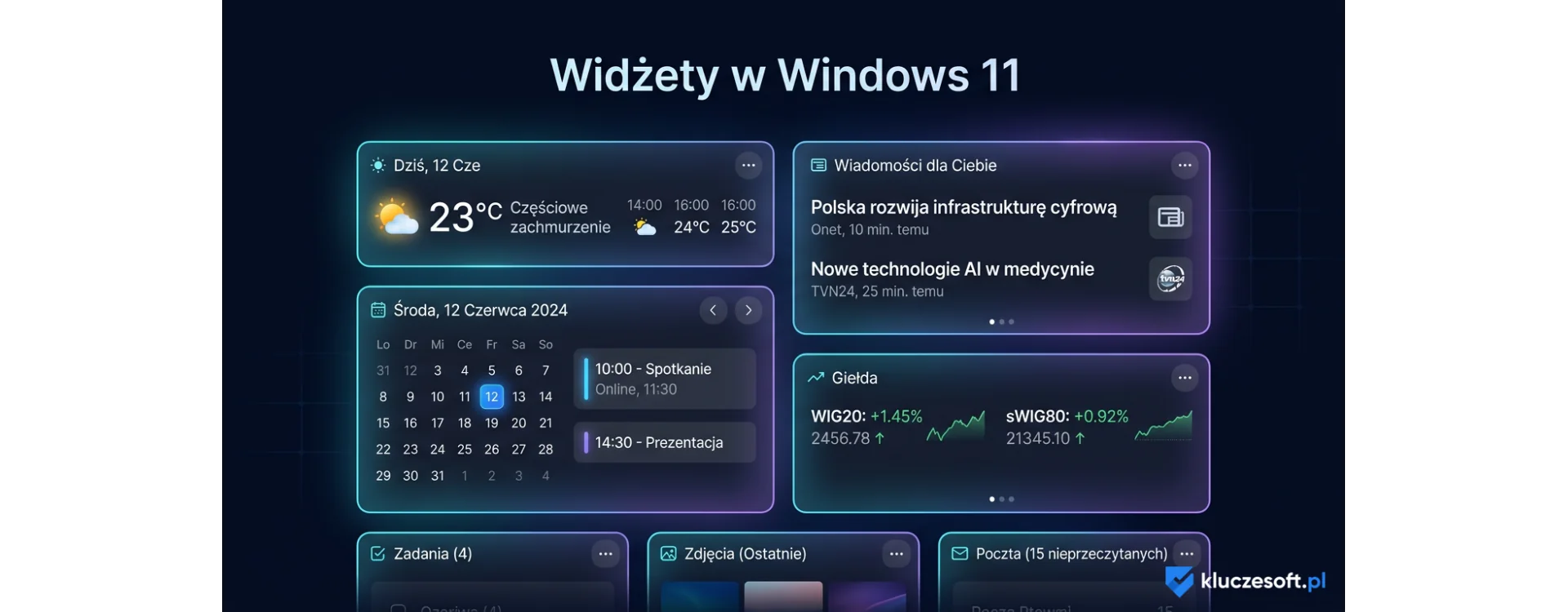
Widżety to jedna z najbardziej widocznych nowości w Windows 11. Po otwarciu panelu widżetów (skrót Win + W lub kliknięcie ikony pogody na pasku zadań) użytkownik widzi spersonalizowany dashboard z informacjami: pogoda, wiadomości, notowania giełdowe, kalendarz, lista zadań, wyniki sportowe i wiele więcej. Microsoft zaprojektował je jako „twoje okno na świat" — jedno miejsce, w którym zaczynasz dzień od sprawdzenia najważniejszych informacji bez otwierania przeglądarki.
Ale widżety w Windows 11 to znacznie więcej niż pogoda i wiadomości. Od aktualizacji 22H2 Microsoft otworzył platformę widżetów dla deweloperów zewnętrznych, co oznacza, że aplikacje z Microsoft Store mogą dodawać własne widżety do panelu. Spotify, Messenger, Todoist, a nawet gry — lista rośnie z każdą aktualizacją. W najnowszych wersjach Windows 11 (24H2) widżety można nawet przypiąć bezpośrednio na pulpicie, co przywraca funkcjonalność znaną z gadżetów Windows Vista i 7.
W tym artykule pokażemy wszystko, co musisz wiedzieć o widżetach w Windows 11: jak je włączyć, skonfigurować, personalizować, jakie widżety zewnętrzne warto zainstalować, jak rozwiązywać typowe problemy i jak wycisnąć z tej funkcji maksimum. Niezależnie od tego, czy dopiero zaczynasz przygodę z Windows 11, czy chcesz lepiej wykorzystać system, który już masz — ten przewodnik jest dla ciebie.
Jak otworzyć panel widżetów w Windows 11?
Istnieje kilka sposobów na otwarcie panelu widżetów:
| Metoda | Jak to zrobić | Uwagi |
|---|
| Skrót klawiszowy | Win + W | Najszybszy sposób — działa zawsze |
| Kliknięcie ikony pogody | Kliknij ikonę pogody/widżetów na pasku zadań (lewy róg) | Jeśli ikona jest ukryta, włącz ją w Ustawieniach |
| Gest touchpada | Przesuń palcem od lewej krawędzi touchpada w prawo | Tylko na laptopach z precyzyjnym touchpadem |
| Najechanie kursorem | Najedź na ikonę pogody na pasku zadań | Opcja „Hover to open" — można wyłączyć w ustawieniach |
| Ekran dotykowy | Przesuń palcem od lewej krawędzi ekranu | Tablety i laptopy 2-in-1 |
Jak włączyć/wyłączyć ikonę widżetów na pasku zadań
- Kliknij prawym przyciskiem na pasek zadań
- Wybierz Ustawienia paska zadań
- Znajdź opcję Widżety i przełącz włącznik
Alternatywnie: Ustawienia → Personalizacja → Pasek zadań → Widżety.
Wbudowane widżety Windows 11 — pełna lista
Windows 11 zawiera zestaw wbudowanych widżetów od Microsoftu. Oto wszystkie dostępne „z pudełka":
Widżety informacyjne
- Pogoda — bieżąca temperatura, prognoza godzinowa i wielodniowa, alerty pogodowe. Dane z MSN Weather. Lokalizacja automatyczna lub ręczna.
- Wiadomości (MSN News) — personalizowany feed wiadomości z polskich i światowych źródeł. Możesz wskazać zainteresowania (technologia, sport, biznes, rozrywka) i ukryć tematy, które cię nie interesują.
- Sport — wyniki meczów, tabele ligowe, harmonogramy rozgrywek. Możesz śledzić ulubione drużyny i ligi (Ekstraklasa, Premier League, Champions League).
- Finanse — notowania giełdowe, kursy walut, indeksy (WIG20, S&P 500, DAX). Dodaj spółki i waluty do śledzenia.
- Ruch drogowy — mapa z natężeniem ruchu w twojej okolicy. Szacowany czas dojazdu do domu/pracy.
Widżety produktywności
- Kalendarz (Outlook) — nadchodzące spotkania i wydarzenia z kalendarza Outlook/Microsoft 365. Kliknij, aby przejść do szczegółów.
- To Do — lista zadań z Microsoft To Do. Dodawaj, oznaczaj jako ukończone i zarządzaj zadaniami bez otwierania aplikacji.
- OneDrive (Zdjęcia) — rotujący pokaz zdjęć z OneDrive. Miły akcent wizualny z twoimi wspomnieniami.
- Outlook (Poczta) — podgląd najnowszych e-maili z konta Outlook.com lub Microsoft 365.
- Family Safety — podsumowanie aktywności ekranowej dzieci (jeśli korzystasz z Microsoft Family Safety).
Widżety systemowe
- Porady (Tips) — sugestie dotyczące produktywności i funkcji Windows 11, które możesz nie znać.
- Monitorowanie wydajności (Dev Home) — zużycie CPU, GPU, RAM, sieci w czasie rzeczywistym. Widżet z aplikacji Dev Home — szczególnie przydatny dla deweloperów i power userów pracujących na Windows 11 Pro z Hyper-V i kontenerami.
- Gaming (Xbox Game Bar) — nadchodzące premiery gier, aktywność znajomych na Xbox Live.
Personalizacja panelu widżetów
Panel widżetów można dostosować do swoich potrzeb — dodawać, usuwać, zmieniać rozmiar i kolejność widżetów.
Dodawanie nowego widżetu
- Otwórz panel widżetów (Win + W)
- Kliknij ikonę + (Dodaj widżety) w prawym górnym rogu
- Przeglądaj dostępne widżety — wbudowane i z zainstalowanych aplikacji
- Kliknij Przypnij przy wybranym widżecie
Usuwanie widżetu
- Najedź na widżet i kliknij ikonę ⋯ (trzy kropki) w prawym górnym rogu widżetu
- Wybierz Odepnij widżet
Zmiana rozmiaru
Widżety dostępne są w trzech rozmiarach: Mały, Średni i Duży. Kliknij ⋯ na widżecie → wybierz rozmiar. Większe widżety pokazują więcej informacji (np. pogoda: mały = tylko temperatura, duży = prognoza tygodniowa z grafikami).
Zmiana kolejności
Chwyć widżet i przeciągnij go w nowe miejsce. Widżety, które uważasz za najważniejsze, umieść na górze panelu — będą widoczne od razu po otwarciu.
Personalizacja treści
Każdy widżet informacyjny (pogoda, wiadomości, sport, finanse) ma opcje personalizacji:
- Pogoda — zmień lokalizację, jednostki (°C/°F), styl wyświetlania
- Wiadomości — wskaż zainteresowania, ukryj źródła lub tematy, oznacz „pokaż więcej takich" lub „pokaż mniej"
- Sport — dodaj ulubione drużyny i ligi
- Finanse — dodaj spółki do portfela śledzenia, wybierz waluty
Widżety zewnętrzne — co warto zainstalować?
Od Windows 11 22H2 zewnętrzne aplikacje z Microsoft Store mogą dostarczać własne widżety. To otwiera ogromne możliwości personalizacji. Oto najciekawsze widżety zewnętrzne dostępne w 2025 roku:
Produktywność
- Microsoft 365 (Word, Excel, PowerPoint) — szybki dostęp do ostatnio otwieranych dokumentów. Jeden klik, aby kontynuować pracę nad raportem w Office 2024 Professional Plus lub Microsoft 365 Business Standard. Porównanie obu opcji — Microsoft 365 vs Office 2024. Nowe funkcje Excela w tym zestawie — Nowości w Excel 2024.
- Todoist — popularna aplikacja do zarządzania zadaniami. Widżet pokazuje dzisiejsze zadania i pozwala dodawać nowe.
- Notion — widżet z listą stron i baz danych z twojego workspace.
- Dev Home — monitoring systemu (CPU, RAM, GPU, sieć) + informacje z GitHub (pull requesty, issues, buildy CI/CD).
Komunikacja
- Messenger — widżet z najnowszymi wiadomościami z Facebook Messenger. Szybka odpowiedź bez otwierania aplikacji.
- WhatsApp — podgląd nieprzeczytanych wiadomości.
- Microsoft Teams — nadchodzące spotkania i nieprzeczytane wiadomości z Teams.
Rozrywka i lifestyle
- Spotify — odtwarzacz muzyki z kontrolą playback (play/pause/skip), okładka albumu i informacje o utworze.
- Phone Link — powiadomienia z telefonu Android, stan baterii, zdjęcia z telefonu — wszystko w widżecie na pulpicie Windows 11.
- Xbox Game Bar — aktywność znajomych, premiery gier, Twoje ostatnie osiągnięcia.
Narzędzia systemowe
- Files App — szybki dostęp do ulubionych folderów i ostatnich plików z alternatywnego eksploratora.
- Widgets Board (aplikacja z Store) — dodatkowe widżety: zegar światowy, timer, konwerter jednostek, notatki, kalkulator.
Widżety na pulpicie — nowość w Windows 11 24H2
Jedna z najważniejszych zmian w Windows 11 wersji 24H2 to możliwość przypięcia widżetów bezpośrednio na pulpicie. To przywraca funkcjonalność „gadżetów" z Windows Vista i 7, ale w nowoczesnej, bezpiecznej formie.
Jak przypiąć widżet na pulpicie
- Otwórz panel widżetów (Win + W)
- Znajdź widżet, który chcesz przypiąć
- Kliknij ⋯ → Przypnij na pulpicie
- Widżet pojawi się na pulpicie — możesz go przeciągnąć w dowolne miejsce
Zalety widżetów na pulpicie
- Informacje na pierwszy rzut oka — pogoda, kalendarz, zadania widoczne bez otwierania panelu
- Monitoring systemu — wykres CPU/RAM stale widoczny — idealne dla deweloperów i graczy
- Estetyka — spersonalizuj wygląd pulpitu jak nigdy dotąd w Windows
Ograniczenia
- Widżety na pulpicie wymagają Windows 11 24H2 lub nowszego
- Nie wszystkie widżety obsługują przypinanie na pulpicie (zależy od dewelopera)
- Widżety na pulpicie zużywają nieco więcej zasobów (RAM, CPU) niż te w panelu
Optymalizacja widżetów — wydajność i prywatność
Widżety, choć użyteczne, zużywają zasoby systemowe. Oto jak zoptymalizować ich działanie:
Zużycie zasobów
Panel widżetów w Windows 11 działa na silniku Edge WebView2 (Chromium). Oznacza to, że każdy widżet to w gruncie rzeczy mini-strona internetowa renderowana w tle. Na współczesnym komputerze z 8+ GB RAM wpływ jest pomijalny, ale na starszych maszynach z 4 GB RAM można odczuć spowolnienie.
Jak zmniejszyć zużycie zasobów
- Ogranicz liczbę widżetów — 3-5 to optimum. Każdy dodatkowy widżet to trochę więcej RAM i CPU.
- Wyłącz automatyczne otwieranie — Ustawienia → Personalizacja → Pasek zadań → Widżety → wyłącz „Otwórz po najechaniu". Zapobiega przypadkowemu otwieraniu panelu.
- Zamknij panel po użyciu — kliknij poza panel lub naciśnij Esc. Panel w tle pobiera dane i zużywa sieć.
- Wyłącz całkowicie (jeśli nie używasz) — Ustawienia → Personalizacja → Pasek zadań → Widżety → Wyłącz
Prywatność widżetów
Widżety informacyjne (wiadomości, pogoda, sport) wykorzystują dane o twoich zainteresowaniach i lokalizacji, aby personalizować treść. Jeśli to cię niepokoi:
- Ustawienia prywatności — Ustawienia → Prywatność i zabezpieczenia → Ogólne → wyłącz „Pokaż mi sugerowane treści w aplikacji Ustawienia"
- Wyloguj się z konta Microsoft w widżetach — widżety działają bez logowania, ale pokazują treści generyczne zamiast spersonalizowanych
- Kontroluj dane MSN — odwiedź account.microsoft.com/privacy, aby zarządzać danymi o zainteresowaniach używanymi do personalizacji widżetów
Rozwiązywanie problemów z widżetami
Widżety czasem nie działają poprawnie. Oto najczęstsze problemy i ich rozwiązania:
Problem: Widżety się nie ładują / biały ekran
- Sprawdź połączenie internetowe — widżety wymagają sieci do pobierania danych
- Zrestartuj proces widżetów — otwórz Menedżer zadań (Ctrl + Shift + Esc) → znajdź „Windows Widgets" → Zakończ zadanie → otwórz panel widżetów ponownie
- Zaktualizuj system — Ustawienia → Windows Update → sprawdź aktualizacje
- Zaktualizuj Edge WebView2 — widżety korzystają z Edge WebView2. Sprawdź: Ustawienia → Aplikacje → Zainstalowane aplikacje → Microsoft Edge WebView2 Runtime
- Zresetuj aplikację widżetów — Ustawienia → Aplikacje → Windows Web Experience Pack → Opcje zaawansowane → Resetuj
Problem: Brak ikony widżetów na pasku zadań
- Prawym przyciskiem kliknij pasek zadań → Ustawienia paska zadań → włącz Widżety
- Jeśli opcja jest niedostępna — sprawdź, czy masz Windows 11 (nie Windows 10). Widżety nie istnieją w Windows 10. Rozważ aktualizację do Windows 11 Pro.
- Sprawdź zasady grupy (GPO) — w środowiskach firmowych administrator może wyłączyć widżety przez Group Policy
Problem: Widżety pokazują treści w złym języku
- Ustawienia → Czas i język → Język i region → upewnij się, że „Polski" jest językiem wyświetlania Windows
- W panelu widżetów kliknij ikonę profilu → Ustawienia widżetów → zmień region na „Polska"
- W ustawieniach konta Microsoft (online) sprawdź preferowany język
Problem: Widżety zużywają dużo pamięci
Jeśli proces „Widgets" lub „msedgewebview2.exe" zużywa > 500 MB RAM:
- Odepnij widżety, których nie używasz
- Zrestartuj proces widżetów (Menedżer zadań → Zakończ zadanie)
- Rozważ aktualizację RAM — 8 GB to minimum komfortowe dla Windows 11 z widżetami
- Jeśli problem persystuje — wyłącz widżety i zgłoś problem przez Feedback Hub (Win + F)
Widżety w Windows 11 vs konkurencja
Jak widżety Windows 11 wypadają na tle konkurencji?
| Funkcja | Windows 11 Widgets | macOS Dashboard/Widgets | KDE Plasma (Linux) | Android Widgets |
|---|
| Lokalizacja | Panel boczny + pulpit (24H2) | Centrum powiadomień + pulpit | Pulpit (Plasmoids) | Ekran główny |
| Widżety zewnętrzne | Tak (od 22H2, Microsoft Store) | Tak (App Store) | Tak (KDE Store) | Tak (Play Store) |
| Personalizacja | Średnia (rozmiar, kolejność, treść) | Średnia (rozmiar, kolejność) | Wysoka (każdy aspekt konfigurowalny) | Wysoka (rozmiar, styl, siatka) |
| Wymagania | Konto Microsoft (opcjonalne), internet | Apple ID (opcjonalne) | Brak | Brak |
| Zużycie zasobów | Średnie (WebView2) | Niskie (natywne) | Niskie (natywne Qt) | Niskie |
Porady i triki — jak wycisnąć więcej z widżetów
Widżety jako centrum produktywności
Zamiast traktować widżety jako „panel z pogodą", skonfiguruj je jako dashboard produktywności:
- Na górze: Kalendarz Outlook — widzisz nadchodzące spotkania
- Pod spodem: To Do — lista dzisiejszych zadań
- Dalej: Poczta Outlook — nieprzeczytane e-maile
- Na końcu: Dev Home monitor — szybki rzut oka na obciążenie systemu
- Odepnij: Wiadomości, sport, finanse — rozpraszacze
Integracja z Microsoft 365
Widżety najlepiej działają w połączeniu z Microsoft 365. Logując się kontem firmowym (Entra ID) widzisz firmowy kalendarz, firmowe zadania To Do i firmową pocztę — bezpośrednio w widżetach, bez otwierania przeglądarki czy Outlooka.
Skróty klawiszowe dla widżetów
- Win + W — otwórz/zamknij panel widżetów
- Esc — zamknij panel widżetów
- Tab — nawigacja między widżetami (dostępność)
- Enter — aktywuj zaznaczony widżet
Najczęściej zadawane pytania (FAQ)
Czy widżety są dostępne w Windows 10?
Nie — widżety (panel Widgets) to funkcja ekskluzywna dla Windows 11. Windows 10 miał jedynie „Wiadomości i zainteresowania" (News and Interests) na pasku zadań, ale to znacznie prostsza funkcja. Jeśli chcesz korzystać z pełnego panelu widżetów, rozważ aktualizację do Windows 11. Sprawdź nasz artykuł Windows 11 Pro vs Home — które wybrać?.
Czy widżety działają bez konta Microsoft?
Panel widżetów otworzy się bez logowania, ale pokaże jedynie ogólne treści (pogoda dla wykrytej lokalizacji, wiadomości ogólne). Zalogowanie kontem Microsoft lub kontem firmowym Microsoft 365 odblokowuje personalizację, widżety kalendarz/poczta/To Do i synchronizację między urządzeniami.
Czy mogę tworzyć własne widżety?
Tak — Microsoft udostępnił Windows App SDK z API dla widżetów. Deweloperzy mogą tworzyć widżety w C#, C++ lub JavaScript. Widżet musi być częścią aplikacji dystrybuowanej przez Microsoft Store. Dokumentacja: learn.microsoft.com/widgets.
Czy widżety zużywają dużo baterii na laptopie?
Zamknięty panel widżetów ma minimalny wpływ na baterię — widżety aktualizują dane tylko gdy panel jest otwarty lub widżet jest przypięty na pulpicie. Widżety na pulpicie (24H2) zużywają nieco więcej, ponieważ odświeżają się w tle. Na starszych laptopach z 4 GB RAM warto ograniczyć liczbę widżetów na pulpicie do 2-3.
Jak wyłączyć widżety w Windows 11 całkowicie?
Ustawienia → Personalizacja → Pasek zadań → wyłącz przełącznik „Widżety". To ukrywa ikonę i wyłącza panel. Dla administratorów IT: zasada grupy Computer Configuration → Administrative Templates → Windows Components → Widgets → Allow widgets → Wyłączone.
Czy widżety Windows 11 są bezpieczne?
Tak — widżety działają w sandbox Edge WebView2 z tymi samymi zabezpieczeniami co przeglądarka Edge (izolacja procesów, SmartScreen, ochrona przed złośliwym kodem). Widżety z Microsoft Store przechodzą proces weryfikacji. Nie można instalować widżetów z nieznanych źródeł — to eliminuje ryzyko, które było problemem gadżetów Windows Vista/7 (zamkniętych w 2012 roku z powodów bezpieczeństwa).
Dlaczego widżety wyświetlają reklamy/clickbait?
Widżet „Wiadomości" korzysta z MSN News, który agreguje treści z różnych źródeł — w tym takie o niskiej jakości. Możesz: (1) ukryć konkretne źródła (kliknij ⋯ → „Ukryj artykuły od [źródło]"), (2) wskazać zainteresowania (kliknij profil → Zainteresowania → wybierz tematy), (3) całkowicie odpiąć widżet Wiadomości i zostawić tylko produktywne widżety.
Czy widżety działają w Windows 11 Home i Pro?
Tak — widżety są dostępne zarówno w Windows 11 Home, jak i Windows 11 Pro. Nie ma różnic w funkcjonalności widżetów między edycjami. Różnice między Home a Pro dotyczą innych obszarów — więcej w artykule Windows 11 Pro vs Home.
Podsumowanie — widżety jako codzienny dashboard
Widżety w Windows 11 to funkcja, która z pozoru wydaje się kosmetyczna, ale dobrze skonfigurowana może realnie zwiększyć produktywność. Zamiast otwierać przeglądarkę, sprawdzać pocztę, kalendarz i pogodę osobno — masz wszystko w jednym panelu, dostępnym jednym kliknięciem lub skrótem Win + W.
Kluczem jest personalizacja — odepnij widżety rozpraszające (clickbaitowe wiadomości), a przypnij te produktywne (kalendarz, To Do, poczta, monitoring systemu). Jeśli masz Windows 11 24H2, wypróbuj widżety na pulpicie — stały podgląd pogody i kalendarza na pulpicie to zaskakująco przydatna funkcja.
Jeśli jeszcze nie masz Windows 11, teraz jest doskonały moment na aktualizację. Windows 11 Pro w KluczeSoft to natychmiastowa dostawa klucza aktywacyjnego w atrakcyjnej cenie. A jeśli chcesz w pełni wykorzystać potencjał widżetów produktywności — Microsoft 365 Business Standard doda integrację z firmowym kalendarzem, pocztą i zadaniami bezpośrednio w panelu widżetów.
Przeczytaj też nasze powiązane artykuły: Windows 11 Pro vs Home — które wybrać?, Microsoft 365 vs Office 2024 — co lepsze dla firmy? oraz SharePoint Server — jak zbudować intranet firmowy, aby podjąć najlepszą decyzję dla siebie i swojego zespołu.
Najczesciej zadawane pytania
Jak włączyć widżety w Windows 11?
Kliknij ikonę widżetów na pasku zadań lub naciśnij Win+W. Możesz dostosować wyświetlane widżety klikając ikonę ustawień.
Czy mogę wyłączyć widżety w Windows 11?
Tak, kliknij prawym przyciskiem na pasek zadań → Ustawienia paska zadań → wyłącz przełącznik Widżety.
Jakie widżety są dostępne w Windows 11?
Pogoda, kalendarz, zdjęcia, lista zadań, wiadomości, giełda, sport i inne. Możesz też dodawać widżety firm trzecich.
 Dostawa w 1 min
 100% Oryginalne
 TrustedShops 4.81 · 3 783 opinii

![Jak cofnąć Windows 11 do Windows 10 — kompletny poradnik downgrade [2026]](https://kluczesoft.pl/img/ybc_blog/post/thumb/hero-343.png "Jak cofnąć Windows 11 do Windows 10 — kompletny poradnik downgrade [2026]")
![Niebieski ekran śmierci (BSOD) w Windows 11 — przyczyny i jak naprawić [2026]](https://kluczesoft.pl/img/ybc_blog/post/thumb/hero-342.png "Niebieski ekran śmierci (BSOD) w Windows 11 — przyczyny i jak naprawić [2026]")
![Jak przenieść licencję Office na nowy komputer — ESD, OEM, Retail [2026]](https://kluczesoft.pl/img/ybc_blog/post/thumb/hero-341.png "Jak przenieść licencję Office na nowy komputer — ESD, OEM, Retail [2026]")
![Najważniejsze formuły Excel — kompletny poradnik z przykładami [2026]](https://kluczesoft.pl/img/ybc_blog/post/thumb/hero-340.png "Najważniejsze formuły Excel — kompletny poradnik z przykładami [2026]")


![Jak sprawdzić klucz produktu Windows 11 i Windows 10 — 5 metod [2026]](https://kluczesoft.pl/img/ybc_blog/post/thumb/thumb-132.jpg "Jak sprawdzić klucz produktu Windows 11 i Windows 10 — 5 metod [2026]")
![100+ skrótów klawiszowych Windows 11 i 10 — kompletna ściąga [2026]](https://kluczesoft.pl/img/ybc_blog/post/thumb/hero-26.png "100+ skrótów klawiszowych Windows 11 i 10 — kompletna ściąga [2026]")
![Jak przyspieszyć Windows 11 — 15 sprawdzonych metod [2026]](https://kluczesoft.pl/img/ybc_blog/post/thumb/hero-213.png "Jak przyspieszyć Windows 11 — 15 sprawdzonych metod [2026]")
![Bitdefender Total Security — recenzja i porownanie z ESET i Norton [2026]](https://kluczesoft.pl/img/ybc_blog/post/thumb/hero-336.png "Bitdefender Total Security — recenzja i porownanie z ESET i Norton [2026]")


![Tryb awaryjny Windows 11 i 10 — jak uruchomic? Kompletny poradnik [6 metod]](https://kluczesoft.pl/img/ybc_blog/post/thumb/hero-330.png)
![Jak wylaczyc Windows Defender — wszystkie metody krok po kroku [2026]](https://kluczesoft.pl/img/ybc_blog/post/thumb/hero-328.png)
Dodaj komentarz