Autor: Zespół KluczeSoft | Zaktualizowano: Marzec 2026 | Czas czytania: ~18 minut
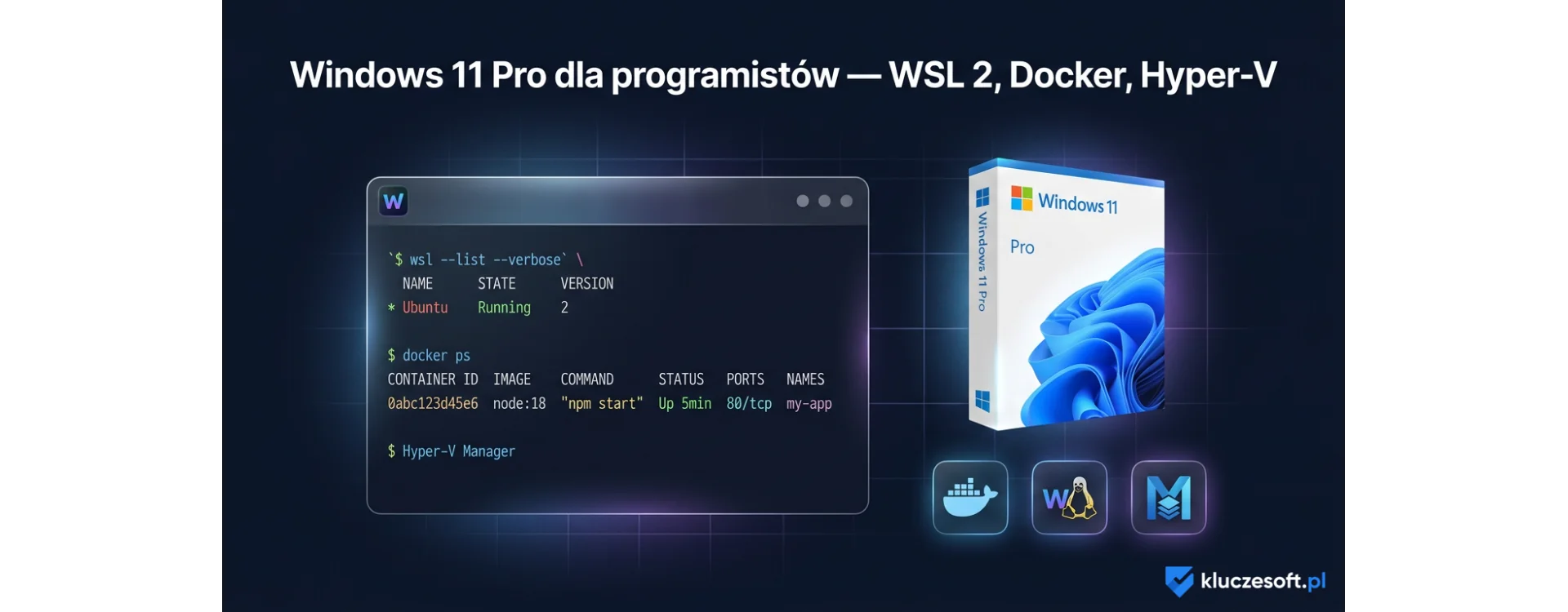
Windows 11 Pro dla programistów — WSL 2, Docker, Hyper-V i narzędzia deweloperskie
W skrócie: Windows 11 Pro to najlepszy wybór dla programistów pracujących na systemie Windows. W porównaniu z edycją Home oferuje natywną obsługę Hyper-V, Windows Sandbox, zaawansowane szyfrowanie BitLocker oraz pełną kontrolę nad zasadami grupowymi. W tym kompletnym przewodniku pokazujemy, jak skonfigurować środowisko deweloperskie od zera — od instalacji WSL 2 z Ubuntu, przez Docker Desktop z backendem WSL 2, konfigurację Hyper-V do testowania maszyn wirtualnych, Windows Terminal z wieloma profilami, integrację z Visual Studio Code, aż po Dev Drive oparty na systemie plików ReFS, który przyspiesza kompilację nawet o 30%. Dowiesz się też, które funkcje Pro są kluczowe dla deweloperów i dlaczego warto zainwestować w tę edycję.
Jeśli jesteś programistą, DevOps-em lub administratorem systemów, wybór odpowiedniej edycji systemu operacyjnego ma bezpośredni wpływ na Twoją produktywność. Windows 11 Pro oferuje zestaw narzędzi, które edycja Home po prostu nie zapewnia — natywna wirtualizacja, kontenery, piaskownica bezpieczeństwa i zaawansowane zarządzanie systemem.
W tym przewodniku przeprowadzimy Cię krok po kroku przez konfigurację profesjonalnego środowiska deweloperskiego na Windows 11 Pro. Niezależnie od tego, czy tworzysz aplikacje webowe, mikroserwisy, aplikacje mobilne czy pracujesz z infrastrukturą — znajdziesz tu konkretne instrukcje, komendy i wskazówki.
Spis treści
- WSL 2 — instalacja i konfiguracja
- Docker Desktop z backendem WSL 2
- Hyper-V — maszyny wirtualne dla deweloperów
- Windows Terminal — centrum dowodzenia
- Visual Studio Code i integracja z WSL
- Dev Drive — szybszy system plików dla kodu
- Windows Sandbox — bezpieczne testowanie
- Pro vs Home — co zyskuje programista?
- Najczęściej zadawane pytania (FAQ)
- Podsumowanie
1. WSL 2 — instalacja i konfiguracja
Windows Subsystem for Linux 2 (WSL 2) to jedna z najważniejszych funkcji Windows 11 dla programistów. W przeciwieństwie do WSL 1, który tylko tłumaczył wywołania systemowe Linuksa, WSL 2 uruchamia pełne jądro Linux w lekkiej maszynie wirtualnej zarządzanej przez system Windows. Oznacza to pełną kompatybilność z narzędziami Linux, natywną wydajność operacji na plikach i obsługę Dockera.
Instalacja WSL 2 — szybka metoda
Na Windows 11 Pro instalacja jest prosta. Otwórz PowerShell jako administrator i wpisz:
wsl --install
Ta pojedyncza komenda wykonuje trzy rzeczy jednocześnie:
- Włącza funkcję Virtual Machine Platform (wymaganą przez WSL 2)
- Włącza Windows Subsystem for Linux
- Pobiera i instaluje domyślną dystrybucję — Ubuntu
Po zakończeniu instalacji i restarcie komputera WSL automatycznie poprosi o utworzenie użytkownika Linux (nazwa i hasło).
Wybór dystrybucji Linux
Możesz wybrać inną dystrybucję niż Ubuntu. Lista dostępnych:
wsl --list --online
Popularne wybory dla programistów:
| Dystrybucja | Najlepsza do | Komenda instalacji |
|---|
| Ubuntu 24.04 LTS | Ogólne programowanie, web, DevOps | wsl --install -d Ubuntu-24.04 |
| Debian | Serwery, minimalizm, stabilność | wsl --install -d Debian |
| openSUSE Tumbleweed | Najnowsze pakiety, rolling release | wsl --install -d openSUSE-Tumbleweed |
| Alpine | Kontenery, ultra-lekkie środowisko | wsl --install -d Alpine |
Konfiguracja zaawansowana — plik .wslconfig
Aby zoptymalizować WSL 2 pod kątem programowania, utwórz plik C:\Users\TwojaNazwa\.wslconfig:
[wsl2]
memory=8GB
processors=4
swap=4GB
localhostForwarding=true

[experimental]
autoMemoryReclaim=gradual
sparseVhd=true
Kluczowe ustawienia:
- memory — domyślnie WSL 2 zajmuje do 50% RAM; ograniczenie zapobiega problemom z wydajnością Windows
- processors — liczba rdzeni CPU przydzielonych do WSL
- autoMemoryReclaim — eksperymentalna funkcja, która automatycznie zwalnia nieużywaną pamięć z powrotem do Windows
- sparseVhd — zmniejsza rozmiar wirtualnego dysku WSL na bieżąco
Wskazówka: Aby sprawdzić, czy WSL 2 działa poprawnie, wpisz wsl --status. Powinieneś zobaczyć „Wersja domyślna: 2" oraz listę zainstalowanych dystrybucji.
Przydatne komendy WSL
| Komenda | Działanie |
|---|
wsl --list --verbose | Lista dystrybucji z wersją WSL i stanem |
wsl --set-default Ubuntu-24.04 | Ustawia domyślną dystrybucję |
wsl --shutdown | Zatrzymuje WSL i zwalnia pamięć |
wsl --update | Aktualizuje jądro WSL do najnowszej wersji |
wsl --export Ubuntu backup.tar | Eksportuje dystrybucję do pliku (backup) |
wsl --import MojeDev D:\WSL backup.tar | Importuje dystrybucję z pliku |
2. Docker Desktop z backendem WSL 2
Docker to standard branżowy dla konteneryzacji aplikacji — niezależnie od tego, czy budujesz mikroserwisy, API, czy pełne środowiska deweloperskie. Na Windows 11 Pro Docker Desktop współpracuje z WSL 2 jako backendem, co zapewnia znacznie lepszą wydajność niż starszy backend Hyper-V.
Dlaczego backend WSL 2?
| Cecha | Backend WSL 2 | Backend Hyper-V |
|---|
| Czas uruchomienia | ~2 sekundy | ~10–15 sekund |
| Zużycie pamięci | Dynamiczne (zwalnia nieużywaną) | Stałe (zarezerwowana z góry) |
| Wydajność I/O plików | Natywna prędkość Linux | Wolniejsza (warstwy translacji) |
| Kompatybilność z Linux | Pełne jądro Linux | Ograniczona |
| Wymagania edycji | Home i Pro | Tylko Pro/Enterprise |
Instalacja Docker Desktop
- Upewnij się, że WSL 2 jest zainstalowany (patrz sekcja powyżej)
- Pobierz Docker Desktop ze strony docker.com
- Podczas instalacji zaznacz opcję „Use WSL 2 instead of Hyper-V"
- Po instalacji otwórz Docker Desktop → Settings → General → upewnij się, że „Use the WSL 2 based engine" jest włączone
- W zakładce Resources → WSL Integration włącz integrację z Twoją dystrybucją Linux (np. Ubuntu)
Weryfikacja instalacji
Otwórz terminal WSL (Ubuntu) i sprawdź:
# Wersja Dockera
docker --version

# Uruchom testowy kontener
docker run hello-world

# Sprawdź Docker Compose
docker compose version
Optymalizacja wydajności Dockera
Kluczowa zasada wydajności: Trzymaj pliki projektów wewnątrz systemu plików WSL (np. /home/user/projekty/), a nie na dysku Windows (/mnt/c/). Dostęp do plików Windows z poziomu WSL jest 3–6x wolniejszy niż do plików natywnych Linux. To najczęstszy błąd, który powoduje dramatyczny spadek wydajności Dockera.
Przykładowy docker-compose.yml dla web developera
version: '3.8'
services:
  app:
    build: .
    ports:
      - "3000:3000"
    volumes:
      - .:/app
      - node_modules:/app/node_modules
    environment:
      - NODE_ENV=development

  db:
    image: postgres:16-alpine
    ports:
      - "5432:5432"
    environment:
      POSTGRES_DB: myapp_dev
      POSTGRES_USER: developer
      POSTGRES_PASSWORD: devpassword
    volumes:
      - pgdata:/var/lib/postgresql/data

  redis:
    image: redis:7-alpine
    ports:
      - "6379:6379"

volumes:
  node_modules:
  pgdata:
Jeden plik konfiguracyjny — pełne środowisko deweloperskie z bazą danych PostgreSQL i cache'em Redis. Uruchomienie: docker compose up -d.
3. Hyper-V — maszyny wirtualne dla deweloperów
Hyper-V to hipernadzorca typu 1 (bare-metal) wbudowany w Windows 11 Pro. W przeciwieństwie do VirtualBox czy VMware, Hyper-V działa bezpośrednio na sprzęcie, co zapewnia lepszą wydajność i bezpieczeństwo. Jest to funkcja niedostępna w Windows 11 Home.
Włączanie Hyper-V
PowerShell jako administrator:
Enable-WindowsOptionalFeature -Online -FeatureName Microsoft-Hyper-V -All
Lub przez: Panel sterowania → Programy → Włącz lub wyłącz funkcje systemu Windows → Hyper-V
Zastosowania Hyper-V dla programistów
| Scenariusz | Opis | Przykład |
|---|
| Testowanie na różnych OS | Maszyny wirtualne z różnymi wersjami systemów | Testowanie aplikacji na Windows Server 2022, Ubuntu Server, CentOS |
| Izolowane środowiska | Oddzielne VM dla każdego projektu klienta | Projekt A na .NET 6, Projekt B na .NET 8 — bez konfliktów |
| Symulacja infrastruktury | Lokalna replika środowiska produkcyjnego | Klaster Kubernetes z 3 nodami w Hyper-V |
| Checkpointy | Migawki stanu VM przed ryzykownymi zmianami | Snapshot przed aktualizacją bazy danych |
Hyper-V Quick Create
Najszybszy sposób na uruchomienie VM to Hyper-V Quick Create, który oferuje gotowe obrazy:
- Ubuntu 24.04 LTS — idealne do testowania aplikacji Linux
- Windows 11 Development Environment — pre-konfigurowane środowisko z Visual Studio
- MSIX Packaging Tool — do pakowania aplikacji
WSL 2 czy Hyper-V? Używaj WSL 2 do codziennego programowania z narzędziami Linux (kompilatory, Node.js, Python, Docker). Używaj Hyper-V gdy potrzebujesz pełnych maszyn wirtualnych z GUI — np. testowanie na różnych systemach operacyjnych, symulacja infrastruktury sieciowej, lub uruchamianie oprogramowania wymagającego dedykowanego systemu. Obie technologie mogą działać jednocześnie.
4. Windows Terminal — centrum dowodzenia
Windows Terminal to nowoczesny emulator terminala od Microsoftu, który łączy wszystkie Twoje powłoki w jednym oknie z zakładkami. To obowiązkowe narzędzie każdego programisty na Windows 11.
Kluczowe funkcje
- Wiele profili w zakładkach — PowerShell, WSL (Ubuntu), Command Prompt, Azure Cloud Shell — wszystko w jednym oknie
- Panele dzielone —
Alt+Shift+D dzieli bieżącą zakładkę na dwa panele obok siebie - Czcionka kaskadowa — wbudowana Cascadia Code z ligaturami programistycznymi (
!= → ≠, => → ⇒) - Konfiguracja JSON — pełna kontrola przez plik
settings.json - Wyszukiwanie —
Ctrl+Shift+F przeszukuje bufor terminala - GPU-accelerated rendering — płynne przewijanie nawet przy dużej ilości danych wyjściowych
Skróty klawiszowe, które musisz znać
| Skrót | Działanie |
|---|
Ctrl+Shift+T | Nowa zakładka z domyślnym profilem |
Ctrl+Shift+1/2/3 | Nowa zakładka z 1./2./3. profilem |
Alt+Shift+D | Podziel panel (auto — poziomo lub pionowo) |
Alt+Shift+Plus | Podziel panel pionowo |
Alt+Shift+Minus | Podziel panel poziomo |
Ctrl+Shift+W | Zamknij zakładkę/panel |
Ctrl+Shift+P | Paleta poleceń (jak w VS Code) |
Rekomendowana konfiguracja profili
Ustaw domyślny profil na PowerShell 7 (nie Windows PowerShell 5.1) i dodaj profile dla każdej dystrybucji WSL. W ustawieniach Windows Terminal skonfiguruj:
- Czcionka: „CaskaydiaCove Nerd Font" lub „JetBrains Mono" — obsługują ikony i ligatury
- Motyw kolorów: „One Half Dark" dla trybu ciemnego, „One Half Light" dla jasnego
- Przezroczystość: Akrylowe tło z opacity 85% — estetyczne i czytelne
- Katalog startowy: Dla WSL ustaw
\\\\wsl$\\Ubuntu\\home\\twojuser
5. Visual Studio Code i integracja z WSL
VS Code w połączeniu z rozszerzeniem Remote - WSL (obecnie „WSL" od Microsoft) tworzy idealne środowisko programistyczne. Edytor działa na Windows, ale wszystkie operacje na plikach, terminal i debugger działają wewnątrz WSL.
Konfiguracja krok po kroku
- Zainstaluj VS Code na Windows (nie w WSL)
- Zainstaluj rozszerzenie „WSL" (ms-vscode-remote.remote-wsl)
- W terminalu WSL przejdź do katalogu projektu i wpisz:
code . - VS Code otworzy się z zielonym wskaźnikiem „WSL: Ubuntu" w lewym dolnym rogu
Dlaczego to takie ważne?
- Natywna wydajność Linux — npm install, pip install, cargo build działają z pełną prędkością systemu plików ext4
- Spójność ze środowiskiem produkcyjnym — rozwijasz na Linux, deploy na Linux, zero niespodzianek
- Pełny dostęp do narzędzi — git, node, python, rust, go — zainstalowane w WSL, dostępne w VS Code
- Debugowanie — breakpointy, watch variables, step-through — wszystko działa transparentnie przez WSL
Przydatne rozszerzenia VS Code dla deweloperów na WSL
| Rozszerzenie | Opis |
|---|
| Dev Containers | Otwiera projekt bezpośrednio w kontenerze Docker — powtarzalne środowiska |
| Docker | Zarządzanie kontenerami, obrazami i compose z poziomu VS Code |
| Remote - SSH | Edycja kodu na zdalnych serwerach z lokalnym komfortem VS Code |
| GitLens | Zaawansowana integracja z Git — blame, historia, porównywanie |
| GitHub Copilot | AI-asystent kodowania — sugestie, czat, generowanie kodu |
6. Dev Drive — szybszy system plików dla kodu
Dev Drive to specjalny typ woluminu dyskowego wprowadzony w Windows 11, oparty na systemie plików ReFS (Resilient File System). Jest zoptymalizowany pod kątem operacji typowych dla programistów — kompilacja, linkowanie, wyszukiwanie w dużych drzewach plików.
Jak szybki jest Dev Drive?
Według testów Microsoftu i niezależnych benchmarków:
| Operacja | NTFS | Dev Drive (ReFS) | Przyspieszenie |
|---|
| Build (ogólny) | 100% | ~64% | ~36% szybciej |
| npm install / pip install | 100% | ~75-80% | ~20-25% szybciej |
| Build + CopyOnWrite | 100% | ~58% | ~42% szybciej |
| git operacje | 100% | ~80-85% | ~15-20% szybciej |
Nowość w 24H2: Od Windows 11 24H2 Dev Drive obsługuje Block Cloning, co dodatkowo przyspiesza operacje kopiowania plików. W połączeniu z pakietem Microsoft.Build.CopyOnWrite możesz uzyskać nawet 42% przyspieszenia w czasie kompilacji projektów .NET.
Tworzenie Dev Drive
- Otwórz Ustawienia → System → Magazyn → Zaawansowane ustawienia magazynu → Dyski i woluminy
- Kliknij „Utwórz Dev Drive"
- Wybierz rozmiar (rekomendowane: minimum 50 GB) — możesz utworzyć wirtualny dysk VHD lub wydzielić partycję
- Przypisz literę dysku (np. D:)
Co przenieść na Dev Drive?
- Repozytoria kodu —
D:\repos\ - Cache pakietów — npm (
npm config set cache D:\DevCache\npm), NuGet, pip, cargo - Artefakty buildów — foldery
bin/, obj/, node_modules/
Microsoft Defender Performance Mode
Dev Drive domyślnie korzysta z trybu Performance Mode w Microsoft Defender, który skanuje pliki asynchronicznie zamiast blokować operacje I/O. To jeden z głównych powodów przyspieszenia — antywirus nie spowalnia kompilacji.
7. Windows Sandbox — bezpieczne testowanie
Windows Sandbox to lekkie, jednorazowe środowisko desktopowe, które pozwala uruchomić podejrzane oprogramowanie lub przetestować instalatory bez ryzyka dla głównego systemu. To funkcja dostępna wyłącznie w Windows 11 Pro i Enterprise.
Dlaczego programiści kochają Sandbox?
- Testowanie instalatorów — sprawdź, co robi Twój instalator MSI/EXE na czystym systemie
- Testowanie skryptów — uruchom skrypt PowerShell bez obaw o efekty uboczne
- Izolacja — pobierz i przetestuj nieznaną bibliotekę lub narzędzie
- Szybkość — uruchamia się w kilka sekund, po zamknięciu wszystko jest usuwane
Włączanie Windows Sandbox
Enable-WindowsOptionalFeature -FeatureName "Containers-DisposableClientVM" -All -Online
Po restarcie znajdziesz Windows Sandbox w menu Start.
Konfiguracja Sandbox (.wsb)
Możesz tworzyć pliki .wsb z preconfigurowanymi ustawieniami:
<Configuration>
  <VGpu>Enable</VGpu>
  <Networking>Enable</Networking>
  <MappedFolders>
    <MappedFolder>
      <HostFolder>C:\Projekty\MojaApka\dist</HostFolder>
      <SandboxFolder>C:\TestApp</SandboxFolder>
      <ReadOnly>true</ReadOnly>
    </MappedFolder>
  </MappedFolders>
  <LogonCommand>
    <Command>C:\TestApp\installer.exe /silent</Command>
  </LogonCommand>
</Configuration>
Zapisz jako test-installer.wsb i kliknij dwukrotnie — Sandbox otworzy się, zamontuje folder i automatycznie uruchomi instalator.
8. Pro vs Home — co zyskuje programista?
Oto kompletne zestawienie funkcji istotnych dla programistów, które są dostępne wyłącznie w Windows 11 Pro:
| Funkcja | Home | Pro | Znaczenie dla programisty |
|---|
| Hyper-V | ❌ | ✅ | Maszyny wirtualne, testowanie na różnych OS |
| Windows Sandbox | ❌ | ✅ | Bezpieczne testowanie instalatorów i skryptów |
| BitLocker (pełny) | ❌* | ✅ | Szyfrowanie dysków z kodem źródłowym i danymi klientów |
| Zasady grupowe (gpedit) | ❌ | ✅ | Kontrola aktualizacji, telemetrii, zachowań systemu |
| Remote Desktop (host) | ❌ | ✅ | Zdalne łączenie się z komputerem deweloperskim |
| Assigned Access | ❌ | ✅ | Tryb kiosku do testowania aplikacji jednoekranowych |
| WSL 2 | ✅ | ✅ | Dostępne w obu edycjach |
| Docker (backend WSL 2) | ✅ | ✅ | Dostępne w obu, ale Pro dodaje Hyper-V backend |
| Dev Drive | ✅ | ✅ | Dostępne w obu edycjach od 23H2 |
| Windows Terminal | ✅ | ✅ | Dostępne w obu edycjach |
* Windows 11 Home oferuje „Szyfrowanie urządzenia" — uproszczoną wersję BitLocker bez pełnej kontroli nad kluczami i metodami szyfrowania.
Podsumowując: WSL 2, Docker (backend WSL 2), Dev Drive i Windows Terminal działają na obu edycjach. Ale jeśli potrzebujesz
Hyper-V, Windows Sandbox, pełnego BitLockera, zasad grupowych lub Remote Desktop — musisz mieć Windows 11 Pro. Dla profesjonalnego programisty te funkcje nie są „miłym dodatkiem" — to niezbędne narzędzia codziennej pracy. Więcej o
przewagach Pro nad Home przeczytasz tutaj.
9. Najczęściej zadawane pytania (FAQ)
Czy mogę używać WSL 2 na Windows 11 Home?
Tak, WSL 2 działa zarówno na Windows 11 Home, jak i Pro. Wymaga jedynie funkcji „Virtual Machine Platform", która jest dostępna w obu edycjach. Różnica polega na tym, że Home nie oferuje Hyper-V jako osobnej funkcji — ale WSL 2 korzysta z lżejszej warstwy wirtualizacji, która nie wymaga pełnego Hyper-V.
Czy Docker Desktop wymaga Windows 11 Pro?
Nie — Docker Desktop z backendem WSL 2 działa na Windows 11 Home i Pro. Natomiast jeśli chcesz używać Dockera z backendem Hyper-V (starszy tryb), potrzebujesz edycji Pro lub Enterprise. Dla większości programistów backend WSL 2 jest lepszym wyborem pod względem wydajności.
Ile RAM-u potrzebuję do wygodnej pracy z WSL 2 i Dockerem?
Absolutne minimum to 8 GB RAM, ale do komfortowej pracy z wieloma kontenerami i WSL 2 rekomendujemy 16 GB. Jeśli jednocześnie uruchamiasz maszyny wirtualne Hyper-V, IDE i przeglądarkę z wieloma zakładkami, rozważ 32 GB. Pamiętaj o ograniczeniu pamięci WSL w pliku .wslconfig, aby system Windows zachował wystarczającą ilość RAM.
Czy Hyper-V spowalnia komputer lub gry?
Włączenie Hyper-V aktywuje hipernadzorcę na poziomie hardware, co teoretycznie dodaje minimalny narzut. W praktyce różnica w wydajności gier jest minimalna (1-3% w benchmarkach). Jeśli jednak zależy Ci na maksymalnej wydajności w grach, możesz wyłączyć Hyper-V komendą bcdedit /set hypervisorlaunchtype off i włączyć z powrotem, gdy potrzebujesz maszyn wirtualnych.
Jak przenieść pliki między Windows a WSL?
Z poziomu WSL masz dostęp do dysków Windows przez /mnt/c/, /mnt/d/ itd. Z poziomu Windows do plików WSL przez ścieżkę \\wsl$\Ubuntu\home\user\ w Eksploratorze plików. Ważne: dla najlepszej wydajności trzymaj pliki projektów w systemie plików WSL (~/projekty/), a nie na dyskach Windows.
Czy mogę uruchomić aplikacje GUI Linux w WSL 2?
Tak! Windows 11 ma wbudowaną obsługę WSLg (Windows Subsystem for Linux GUI). Możesz uruchamiać aplikacje graficzne Linux — np. Nautilus (menedżer plików), GIMP, Firefox, a nawet IDE jak IntelliJ IDEA — bezpośrednio z terminala WSL. Aplikacje pojawiają się jako zwykłe okna Windows z obsługą GPU, schowka i audio.
Jak zaktualizować Windows 11 Home do Pro?
Możesz zaktualizować bezpośrednio z poziomu systemu: Ustawienia → System → Aktywacja → Uaktualnij edycję systemu Windows. Wystarczy wprowadzić klucz produktu Windows 11 Pro — system dokona aktualizacji bez reinstalacji, zachowując wszystkie pliki, programy i ustawienia. Klucz Windows 11 Pro kupisz w KluczeSoft w atrakcyjnej cenie.
Co to jest Dev Home i czym różni się od Dev Drive?
Dev Home to aplikacja-dashboard dla programistów — centralne miejsce do zarządzania repozytoriami GitHub, widgetami systemowymi i środowiskiem deweloperskim. Dev Drive to wolumin dyskowy oparty na ReFS, zoptymalizowany pod kątem operacji I/O programistycznych. To dwie różne, uzupełniające się funkcje — Dev Home zarządza workflow, Dev Drive przyspiesza operacje na plikach.
10. Podsumowanie
Windows 11 Pro to najlepsze środowisko deweloperskie na systemie Windows. Połączenie WSL 2 z pełnym jądrem Linux, Docker Desktop z natywną wydajnością, Hyper-V do wirtualizacji, Dev Drive z systemem ReFS i Windows Sandbox do bezpiecznego testowania tworzy ekosystem, który nie ustępuje macOS czy natywnym stacjom Linux.
Kluczowe wnioski dla programistów:
- WSL 2 daje pełnego Linuksa bez opuszczania Windows — idealne do web developmentu, DevOps i pracy z kontenerami
- Docker Desktop z backendem WSL 2 startuje w 2 sekundy i dynamicznie zarządza pamięcią
- Hyper-V (tylko Pro) umożliwia testowanie na wielu systemach operacyjnych jednocześnie
- Dev Drive przyspiesza kompilację o 20-36% dzięki ReFS i Performance Mode Defendera
- Windows Sandbox (tylko Pro) zapewnia bezpieczne, jednorazowe środowiska testowe
- Windows Terminal + VS Code + WSL = profesjonalny workflow porównywalny z macOS Terminal + iTerm2
Zacznij programować na Windows 11 Pro
Odblokuj Hyper-V, Windows Sandbox i wszystkie narzędzia deweloperskie z licencją Windows 11 Pro.
Kup Windows 11 Pro w KluczeSoft →Przeczytaj też nasze inne poradniki: Czysta instalacja Windows 11 | 12 powodów, dlaczego Pro jest lepszy od Home | Hyper-V — jak tworzyć maszyny wirtualne | Windows Sandbox — bezpieczne testowanie
 Dostawa w 1 min
 100% Oryginalne
 TrustedShops 4.81 · 3 783 opinii

![Jak cofnąć Windows 11 do Windows 10 — kompletny poradnik downgrade [2026]](https://kluczesoft.pl/img/ybc_blog/post/thumb/hero-343.png "Jak cofnąć Windows 11 do Windows 10 — kompletny poradnik downgrade [2026]")
![Niebieski ekran śmierci (BSOD) w Windows 11 — przyczyny i jak naprawić [2026]](https://kluczesoft.pl/img/ybc_blog/post/thumb/hero-342.png "Niebieski ekran śmierci (BSOD) w Windows 11 — przyczyny i jak naprawić [2026]")
![Jak przenieść licencję Office na nowy komputer — ESD, OEM, Retail [2026]](https://kluczesoft.pl/img/ybc_blog/post/thumb/hero-341.png "Jak przenieść licencję Office na nowy komputer — ESD, OEM, Retail [2026]")
![Najważniejsze formuły Excel — kompletny poradnik z przykładami [2026]](https://kluczesoft.pl/img/ybc_blog/post/thumb/hero-340.png "Najważniejsze formuły Excel — kompletny poradnik z przykładami [2026]")


![Jak sprawdzić klucz produktu Windows 11 i Windows 10 — 5 metod [2026]](https://kluczesoft.pl/img/ybc_blog/post/thumb/thumb-132.jpg "Jak sprawdzić klucz produktu Windows 11 i Windows 10 — 5 metod [2026]")
![100+ skrótów klawiszowych Windows 11 i 10 — kompletna ściąga [2026]](https://kluczesoft.pl/img/ybc_blog/post/thumb/hero-26.png "100+ skrótów klawiszowych Windows 11 i 10 — kompletna ściąga [2026]")
![Jak przyspieszyć Windows 11 — 15 sprawdzonych metod [2026]](https://kluczesoft.pl/img/ybc_blog/post/thumb/hero-213.png "Jak przyspieszyć Windows 11 — 15 sprawdzonych metod [2026]")
![Bitdefender Total Security — recenzja i porownanie z ESET i Norton [2026]](https://kluczesoft.pl/img/ybc_blog/post/thumb/hero-336.png "Bitdefender Total Security — recenzja i porownanie z ESET i Norton [2026]")


![Tryb awaryjny Windows 11 i 10 — jak uruchomic? Kompletny poradnik [6 metod]](https://kluczesoft.pl/img/ybc_blog/post/thumb/hero-330.png)
![Jak wylaczyc Windows Defender — wszystkie metody krok po kroku [2026]](https://kluczesoft.pl/img/ybc_blog/post/thumb/hero-328.png)
![Jak zrobic zrzut ekranu w Windows 11 i 10 — kompletny poradnik [2026]](https://kluczesoft.pl/img/ybc_blog/post/thumb/hero-322.png)

Dodaj komentarz