Dlaczego ochrona komputera jest ważniejsza niż kiedykolwiek?
W 2026 roku cyberprzestępcy generują ponad 450 000 nowych wariantów złośliwego oprogramowania dziennie. Sztuczna inteligencja pozwala im tworzyć e-maile phishingowe praktycznie nieodróżnialne od autentycznych wiadomości bankowych, a ataki ransomware mogą zaszyfrować cały dysk w mniej niż 4 minuty. Sama —ostrożność" w internecie to dziś za mało — potrzebujesz wielowarstwowej strategii ochrony. Po konfiguracji komputera warto zadbać o ochronę, na przykład antywirus ESET Home Security Premium.
Ten poradnik przedstawia 15 sprawdzonych metod zabezpieczenia komputera przed wirusami, ransomware i innymi cyberzagrożeniami. Każdą z nich możesz wdrożyć samodzielnie, a większość z nich — zupełnie za darmo. Zaczynamy od fundamentów i przechodzimy do zaawansowanych technik. Po konfiguracji komputera warto zadbać o ochronę, na przykład McAfee Total Protection na 12 miesięcy.
1. Zainstaluj sprawdzony program antywirusowy
Antywirus to absolutna podstawa ochrony. Nawet jeśli korzystasz z wbudowanego Windows Defender, dedykowany program antywirusowy zapewnia znacznie wyższy poziom wykrywalności zagrożeń — zwłaszcza tych opartych na AI.
Na co zwrócić uwagę przy wyborze antywirusa?
- Ochrona w czasie rzeczywistym — skanowanie plików przy każdym pobraniu i otwarciu
- Ochrona przed ransomware — blokada nieautoryzowanego szyfrowania plików
- Zapora sieciowa (firewall) — filtrowanie ruchu przychodzącego i wychodzącego
- Ochrona przeglądarki — blokowanie stron phishingowych i złośliwych skryptów
- Regularne aktualizacje definicji — baza wirusów aktualizowana co kilka godzin
Polecane programy antywirusowe w 2026 roku
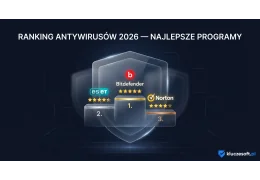
Jeśli szukasz szczegółowego porównania, przeczytaj nasz Ranking antywirusów 2026 — 8 najlepszych programów dla Windows.
Wskazówka: Nie instaluj dwóch antywirusów jednocześnie — mogą się wzajemnie blokować i spowalniać komputer. Wybierz jeden sprawdzony program i korzystaj z niego konsekwentnie.
2. Aktualizuj system operacyjny i oprogramowanie
Aktualizacje systemu Windows to nie tylko nowe funkcje — to przede wszystkim łatki bezpieczeństwa, które zamykają luki wykorzystywane przez hakerów. W 2025 roku Microsoft wydał ponad 900 poprawek bezpieczeństwa, a wiele z nich dotyczyło krytycznych podatności typu —zero-day".
Jak włączyć automatyczne aktualizacje?
- Otwórz Ustawienia → Windows Update
- Kliknij Opcje zaawansowane
- Włącz Otrzymuj aktualizacje dla innych produktów firmy Microsoft
- Ustaw Godziny aktywności, aby unikać restartów w czasie pracy
Nie zapomnij o pozostałym oprogramowaniu: przeglądarki, pakiet Office, sterowniki karty graficznej, Java, Adobe Reader — każda nieaktualizowana aplikacja to potencjalne drzwi dla hakera.
Ważne: Jeśli nadal korzystasz z Windows 10, pamiętaj, że wsparcie kończy się 14 października 2025 roku. Po tej dacie nie otrzymasz już łatek bezpieczeństwa. Rozważ przejście na Windows 11 Pro, który oferuje dodatkowe funkcje bezpieczeństwa jak BitLocker i Windows Sandbox.
3. Włącz zaporę sieciową (firewall)
Zapora sieciowa to strażnik, który monitoruje cały ruch sieciowy przychodzący do i wychodzący z Twojego komputera. Blokuje nieautoryzowane połączenia i ostrzega przed podejrzaną aktywnością.
Jak sprawdzić, czy zapora jest włączona?
- Otwórz Zabezpieczenia systemu Windows (wpisz w wyszukiwarce)
- Kliknij Zapora i ochrona sieci
- Upewnij się, że zapora jest włączona dla wszystkich trzech profili: sieć domenowa, prywatna i publiczna
Płatne antywirusy, takie jak Norton 360 Deluxe czy Bitdefender, oferują zaawansowane firewalle z inteligentnymi regułami, które automatycznie dostosowują poziom ochrony do rodzaju sieci.
4. Używaj silnych, unikalnych haseł i menedżera haseł
Słabe hasła to wciąż przyczyna nr 1 włamań na konta. Hasło —123456" pojawia się w ponad 23 milionach skompromitowanych kont. Nawet —qwerty2026!" nie jest bezpieczne — hakerzy używają słowników i reguł permutacji.
Zasady tworzenia silnych haseł
- Minimum 14 znaków — im dłuższe, tym lepsze
- Mieszanka wielkich i małych liter, cyfr oraz znaków specjalnych
- Unikalne dla każdego konta — nigdy nie powtarzaj haseł
- Bez danych osobowych — imię psa, data urodzin czy numer rejestracyjny to złe pomysły
- Passphrase zamiast password — np. —KawaORano!JestNajlepsza#7" jest silniejsze i łatwiejsze do zapamiętania
Polecane menedżery haseł
Nie musisz zapamiętywać 50 różnych haseł. Menedżer haseł generuje, przechowuje i automatycznie wypełnia silne hasła za Ciebie:
- Bitwarden — darmowy, open-source, synchronizacja między urządzeniami
- 1Password — intuicyjny interfejs, świetna obsługa rodzin
- KeePassXC — lokalny, bez chmury — dla maksymalistów prywatności
- Wbudowany w Norton 360 — jeśli masz Norton 360, menedżer haseł jest w pakiecie
5. Włącz uwierzytelnianie dwuskładnikowe (2FA)
Nawet najsilniejsze hasło nie ochroni Cię, jeśli wycieknie w wyniku naruszenia danych. Uwierzytelnianie dwuskładnikowe (2FA) dodaje drugą warstwę ochrony — nawet jeśli ktoś pozna Twoje hasło, bez drugiego czynnika nie zaloguje się na konto.
Rodzaje 2FA (od najlepszego do najsłabszego)
- Klucz sprzętowy (YubiKey, Google Titan) — najwyższy poziom ochrony
- Aplikacja uwierzytelniająca (Google Authenticator, Authy, Microsoft Authenticator) — generuje jednorazowe kody
- SMS — lepsze niż nic, ale podatne na SIM swapping
Gdzie włączyć 2FA natychmiast?
- Konto Microsoft / Google / Apple
- Bank online i aplikacje finansowe
- Poczta e-mail (to klucz do resetowania innych haseł!)
- Media społecznościowe
- Sklepy internetowe z zapisanymi kartami
6. Chroń się przed phishingiem
Phishing to najczęstsza metoda cyberataku w Polsce — w 2025 roku CERT Polska odnotował ponad 100 000 zgłoszeń phishingowych. Ataki są coraz trudniejsze do rozpoznania, bo cyberprzestępcy wykorzystują AI do generowania perfekcyjnych kopii stron bankowych i e-maili firmowych.
Jak rozpoznać phishing?
- Sprawdź adres nadawcy — —support@micros0ft-security.com" to nie Microsoft
- Najedź myszką na link (nie klikaj!) — sprawdź, dokąd naprawdę prowadzi
- Szukaj presji czasu — —Twoje konto zostanie usunięte za 24h" to klasyczny chwyt
- Uważaj na załączniki — pliki .exe, .scr, .bat, .js w e-mailu to czerwona flaga
- Weryfikuj telefonicznie — jeśli bank prosi o —pilną weryfikację", zadzwoń na oficjalny numer
Programy takie jak ESET Home Security Premium czy Norton 360 Deluxe zawierają ochronę przed phishingiem w przeglądarce, która automatycznie blokuje fałszywe strony.
7. Zabezpiecz się przed ransomware
Ransomware to jeden z najgroźniejszych typów złośliwego oprogramowania — szyfruje wszystkie Twoje pliki i żąda okupu (zwykle w kryptowalutach) za ich odszyfrowanie. Średni koszt ataku ransomware na firmę w 2025 roku wyniósł 1,85 mln dolarów.
Strategia ochrony przed ransomware
- Regularny backup (szczegóły w następnej sekcji)
- Dedykowana ochrona antyransomware — włączona w Bitdefender, Norton, ESET
- Kontrolowany dostęp do folderów — wbudowana funkcja Windows, chroni foldery Dokumenty, Pulpit, Obrazy
- Nie otwieraj podejrzanych załączników — 91% ataków ransomware zaczyna się od e-maila
- Wyłącz makra w Office — chyba że wiesz, że dokument jest bezpieczny
Jak włączyć Kontrolowany dostęp do folderów w Windows?
- Otwórz Zabezpieczenia systemu Windows
- Przejdź do Ochrona przed wirusami i zagrożeniami
- Kliknij Zarządzaj ochroną przed oprogramowaniem ransomware
- Włącz Kontrolowany dostęp do folderów
8. Stosuj regułę backupu 3-2-1
Nawet najlepsza ochrona nie daje 100% gwarancji. Dlatego kopie zapasowe to Twoja ostatnia linia obrony. Reguła 3-2-1 to standard rekomendowany przez ekspertów cyberbezpieczeństwa:
- 3 kopie danych (oryginał + 2 kopie)
- 2 różne nośniki (np. dysk zewnętrzny + chmura)
- 1 kopia poza lokalizacją (chmura lub drugi budynek)
Narzędzia do backupu
- Wbudowane w Windows: Historia plików (Ustawienia → System → Magazyn → Zaawansowane ustawienia magazynu)
- Norton 360: Pakiety Norton 360 Premium i Norton 360 Advanced zawierają backup w chmurze (do 75 GB / 200 GB)
- Usługi chmurowe: OneDrive, Google Drive, Backblaze
- Dysk zewnętrzny: USB 3.0 lub NAS — idealne dla dużych zbiorów danych
Ważne: Testuj odtwarzanie kopii zapasowej co 3 miesiące. Backup, którego nie da się przywrócić, jest bezwartościowy.
9. Szyfruj dysk twardy za pomocą BitLocker
Jeśli ktoś ukradnie Twój laptop, może wyjąć dysk twardy i odczytać wszystkie dane — dokumenty, hasła, zdjęcia. BitLocker szyfruje cały dysk, czyniąc dane nieczytelne bez klucza odzyskiwania.
BitLocker jest dostępny wyłącznie w Windows Pro — edycja Home nie zawiera tej funkcji. Jeśli korzystasz z Windows Home, rozważ upgrade do Windows 11 Pro, aby zyskać BitLocker i inne zaawansowane funkcje bezpieczeństwa.
Jak włączyć BitLocker?
- Otwórz Panel sterowania → Szyfrowanie dysków funkcją BitLocker
- Kliknij Włącz funkcję BitLocker przy dysku systemowym
- Zapisz klucz odzyskiwania — na koncie Microsoft, na pendrivie lub wydrukuj
- Wybierz Szyfruj cały dysk dla maksymalnej ochrony
Szczegółowy przewodnik znajdziesz w artykule: Bezpieczeństwo Windows 11 Pro — kompletny przewodnik.
10. Korzystaj z VPN w publicznych sieciach Wi-Fi
Darmowe Wi-Fi w kawiarniach, hotelach czy na lotniskach to raj dla hakerów. Ataki typu —man-in-the-middle" pozwalają przechwycić dane logowania, numery kart kredytowych i prywatne wiadomości — a Ty nawet tego nie zauważysz.
Jak VPN chroni Twoje dane?
- Szyfruje cały ruch — nawet administrator sieci Wi-Fi nie widzi, co robisz
- Ukrywa adres IP — utrudnia śledzenie Twojej aktywności
- Chroni przed DNS spoofing — nie zostaniesz przekierowany na fałszywą stronę banku
Wiele programów antywirusowych zawiera VPN w cenie. Na przykład Avast Ultimate i Norton 360 Deluxe oferują nielimitowany VPN bez dodatkowych opłat.
11. Wyłącz automatyczne uruchamianie z USB
Pendrivy i dyski zewnętrzne mogą zawierać złośliwe oprogramowanie, które uruchamia się automatycznie po podłączeniu. Znane ataki —USB drop" polegają na celowym podrzucaniu zainfekowanych pendrivów w biurach i miejscach publicznych.
Jak wyłączyć AutoRun/AutoPlay?
- Otwórz Ustawienia → Bluetooth i urządzenia → Autoodtwarzanie
- Wyłącz przełącznik Użyj autoodtwarzania dla wszystkich nośników i urządzeń
- Alternatywnie: ustaw na Nie podejmuj żadnej akcji dla dysków wymiennych
Zasada: Nigdy nie podłączaj znalezionego lub nieznanego pendriva do komputera. Jeśli musisz — najpierw przeskanuj go programem antywirusowym.
12. Korzystaj z konta użytkownika standardowego
Wielu użytkowników na co dzień pracuje na koncie z uprawnieniami administratora. To niebezpieczne — jeśli złośliwe oprogramowanie zainfekuje konto administratora, zyskuje pełną kontrolę nad systemem.
Zalecana konfiguracja
- Konto standardowe — do codziennej pracy, przeglądania internetu, poczty
- Konto administratora — tylko do instalowania programów i konfiguracji systemu
- UAC (Kontrola konta użytkownika) — ustaw na maksymalny poziom powiadomień
W ten sposób nawet jeśli przypadkowo uruchomisz złośliwy plik, system poprosi o hasło administratora — i masz szansę zablokować atak.
13. Zabezpiecz przeglądarkę internetową
Przeglądarka to Twoje główne okno do internetu — i główny wektor ataków. Odpowiednia konfiguracja przeglądarki może zablokować większość zagrożeń, zanim dotrą do systemu.
Checklist bezpieczeństwa przeglądarki
- — Włącz automatyczne aktualizacje przeglądarki
- — Zainstaluj bloker reklam (uBlock Origin) — reklamy to częsty nośnik malware
- — Wyłącz niepotrzebne wtyczki — każda wtyczka to potencjalna luka
- — Włącz —Ochronę rozszerzoną" w Chrome/Edge (Ustawienia → Prywatność → Bezpieczne przeglądanie)
- — Nie zapisuj haseł w przeglądarce — używaj menedżera haseł
- — Sprawdzaj certyfikat SSL — ikona kłódki w pasku adresu przed wpisaniem danych logowania
Antywirusy takie jak McAfee Total Protection oferują dodatki do przeglądarki, które oceniają bezpieczeństwo stron w wynikach wyszukiwania.
14. Skonfiguruj Windows Sandbox do testowania podejrzanych plików
Dostałeś podejrzany plik i nie wiesz, czy jest bezpieczny? Windows Sandbox to izolowane środowisko Windows, które działa jak wirtualny komputer jednorazowego użytku. Po zamknięciu — wszystko jest kasowane.
Wymagania i sposób użycia
- Wymaga Windows 10/11 Pro (edycja Home nie obsługuje Sandbox)
- Włącz w: Panel sterowania → Programy i funkcje → Włącz lub wyłącz funkcje systemu Windows → zaznacz Piaskownica systemu Windows
- Uruchom Sandbox, przeciągnij podejrzany plik i otwórz go bez ryzyka
To kolejna funkcja dostępna wyłącznie w Windows 11 Pro. Jeśli regularnie pobierasz pliki z internetu — warto rozważyć upgrade.
15. Monitoruj konta pod kątem wycieków danych
Nawet jeśli Twój komputer jest bezpieczny, Twoje dane mogą wyciec z serwisu, w którym masz konto. W 2025 roku odnotowano ponad 3 000 dużych wycieków danych globalnie — a wiele z nich dotyczyło polskich serwisów.
Jak sprawdzić, czy Twoje dane wyciekły?
- Have I Been Pwned (haveibeenpwned.com) — wpisz e-mail i sprawdź, w ilu wyciekach się pojawił
- Wbudowane monitorowanie — Norton 360 Advanced zawiera monitorowanie Dark Web i powiadamia Cię, gdy Twoje dane pojawią się w nielegalnych bazach
- Firefox Monitor — darmowe narzędzie Mozilla
Co zrobić, gdy Twoje dane wyciekły?
- Natychmiast zmień hasło w skompromitowanym serwisie
- Zmień hasło wszędzie, gdzie używałeś tego samego hasła
- Włącz 2FA na wszystkich ważnych kontach
- Monitoruj konto bankowe pod kątem podejrzanych transakcji
Checklist: Kompletna ochrona komputera w 15 krokach
Wydrukuj tę listę i odhaczaj kolejne kroki:
| Nr | Zabezpieczenie | Priorytet | Status |
|---|
| 1 | Zainstaluj program antywirusowy | —´ Krytyczny | — |
| 2 | Włącz automatyczne aktualizacje systemu | —´ Krytyczny | — |
| 3 | Sprawdź, czy zapora sieciowa jest włączona | —´ Krytyczny | — |
| 4 | Użyj menedżera haseł + silne hasła | —´ Krytyczny | — |
| 5 | Włącz 2FA na kluczowych kontach | —´ Krytyczny | — |
| 6 | Naucz się rozpoznawać phishing | — Ważny | — |
| 7 | Wdróż ochronę antyransomware | — Ważny | — |
| 8 | Skonfiguruj backup 3-2-1 | — Ważny | — |
| 9 | Zaszyfruj dysk (BitLocker) | — Ważny | — |
| 10 | Używaj VPN w publicznym Wi-Fi | —¡ Zalecany | — |
| 11 | Wyłącz AutoRun z USB | —¡ Zalecany | — |
| 12 | Przejdź na konto standardowe | —¡ Zalecany | — |
| 13 | Zabezpiecz przeglądarkę | —¡ Zalecany | — |
| 14 | Skonfiguruj Windows Sandbox | —¢ Opcjonalny | — |
| 15 | Monitoruj wycieki danych | —¢ Opcjonalny | — |
Najczęściej zadawane pytania (FAQ)
Czy Windows Defender wystarczy do ochrony komputera?
Windows Defender znacznie się poprawił i oferuje solidną podstawową ochronę. Jednak w niezależnych testach (AV-TEST, AV-Comparatives) dedykowane programy jak Bitdefender czy Norton osiągają wyższą wykrywalność zagrożeń zero-day i oferują dodatkowe funkcje: VPN, menedżer haseł, ochronę kamery internetowej i monitoring Dark Web.
Czy darmowy antywirus jest bezpieczny?
Darmowe antywirusy (Avast Free, AVG Free, Windows Defender) chronią przed podstawowymi zagrożeniami. Problem w tym, że brakuje im ochrony przed ransomware, VPN, zapory sieciowej i monitorowania wycieków. Dla osób, które korzystają z bankowości online, poczty firmowej czy przechowują ważne dokumenty — płatny antywirus od 44 zł/rok to inwestycja, nie koszt. Sprawdź McAfee Total Protection od 44 zł.
Jak często skanować komputer antywirusem?
Przy włączonej ochronie w czasie rzeczywistym pełny skan nie jest potrzebny codziennie. Zalecamy:
- Szybki skan: automatycznie, codziennie (większość antywirusów robi to domyślnie)
- Pełny skan: raz w tygodniu (zaplanuj na godziny nocne)
- Skan na żądanie: przed otwarciem podejrzanego pliku lub po podłączeniu zewnętrznego dysku
Czy Mac i Linux potrzebują antywirusa?
Tak. Mity o —odporności" macOS i Linuxa nie sprawdzają się w 2026 roku. Liczba złośliwego oprogramowania na macOS wzrosła o 400% w ciągu ostatnich 3 lat. Linux na serwerach jest szczególnie narażony na ataki ransomware. Oba systemy wymagają co najmniej podstawowej ochrony antywirusowej.
Co to jest atak zero-day i jak się przed nim chronić?
Atak zero-day wykorzystuje lukę w oprogramowaniu, zanim producent zdąży ją załatać. Dlatego automatyczne aktualizacje i zaawansowany antywirus z analizą behawioralną (nie tylko opartą na sygnaturach) są tak ważne. Programy jak ESET Home Security Premium wykorzystują heurystykę i machine learning do wykrywania nieznanych zagrożeń.
Jak chronić komputer w firmie?
Firmy potrzebują centralnie zarządzanej ochrony endpointów, zgodności z regulacjami (np. NIS2) i polityki bezpieczeństwa. Przeczytaj nasz artykuł: Ranking antywirusów 2026 oraz Najlepszy antywirus dla firmy — zgodność z NIS2.
Podsumowanie: Wielowarstwowa ochrona to klucz
Żadne pojedyncze rozwiązanie nie zapewni 100% ochrony. Skuteczne bezpieczeństwo to warstwy:
- Warstwa 1 — Oprogramowanie: antywirus + firewall + VPN
- Warstwa 2 — System: aktualizacje + BitLocker + konto standardowe
- Warstwa 3 — Nawyki: silne hasła + 2FA + rozpoznawanie phishingu
- Warstwa 4 — Odporność: backup 3-2-1 + monitorowanie wycieków
Zacznij od kroków oznaczonych jako —Krytyczne" w naszym checkliście powyżej. Większość z nich zajmie Ci mniej niż 30 minut, a ich wdrożenie radykalnie zmniejszy ryzyko cyberataku.
Potrzebujesz sprawdzonego antywirusa? Sprawdź naszą ofertę programów antywirusowych →
Artykuł zaktualizowany: marzec 2026. Wszystkie ceny i rekomendacje odzwierciedlają aktualny stan rynku. Więcej poradników z zakresu bezpieczeństwa znajdziesz w naszej sekcji Bezpieczeństwo oraz w artykule Zasady bezpiecznego korzystania z internetu.
Najczęściej zadawane pytania
Czy Windows Defender wystarczy do ochrony komputera?
Dla domowego użytku Windows Defender zapewnia solidną ochronę. Dla firmy zalecamy ESET lub Norton z centralną konsolą zarządzania.
Jak sprawdzić czy komputer jest zainfekowany?
Uruchom pełne skanowanie antywirusem. Sprawdź Menedżer zadań (Ctrl+Shift+Esc) pod kątem podejrzanych procesów zużywających zasoby.
Jaki antywirus jest najlepszy w 2026 roku?
ESET HOME Security Premium (od 67 zł/rok) lub Norton 360 Deluxe (od 49 zł/rok) — oba z najwyższymi ocenami w testach AV-TEST.
Kup Avast Ultimate — 1 Urządzenie, 12 Miesięcy w sklepie KluczeSoft.
Więcej z kategorii Antywirus:
Polecane produkty:






![100+ skrótów klawiszowych Windows 11 i 10 — kompletna ściąga [2026]](https://kluczesoft.pl/img/ybc_blog/post/thumb/hero-26.png "100+ skrótów klawiszowych Windows 11 i 10 — kompletna ściąga [2026]")


![Jak aktywować Windows 11 telefonicznie — aktywacja przez telefon krok po kroku [2026]](https://kluczesoft.pl/img/ybc_blog/post/thumb/thumb-134.jpg "Jak aktywować Windows 11 telefonicznie — aktywacja przez telefon krok po kroku [2026]")



![Kalkulator licencji Windows Server — oblicz ile potrzebujesz [2026]](https://kluczesoft.pl/img/ybc_blog/post/thumb/hero-339.png "Kalkulator licencji Windows Server — oblicz ile potrzebujesz [2026]")

![Jak wyłączyć aktualizacje Windows 11 — 5 metod [2026]](https://kluczesoft.pl/img/ybc_blog/post/thumb/hero-367.png)
![Jak nagrywać ekran w Windows 11 — 4 metody [2026]](https://kluczesoft.pl/img/ybc_blog/post/thumb/hero-368.png)
![Jak sprawdzić specyfikację komputera w Windows 11 i 10 [2026]](https://kluczesoft.pl/img/ybc_blog/post/thumb/hero-369.png)

![Najważniejsze formuły Excel — kompletny poradnik z przykładami [2026]](https://kluczesoft.pl/img/ybc_blog/post/thumb/hero-340.png)
Masz pytanie do tego artykulu?
Zespol KluczeSoft chetnie odpowie. Pomagamy w wyborze licencji Microsoft, faktur KSeF i zakupach B2B.
Skontaktuj sie Centrum pomocy