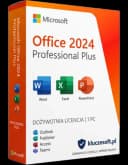
Jak zainstalować Microsoft Office 2024 Professional Plus — kompletna instrukcja 2026
Aktualizacja 26.09.2026: Microsoft wyłączył automatyczną aktywację telefoniczną 3 grudnia 2025 r. (także w Polsce). Jeśli aktywacja online nie działa, użyj Portalu aktywacji produktu Microsoft (aka.ms/aoh): identyfikator instalacji z
slmgr /dti(Windows) lubcscript ospp.vbs /dinstid(Office) wprowadź w portalu, a otrzymany identyfikator potwierdzenia wpisz poleceniemslmgr /atp <ID>lubcscript ospp.vbs /actcid:<ID>.
Zanim zaczniesz: wymagania, zgodność i wybór właściwej edycji
Microsoft Office 2024 Professional Plus w wersji LTSC to klasyczny pakiet biurowy instalowany lokalnie na komputerze, aktywowany kluczem produktu i przeznaczony dla użytkowników, którzy nie chcą lub nie mogą opierać pracy wyłącznie na subskrypcji Microsoft 365. W 2026 roku nadal jest to bardzo praktyczny wybór dla firm, biur rachunkowych, szkół, administracji, działów sprzedaży, kancelarii oraz użytkowników domowych, którzy potrzebują stabilnego Worda, Excela, PowerPointa, Outlooka i pozostałych aplikacji Office bez cyklicznych opłat abonamentowych.
Zanim rozpoczniesz instalację, upewnij się, że komputer spełnia wymagania Microsoft Office LTSC 2024. To ważne szczególnie na starszych urządzeniach, komputerach po modernizacji oraz stanowiskach firmowych, na których wcześniej działał Office 2019, Office 2021 albo Microsoft 365.
| Składnik | Wymagania |
|---|---|
| Procesor | 1,1 GHz, co najmniej 2 rdzenie, 64-bit |
| Pamięć RAM | 4 GB, zalecane 8 GB |
| Dysk | 4 GB wolnego miejsca |
| System | Windows 11, Windows 10 LTSC 2021/2019, Windows Server 2025/2022 |
| Ekran | 1280 × 768 pikseli lub wyższa rozdzielczość |
| Internet | Wymagany do aktywacji |
Ważne: Office 2024 LTSC jest dostępny wyłącznie w wersji 64-bit. Jeśli Twój system działa na architekturze 32-bit, instalacja nie będzie możliwa. W praktyce oznacza to, że przed zakupem lub instalacją warto sprawdzić nie tylko wersję Windows, ale również typ systemu. Zrobisz to w Windows przez Ustawienia → System → Informacje → Typ systemu.
W 2026 roku najczęściej spotkasz Office 2024 Professional Plus na komputerach z Windows 11 24H2 oraz Windows 11 25H2. Pakiet działa także na Windows 10 LTSC 2021/2019 i Windows Server 2025/2022, co ma znaczenie w środowiskach firmowych, terminalowych i administracyjnych. Jeśli firma używa urządzeń zarządzanych centralnie, przed instalacją warto sprawdzić polityki zabezpieczeń, ustawienia Microsoft Defendera, zasady aplikacji oraz ewentualne ograniczenia instalowania programów przez zwykłych użytkowników.
| Scenariusz | Co wybrać | Dlaczego |
|---|---|---|
| Jedno stanowisko biurowe bez potrzeby chmury | Office 2024 Professional Plus | Stała licencja, lokalna instalacja, brak abonamentu |
| Firma pracująca głównie na dokumentach Word/Excel i poczcie Outlook | Office 2024 Professional Plus | Stabilny pakiet do codziennej pracy, dobra przewidywalność kosztów |
| Organizacja wymagająca zaawansowanej współpracy w chmurze i narzędzi AI | Microsoft 365 z M365 Copilot | Subskrypcja, funkcje chmurowe, integracje AI |
| Środowisko serwerowe lub terminalowe zgodne z wymaganiami | Office 2024 LTSC na Windows Server 2025/2022 | Możliwość pracy w kontrolowanym środowisku firmowym |
| Firma planująca migrację poczty do Exchange SE | Office 2024 Professional Plus z Outlookiem | Klasyczny Outlook może być elementem środowiska pocztowego |
Office 2024 LTSC nie jest tym samym co Microsoft 365. Microsoft 365 jest usługą subskrypcyjną, stale rozwijaną i coraz silniej powiązaną z chmurą oraz M365 Copilot. Office 2024 Professional Plus jest natomiast wersją wieczystą, instalowaną lokalnie, z przewidywalnym zakresem funkcji. Dla wielu polskich firm to nadal duża zaleta: łatwiej ująć zakup w kosztach, otrzymać fakturę VAT 23%, rozliczyć wydatek w PLN i nie pilnować comiesięcznych lub rocznych odnowień subskrypcji.
Jeśli dopiero wybierasz licencję, zwróć uwagę na zgodność edycji, sposób aktywacji oraz źródło zakupu. Subtelna, ale ważna wskazówka: przy zakupie klucza do Office warto korzystać ze sprawdzonego sklepu, który zapewnia polską obsługę, fakturę VAT 23% i wsparcie po zakupie, np. z kategorii kluczy Office na kluczesoft.pl/klucze-office.
Uwaga: jeśli masz już zainstalowaną inną wersję Office, na przykład Office 2021, Office 2019 albo Microsoft 365, musisz ją najpierw odinstalować. Dwie wersje Office nie powinny działać równolegle na tym samym komputerze. Pozostawienie starego pakietu może spowodować błędy instalacji, problemy z aktywacją, konflikt aplikacji Outlook albo sytuację, w której Word uruchamia się z poprzedniej edycji.
Krok 1: przygotuj komputer i odinstaluj poprzednią wersję Office
Jeśli na komputerze nie ma żadnego pakietu Office, możesz przejść od razu do pobierania plików instalacyjnych. W większości przypadków warto jednak poświęcić kilka minut na sprawdzenie systemu, aktualizacji i poprzednich instalacji. Dobrze przygotowany komputer to mniej problemów z aktywacją i mniejsze ryzyko błędów podczas instalatora.
Najpierw zapisz otwarte dokumenty, zamknij Worda, Excela, PowerPointa, Outlooka, Teams oraz aplikacje synchronizujące pliki. Jeżeli korzystasz z Outlooka, upewnij się, że poczta została zsynchronizowana, a pliki PST/OST nie są aktualnie używane. W firmach dobrym zwyczajem jest wykonanie krótkiej kopii najważniejszych dokumentów użytkownika przed zmianą pakietu biurowego.
Aby odinstalować poprzednią wersję Office:
- Otwórz Ustawienia skrótem Win + I.
- Przejdź do Aplikacje → Zainstalowane aplikacje.
- Wyszukaj na liście „Office” albo „365”.
- Kliknij … obok nazwy pakietu.
- Wybierz Odinstaluj.
- Poczekaj na zakończenie procesu.
- Uruchom ponownie komputer.
Ponowne uruchomienie jest ważne. Instalatory Office zostawiają usługi, wpisy rejestru, dodatki i komponenty działające w tle. Restart zamyka procesy i pozwala systemowi zakończyć czyszczenie.
Jeśli standardowe odinstalowanie nie działa, użyj oficjalnego narzędzia Microsoft SaRA. Pobierz je z adresu aka.ms/SaRA-OfficeUninstall, uruchom i postępuj zgodnie z instrukcjami. SaRA usuwa pozostałości po starym Office, w tym elementy, których zwykłe „Odinstaluj” czasem nie usuwa. To szczególnie pomocne po Microsoft 365, po wielu latach aktualizacji albo po nieudanej wcześniejszej instalacji.
| Problem przed instalacją | Objaw | Zalecane działanie |
|---|---|---|
| Na komputerze jest Microsoft 365 | Instalator Office 2024 może wykryć konflikt | Odinstaluj Microsoft 365 i uruchom ponownie komputer |
| Został Office 2019 lub 2021 | Word/Excel mogą uruchamiać starą edycję | Usuń poprzedni pakiet przez Ustawienia |
| Odinstalowanie zatrzymuje się lub kończy błędem | Pakiet nadal jest widoczny na liście aplikacji | Użyj Microsoft SaRA: aka.ms/SaRA-OfficeUninstall |
| Komputer jest firmowy | Brak uprawnień administratora | Poproś administratora IT o instalację |
| System jest 32-bit | Instalator nie ruszy | Office 2024 LTSC wymaga systemu 64-bit |
Przykład praktyczny: małe biuro rachunkowe wymienia trzy komputery z Office 2019 na Office 2024 Professional Plus. Na każdym stanowisku pracuje Excel, Word, Outlook i program księgowy przygotowany do obsługi KSeF. Najbezpieczniejsza kolejność to: kopia dokumentów, odinstalowanie Office 2019, restart, instalacja Office 2024, aktywacja, test otwierania plików Excel oraz wysyłki poczty z Outlooka. Dzięki temu księgowa nie traci czasu w dniu wysyłki faktur i plików JPK.
Krok 2: pobierz pliki instalacyjne Office 2024 Professional Plus
KluczeSoft dostarcza gotowy plik ISO z prekonfigurowaną instalacją Office 2024. Jest to uproszczona wersja oficjalnej metody Microsoft, czyli Office Deployment Tool, ale bez konieczności samodzielnego tworzenia konfiguracji XML, pobierania kanałów instalacyjnych i uruchamiania poleceń wdrożeniowych. Dla użytkownika końcowego oznacza to prostszy proces: pobierasz ISO, montujesz je w Windows i uruchamiasz instalator.
Aby pobrać pliki:
- Otwórz e-mail z potwierdzeniem zamówienia od KluczeSoft.pl.
- Kliknij link do pobrania pliku ISO.
- Poczekaj na zakończenie pobierania. Plik ma zwykle około 3–4 GB.
- Kliknij dwukrotnie pobrany plik .iso.
- Windows zamontuje go jako wirtualny napęd DVD.
Montowanie ISO jest wbudowaną funkcją Windows 10 i Windows 11. Nie potrzebujesz WinRAR-a, 7-Zip, Daemon Tools ani żadnego dodatkowego programu. Po dwukrotnym kliknięciu plik ISO pojawi się w Eksploratorze plików podobnie jak płyta DVD.
Jeśli przeglądarka albo antywirus pokaże ostrzeżenie przy pobieraniu, może to wynikać z tego, że plik ISO jest duży, pochodzi spoza Microsoft Store albo zawiera skrypty instalacyjne. Pliki są oryginalne. W środowisku firmowym warto jednak upewnić się, że pobierasz je z wiadomości związanej z właściwym zamówieniem, a nie z przekazanego dalej, starego linku.
W Windows 11 24H2 i 25H2 obsługa obrazów ISO jest bardzo prosta. Po zamontowaniu zobaczysz nowy napęd w sekcji Ten komputer. Jeżeli nic się nie dzieje po dwukrotnym kliknięciu, kliknij plik prawym przyciskiem myszy i wybierz Otwórz za pomocą → Eksplorator Windows albo Zamontuj.
Przykład praktyczny: firma handlowa kupuje nowe laptopy z Windows 11 25H2. Pracownicy potrzebują Excela do cenników w PLN, Worda do ofert i Outlooka do korespondencji z kontrahentami. Administrator pobiera ISO raz, zapisuje je na zaszyfrowanym dysku sieciowym i instaluje pakiet kolejno na stanowiskach, pamiętając o aktywacji właściwym kluczem MAK na każdym komputerze.
Krok 3: uruchom instalację z pliku ISO
Po zamontowaniu obrazu ISO przejdź do wirtualnego napędu DVD i uruchom instalator. Proces nie jest skomplikowany, ale warto wykonać go z konta mającego uprawnienia administratora.
- Otwórz Eksplorator plików.
- Przejdź do nowego napędu DVD.
- Znajdź plik Setup albo Setup.cmd.
- Kliknij go dwukrotnie.
- Jeśli pojawi się okno Kontrola konta użytkownika, kliknij Tak.
- Jeśli pojawi się Windows Defender SmartScreen, kliknij Więcej informacji, a następnie Uruchom mimo to.
- Poczekaj na zakończenie instalacji. Zwykle trwa to 5–15 minut.
- Po zakończeniu kliknij Zamknij.
W czasie instalacji nie wyłączaj komputera, nie zamykaj okna instalatora i nie odłączaj dysku. Jeżeli korzystasz z laptopa, podłącz go do zasilania. Instalacja Office nie jest bardzo obciążająca, ale przerwanie jej w połowie może zostawić niedokończone komponenty i wymagać czyszczenia narzędziem SaRA.
Jeżeli masz zainstalowany antywirus innej firmy, na przykład ESET, Kaspersky albo Bitdefender, rozważ jego tymczasowe wyłączenie na czas instalacji. Niektóre pakiety zabezpieczeń blokują pliki CMD, skrypty wdrożeniowe lub instalatory uruchamiane z obrazu ISO. Po zakończeniu instalacji włącz ochronę ponownie.
W środowiskach firmowych mogą zadziałać dodatkowe zabezpieczenia: blokada uruchamiania skryptów, AppLocker, Microsoft Defender for Endpoint, reguły dostępu do folderów kontrolowanych albo polityki Intune. Jeżeli instalator nie rusza mimo poprawnego pliku ISO, warto sprawdzić dziennik zabezpieczeń albo wykonać instalację z konta administratora lokalnego.
| Etap instalacji | Typowy czas | Co robi użytkownik |
|---|---|---|
| Montowanie ISO | Kilka sekund | Dwuklik na pliku .iso |
| Uruchomienie Setup/Setup.cmd | 1 minuta | Potwierdzenie UAC i ewentualnie SmartScreen |
| Instalacja aplikacji Office | 5–15 minut | Czeka, nie zamyka okna |
| Pierwsze uruchomienie Worda | 1–2 minuty | Akceptuje komunikaty i przechodzi do aktywacji |
| Aktywacja przez Internet | Zwykle kilka minut | Wpisuje 25-znakowy klucz MAK |
Po zakończeniu instalacji warto uruchomić Worda lub Excela i sprawdzić, czy aplikacja otwiera się poprawnie. Nie odkładaj aktywacji na później, zwłaszcza w firmie. Aktywowany pakiet pozwala uniknąć komunikatów o nielicencjonowanym produkcie i problemów przy pilnej pracy z dokumentami.
Krok 4: aktywuj Office 2024 kluczem produktu MAK
Office 2024 LTSC wymaga aktywacji kluczem MAK, czyli Multiple Activation Key. Klucz otrzymujesz po zakupie i ma format 25 znaków: XXXXX-XXXXX-XXXXX-XXXXX-XXXXX. Aktywacja jest wymagana do pełnego korzystania z pakietu.
Najwygodniejsza jest aktywacja przez interfejs Office. Jeśli nie działa, możesz użyć wiersza poleceń. Gdy komputer nie ma dostępu do internetu, dostępna jest aktywacja offline przez Portal aktywacji produktu.
Metoda A: aktywacja przez interfejs Office
- Uruchom Word.
- Kliknij Pusty dokument.
- Przejdź do Plik → Konto.
- Kliknij Zmień klucz produktu.
- Wprowadź 25-znakowy klucz.
- Kliknij Aktywuj pakiet Office.
- Wybierz aktywację przez Internet.
Po poprawnej aktywacji zobaczysz komunikat: Microsoft Office LTSC Professional Plus 2024 — Produkt aktywowany.
Ta metoda jest najlepsza dla większości użytkowników. Sprawdza się na komputerach domowych, laptopach firmowych i stanowiskach biurowych z normalnym dostępem do internetu. Jeśli aktywacja nie przechodzi, najpierw sprawdź, czy klucz został wpisany bez literówek. Częste pomyłki to zamiana O z 0, B z 8 albo pominięcie jednego segmentu.
Metoda B: aktywacja przez Terminal jako administrator
Jeżeli aktywacja przez interfejs nie działa, użyj narzędzia ospp.vbs.
- Kliknij prawym przyciskiem menu Start albo użyj Win + X.
- Wybierz Terminal (administrator).
- Przejdź do katalogu Office:
cd "C:\Program Files\Microsoft Office\Office16"
- Sprawdź status aktywacji:
cscript ospp.vbs /dstatus
- Wprowadź klucz:
cscript ospp.vbs /inpkey:TWOJ-KLUCZ-TUTAJ
- Uruchom aktywację:
cscript ospp.vbs /act
Polecenie /dstatus jest szczególnie przydatne, bo pokazuje aktualny stan licencji, ostatnie znaki zainstalowanego klucza oraz ewentualne informacje diagnostyczne. Jeśli na komputerze wcześniej była inna wersja Office, możesz zobaczyć pozostałości starego klucza. Wtedy najpierw usuwa się nieprawidłowy klucz, a dopiero potem wprowadza właściwy MAK.
Metoda C: aktywacja offline przez Portal aktywacji produktu bez internetu
Jeżeli komputer nie ma internetu albo znajduje się w odseparowanej sieci, użyj aktywacji offline przez Portal aktywacji produktu.
- Otwórz Terminal jako administrator.
- Wpisz:
slmgr /dti
- Zapisz wyświetlony identyfikator instalacji (IID).
- W wierszu poleceń uruchomionym jako administrator przejdź do folderu Office i wpisz
cscript ospp.vbs /dinstid— zapisz wyświetlony identyfikator instalacji. - Na dowolnym urządzeniu z internetem otwórz Portal aktywacji produktu Microsoft (aka.ms/aoh) i wprowadź ten identyfikator (aktywację telefoniczną Microsoft wyłączył 3 grudnia 2025 r.).
- Otrzymany identyfikator potwierdzenia wpisz poleceniem
cscript ospp.vbs /actcid:<ID>, a następniecscript ospp.vbs /act. - Sprawdź stan aktywacji poleceniem
cscript ospp.vbs /dstatus.
Aktywacja offline przez Portal aktywacji produktu jest dobrym rozwiązaniem w firmach, które mają stanowiska bez stałego internetu, komputery produkcyjne, odseparowane środowiska księgowe albo urządzenia z ograniczonym ruchem sieciowym. W polskich realiach dotyczy to czasem stanowisk obsługujących faktury, dokumentację magazynową, systemy ERP oraz pliki przygotowywane pod KSeF.
Krok 5: pierwsze uruchomienie, aktualizacje i konfiguracja po instalacji
Po aktywacji warto wykonać krótką konfigurację startową. Uruchom Worda, Excela, PowerPointa i Outlooka, aby sprawdzić, czy aplikacje startują prawidłowo. Jeżeli system zapyta o domyślne typy plików, przypisz dokumenty DOCX, XLSX i PPTX do nowego Office 2024.
W Wordzie i Excelu przejdź do Plik → Konto i sprawdź stan produktu. Powinien być widoczny komunikat o aktywowanym pakiecie. W tym samym miejscu znajdziesz informacje o aktualizacjach. Office 2024 LTSC jest produktem stabilnym, ale nadal może otrzymywać poprawki bezpieczeństwa i jakości. W 2026 roku ma to znaczenie szczególnie w firmach, które wymieniają dokumenty z kontrahentami, pobierają załączniki z poczty i przetwarzają arkusze Excel z makrami.
Jeżeli używasz Outlooka, dodaj konto pocztowe i sprawdź wysyłkę oraz odbiór wiadomości. Organizacje korzystające z lokalnych lub hybrydowych środowisk pocztowych powinny uwzględnić rozwój Exchange SE. W praktyce oznacza to, że przed większą migracją warto sprawdzić zgodność konfiguracji poczty, certyfikatów, autodiscover i polityk zabezpieczeń.
W Excelu warto od razu otworzyć przykładowy plik używany w firmie: cennik, rejestr VAT, zestawienie kosztów, raport sprzedaży albo eksport z programu księgowego. Dla polskich firm szczególnie ważne są formaty dat, separator dziesiętny, waluta PLN i poprawne działanie arkuszy używanych do obsługi faktur. Jeżeli firma przygotowuje się do KSeF, Excel często pozostaje narzędziem pomocniczym do kontroli danych, importów, mapowania kolumn i weryfikacji zestawień.
Przykład praktyczny: jednoosobowa działalność gospodarcza wystawia faktury w systemie online, ale analizuje sprzedaż w Excelu. Właściciel potrzebuje stabilnego pakietu na laptopie z Windows 11 24H2, faktury VAT 23% do kosztów i braku stałego abonamentu. W takim scenariuszu Office 2024 Professional Plus jest rozsądnym wyborem, bo zapewnia klasyczne aplikacje i jednorazową instalację.
Po zakończeniu instalacji możesz odłączyć wirtualny napęd:
- Otwórz Ten komputer.
- Kliknij prawym przyciskiem myszy napęd DVD.
- Wybierz Wysuń.
Plik ISO możesz zachować jako kopię zapasową na przyszłość. Przechowuj go jednak w bezpiecznym miejscu, najlepiej razem z fakturą, potwierdzeniem zamówienia i kluczem produktu. W firmie warto ograniczyć dostęp do klucza tylko do osób odpowiedzialnych za IT lub administrację licencjami.
Rozwiązywanie problemów z instalacją i aktywacją
Problemy z Office najczęściej wynikają z pozostałości po poprzedniej wersji, braku uprawnień administratora, blokady antywirusa, błędnie wpisanego klucza albo konfliktu między aktywacją MAK i KMS. Poniżej znajdziesz najczęstsze sytuacje oraz praktyczne rozwiązania.
Błąd 0xC004C020 — „Osiągnięto limit aktywacji”
Ten błąd oznacza, że klucz MAK ma określoną liczbę dozwolonych aktywacji i limit został przekroczony. Może się to zdarzyć po reinstalacji systemu, wymianie komputera, awarii dysku albo ponownej instalacji pakietu na tym samym stanowisku.
Rozwiązania:
- napisz na kontakt@kluczesoft.pl — klucz może zostać wymieniony w ciągu 1–4 godzin roboczych;
- użyj aktywacji offline przez Portal aktywacji produktu opisanej wcześniej;
- sprawdź, czy nie próbujesz aktywować pakietu na większej liczbie urządzeń niż przewiduje zakupiona licencja.
W firmie dobrze jest prowadzić prostą ewidencję: numer stanowiska, użytkownik, data aktywacji, końcówka klucza i numer faktury. Ułatwia to kontrolę licencji oraz kontakt ze wsparciem.
Błąd 0xC004F074 — „Nie można połączyć się z serwerem KMS”
Ten komunikat wskazuje, że pakiet próbuje aktywować się przez KMS zamiast MAK. KMS jest mechanizmem aktywacji używanym w wybranych środowiskach organizacyjnych, natomiast w tym przypadku potrzebna jest aktywacja kluczem MAK.
Rozwiązanie:
- Otwórz Terminal jako administrator.
- Przejdź do katalogu Office:
cd "C:\Program Files\Microsoft Office\Office16"
- Sprawdź status:
cscript ospp.vbs /dstatus
- Usuń stary lub nieprawidłowy klucz, używając ostatnich 5 znaków widocznych w statusie:
cscript ospp.vbs /unpkey:XXXXX
- Wprowadź właściwy klucz MAK:
cscript ospp.vbs /inpkey:TWOJ-KLUCZ-TUTAJ
- Aktywuj:
cscript ospp.vbs /act
Jeżeli na komputerze wcześniej działał Office z aktywacją KMS, pozostałości konfiguracji mogą powodować błędny kierunek aktywacji. Usunięcie starego klucza i ponowne wprowadzenie MAK zwykle rozwiązuje problem.
Instalator nie uruchamia się po kliknięciu Setup.cmd
Najpierw sprawdź, czy uruchamiasz plik z zamontowanego obrazu ISO, a nie z podglądu pobierania w przeglądarce. Kliknij prawym przyciskiem i wybierz Uruchom jako administrator. Jeśli pojawia się SmartScreen, kliknij Więcej informacji → Uruchom mimo to. Gdy instalator nadal się nie uruchamia, tymczasowo wyłącz antywirusa innej firmy lub poproś administratora IT o sprawdzenie blokad skryptów.
Office instaluje się, ale Word pokazuje stary pakiet
To zwykle oznacza, że poprzednia wersja Office nie została całkowicie usunięta. Odinstaluj wszystkie pozycje związane z Office i Microsoft 365 z listy aplikacji, uruchom ponownie komputer, a jeśli problem wraca, użyj Microsoft SaRA z adresu aka.ms/SaRA-OfficeUninstall. Po wyczyszczeniu systemu zainstaluj Office 2024 ponownie.
Aktywacja przez Internet nie działa mimo poprawnego klucza
Sprawdź połączenie internetowe, datę i godzinę systemową oraz ustawienia zapory. W sieciach firmowych aktywacja może być blokowana przez proxy, filtr DNS albo reguły ruchu wychodzącego. Jeżeli nie możesz zmienić ustawień sieci, użyj aktywacji offline przez Portal aktywacji produktu w kreatorze aktywacji Office (lub cscript ospp.vbs /dinstid i cscript ospp.vbs /actcid:<ID>).
Brakuje uprawnień administratora
Office wymaga uprawnień administracyjnych do instalacji. Jeśli korzystasz z komputera firmowego, zwykłe konto pracownika może nie wystarczyć. W takim przypadku instalację powinien wykonać administrator, dział IT albo osoba mająca hasło administratora lokalnego.
Przykłady wyboru i wdrożenia w polskiej firmie
Dobór Office zależy od tego, jak firma pracuje z dokumentami, pocztą, arkuszami i kosztami. Office 2024 Professional Plus jest szczególnie wygodny tam, gdzie ważna jest przewidywalność, lokalna instalacja i brak abonamentu.
Przykład 1: kancelaria prawna ma pięć komputerów z Windows 11 24H2. Pracownicy tworzą pisma w Wordzie, analizują zestawienia w Excelu i używają Outlooka do korespondencji z klientami. Nie potrzebują funkcji M365 Copilot ani pracy zespołowej w chmurze w czasie rzeczywistym. Wybór Office 2024 Professional Plus pozwala im zachować klasyczny model pracy i rozliczyć zakup na podstawie faktury VAT 23%.
Przykład 2: firma produkcyjna ma stanowisko biurowe przy magazynie, na którym pracownik otwiera arkusze XLSX, generuje dokumenty dla kontrahentów i korzysta z poczty. Komputer ma ograniczony dostęp do internetu, a dział IT nie chce subskrypcji na każde stanowisko pomocnicze. Office 2024 LTSC z aktywacją offline przez Portal aktywacji produktu może być prostszym rozwiązaniem niż Microsoft 365.
Przykład 3: startup technologiczny pracuje całkowicie w chmurze, korzysta z Teams, SharePoint, OneDrive, automatyzacji i chce wdrażać M365 Copilot. W takim przypadku sam Office 2024 Professional Plus może nie wystarczyć, bo największą wartość daje ekosystem Microsoft 365. Office 2024 nadal może być przydatny na wybranych stanowiskach, ale głównym narzędziem będzie subskrypcja.
Przykład 4: biuro rachunkowe przygotowuje się do obsługi KSeF i pracuje z wieloma eksportami danych w Excelu. Potrzebuje stabilnej wersji arkusza, Outlooka do kontaktu z klientami i możliwości rozliczenia zakupu w PLN. Office 2024 Professional Plus dobrze pasuje do takiego środowiska, zwłaszcza jeśli firma nie chce zmieniać modelu licencjonowania na abonamentowy.
Częste pytania
Czy Office 2024 Professional Plus działa na Windows 11 24H2 i 25H2?
Tak, Office 2024 LTSC działa na Windows 11, w tym na aktualnych wydaniach używanych w 2026 roku, takich jak 24H2 i 25H2. Ważne jest, aby system był 64-bitowy, ponieważ Office 2024 LTSC jest dostępny wyłącznie w wersji 64-bit.
Czy mogę zainstalować Office 2024 obok Office 2021 albo Microsoft 365?
Nie jest to zalecane. Przed instalacją Office 2024 należy odinstalować Office 2021, Office 2019 lub Microsoft 365, ponieważ dwie wersje Office mogą powodować konflikty aplikacji, aktywacji i skojarzeń plików.
Ile trwa instalacja Office 2024 Professional Plus?
Sama instalacja zwykle trwa 5–15 minut, zależnie od szybkości komputera i dysku. Do tego trzeba doliczyć czas pobierania pliku ISO o rozmiarze około 3–4 GB oraz kilka minut na aktywację.
Czy do instalacji potrzebny jest internet?
Internet jest wymagany do aktywacji przez sieć. Jeśli aktywacja online nie działa, użyj Portalu aktywacji produktu Microsoft: w wierszu poleceń uruchomionym jako administrator (w folderze Office) wpisz cscript ospp.vbs /dinstid, wyświetlony identyfikator instalacji wprowadź na stronie aka.ms/aoh (na dowolnym urządzeniu z internetem), a otrzymany identyfikator potwierdzenia wpisz poleceniem cscript ospp.vbs /actcid:<ID> — aktywację telefoniczną Microsoft wyłączył 3 grudnia 2025 r.
Co oznacza błąd 0xC004C020?
Błąd 0xC004C020 oznacza, że osiągnięto limit aktywacji klucza MAK. Możesz skontaktować się z kontakt@kluczesoft.pl, gdzie wymiana klucza może nastąpić w ciągu 1–4 godzin roboczych, albo spróbować aktywacji offline przez Portal aktywacji produktu.
Co zrobić przy błędzie 0xC004F074?
Błąd 0xC004F074 zwykle oznacza próbę aktywacji przez KMS zamiast MAK. Otwórz Terminal jako administrator, przejdź do C:\Program Files\Microsoft Office\Office16, sprawdź status poleceniem cscript ospp.vbs /dstatus, usuń nieprawidłowy klucz i wprowadź właściwy klucz MAK.
Czy Office 2024 Professional Plus ma M365 Copilot?
Office 2024 Professional Plus jest klasycznym pakietem LTSC instalowanym lokalnie. M365 Copilot jest elementem ekosystemu Microsoft 365 i wymaga odpowiednich usług subskrypcyjnych, dlatego nie należy traktować Office 2024 jako zamiennika pełnego środowiska Microsoft 365 z funkcjami AI.
Czy zakup można rozliczyć w polskiej firmie?
Tak, przy zakupie w polskim sklepie istotna jest faktura VAT 23% oraz cena w PLN. To ułatwia księgowanie kosztu, szczególnie w jednoosobowej działalności gospodarczej, spółce, biurze rachunkowym lub firmie przygotowującej dokumenty do rozliczeń i KSeF.
Czy po instalacji mogę usunąć plik ISO?
Możesz go usunąć, ale lepiej zachować jako kopię zapasową. Po zakończeniu instalacji odłącz wirtualny napęd przez Ten komputer → prawy przycisk na napędzie DVD → Wysuń, a sam plik ISO przechowuj razem z kluczem, fakturą i potwierdzeniem zakupu.
<!-- IL-V1 -->Powiązane artykuły
- Jak zainstalować Microsoft Office 2016 Professional Plus — kompletna instrukcja — Office 2016 PP — 8 aplikacji, instalacja z ISO, aktywacja kluczem.
- Jak zainstalować Microsoft Office 2019 Professional Plus — kompletna instrukcja — Instalacja Microsoft Office 2019 Professional Plus krok po kroku.
- Jak zainstalować Microsoft Office 2021 Professional Plus — kompletna instrukcja — Instalacja Microsoft Office 2021 Professional Plus — montowanie ISO, aktywacja kluczem (GUI, CMD, telefon), rozwiązywanie problemów.
- Jak zainstalować Microsoft Office 2016 Professional — kompletna instrukcja — Office 2016 Professional — Word, Excel, PPT, Outlook, Access, Publisher.
- Jak zainstalować Microsoft Project 2024 Professional — kompletna instrukcja — Project 2024 Professional — Gantt, zasoby, Project Server.
Powiązane produkty
- Microsoft Office 2024 Professional Plus klucz licencyjny — sprawdź dostępność i cenę w naszym sklepie
- Zobacz wszystkie office 2024 — pełna oferta w kategorii