Jak zainstalować Microsoft Windows 10 Enterprise — kompletna instrukcja
Aktualizacja 26.09.2026: Microsoft wyłączył automatyczną aktywację telefoniczną 3 grudnia 2025 r. (także w Polsce). Jeśli aktywacja online nie działa, użyj Portalu aktywacji produktu Microsoft (aka.ms/aoh): identyfikator instalacji z
slmgr /dti(Windows) lubcscript ospp.vbs /dinstid(Office) wprowadź w portalu, a otrzymany identyfikator potwierdzenia wpisz poleceniemslmgr /atp <ID>lubcscript ospp.vbs /actcid:<ID>.
Zanim zaczniesz
Microsoft Windows 10 Enterprise to rozbudowana edycja systemu Windows 10, przygotowana z myślą o dużych organizacjach, administracji, środowiskach domenowych i firmach, które wymagają wyższego poziomu bezpieczeństwa oraz centralnego zarządzania stacjami roboczymi. Jeśli planujesz zakup tej edycji, możesz od razu sprawdzić Kup Microsoft Windows 10 Enterprise w KluczeSoft. W porównaniu z edycją Pro oferuje m.in. AppLocker, Credential Guard, Device Guard, rozbudowane zasady wdrożeń i lepszą kontrolę aktualizacji.
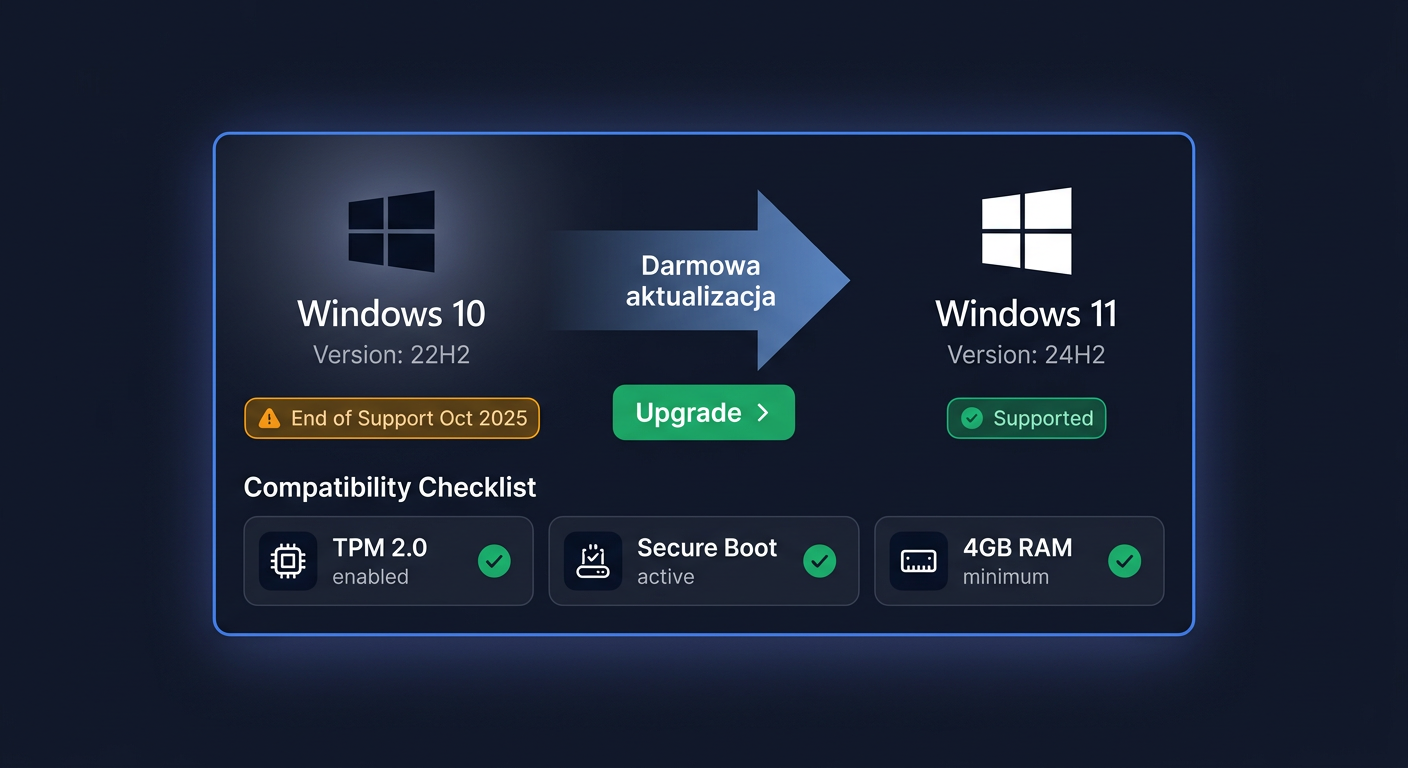
Ważna informacja dotycząca wsparcia: podstawowe wsparcie dla Windows 10 Enterprise zakończyło się 14 października 2025 r. Oznacza to, że standardowe wydania nie otrzymują już regularnych aktualizacji bezpieczeństwa, chyba że organizacja korzysta z programu ESU (Extended Security Updates) albo z wybranych wydań LTSC z odrębnym cyklem życia. Microsoft oferuje rozszerzone aktualizacje zabezpieczeń w ramach ESU maksymalnie do października 2028 roku, co daje firmom czas na zaplanowanie migracji. Jeżeli planujesz nowe wdrożenie, warto równolegle rozważyć Windows 11 Enterprise.
W 2026 roku krajobraz systemów Microsoft w firmach wygląda następująco: Windows 11 w wersji 24H2 (z obowiązkowym BitLockerem i nowym Outlookiem) jest już standardem dla nowych maszyn, a w kanale Insider testowana jest 25H2. Równolegle organizacje wdrażają Exchange Server SE jako następcę Exchange 2019, a wiele firm integruje subskrypcje Microsoft 365 Copilot z istniejącymi licencjami Office 2024 LTSC. Windows 10 Enterprise pozostaje jednak częstym wyborem w środowiskach z urządzeniami niespełniającymi wymagań TPM 2.0 dla Windows 11, w sektorze przemysłowym oraz w organizacjach korzystających z długoterminowego wsparcia LTSC.
Kupując w KluczeSoft.pl, otrzymujesz cyfrową dostawę e-mail: klucz licencyjny, instrukcję instalacji, informacje o pobraniu oraz fakturę VAT 23%. Dokument ten jest w pełni zgodny z KSeF (Krajowym Systemem e-Faktur), co ułatwia księgowość i odliczenie podatku VAT naliczonego. To wygodny model dla działów IT, które chcą szybko uruchomić nową stację lub reaktywować system po reinstalacji. Jeśli chcesz wiedzieć, jak wygląda dokument sprzedaży, zobacz poradnik: Jak otrzymać fakturę VAT za zakup klucza licencyjnego w KluczeSoft.
Windows 10 Enterprise — porównanie edycji wewnętrznych
Windows 10 Enterprise występuje w kilku wariantach licencyjnych, które różnią się kanałem dystrybucji, okresem wsparcia i przeznaczeniem. Wybór odpowiedniego wariantu ma kluczowe znaczenie dla zgodności z audytem licencyjnym i budżetem IT.
| Cecha | Enterprise (Volume Licensing) | Enterprise E3 (CSP) | Enterprise E5 (CSP) | Enterprise LTSC 2021 |
|---|---|---|---|---|
| Model licencyjny | Umowa Volume Licensing (Open, Select, MPSA) | Subskrypcja miesięczna/roczna w programie CSP | Subskrypcja miesięczna/roczna w programie CSP | Umowa Volume Licensing |
| Okres wsparcia (mainstream) | Zakończony 14.10.2025 | Zakończony 14.10.2025 | Zakończony 14.10.2025 | 12.01.2027 (mainstream), 13.01.2032 (extended) |
| Dostęp do ESU | Do października 2028 (płatny program) | Do października 2028 (płatny program) | Do października 2028 (płatny program) | Nie dotyczy (własny cykl życia) |
| Microsoft Defender for Endpoint | Nie (licencja dodatkowa) | Nie (licencja dodatkowa) | Tak (Plan 2) | Nie (licencja dodatkowa) |
| AppLocker / Credential Guard | Tak | Tak | Tak | Tak |
| Microsoft Store dla Firm | Tak | Tak | Tak | Nie (brak sklepu i aplikacji UWP) |
| Edge, Cortana, OneDrive | Wszystkie składniki obecne | Wszystkie składniki obecne | Wszystkie składniki obecne | Tylko Edge (wersja minimalna) |
LTSC (Long-Term Servicing Channel) to edycja pozbawiona nowoczesnych aplikacji UWP, Cortany i Microsoft Store. Jest przeznaczona dla systemów krytycznych — bankomatów, sterowników przemysłowych, urządzeń medycznych — gdzie priorytetem jest stabilność i brak niezapowiedzianych zmian funkcjonalnych. Standardowa Enterprise przez Volume Licensing lub CSP lepiej sprawdza się w biurach i na stacjach roboczych pracowników.
Wymagania systemowe
| Składnik | Minimalne wymagania | Zalecane (2026, środowisko biurowe) |
|---|---|---|
| Procesor | 1 GHz lub szybszy, zgodny procesor lub SoC | Intel Core i5 10. generacji / AMD Ryzen 5 4000 lub nowszy |
| Pamięć RAM | 2 GB dla 64-bit | 16 GB (przy korzystaniu z M365, przeglądarki i aplikacji LOB) |
| Dysk | co najmniej 20 GB wolnego miejsca | 256 GB SSD NVMe (szybsze wdrożenie i praca z aktualizacjami) |
| Grafika | zgodna z DirectX 9 lub nowszym, sterownik WDDM 1.0 | DirectX 12, WDDM 2.0, dedykowany GPU dla stacji inżynierskich |
| Ekran | minimum 800 × 600 | Full HD 1920 × 1080 (dwa monitory dla wielozadaniowości) |
| TPM | Opcjonalny (polityka firmowa) | TPM 2.0 (wymagany dla Credential Guard, BitLocker i Windows Hello dla Firm) |
| Internet | wymagany do aktywacji online i aktualizacji | Łącze min. 10 Mb/s (aktualizacje zbiorcze, synchronizacja OneDrive, M365) |
| Architektura | 64-bit zalecane w środowisku firmowym | 64-bit (32-bit nie obsługuje już wielu funkcji bezpieczeństwa) |
Co warto sprawdzić przed instalacją
Przed wdrożeniem upewnij się, że komputer ma aktualny BIOS/UEFI, włączony TPM jeśli wymagają tego polityki bezpieczeństwa firmy, poprawnie działającą kartę sieciową oraz kopię zapasową danych użytkownika. W środowisku domenowym dobrze jest też przygotować nazwę urządzenia i polityki po instalacji. Pełną specyfikację znajdziesz tutaj: Wymagania systemowe: Microsoft Windows 10 Enterprise.
W 2026 roku dodatkowym czynnikiem jest kompatybilność sprzętu z Windows 11 — jeśli firma planuje migrację w ciągu 12-18 miesięcy, warto już teraz wybierać maszyny z TPM 2.0 i procesorem z listy zgodności Microsoft, aby uniknąć ponownej wymiany sprzętu przy przejściu na nowszy system.
Którą edycję Enterprise wybrać — realne przykłady
Decyzja o wyborze konkretnego wariantu Enterprise zależy od profilu organizacji. Poniżej trzy scenariusze pokazujące typowe potrzeby i rekomendowane rozwiązania.
Firma produkcyjna z 50 stacjami na hali. Zakład potrzebuje stabilnego systemu na maszynach sterujących liniami produkcyjnymi. Komputery nie mają dostępu do internetu, nie korzystają z aplikacji UWP, a priorytetem jest zero nieplanowanych restartów. Rozwiązanie: Windows 10 Enterprise LTSC 2021. Brak sklepu Microsoft Store i Cortany eliminuje zbędne składniki, a wsparcie extended do 2032 roku pokrywa zaplanowany cykl życia maszyn. Koszt to jednorazowa licencja przez Volume Licensing — bez subskrypcji.
Kancelaria prawna z 30 pracownikami. Firma potrzebuje AppLockera do blokowania nieautoryzowanego oprogramowania, Credential Guard do ochrony tożsamości oraz integracji z Microsoft 365. Pracownicy korzystają z laptopów z TPM 2.0. Rozwiązanie: Windows 10 Enterprise E3 przez CSP. Subskrypcja umożliwia elastyczne skalowanie liczby stanowisk, a w przyszłości płynną migrację na Windows 11 Enterprise E3 bez dodatkowych opłat licencyjnych.
Administracja publiczna — urząd z 200 stanowiskami. Jednostka korzysta z umowy Volume Licensing, potrzebuje centralnego zarządzania przez Group Policy i Microsoft Endpoint Configuration Manager. Budżet jest planowany w perspektywie 3-letniej, z opcjonalnym ESU do 2028 roku. Rozwiązanie: Windows 10 Enterprise (Volume Licensing) z wykupionym programem ESU. Kluczowym czynnikiem jest tu możliwość odroczenia migracji na Windows 11 do czasu pełnej certyfikacji wszystkich aplikacji dziedzinowych używanych w urzędzie.
Pobieranie instalatora
Najbezpieczniej pobierać instalator wyłącznie z oficjalnych źródeł Microsoft. W przypadku Windows 10 Enterprise organizacje najczęściej korzystają z obrazu ISO dostępnego w kanałach licencyjnych Microsoft (Volume Licensing Service Center, Microsoft 365 Admin Center) lub w wersji testowej z centrum ewaluacyjnego (90-dniowa wersja próbna). Nie zalecamy pobierania obrazów z nieoficjalnych stron.
Po zakupie w KluczeSoft.pl klient otrzymuje informacje potrzebne do instalacji: klucz, instrukcję oraz sposób pobrania odpowiedniej wersji. Zwróć uwagę, aby pobrać dokładnie tę edycję, którą chcesz aktywować. Klucz Windows 10 Enterprise nie aktywuje <a href="https://kluczesoft.pl/klucz-windows-10/microsoft-windows-10-home">Windows 10 Home</a> ani Pro.
W 2026 roku organizacje coraz częściej korzystają z Windows Autopilot i Microsoft Intune do wdrożeń zdalnych. Jeśli Twoja firma posiada subskrypcję Microsoft 365 E3 lub E5, możesz wdrożyć obraz Enterprise bezpośrednio przez chmurę, bez konieczności fizycznego przygotowywania pendrive'ów.
Jeśli porównujesz dostępne warianty systemu przed zakupem, sprawdź także Wszystkie wersje Windows 10 w sklepie, aby dobrać edycję najlepiej dopasowaną do środowiska firmowego.
Instalacja krok po kroku
Przygotowanie nośnika
Pobierz obraz ISO systemu Windows 10 Enterprise, a następnie utwórz bootowalny pendrive, na przykład za pomocą narzędzia Rufus lub firmowego rozwiązania deploymentowego (Microsoft Deployment Toolkit, SCCM). Dla pojedynczej instalacji pendrive 8 GB zwykle wystarczy. Przy większych wdrożeniach warto rozważyć serwer WDS (Windows Deployment Services) z sieciowym bootowaniem PXE.
Uruchamianie instalatora i konfiguracja początkowa
Uruchom komputer z pendrive'a i wybierz język, format czasu oraz układ klawiatury. Następnie kliknij Zainstaluj teraz. Jeśli instalator zapyta o klucz produktu, możesz go wpisać od razu albo pominąć ten krok i aktywować system po zakończeniu instalacji.
Wybierz edycję Windows 10 Enterprise, zaakceptuj warunki licencyjne i zdecyduj, czy wykonujesz czystą instalację, czy instalację na istniejącym systemie. W dużych organizacjach najczęściej stosuje się czystą instalację na przygotowanej partycji systemowej.
Pierwsze uruchomienie i konfiguracja poinstalacyjna
Po skopiowaniu plików komputer uruchomi się ponownie. Następnie skonfiguruj konto lokalne lub służbowe (Microsoft Entra ID), ustawienia prywatności, nazwę urządzenia i połączenie z siecią. W firmach korzystających z domeny Active Directory warto od razu po instalacji dołączyć komputer do domeny — pozwoli to automatycznie pobrać polityki grupowe, certyfikaty i konfigurację sieciową.
Kolejność działań po pierwszym uruchomieniu, która sprawdza się w środowisku korporacyjnym:
- Zainstaluj sterowniki (chipset, karta sieciowa, grafika — najlepiej z pakietu producenta sprzętu, np. Dell Command Update, HP Image Assistant).
- Dołącz komputer do domeny Active Directory lub zarejestruj w Microsoft Entra ID.
- Uruchom Windows Update i zainstaluj wszystkie dostępne aktualizacje zbiorcze.
- Zweryfikuj stan aktywacji w
Ustawienia > Aktualizacja i zabezpieczenia > Aktywacja. - Skonfiguruj Windows Defender for Endpoint (jeśli dotyczy licencji E5) i BitLocker.
W środowiskach z Microsoft 365 E5 warto od razu po instalacji wdrożyć zasady Conditional Access, które wymuszą zgodność urządzenia przed udzieleniem dostępu do zasobów firmowych (SharePoint, Exchange Online, Teams).
Aktywacja
Aktywacja przez interfejs graficzny
Wejdź w Ustawienia > Aktualizacja i zabezpieczenia > Aktywacja > Zmień klucz produktu, wpisz otrzymany klucz Windows 10 Enterprise i zatwierdź. Jeśli komputer ma połączenie z internetem i zainstalowano właściwą edycję systemu, aktywacja zwykle następuje automatycznie w ciągu kilkunastu sekund. Dodatkowe wskazówki znajdziesz w poradniku Aktywacja Windows 10 Enterprise.
Aktywacja przez CMD
Uruchom Wiersz polecenia jako administrator i wpisz dokładnie:
slmgr.vbs /ipk XXXXX-XXXXX-XXXXX-XXXXX-XXXXX
slmgr.vbs /ato
Pierwsze polecenie instaluje klucz produktu, a drugie wymusza aktywację online na serwerach Microsoft. Po wykonaniu obu poleceń system wyświetli komunikat potwierdzający lub kod błędu — najczęściej spotykany kod 0xC004C003 oznacza, że serwer aktywacyjny odrzucił klucz (najczęściej z powodu niezgodności edycji lub blokady geograficznej).
Aktywacja offline przez Portal aktywacji produktu
Jeśli aktywacja online się nie powiedzie, możesz użyć aktywacji offline przez Portal aktywacji produktu Microsoft (aktywację telefoniczną Microsoft wyłączył 3 grudnia 2025 r.):
- Otwórz wiersz poleceń jako administrator (Start → wpisz
cmd→ prawy przycisk myszy → Uruchom jako administrator) i wpiszslmgr /dti— zapisz wyświetlony identyfikator instalacji. - Na dowolnym urządzeniu z internetem otwórz Portal aktywacji produktu Microsoft (aka.ms/aoh) i wprowadź ten identyfikator.
- Otrzymany identyfikator potwierdzenia wpisz w tym samym wierszu poleceń:
slmgr /atp <ID>. - Sprawdź stan aktywacji poleceniem
slmgr /xpr.
Aktywacja offline przez Portal aktywacji produktu jest szczególnie przydatna w środowiskach odizolowanych od internetu (hale produkcyjne, laboratoria) oraz gdy zapora sieciowa blokuje komunikację z serwerami aktywacyjnymi Microsoft.
Najczęstsze problemy z aktywacją i ich rozwiązania
| Kod błędu | Przyczyna | Rozwiązanie |
|---|---|---|
| 0xC004C003 | Klucz nie pasuje do zainstalowanej edycji | Sprawdź, czy wybrano Windows 10 Enterprise podczas instalacji; klucz Enterprise nie zadziała na Pro ani Home |
| 0xC004F050 | Klucz pochodzi z innego kanału licencyjnego (np. OEM vs. Volume) | Użyj narzędzia slmgr.vbs /ipk do ręcznej instalacji klucza, a następnie slmgr.vbs /ato |
| 0xC004F074 | Brak połączenia z serwerem KMS w sieci firmowej | Zweryfikuj łączność z serwerem KMS (port 1688), sprawdź rekordy DNS _vlmcs._tcp |
| 0x8007232B | Nazwa DNS nie odpowiada serwerowi KMS | Sprawdź konfigurację DNS; w domenie wpis powinien wskazywać na serwer KMS |
| 0xC004C008 | Serwer aktywacyjny osiągnął limit aktywacji dla tego klucza | Skontaktuj się ze sprzedawcą licencji w celu uzyskania dodatkowych aktywacji |
| 0xC004C020 | Klucz MAK przekroczył dozwoloną liczbę aktywacji | Skontaktuj się z KluczeSoft przez czat lub formularz zgłoszeniowy, podając numer zamówienia |
W sieciach firmowych często stosuje się serwer KMS (Key Management Service). Komputery aktywują się automatycznie w tle co 180 dni, bez ręcznego wprowadzania klucza na każdym stanowisku. Jeśli Twoja organizacja posiada umowę Volume Licensing, zapytaj administratora IT o adres firmowego serwera KMS.
Częste pytania
Czy Windows 10 Enterprise nadaje się na nowy komputer w 2026 roku?
Tak, jeśli sprzęt nie spełnia wymagań Windows 11 (brak TPM 2.0, nieobsługiwany procesor) lub firma potrzebuje czasu na certyfikację aplikacji dziedzinowych. Należy jednak uwzględnić koszt programu ESU po październiku 2025, ponieważ standardowe aktualizacje bezpieczeństwa są już niedostępne bez tego rozszerzenia.
Jaka jest różnica między Enterprise a Enterprise LTSC?
Enterprise LTSC nie zawiera Microsoft Store, Cortany, aplikacji UWP ani przeglądarki Edge w pełnej wersji — otrzymuje tylko aktualizacje bezpieczeństwa, bez zmian funkcjonalnych. Standardowa Enterprise ma wszystkie składniki nowoczesnego Windows 10 i aktualizacje dwa razy w roku, co lepiej sprawdza się w środowisku biurowym.
Czy klucz Windows 10 Enterprise aktywuje Windows 11 Enterprise?
Nie. Klucze są przypisane do wersji systemu. Jeśli planujesz migrację na Windows 11, potrzebujesz osobnego klucza do tej edycji. Subskrypcje E3/E5 uprawniają jednak do korzystania z obu wersji w ramach jednej licencji.
Czy mogę aktywować Enterprise bez połączenia z internetem?
Tak, przez aktywację offline przez Portal aktywacji produktu (slmgr /dti) lub przez serwer KMS w sieci lokalnej. Komputery bez dostępu do internetu to typowy scenariusz w halach produkcyjnych, gdzie stosuje się KMS lub aktywację MAK.
Czy faktura VAT z KluczeSoft jest akceptowana przez urząd skarbowy?
Tak, faktura VAT 23% wystawiana przez KluczeSoft.pl spełnia wszystkie wymogi prawne, a od 2026 roku dokumenty są przesyłane z uwzględnieniem KSeF (Krajowy System e-Faktur). Faktura stanowi podstawę do odliczenia podatku naliczonego VAT.
Ile kosztuje Windows 10 Enterprise w 2026 roku?
Cena zależy od kanału licencyjnego: subskrypcja E3 przez CSP to koszt rzędu kilkudziesięciu złotych miesięcznie za użytkownika, natomiast licencja wieczysta przez Volume Licensing to wydatek jednorazowy liczony w setkach złotych. Dokładną ofertę znajdziesz na stronie produktu w KluczeSoft.
Co to jest program ESU i ile kosztuje?
ESU (Extended Security Updates) to płatne rozszerzenie aktualizacji bezpieczeństwa po zakończeniu wsparcia głównego nurtu. Dla Windows 10 Enterprise ESU jest dostępne do października 2028 roku. Koszt rośnie z każdym rokiem — pierwszy rok jest najtańszy, a trzeci najdroższy, co ma motywować organizacje do migracji.
Czy mogę zainstalować Office 2024 LTSC na Windows 10 Enterprise?
Tak, Office 2024 LTSC jest w pełni kompatybilny z Windows 10 Enterprise. To częste połączenie w organizacjach, które potrzebują przewidywalnego środowiska biurowego bez ciągłych zmian funkcjonalnych narzucanych przez model subskrypcyjny Microsoft 365.
Czy Windows 10 Enterprise obsługuje Microsoft 365 Copilot?
Tak, Copilot w aplikacjach Microsoft 365 (Word, Excel, Outlook, Teams) działa na Windows 10 Enterprise, pod warunkiem posiadania odpowiedniej licencji Microsoft 365 E3 lub E5 z dodatkiem Copilot. Należy jednak pamiętać, że Microsoft kieruje nowe funkcje AI w pierwszej kolejności na Windows 11.
Jak sprawdzić typ licencji Windows 10 Enterprise po instalacji?
Otwórz wiersz polecenia jako administrator i wpisz slmgr.vbs /dlv. Okno dialogowe pokaże m.in. wersję systemu, kanał licencyjny (Volume, Retail, OEM), typ klucza (KMS, MAK) oraz pozostały czas do wygaśnięcia licencji.
Powiązane artykuły
- Jak zainstalować Microsoft Windows 10 Home — kompletna instrukcja — Instalacja Windows 10 Home krok po kroku.
- Jak zainstalować Microsoft Windows 10 Professional — kompletna instrukcja — Instalacja Windows 10 Pro krok po kroku.
- Jak zainstalować Microsoft Windows 11 Enterprise — kompletna instrukcja — Instalacja Windows 11 Enterprise — funkcje korporacyjne, AppLocker, LTSC, instalacja, aktywacja klucza.
- Jak zainstalować Microsoft Access 2024 — kompletna instrukcja — Access 2024 samodzielny — bazy danych, formularze, raporty.
- Jak zainstalować Microsoft Excel 2024 — kompletna instrukcja — Excel 2024 samodzielny — IMAGE, TEXTSPLIT, VSTACK, dynamiczne wykresy.
Powiązane produkty
- Microsoft Windows 10 Enterprise LTSC klucz licencyjny — sprawdź dostępność i cenę w naszym sklepie