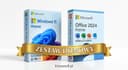
Jak aktywować Zestaw Windows 11 Home + Office 2024 Home & Student — kompletny przewodnik instalacji 2026
Aktualizacja 22.10.2026 — aktywacja wyłącznie online. Microsoft wyłączył automatyczną aktywację telefoniczną 3 grudnia 2025 r. (także w Polsce). Klucze z KluczeSoft aktywuje się wyłącznie online — samym kluczem, przy połączeniu z internetem; inne drogi aktywacji nie są potrzebne. Jeśli aktywacja online kończy się kodem błędu, sprawdź, co on oznacza: https://kluczesoft.pl/pomoc/problemy/kody-bledow-aktywacji-0xc004f050-0xc004f034-0xc004c003-0xc004c020 — albo odpowiedz na maila z zamówieniem i dołącz zrzut ekranu: sprawdzimy klucz i w razie potrzeby go wymienimy.
Zestaw Windows 11 Home + Office 2024 Home and Student to praktyczny pakiet dla użytkownika domowego, studenta, freelancera oraz małej firmy, która chce szybko przygotować komputer do legalnej pracy, nauki i codziennych zadań biurowych. W cenie 470,73 zł otrzymujesz dwa osobne produkty i dwa osobne klucze licencyjne: jeden do systemu operacyjnego Windows 11 Home, drugi do pakietu biurowego Office 2024 Home and Student.
To kluczowa informacja: nie jest to jeden wspólny kod aktywacyjny. Windows i Office aktywujesz niezależnie, w różnym czasie i — jeśli odpowiada to warunkom przypisania licencji do urządzeń — w określonych zastosowaniach nawet na różnych komputerach. Dzięki temu zestaw jest bardziej elastyczny niż pakiety „wszystko w jednym”, a ewentualne problemy z aktywacją łatwiej zdiagnozować, bo wiadomo, czy dotyczą systemu Windows, czy pakietu Office.
W 2026 roku taki zestaw ma szczególny sens, ponieważ standardem na nowych komputerach pozostaje Windows 11, rozwijany w liniach takich jak Windows 11 24H2 i Windows 11 25H2, a klasyczny pakiet Office 2024 jest dobrym wyborem dla osób, które wolą jednorazową licencję zamiast comiesięcznej subskrypcji Microsoft 365. Jednocześnie rynek mocno przesuwa się w stronę usług chmurowych, takich jak Microsoft 365 Copilot, oraz nowych rozwiązań serwerowych, w tym Exchange SE, dlatego warto jasno odróżnić, do czego służy Office 2024 Home and Student, a do czego potrzebne są rozwiązania biznesowe lub subskrypcyjne.
Jeśli chcesz od razu sprawdzić ofertę, możesz zobaczyć Zestaw Windows 11 Home + Office 2024 Home & Student w KluczeSoft. Poniżej znajdziesz kompletną instrukcję: od przygotowania komputera, przez instalację Windows 11 Home i Office 2024, po aktywację, weryfikację statusu oraz rozwiązywanie najczęstszych problemów.
Co zawiera zestaw i dla kogo jest najlepszy
Kupujący otrzymuje:
- licencję i klucz aktywacyjny do Windows 11 Home,
- licencję i klucz aktywacyjny do Office 2024 Home and Student,
- instrukcję instalacji i aktywacji,
- możliwość samodzielnej weryfikacji aktywacji po zakończeniu instalacji.
Najważniejsza cecha zestawu to osobne klucze dla każdego produktu. Oznacza to, że:
- aktywujesz Windows i Office niezależnie,
- możesz przeprowadzić instalację w różnym czasie,
- łatwiej diagnozować ewentualne problemy z aktywacją,
- nie mylisz klucza systemowego z kluczem pakietu Office,
- zyskujesz większą elastyczność niż przy rozwiązaniach z jednym wspólnym mechanizmem aktywacji.
Zestaw jest szczególnie atrakcyjny dla osób, które kupują komputer bez systemu albo modernizują starsze urządzenie i chcą od razu mieć legalny system oraz podstawowe aplikacje biurowe. Zakup pakietu oznacza też oszczędność względem kupowania obu produktów oddzielnie. To wygodniejsze rozwiązanie, jeśli i tak potrzebujesz zarówno systemu operacyjnego, jak i legalnego pakietu do dokumentów, arkuszy oraz prezentacji.
| Element zestawu | Co otrzymujesz | Do czego służy | Aktywacja |
|---|---|---|---|
| Windows 11 Home | Osobny klucz produktu | System operacyjny komputera | W ustawieniach Windows lub przez slmgr.vbs |
| Office 2024 Home and Student | Osobny klucz produktu | Word, Excel, PowerPoint, OneNote | W aplikacji Office lub przez ospp.vbs |
| Instrukcja | Kroki instalacji i aktywacji | Bezpieczne przejście procesu | Pomaga uniknąć pomylenia kluczy |
| Weryfikacja | Sprawdzenie statusu aktywacji | Potwierdzenie poprawnej instalacji | Windows: Ustawienia; Office: Plik > Konto |
Dobrym przykładem jest studentka, która kupuje laptop bez systemu, potrzebuje Worda do prac zaliczeniowych, Excela do projektów i PowerPointa do prezentacji. W takim scenariuszu Windows 11 Home zapewnia środowisko pracy, a Office 2024 Home and Student dostarcza klasyczne aplikacje bez konieczności płacenia miesięcznego abonamentu.
Inny przykład: mikroprzedsiębiorca prowadzący jednoosobową działalność gospodarczą wystawia dokumenty, przygotowuje proste zestawienia kosztów i potrzebuje komputera do korespondencji, faktur oraz arkuszy kalkulacyjnych. Jeśli nie potrzebuje domeny firmowej, zaawansowanej administracji urządzeniami ani poczty Exchange w modelu organizacyjnym, zestaw Windows 11 Home + Office 2024 Home and Student może być wystarczający do podstawowej pracy administracyjnej.
W polskich realiach warto też pamiętać o dokumentach zakupowych. Przy zakupie oprogramowania do firmy często znaczenie ma Faktura VAT 23%, prawidłowe dane nabywcy oraz przygotowanie obiegu dokumentów pod KSeF. Przy cenie 470,73 zł przedsiębiorca patrzy nie tylko na koszt zakupu, ale również na możliwość poprawnego ujęcia wydatku w dokumentacji księgowej zgodnie z zasadami obowiązującymi w Polsce.
Windows 11 Home i Office 2024 w realiach 2026
W 2026 roku użytkownik kupujący komputer lub modernizujący starsze urządzenie powinien patrzeć nie tylko na samą aktywację, ale też na cykl życia oprogramowania. Windows 11 24H2 i Windows 11 25H2 to kontekst, w którym instalowany jest system: nowsze wydania kładą nacisk na bezpieczeństwo, kompatybilność ze współczesnym sprzętem, aktualizacje funkcji oraz integrację z usługami Microsoft. Windows 11 Home pozostaje edycją przeznaczoną głównie dla użytkowników domowych, studentów i podstawowych stanowisk pracy.
Office 2024 Home and Student jest z kolei klasycznym pakietem biurowym. Nie należy go mylić z subskrypcją Microsoft 365. W praktyce oznacza to, że otrzymujesz aplikacje takie jak:
- Word,
- Excel,
- PowerPoint,
- OneNote.
Office 2024 Home and Student sprawdzi się tam, gdzie potrzebne są lokalne, klasyczne aplikacje do dokumentów, arkuszy, prezentacji i notatek. Nie jest to jednak to samo co Microsoft 365 z usługami chmurowymi, miejscem w chmurze, funkcjami organizacyjnymi i stale rozwijanymi usługami AI. W 2026 roku coraz częściej pojawia się też temat Microsoft 365 Copilot — narzędzi AI zintegrowanych z ekosystemem Microsoft 365. To ważny kierunek, ale nie zmienia faktu, że wiele osób nadal potrzebuje po prostu stabilnego Worda, Excela i PowerPointa bez abonamentu.
| Rozwiązanie | Najlepsze dla | Charakter zakupu | Typowe zastosowanie |
|---|---|---|---|
| Windows 11 Home + Office 2024 Home and Student | Dom, nauka, podstawowa praca biurowa | Zestaw z dwoma osobnymi kluczami | Komputer osobisty, laptop studenta, proste dokumenty i arkusze |
| Microsoft 365 | Użytkownicy potrzebujący usług chmurowych | Subskrypcja | Praca zespołowa, chmura, aktualizowane usługi |
| Microsoft 365 Copilot | Organizacje korzystające z AI w pracy | Usługa w ekosystemie Microsoft 365 | Wspomaganie pracy dokumentowej i analitycznej przez AI |
| Exchange SE | Środowiska serwerowe i organizacyjne | Rozwiązanie dla infrastruktury pocztowej | Poczta firmowa zarządzana na poziomie organizacji |
Przykład praktyczny: rodzina kupuje komputer do nauki, pisania dokumentów, obsługi bankowości, drukowania formularzy i prostych arkuszy domowego budżetu. Nie potrzebuje poczty firmowej Exchange SE, centralnego zarządzania urządzeniami ani narzędzi Copilot. Wybór zestawu Windows 11 Home + Office 2024 Home and Student jest prosty i ekonomiczny.
Drugi scenariusz: firma zatrudniająca 30 osób chce mieć firmowe skrzynki pocztowe, współdzielenie dokumentów, zaawansowane zabezpieczenia, mechanizmy zgodności i narzędzia AI. Taka organizacja powinna rozważać Microsoft 365, Copilot i rozwiązania pocztowe klasy Exchange, a nie traktować Office 2024 Home and Student jako pełnego zamiennika środowiska biznesowego.
Wymagania, kompatybilność i przygotowanie komputera
Przed instalacją sprawdź, czy komputer spełnia wymagania Windows 11 Home. Wymagania Microsoft obejmują między innymi:
- procesor 64-bit zgodny z Windows 11,
- minimum 4 GB RAM,
- minimum 64 GB miejsca na dysku,
- UEFI,
- Secure Boot,
- moduł TPM 2.0,
- połączenie z internetem przy części etapów konfiguracji.
W praktyce warto podejść do tego szerzej. Komputer z minimalnymi wymaganiami uruchomi system, ale komfort pracy zależy od realnej wydajności urządzenia. Jeśli planujesz korzystać z wielu kart przeglądarki, plików Excel, prezentacji PowerPoint i komunikatorów, większa ilość RAM oraz dysk SSD będą miały duże znaczenie.
Pakiet Office 2024 Home and Student wymaga zgodnego systemu Windows oraz aktualnego środowiska systemowego. Najwygodniejszym i najbardziej naturalnym wyborem dla tego zestawu jest właśnie Windows 11 Home. Jeśli obecnie korzystasz ze starszych systemów, takich jak Windows 7, Windows 8 lub konfiguracji opartych o rozwiązania schyłkowe czy ESU, warto zaplanować migrację. Starsze platformy mogą powodować problemy z kompatybilnością, aktualizacjami i bezpieczeństwem.
Przed rozpoczęciem instalacji przygotuj:
- oba klucze produktu i jasno oznacz, który jest do Windows, a który do Office,
- stabilne połączenie z internetem,
- konto Microsoft, jeśli będzie wymagane na danym etapie konfiguracji,
- kopię zapasową danych ze starego systemu,
- ładowarkę do laptopa,
- czas na aktualizacje po pierwszym uruchomieniu systemu.
| Obszar | Minimum / wymaganie | Zalecenie praktyczne |
|---|---|---|
| Procesor | 64-bit zgodny z Windows 11 | Współczesny CPU z obsługą funkcji bezpieczeństwa |
| RAM | Minimum 4 GB | Więcej RAM dla komfortu pracy z Office i przeglądarką |
| Dysk | Minimum 64 GB | Dysk SSD i zapas miejsca na aktualizacje |
| Firmware | UEFI, Secure Boot | Sprawdź ustawienia BIOS/UEFI przed instalacją |
| Bezpieczeństwo | TPM 2.0 | Włącz TPM w BIOS/UEFI, jeśli jest wyłączony |
| Internet | Potrzebny przy części etapów | Stabilne połączenie podczas aktywacji |
Jeśli komputer był wcześniej używany, szczególnie ważna jest kopia zapasowa. Instalacja systemu może wiązać się z formatowaniem partycji, a wtedy pliki zapisane lokalnie mogą zostać utracone. Najbezpieczniej zgrać dokumenty, zdjęcia, pliki projektowe, eksport poczty i najważniejsze ustawienia na zewnętrzny dysk lub do zaufanej chmury.
Instalacja Windows 11 Home krok po kroku
Instalację Windows 11 Home możesz przeprowadzić na nowym komputerze, po wymianie dysku albo jako czystą instalację na urządzeniu, które wcześniej miało inny system. Najważniejsze jest, aby nie wpisywać przypadkowo klucza Office w polu aktywacji Windows. Zestaw zawiera dwa osobne klucze, więc przed rozpoczęciem nazwij je dla siebie jednoznacznie, na przykład „Windows 11 Home” i „Office 2024 Home and Student”.
Podstawowy przebieg instalacji wygląda następująco:
- Przygotuj nośnik instalacyjny Windows 11 zgodny z wytycznymi Microsoft.
- Uruchom komputer z nośnika instalacyjnego.
- Wybierz język, układ klawiatury i ustawienia regionalne.
- Wybierz edycję zgodną z zakupioną licencją, czyli Windows 11 Home.
- Wprowadź klucz produktu, jeśli instalator poprosi o niego na tym etapie, albo wybierz opcję wprowadzenia klucza później.
- Wybierz dysk lub partycję instalacji.
- Poczekaj na skopiowanie plików i ponowne uruchomienie komputera.
- Przejdź przez konfigurację pierwszego uruchomienia.
- Po wejściu do pulpitu zainstaluj aktualizacje systemowe.
- Aktywuj Windows 11 Home.
Jeśli komputer ma już zainstalowany Windows 11 Home, nie musisz wykonywać czystej instalacji. W wielu przypadkach wystarczy przejść do aktywacji i wprowadzić zakupiony klucz. To wygodne zwłaszcza wtedy, gdy kupujesz używany laptop, komputer po serwisie lub urządzenie z nieaktywowanym systemem.
Aktywacja przez interfejs graficzny:
- Otwórz Ustawienia.
- Przejdź do System > Aktywacja.
- Wybierz opcję zmiany klucza produktu.
- Wprowadź klucz do Windows 11 Home.
- Zatwierdź i poczekaj na komunikat o aktywacji.
Alternatywnie możesz użyć Wiersza polecenia. Uruchom Wiersz polecenia jako administrator i wpisz:
slmgr.vbs /ipk TWÓJ-KLUCZ-WINDOWS
slmgr.vbs /ato
Pierwsze polecenie instaluje klucz, drugie uruchamia aktywację online. Po wykonaniu komendy system powinien zwrócić komunikat dotyczący powodzenia aktywacji albo informację o problemie, który trzeba rozwiązać.
Po aktywacji sprawdź status systemu:
- otwórz Ustawienia,
- przejdź do System > Aktywacja,
- upewnij się, że system wskazuje stan aktywowany.
W środowisku 2026 warto po aktywacji od razu uruchomić Windows Update. Aktualizacje dla linii Windows 11 24H2/25H2 mogą obejmować poprawki bezpieczeństwa, sterowniki, aktualizacje funkcji i zmiany zgodności. Nie odkładaj tego etapu, szczególnie jeśli komputer będzie używany do bankowości, pracy z dokumentami firmowymi albo obsługi danych osobowych.
Instalacja i aktywacja Office 2024 Home and Student
Po przygotowaniu systemu możesz przejść do instalacji pakietu Office 2024 Home and Student. Nie aktywuj go kluczem Windows — to osobny produkt i wymaga osobnego kodu. W zestawie otrzymujesz dwa klucze, dlatego właściwe rozróżnienie jest najprostszym sposobem uniknięcia błędów.
Standardowy proces wygląda tak:
- Zainstaluj pakiet Office 2024 Home and Student.
- Uruchom dowolną aplikację, na przykład Word.
- Zaloguj się, jeśli instalator tego wymaga.
- Wprowadź osobny klucz produktu Office.
- Dokończ aktywację według komunikatów na ekranie.
Po aktywacji sprawdź status w aplikacji:
- Otwórz Word lub Excel.
- Przejdź do Plik > Konto.
- Sprawdź status subskrypcji lub aktywacji produktu.
- Upewnij się, że widoczna jest właściwa edycja pakietu Office.
Możesz również aktywować Office 2024 przez Wiersz polecenia. Uruchom Wiersz polecenia jako administrator, przejdź do katalogu Office i wykonaj:
ospp.vbs /inpkey:TWÓJ-KLUCZ-OFFICE
ospp.vbs /act
W praktyce plik ospp.vbs znajduje się zwykle w folderze instalacyjnym Office, na przykład:
cd "C:\Program Files\Microsoft Office\Office16"
ospp.vbs /inpkey:TWÓJ-KLUCZ-OFFICE
ospp.vbs /act
Jeżeli katalog Office16 nie istnieje w podanej lokalizacji, sprawdź, czy Office został zainstalowany w innym folderze albo czy używasz właściwej wersji 32-bit/64-bit. Najczęściej jednak wskazana ścieżka jest dobrym punktem startowym dla klasycznych instalacji Office.
Office 2024 Home and Student jest właściwym wyborem, jeśli potrzebujesz lokalnych aplikacji do dokumentów, arkuszy, prezentacji i notatek. Przykład: nauczyciel przygotowuje materiały dydaktyczne w Wordzie, prowadzi proste zestawienia ocen w Excelu i tworzy prezentacje w PowerPoincie. Nie potrzebuje zaawansowanych usług Microsoft 365 Copilot ani infrastruktury Exchange SE, dlatego klasyczny pakiet Office 2024 Home and Student jest wystarczający.
Inny przykład: właściciel małego sklepu potrzebuje arkusza do prostego zestawienia kosztów, dokumentów dla księgowości i prezentacji oferty dla lokalnych klientów. Jeśli nie wymaga pracy grupowej w organizacji ani poczty firmowej zarządzanej centralnie, jednorazowo aktywowany Office 2024 może być bardziej zrozumiały i przewidywalny kosztowo niż model subskrypcyjny.
Weryfikacja i bezpieczeństwo licencji
- klucz produktu,
- informację, którego produktu dotyczy problem: Windows czy Office,
- dostęp do komputera, na którym wykonywana jest aktywacja,
- cierpliwość na przepisanie dłuższych ciągów cyfr, jeśli zostaną wyświetlone.
To, że zestaw zawiera dwa osobne klucze, ma znaczenie również tutaj. Jeśli problem dotyczy Windows, pracujesz z kluczem Windows 11 Home. Jeśli problem dotyczy Office, używasz klucza Office 2024 Home and Student. Mieszanie tych kodów jest jedną z najczęstszych przyczyn niepowodzeń.
Po zakończeniu procesu warto sprawdzić status obu produktów.
Dla Windows:
- przejdź do Ustawienia > System > Aktywacja,
- komunikat powinien wskazywać, że system jest aktywowany.
Dla Office:
- otwórz Word lub Excel,
- przejdź do Plik > Konto,
- sprawdź status subskrypcji lub aktywacji produktu.
Dodatkowo w CMD możesz potwierdzić poprawność procesu po wykonaniu poleceń slmgr.vbs /ato oraz ospp.vbs /act, obserwując komunikaty końcowe. Jeśli pojawia się komunikat błędu, zanotuj jego pełną treść. Nie wystarczy zapisać „nie działa” — ważny jest dokładny kod, produkt, etap aktywacji i metoda, której użyto.
Bezpieczeństwo licencji zaczyna się od prostych zasad. Nie publikuj klucza w internecie, nie wysyłaj go przypadkowym osobom, nie zapisuj w nieszyfrowanym pliku udostępnionym publicznie i nie wklejaj do nieznanych „aktywatorów”. Legalna aktywacja Windows i Office nie wymaga narzędzi omijających zabezpieczenia. Używaj wyłącznie oficjalnych mechanizmów systemowych, interfejsu pakietu Office, Wiersza polecenia oraz oficjalnych procedur aktywacji.
W polskiej firmie warto dodatkowo przechowywać:
- dowód zakupu,
- Fakturę VAT 23%, jeśli została wystawiona,
- informację, do jakiego urządzenia przypisano klucz,
- datę instalacji i aktywacji,
- nazwę użytkownika lub stanowiska, jeśli firma prowadzi ewidencję sprzętu.
To przydatne szczególnie przy zmianie komputera, kontroli wewnętrznej, audycie oprogramowania albo porządkowaniu dokumentacji księgowej pod KSeF. Nawet w mikrofirmie dobra ewidencja oszczędza czas, gdy po roku trzeba sprawdzić, który klucz został użyty na którym urządzeniu.
Najczęstsze problemy i sposoby ich rozwiązania
Klucz nie działa lub jest odrzucany
Najczęstsze przyczyny to literówka podczas przepisywania, użycie niewłaściwego klucza dla danego produktu albo próba aktywacji innej edycji niż zakupiona. Klucz Windows 11 Home nie aktywuje Office 2024 Home and Student, a klucz Office nie aktywuje systemu Windows. Upewnij się też, że instalujesz właściwą edycję systemu: Windows 11 Home, a nie inną wersję.
Rozwiązanie:
- Sprawdź, czy nie pomylono znaków podobnych wizualnie.
- Upewnij się, że klucz Windows wpisujesz w aktywacji Windows, a klucz Office w aktywacji Office.
- Zweryfikuj edycję zainstalowanego systemu.
- Spróbuj aktywacji przez interfejs graficzny i przez CMD.
- Jeśli problem pozostaje, przygotuj pełny komunikat błędu.
Brak aktywacji po instalacji systemu
Jeśli Windows 11 Home zainstalował się poprawnie, ale nie jest aktywowany, przejdź do Ustawienia > System > Aktywacja i sprawdź szczegóły. Czasem problemem jest brak internetu, opóźnienie po stronie usługi aktywacyjnej albo wpisanie klucza w niewłaściwym momencie.
W CMD możesz użyć:
slmgr.vbs /ato
Jeżeli wcześniej klucz nie został zainstalowany, użyj pełnej sekwencji:
slmgr.vbs /ipk TWÓJ-KLUCZ-WINDOWS
slmgr.vbs /ato
Office nie widzi licencji po instalacji
Jeśli Word, Excel lub PowerPoint nadal proszą o aktywację, przejdź do Plik > Konto i sprawdź, na jakim koncie jesteś zalogowany oraz jaki status produktu jest widoczny. W razie potrzeby zamknij wszystkie aplikacje Office, uruchom komputer ponownie i powtórz aktywację.
Możesz też użyć:
cd "C:\Program Files\Microsoft Office\Office16"
ospp.vbs /inpkey:TWÓJ-KLUCZ-OFFICE
ospp.vbs /act
Jeżeli ścieżka nie działa, sprawdź lokalizację instalacji Office. W systemach z różnymi wariantami instalacji katalog może znajdować się w innym miejscu.
Problem po zmianie sprzętu
Zmiana płyty głównej, dysku lub całego komputera może wpłynąć na sposób rozpoznawania urządzenia przez mechanizm aktywacji. W takiej sytuacji najpierw ustal, który produkt sprawia problem. Windows i Office mają osobne klucze oraz osobne mechanizmy aktywacji, więc diagnozę prowadź oddzielnie.
Przygotuj dowód zakupu, klucz produktu i pełny komunikat z ekranu aktywacji.
Instalator wymaga internetu lub logowania
Część etapów konfiguracji Windows 11 oraz Office może wymagać połączenia z internetem. To normalne, zwłaszcza przy aktywacji, pobieraniu aktualizacji i weryfikacji licencji. Jeśli korzystasz z sieci firmowej, szkolnej lub publicznej, upewnij się, że firewall nie blokuje usług Microsoft.
Starszy komputer nie spełnia wymagań Windows 11
Windows 11 Home wymaga między innymi UEFI, Secure Boot i TPM 2.0. Jeśli komputer jest starszy, sprawdź ustawienia BIOS/UEFI — TPM lub Secure Boot mogą być dostępne, ale wyłączone. Jeżeli sprzęt nie spełnia wymagań, instalacja może być problematyczna albo niezalecana z punktu widzenia bezpieczeństwa i stabilności.
Przykłady wyboru zestawu w praktyce
Przykład 1: student informatyki i laptop bez systemu
Student kupuje laptop z czystym dyskiem. Potrzebuje systemu do nauki, przeglądarki, środowisk programistycznych oraz pakietu do dokumentów, arkuszy i prezentacji. Wybór: Windows 11 Home + Office 2024 Home and Student. Windows daje nowoczesne środowisko pracy, a Office zapewnia Worda, Excela, PowerPointa i OneNote do zadań akademickich.
Przykład 2: rodzic przygotowuje komputer dla dziecka
Komputer ma służyć do nauki, lekcji online, prezentacji szkolnych i prostych dokumentów. Nie ma potrzeby wdrażania usług organizacyjnych, Exchange SE ani zaawansowanych narzędzi firmowych. Wybór zestawu z dwoma osobnymi kluczami jest praktyczny, bo rodzic może najpierw aktywować Windows, a potem spokojnie zainstalować Office.
Przykład 3: jednoosobowa działalność gospodarcza
Przedsiębiorca potrzebuje komputera do korespondencji, arkuszy kosztów, dokumentów dla księgowości i pracy administracyjnej. Ważna jest Faktura VAT 23%, cena w PLN oraz możliwość uporządkowania dokumentów pod KSeF. Jeśli zakres pracy nie wymaga usług Microsoft 365 Copilot, współpracy zespołowej w chmurze ani poczty firmowej Exchange, klasyczny zestaw może być rozsądnym kosztem startowym.
Przykład 4: firma z rosnącym zespołem
Firma zatrudnia kilkanaście osób, chce mieć wspólne skrzynki, kalendarze, kontrolę dostępu, udostępnianie plików i narzędzia AI. Tutaj sam Office 2024 Home and Student nie zastąpi środowiska Microsoft 365. Windows 11 Home może być wystarczający na części prostych stanowisk, ale organizacja powinna przeanalizować wymagania administracyjne, bezpieczeństwo, Copilot i ewentualną infrastrukturę pocztową, w tym Exchange SE.
Przykład 5: komputer domowy po modernizacji
Użytkownik wymienił dysk na SSD i chce postawić system od nowa. Potrzebuje stabilnego Windows 11 oraz pakietu Office do prywatnych dokumentów, domowego budżetu i prezentacji. Zestaw za 470,73 zł jest wygodny, bo w jednym zakupie obejmuje oba kluczowe elementy stanowiska.
Częste pytania
Czy zestaw zawiera jeden klucz czy dwa osobne klucze?
Zestaw zawiera dwa osobne klucze licencyjne: jeden do Windows 11 Home i drugi do Office 2024 Home and Student. To ważne, ponieważ każdy produkt aktywujesz oddzielnie i nie należy wpisywać klucza Office w aktywacji Windows ani odwrotnie.
Czy mogę aktywować Windows i Office w różnym czasie?
Tak. Ponieważ są to dwa osobne produkty i dwa osobne klucze, możesz najpierw zainstalować oraz aktywować Windows 11 Home, a dopiero później zainstalować Office 2024 Home and Student. To wygodne, gdy komputer konfigurujesz etapami.
Czy zestaw działa z Windows 11 24H2 i 25H2?
Zestaw dotyczy Windows 11 Home, a kontekst 2026 obejmuje aktualne linie rozwoju Windows 11, takie jak 24H2 i 25H2. Po instalacji warto uruchomić Windows Update, aby system pobrał najnowsze poprawki, sterowniki i aktualizacje bezpieczeństwa.
Co zawiera Office 2024 Home and Student?
Office 2024 Home and Student zawiera klasyczne aplikacje biurowe, zazwyczaj Word, Excel, PowerPoint i OneNote. To dobry wybór do dokumentów, arkuszy, prezentacji i notatek w domu, nauce oraz podstawowej pracy biurowej.
Czy Office 2024 Home and Student to to samo co Microsoft 365?
Nie. Office 2024 Home and Student to klasyczny pakiet biurowy, natomiast Microsoft 365 jest usługą subskrypcyjną z szerszym ekosystemem chmurowym. Microsoft 365 może obejmować dodatkowe usługi, a w środowiskach biznesowych także integracje takie jak Microsoft 365 Copilot.
Jak sprawdzić, czy Windows jest aktywowany?
Otwórz Ustawienia > System > Aktywacja. System powinien wyświetlić informację, że Windows jest aktywowany. Możesz też użyć polecenia slmgr.vbs /ato i sprawdzić komunikat końcowy.
Jak sprawdzić, czy Office jest aktywowany?
Uruchom Word lub Excel, a następnie przejdź do Plik > Konto. W tym miejscu zobaczysz status aktywacji produktu. Jeśli aktywacja nie jest zakończona, aplikacja zwykle wyświetli odpowiedni komunikat lub poprosi o wprowadzenie klucza.
Czy zakup ma sens dla firmy w Polsce?
Może mieć sens dla mikrofirmy lub prostego stanowiska pracy, zwłaszcza gdy potrzebne są podstawowe aplikacje biurowe i legalny system. W polskim kontekście warto zadbać o Fakturę VAT 23%, dane nabywcy i poprawne przechowywanie dokumentu zakupu pod księgowość oraz KSeF.
Czy mogę używać tego zestawu zamiast Exchange SE lub Microsoft 365 Copilot?
Nie są to rozwiązania tego samego typu. Windows 11 Home + Office 2024 Home and Student zapewnia system i klasyczne aplikacje biurowe, ale nie zastępuje organizacyjnej poczty Exchange SE ani funkcji AI dostępnych w ekosystemie Microsoft 365 Copilot. Jeśli firma potrzebuje pracy zespołowej, centralnej administracji i usług chmurowych, powinna rozważyć rozwiązania biznesowe.
Podsumowanie: bezpieczna kolejność aktywacji
Najbezpieczniejsza kolejność pracy z zestawem jest prosta. Najpierw przygotuj komputer i sprawdź wymagania Windows 11 Home: procesor 64-bit, minimum 4 GB RAM, minimum 64 GB miejsca na dysku, UEFI, Secure Boot, TPM 2.0 oraz dostęp do internetu. Następnie zainstaluj lub uruchom Windows 11 Home, wprowadź właściwy klucz systemowy i potwierdź aktywację w Ustawienia > System > Aktywacja.
Dopiero potem przejdź do pakietu Office. Zainstaluj Office 2024 Home and Student, uruchom Word lub Excel, wprowadź osobny klucz Office i sprawdź status w Plik > Konto. Jeśli wolisz metody administracyjne, użyj slmgr.vbs dla Windows oraz ospp.vbs dla Office, pamiętając, że są to dwa różne mechanizmy.
Zestaw za 470,73 zł jest szczególnie praktyczny wtedy, gdy chcesz w jednym zakupie przygotować komputer do codziennej pracy: system operacyjny, dokumenty, arkusze, prezentacje i notatki. W realiach 2026 roku, przy Windows 11 24H2/25H2, Office 2024, rosnącym znaczeniu Microsoft 365 Copilot i tematach takich jak Exchange SE, najważniejsze jest dobranie narzędzia do faktycznych potrzeb. Dla domu, nauki i podstawowej pracy biurowej zestaw Windows 11 Home + Office 2024 Home and Student pozostaje prostym, przewidywalnym i wygodnym rozwiązaniem.
<!-- IL-V1 -->Sklep KluczeSoft
Potrzebujesz licencji? KluczeSoft.pl oferuje legalne klucze z gwarancją autentyczności i wysyłką w 1-3 minuty na e-mail:
Powiązane artykuły
- Jak aktywować Zestaw Windows 11 Pro + Office 2024 Home & Student — instrukcja — Zestaw Windows 11 Pro + Office 2024 Home & Student — osobne klucze, aktywacja.
- Jak aktywować Zestaw Windows 11 Pro + Office 2024 Standard — instrukcja — Zestaw Windows 11 Pro + Office 2024 Standard — osobne klucze, aktywacja krok po kroku.
- Jak aktywować Zestaw Windows 11 Pro + Office 2024 Professional Plus — instrukcja — Zestaw Windows 11 Pro + Office 2024 Professional Plus — osobne klucze, aktywacja krok po kroku.
- FAQ: Zestaw Windows 11 Home + Office 2024 Home & Student — FAQ: Zestaw Windows 11 Home + Office 2024 Home & Student - cena, dostawa, aktywacja, legalność, wsparcie.
- Jak aktywować Zestaw Windows 11 Pro + Office 2024 Pro Plus + Bitdefender Antivirus Plus — instrukcja — Zestaw Windows 11 Pro + Office 2024 PP + Bitdefender Antivirus Plus — 3 klucze, aktywacja.
Powiązane produkty
- Zobacz wszystkie office 2024 — pełna oferta w kategorii