Windows 11 Pro vs Home — które wydanie wybrać w 2026 roku?
Kluczowa informacja: Windows 11 Pro i Home wyglądają identycznie, ale różnią się w kluczowych obszarach: bezpieczeństwo danych (BitLocker), praca zdalna (Pulpit zdalny), wirtualizacja (Hyper-V, Sandbox), zarządzanie IT (Zasady grup) oraz limity sprzętowe (2 TB RAM vs 128 GB). Wybór zależy od tego, czy potrzebujesz narzędzi profesjonalnych, czy wystarczy Ci solidny system do codziennego użytku.
Wybór między Windows 11 Pro a Windows 11 Home to jedno z najczęstszych pytań przy zakupie nowego komputera lub reinstalacji systemu. Obie edycje dzielą ten sam interfejs, te same aplikacje systemowe i identyczną wydajność w grach — ale pod maską kryją się różnice, które dla wielu użytkowników są decydujące.
W tym artykule szczegółowo porównujemy obie edycje Windows 11 w kontekście roku 2026: po aktualizacji 24H2, z uwzględnieniem nowych funkcji AI (Copilot+), zmian w polityce bezpieczeństwa Microsoftu oraz realnych scenariuszy użytkowania — od pracy biurowej, przez programowanie, po gaming i zastosowania firmowe.
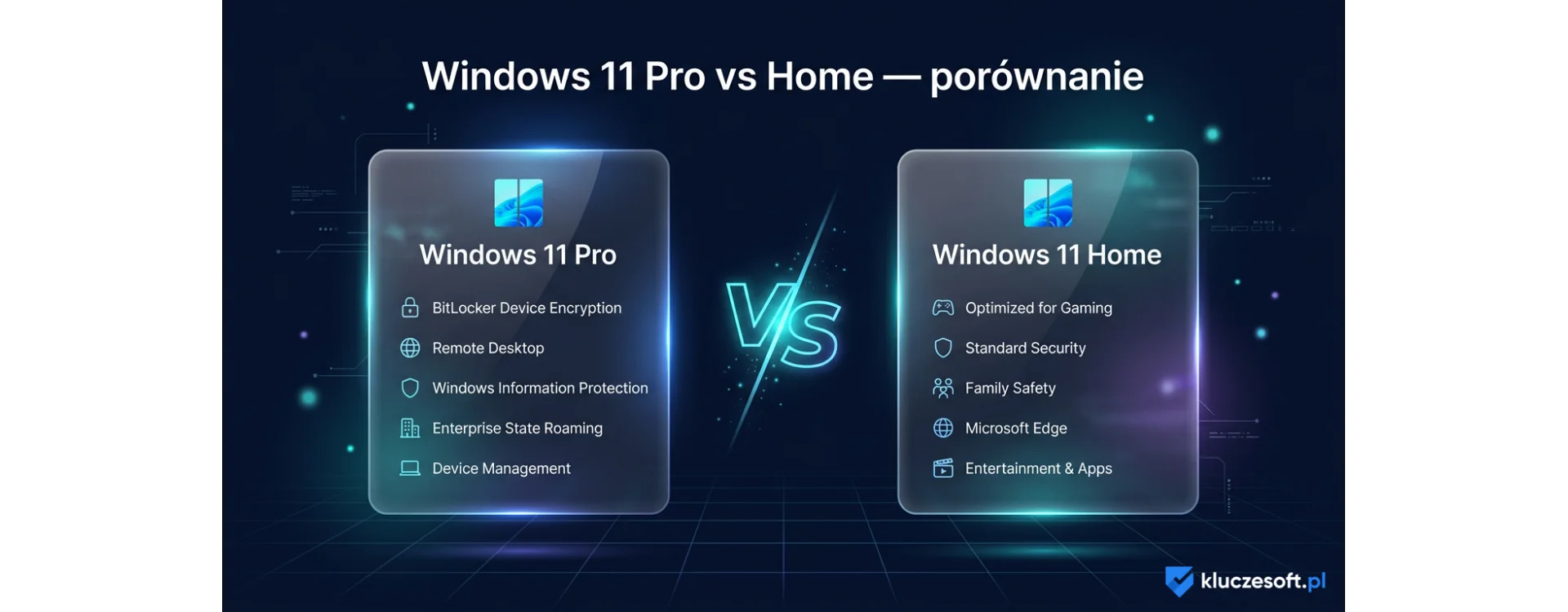
Pełna tabela porównawcza: Windows 11 Pro vs Home
Zanim przejdziemy do szczegółowej analizy każdej funkcji, oto kompleksowa tabela porównawcza obu edycji systemu Windows 11:
| Funkcja / Cecha | Windows 11 Home | Windows 11 Pro |
|---|
| Cena klucza w KluczeSoft | od 239,90 zł | od 269,90 zł |
| BitLocker (szyfrowanie dysku) | ? Brak | ? Pełne szyfrowanie |
| Pulpit zdalny (host) | ? Tylko klient | ? Host + klient |
| Hyper-V (wirtualizacja) | ? Brak | ? Pełna obsługa |
| Windows Sandbox | ? Brak | ? Dostępny |
| Zasady grup (Group Policy) | ? Brak | ? Pełny edytor GPO |
| Dołączanie do domeny (AD/Azure AD) | ? Brak | ? Active Directory + Entra ID |
| WSL 2 (Linux) | ? Dostępny | ? Dostępny |
| Windows Update for Business | ? Brak | ? Pełna kontrola aktualizacji |
| Zarządzanie urządzeniami (MDM) | ? Brak | ? Intune, SCCM |
| Tryb kiosk | ? Brak | ? Przypisany dostęp |
| Maks. pamięć RAM | 128 GB | 2 TB |
| Maks. liczba CPU | 1 (do 64 rdzeni) | 2 (do 128 rdzeni/CPU) |
| Windows Defender | ? Pełna ochrona | ? Pełna ochrona |
| Windows Hello (biometria) | ? Dostępne | ? Dostępne |
| Copilot+ / AI | ? Pełna integracja | ? Pełna integracja |
| DirectX 12, Auto HDR, DirectStorage | ? Pełna obsługa | ? Pełna obsługa |
| WIP (Windows Information Protection) | ? Brak | ? Dostępne |
Jak widać, główne różnice dotyczą narzędzi bezpieczeństwa, wirtualizacji, zarządzania IT i limitów sprzętowych. W codziennym użytkowaniu — przeglądanie internetu, praca w pakiecie Office, gaming — obie edycje działają identycznie.
BitLocker — szyfrowanie danych, którego nie zignorujesz
BitLocker to prawdopodobnie najważniejsza różnica między Windows 11 Pro a Home i jednocześnie funkcja, której znaczenie rośnie z roku na rok. Jest to narzędzie do pełnego szyfrowania dysków wbudowane w system operacyjny — bez potrzeby instalowania dodatkowego oprogramowania.
Jak działa BitLocker?
BitLocker szyfruje cały dysk twardy algorytmem AES-256, co oznacza, że nawet jeśli ktoś fizycznie wyjmie dysk z komputera, nie będzie w stanie odczytać danych bez klucza odzyskiwania. Szyfrowanie jest transparentne dla użytkownika — po włączeniu BitLockera korzystasz z komputera normalnie, a system automatycznie szyfruje i odszyfrowuje dane w czasie rzeczywistym.
Dlaczego BitLocker jest tak ważny w 2026 roku?
- Kradzież laptopa: Według danych Kensington, co roku ginie lub zostaje skradziony co 53 sekund jeden laptop. Bez szyfrowania złodziej ma pełny dostęp do Twoich dokumentów, haseł zapisanych w przeglądarce, danych bankowych.
- Wymogi RODO/GDPR: Jeśli na komputerze przechowujesz dane osobowe klientów (faktury, umowy, bazy kontaktów), szyfrowanie dysków jest de facto wymagane przez unijne regulacje ochrony danych.
- Sprzedaż lub utylizacja komputera: Przy szyfrowanym dysku wystarczy usunąć klucz odzyskiwania — odzyskanie danych staje się praktycznie niemożliwe.
- Praca z poufnymi dokumentami: Prawnicy, lekarze, księgowi, freelancerzy — wszyscy, którzy mają na komputerze wrażliwe dane, powinni korzystać z szyfrowania.
A co z Home?
Windows 11 Home oferuje jedynie „Szyfrowanie urządzenia" (Device Encryption) — uproszczoną formę szyfrowania, która wymaga konta Microsoft i modułu TPM 2.0. Nie pozwala na szyfrowanie wybranych dysków, nie obsługuje dysków zewnętrznych (BitLocker To Go) i nie daje pełnej kontroli nad kluczami odzyskiwania. Dla użytkownika domowego to „lepsze niż nic", ale dla profesjonalisty — zdecydowanie niewystarczające.
💡 Porada KluczeSoft: Jeśli na Twoim komputerze są jakiekolwiek dane, których utrata lub wyciek byłyby problemem — wybierz Windows 11 Pro. Różnica w cenie (~30 zł w KluczeSoft) jest znikoma w porównaniu z potencjalnymi konsekwencjami utraty danych.
Pulpit zdalny (Remote Desktop) — praca z dowolnego miejsca
Pulpit zdalny to kolejna funkcja ekskluzywna dla Windows 11 Pro, która w erze pracy hybrydowej zyskała ogromne znaczenie.
Klient vs Host — kluczowa różnica
Uwaga: obie edycje Windows 11 mogą łączyć się ze zdalnym komputerem (rola klienta). Jednak tylko Windows 11 Pro pozwala na to, by Twój komputer był zdalnie sterowany (rola hosta). To fundamentalna różnica:
- Windows 11 Home: Możesz połączyć się z komputerem firmowym (jeśli ma Pro/Enterprise) — ale nikt nie połączy się z Twoim komputerem.
- Windows 11 Pro: Twój komputer może być zarówno klientem, jak i hostem. Możesz zostawić komputer w biurze i łączyć się z nim z domu, z kawiarni, z podróży.
Scenariusze użycia Pulpitu zdalnego
- Praca hybrydowa: Zostawiasz stację roboczą w biurze i łączysz się zdalnie z laptopa w domu — masz pełny dostęp do wszystkich plików i programów.
- Pomoc techniczna: Dział IT może zdalnie rozwiązać problem na Twoim komputerze bez fizycznej obecności.
- Dostęp do specjalistycznego oprogramowania: Programy CAD, księgowe, czy inżynierskie zainstalowane na jednym mocnym komputerze dostępne z każdego miejsca.
- Praca na wielu komputerach: Jeden „główny" komputer z wszystkimi danymi, dostępny z dowolnego urządzenia.
Alternatywy dla Home
Użytkownicy Windows 11 Home mogą korzystać z alternatyw jak TeamViewer, AnyDesk czy Chrome Remote Desktop. Są to jednak rozwiązania firm trzecich, często z ograniczeniami w wersji darmowej, wymagające instalacji na obu komputerach i przesyłające dane przez serwery zewnętrzne. Wbudowany Pulpit zdalny w Pro jest szybszy (korzysta z protokołu RDP), bezpieczniejszy i nie wymaga dodatkowego oprogramowania.
Hyper-V i Windows Sandbox — wirtualizacja na co dzień
Hyper-V to profesjonalny hipernadzorca (hypervisor) wbudowany w Windows 11 Pro, który pozwala uruchamiać pełne maszyny wirtualne bezpośrednio na komputerze. Windows Sandbox to uproszczona wersja — jednorazowe, izolowane środowisko Windows, które znika po zamknięciu.
Hyper-V — maszyny wirtualne bez dodatkowego oprogramowania
Dzięki Hyper-V możesz:
- Testować oprogramowanie: Uruchomić nową wersję programu w maszynie wirtualnej, zanim zainstalujesz ją na głównym systemie.
- Uruchamiać inne systemy: Linux (Ubuntu, Fedora), starsze wersje Windows, a nawet testowe buildy Windows — wszystko w izolowanym środowisku.
- Tworzyć środowiska deweloperskie: Programiści mogą mieć oddzielne maszyny wirtualne dla różnych projektów z różnymi wersjami narzędzi. Więcej na ten temat w naszym artykule: Windows 11 Pro dla programistów — WSL 2, Docker, Hyper-V.
- Pracować z Dockerem: Docker Desktop na Windows wymaga Hyper-V lub WSL 2. Hyper-V zapewnia lepszą izolację i wydajność kontenerów.
Windows Sandbox — jednorazowe środowisko testowe
Windows Sandbox to lżejsza alternatywa:
- Uruchamianie podejrzanych plików: Pobrałeś plik z niepewnego źródła? Otwórz go w Sandbox — jeśli to wirus, zniknie po zamknięciu okna.
- Testowanie aplikacji: Chcesz sprawdzić program, ale nie chcesz zaśmiecać głównego systemu? Sandbox to idealne rozwiązanie.
- Przeglądanie ryzykownych stron: Odwiedź stronę w Sandbox, a ewentualne zagrożenia nie dotkną Twojego systemu.
Sandbox startuje w kilka sekund, nie wymaga konfiguracji i automatycznie znika po zamknięciu. To jedna z najbardziej niedocenianych funkcji Windows 11 Pro.
A co z WSL 2?
Windows Subsystem for Linux 2 (WSL 2) jest dostępny zarówno w Home, jak i Pro. Pozwala uruchamiać pełne dystrybucje Linuxa (Ubuntu, Debian, openSUSE) bezpośrednio w Windows. Jednak WSL 2 w połączeniu z Hyper-V (tylko Pro) zapewnia lepszą wydajność i izolację. Dla zaawansowanych programistów korzystających z Dockera i kontenerów — Pro jest naturalnym wyborem.
Zasady grup (Group Policy) — pełna kontrola nad systemem
Edytor Zasad Grupy (gpedit.msc) to potężne narzędzie administracyjne dostępne wyłącznie w Windows 11 Pro. Pozwala na szczegółowe konfigurowanie zachowania systemu, które w Home wymaga ręcznej edycji rejestru lub jest po prostu niemożliwe.
Co możesz robić z Zasadami grup?
- Kontrola aktualizacji: Wstrzymywanie, opóźnianie lub planowanie aktualizacji Windows — kluczowe dla stabilności systemów produkcyjnych. Szczegóły opisaliśmy w artykule: Jak zarządzać aktualizacjami Windows 11.
- Blokowanie telemetrii: Ograniczenie zbierania danych przez Microsoft do minimum.
- Konfiguracja zabezpieczeń: Wymuszanie złożonych haseł, blokowanie kont po nieudanych logowaniach, kontrola dostępu do USB.
- Zarządzanie aplikacjami: Blokowanie instalacji programów spoza Microsoft Store, kontrola autostartu.
- Konfiguracja sieci: Ustawienia proxy, VPN, firewall — wszystko w jednym miejscu. Więcej o VPN w Windows 11: VPN w Windows 11 — konfiguracja krok po kroku.
Dla kogo Zasady grup są niezbędne?
Administratorzy IT, właściciele firm, zaawansowani użytkownicy domowi, którzy chcą pełnej kontroli nad zachowaniem systemu. Jeśli kiedykolwiek szukałeś w Google „jak wyłączyć [coś] w Windows 11" — prawdopodobnie odpowiedź brzmiała „użyj Edytora Zasad Grupy", który jest dostępny tylko w Pro.
Limity sprzętowe — RAM i procesory
Choć dla większości użytkowników domowych limity sprzętowe Windows 11 Home są wystarczające, warto znać różnice — szczególnie jeśli planujesz rozbudowę komputera lub pracujesz z wymagającymi aplikacjami. Szczegółowe porównanie limitów znajdziesz w artykule: Limity sprzętowe Windows 11 — ile RAM i CPU obsługuje Home vs Pro.
| Parametr | Windows 11 Home | Windows 11 Pro |
|---|
| Maks. pamięć RAM | 128 GB | 2 TB |
| Maks. liczba procesorów (fizycznych) | 1 | 2 |
| Maks. rdzeni na procesor | 64 | 128 |
Praktyczny kontekst: W 2026 roku typowy komputer domowy ma 16-32 GB RAM, a nawet topowe stacje gamingowe rzadko przekraczają 64 GB. Limit 128 GB w Home jest więc wystarczający dla 99% użytkowników domowych. Natomiast dla stacji roboczych do renderingu 3D, kompilacji dużych projektów czy pracy z dużymi bazami danych — limit 2 TB w Pro daje ogromny zapas.
Windows 11 Pro vs Home dla graczy — czy warto dopłacać?
Krótka odpowiedź: pod kątem samego gamingu — nie ma różnicy. Obie edycje Windows 11 oferują identyczną obsługę:
- DirectX 12 Ultimate — pełna obsługa ray tracingu, mesh shaders, variable rate shading
- Auto HDR — automatyczne mapowanie tonów HDR dla gier SDR
- DirectStorage — szybsze ładowanie gier z dysku NVMe bezpośrednio do GPU
- Game Bar i Game Mode — optymalizacja wydajności i nagrywanie rozgrywki
- Obsługa kontrolerów — Xbox, PlayStation, Steam Controller
Wydajność w grach (FPS) jest identyczna na obu edycjach. Windows 11 Pro nie daje żadnej przewagi w benchmarkach ani w rzeczywistych grach.
Kiedy gracz powinien jednak wybrać Pro?
- Streaming i tworzenie treści: Jeśli poza graniem nagrywasz filmy, montujesz materiały na YouTube, tworzysz mody — Hyper-V i Sandbox mogą być przydatne do testowania oprogramowania.
- Gry na maszynach wirtualnych: Niektórzy gracze używają maszyn wirtualnych do uruchamiania starszych gier, które nie działają na nowoczesnych systemach.
- Ochrona danych: Jeśli Twój komputer gamingowy służy też do pracy — BitLocker chroni Twoje dane profesjonalne.
Dla czystego gracza, który nie potrzebuje funkcji profesjonalnych, Windows 11 Home jest doskonałym wyborem — oszczędzasz pieniądze bez utraty wydajności.
Windows 11 Pro vs Home dla programistów
Dla programistów wybór jest zazwyczaj oczywisty — Windows 11 Pro oferuje narzędzia, bez których profesjonalny deweloper może się obejść, ale nie powinien:
Narzędzia deweloperskie wyłączne dla Pro
- Hyper-V + Docker: Kontenery Docker, Kubernetes lokalne klastry, izolowane środowiska testowe — to codzienność nowoczesnego programisty.
- Windows Sandbox: Testowanie instalatorów, skryptów, konfiguracji w czystym środowisku.
- Zasady grup: Konfiguracja środowiska deweloperskiego, zarządzanie usługami systemowymi.
Narzędzia dostępne w obu edycjach
- WSL 2: Pełny Linux w Windows — dostępny zarówno w Home, jak i Pro.
- Windows Terminal: Nowoczesny terminal z obsługą zakładek, profili, czcionek.
- Visual Studio Code / Visual Studio: Działają identycznie na obu edycjach.
- Git, Node.js, Python, .NET: Wszystkie popularne narzędzia działają bez ograniczeń.
Jeśli jesteś programistą pracującym głównie z WSL 2, VS Code i Git — Home może wystarczyć. Ale jeśli korzystasz z Dockera, maszyn wirtualnych, lub pracujesz w zespole z infrastrukturą opartą o Active Directory — Pro jest inwestycją, która się zwraca. Pełną analizę znajdziesz w naszym artykule: Windows 11 Pro dla programistów — WSL 2, Docker, Hyper-V.
Windows 11 Pro vs Home w biurze i firmie
Dla zastosowań biznesowych — od jednoosobowej działalności po średnie firmy — Windows 11 Pro jest praktycznie jedynym rozsądnym wyborem. Oto dlaczego:
Bezpieczeństwo firmowe
- BitLocker: Szyfrowanie dysków na wszystkich komputerach firmowych — wymóg wielu regulacji branżowych i RODO.
- WIP (Windows Information Protection): Separacja danych firmowych od osobistych na urządzeniach pracowników.
- Kontrola aplikacji: Blokowanie instalacji nieautoryzowanego oprogramowania.
Zarządzanie IT
- Dołączanie do domeny Active Directory: Centralne zarządzanie kontami użytkowników, uprawnieniami, politykami bezpieczeństwa.
- Microsoft Entra ID (dawniej Azure AD): Chmurowe zarządzanie tożsamością — kluczowe dla firm korzystających z Microsoft 365.
- Intune / SCCM: Zdalne zarządzanie urządzeniami (MDM) — wdrażanie oprogramowania, aktualizacji, konfiguracji na wszystkich komputerach w firmie.
- Windows Update for Business: Planowanie i opóźnianie aktualizacji, by nie zakłócały pracy w godzinach operacyjnych.
Praca hybrydowa
- Pulpit zdalny: Pracownicy łączą się z komputerami biurowymi z domu.
- DirectAccess / VPN: Bezpieczne połączenia z siecią firmową.
Nawet jednoosobowa firma odniesie korzyść z BitLockera i Zasad grup. Dla firm z 5+ komputerami, centralne zarządzanie przez AD i Intune staje się nie tyle wygodą, co koniecznością.
Copilot+ i funkcje AI — identyczne na obu edycjach
Od aktualizacji 24H2 Microsoft zintegrował Copilot głęboko w Windows 11. Dobra wiadomość: wszystkie funkcje AI są identyczne w Home i Pro:
- Microsoft Copilot: Asystent AI w systemie operacyjnym — odpowiadanie na pytania, generowanie tekstu, pomoc z ustawieniami.
- Recall (na urządzeniach Copilot+): Chronologia aktywności z wizualnym wyszukiwaniem (wymaga NPU).
- Windows Studio Effects: Filtry wideo w czasie rzeczywistym (rozmycie tła, kontakt wzrokowy) w videocalls.
- Live Captions: Napisy na żywo z tłumaczeniem w czasie rzeczywistym.
- Paint Cocreator: Generowanie obrazów AI w aplikacji Paint.
Nie trzeba kupować Pro, żeby korzystać z najnowszych funkcji AI Microsoftu. Home daje pełny dostęp do Copilot+ — to kwestia sprzętu (NPU), nie edycji systemu.
Aktualizacja z Windows 11 Home do Pro — jak to zrobić?
Jeśli masz już Windows 11 Home i chcesz przejść na Pro, proces jest prosty i nie wymaga reinstalacji systemu:
Krok po kroku:
- Otwórz Ustawienia → System → Informacje (lub wpisz
winver w wyszukiwarce). - Sprawdź aktualną edycję systemu.
- Przejdź do Ustawienia → System → Aktywacja.
- Kliknij „Zmień klucz produktu".
- Wprowadź klucz Windows 11 Pro zakupiony w KluczeSoft.
- System automatycznie pobierze i zainstaluje brakujące komponenty Pro.
- Po krótkim restarcie masz pełną wersję Windows 11 Pro.
Ważne: Aktualizacja Home → Pro jest możliwa bez utraty danych, programów i ustawień. Nie trzeba formatować dysku ani reinstalować systemu. Cały proces trwa kilka minut.
Jeśli chcesz najpierw zainstalować system od zera, przeczytaj nasz poradnik: Jak aktywować Windows 11 — kompletny poradnik 2026.
💡 Porada KluczeSoft: Nie musisz kupować nowego klucza za pełną cenę Microsoft. W KluczeSoft.pl kupisz oryginalny klucz Windows 11 Pro z natychmiastową dostawą na e-mail — oszczędzasz nawet 70% w porównaniu z ceną Microsoftu.
Ceny Windows 11 Pro i Home w 2026 roku
Ceny oficjalne Microsoft i alternatywne źródła — stan na marzec 2026:
| Źródło | Windows 11 Home | Windows 11 Pro |
|---|
| Microsoft Store (oficjalnie) | ~699 zł | ~899 zł |
| Sklepy elektroniczne (Komputronik, x-kom) | ~450-600 zł | ~550-750 zł |
| KluczeSoft.pl (klucz cyfrowy) | 239,90 zł | 269,90 zł |
| Aktualizacja Home → Pro (Microsoft) | — | ~579 zł |
| Aktualizacja Home → Pro (KluczeSoft) | — | 269,90 zł |
Przy różnicy zaledwie 30 zł między Home a Pro w KluczeSoft, wybór Pro jest opłacalny nawet jeśli korzystasz tylko z BitLockera. A jeśli masz Home i chcesz upgrade — kupno klucza Pro w KluczeSoft to ułamek ceny oficjalnej aktualizacji Microsoft.
Migracja z Windows 10 — czy warto przejść na 11?
Microsoft oficjalnie zakończył wsparcie dla Windows 10 w październiku 2025 roku. To oznacza brak aktualizacji zabezpieczeń, co z czasem uczyni system coraz bardziej podatnym na zagrożenia. Szczegółowy przewodnik migracji znajdziesz tutaj: Koniec wsparcia Windows 10 — kompletny przewodnik migracji na Windows 11 dla firm.
Kluczowe powody aktualizacji do Windows 11:
- Bezpieczeństwo: Nowe łatki zabezpieczeń, wsparcie TPM 2.0, Secure Boot jako standard.
- Wydajność: Lepsze zarządzanie wątkami (Thread Director dla Intel), szybsze budzenie ze snu.
- Funkcje AI: Copilot+, Recall, Studio Effects — niedostępne w Windows 10.
- Snap Layouts: Lepsze zarządzanie oknami, wielomonitorowy workflow.
- Wsparcie do ~2029: Windows 11 będzie otrzymywać aktualizacje przez kolejne lata.
Jeśli Twój komputer spełnia wymagania sprzętowe Windows 11, aktualizacja jest zdecydowanie zalecana. Darmowa aktualizacja z Windows 10 do 11 jest wciąż możliwa — szczegóły w artykule: Darmowa aktualizacja z Windows 10 do 11 — czy jeszcze działa w 2026?
Wbudowane aplikacje — identyczne na obu edycjach
Poza funkcjami profesjonalnymi opisanymi powyżej, obie edycje Windows 11 oferują identyczny zestaw wbudowanych aplikacji. Pełne omówienie znajdziesz tutaj: Wbudowane aplikacje Windows 11 — Snipping Tool, Paint, Notatnik i więcej.
Zarówno Home, jak i Pro zawierają: Narzędzie do wycinania, Paint (z AI Cocreator), Notatnik, Kalkulator, Windows Terminal, Zegar, Pogodę, Microsoft Edge, Windows Media Player, Phone Link, Microsoft Store i wiele innych. Nie ma żadnej różnicy w aplikacjach codziennego użytku.
Który Windows 11 wybrać? Podsumowanie rekomendacji
Wybierz Windows 11 Home, jeśli:
- Używasz komputera głównie do przeglądania internetu, mediów społecznościowych, YouTube
- Grasz w gry i nie potrzebujesz BitLockera ani maszyn wirtualnych
- Jesteś studentem i potrzebujesz systemu do nauki i pracy z dokumentami
- Nie pracujesz z poufnymi danymi klientów
- Twój komputer ma mniej niż 128 GB RAM (czyli praktycznie każdy domowy PC)
- Chcesz zaoszczędzić ~30 zł przy zachowaniu pełnej funkcjonalności domowej
➡️ Kup Windows 11 Home w KluczeSoft — od 239,90 zł
Wybierz Windows 11 Pro, jeśli:
- Pracujesz zdalnie i potrzebujesz Pulpitu zdalnego
- Przechowujesz na komputerze wrażliwe dane (dokumenty firmowe, dane klientów, projekty)
- Jesteś programistą i korzystasz z Dockera, Hyper-V, maszyn wirtualnych
- Prowadzisz firmę i potrzebujesz zarządzania urządzeniami (AD, Intune, GPO)
- Chcesz pełnej kontroli nad aktualizacjami Windows
- Cenisz sobie Windows Sandbox do bezpiecznego testowania oprogramowania
- Za 30 zł więcej chcesz mieć „wszystko" — Pro to ubezpieczenie na przyszłość
➡️ Kup Windows 11 Pro w KluczeSoft — od 269,90 zł
FAQ — najczęściej zadawane pytania
Czy Windows 11 Home jest gorszy od Pro?
Nie — Home nie jest „gorszą" wersją. To w pełni funkcjonalny system operacyjny z identycznym interfejsem, wydajnością i zestawem aplikacji. Różnice dotyczą jedynie narzędzi profesjonalnych (BitLocker, Hyper-V, RDP, GPO), które większość użytkowników domowych nie potrzebuje.
Czy mogę zainstalować Hyper-V na Windows 11 Home?
Oficjalnie nie — Hyper-V jest dostępny wyłącznie w edycjach Pro, Enterprise i Education. Istnieją nieoficjalne skrypty umożliwiające instalację, ale Microsoft nie wspiera tej konfiguracji i może ona powodować problemy z aktualizacjami.
Czy gry działają szybciej na Windows 11 Pro?
Nie. Wydajność w grach (FPS, czasy ładowania) jest identyczna na obu edycjach. Pro nie daje żadnej przewagi gamingowej.
Czy aktualizacja z Home do Pro wymaga reinstalacji?
Nie. Wystarczy wprowadzić nowy klucz produktu w Ustawieniach → Aktywacja. System automatycznie odblokuje funkcje Pro bez utraty danych i programów. Szczegółowy poradnik: Jak aktywować Windows 11.
Czy klucze Windows 11 z KluczeSoft są legalne?
Tak. KluczeSoft sprzedaje oryginalne klucze licencyjne Microsoft. Każdy klucz jest dożywotni, aktywowany bezpośrednio na serwerach Microsoftu. Dostawę otrzymujesz natychmiast na e-mail, a na każdy zakup wystawiamy fakturę VAT.
Czy Windows 11 Home wymaga konta Microsoft?
Przy pierwszej konfiguracji Windows 11 Home wymaga zalogowania się kontem Microsoft. W Windows 11 Pro istnieje opcja konfiguracji z kontem lokalnym (offline). To kolejna różnica przemawiająca za Pro dla użytkowników ceniących prywatność.
Czy mogę używać Windows 11 Home w firmie?
Technicznie tak, ale nie jest to zalecane. Home nie obsługuje dołączania do domeny, zarządzania przez Intune, BitLockera ani Zasad grup — narzędzi kluczowych dla bezpieczeństwa firmowego. Dla firm zdecydowanie zalecamy Pro.
Ile kosztuje aktualizacja z Windows 10 do Windows 11 Pro?
Jeśli Twój komputer spełnia wymagania sprzętowe, aktualizacja z Windows 10 do 11 jest darmowa (zachowujesz edycję — Home na Home, Pro na Pro). Jeśli chcesz zmienić edycję na Pro, potrzebujesz klucza Pro — w KluczeSoft od 269,90 zł.
Autor: Zespół KluczeSoft | Ostatnia aktualizacja: marzec 2026 | Czas czytania: ~12 minut
Powiązane artykuły:
Najczesciej zadawane pytania
Czy warto dop?aci? do Windows Pro?
Tak, je?li potrzebujesz BitLocker, Pulpitu Zdalnego lub Zasad Grupy. Dla u?ytku domowego wersja Home w zupe?no?ci wystarczy.
Czy mog? przej?? z Home na Pro bez reinstalacji?
Tak, wystarczy wpisa? klucz Pro w Ustawienia ? Aktywacja ? Zmie? klucz produktu. System zaktualizuje si? automatycznie.
Ile kosztuje Windows 11 Pro?
Windows 11 Pro jest dost?pny od 239 z? w KluczeSoft z natychmiastow? dostaw? klucza e-mailem.
 Dostawa w 1 min
 100% Oryginalne
 TrustedShops 4.81 · 3 783 opinii

![Jak cofnąć Windows 11 do Windows 10 — kompletny poradnik downgrade [2026]](https://kluczesoft.pl/img/ybc_blog/post/thumb/hero-343.png "Jak cofnąć Windows 11 do Windows 10 — kompletny poradnik downgrade [2026]")
![Niebieski ekran śmierci (BSOD) w Windows 11 — przyczyny i jak naprawić [2026]](https://kluczesoft.pl/img/ybc_blog/post/thumb/hero-342.png "Niebieski ekran śmierci (BSOD) w Windows 11 — przyczyny i jak naprawić [2026]")
![Jak przenieść licencję Office na nowy komputer — ESD, OEM, Retail [2026]](https://kluczesoft.pl/img/ybc_blog/post/thumb/hero-341.png "Jak przenieść licencję Office na nowy komputer — ESD, OEM, Retail [2026]")
![Najważniejsze formuły Excel — kompletny poradnik z przykładami [2026]](https://kluczesoft.pl/img/ybc_blog/post/thumb/hero-340.png "Najważniejsze formuły Excel — kompletny poradnik z przykładami [2026]")


![Jak sprawdzić klucz produktu Windows 11 i Windows 10 — 5 metod [2026]](https://kluczesoft.pl/img/ybc_blog/post/thumb/thumb-132.jpg "Jak sprawdzić klucz produktu Windows 11 i Windows 10 — 5 metod [2026]")
![100+ skrótów klawiszowych Windows 11 i 10 — kompletna ściąga [2026]](https://kluczesoft.pl/img/ybc_blog/post/thumb/hero-26.png "100+ skrótów klawiszowych Windows 11 i 10 — kompletna ściąga [2026]")
![Jak przyspieszyć Windows 11 — 15 sprawdzonych metod [2026]](https://kluczesoft.pl/img/ybc_blog/post/thumb/hero-213.png "Jak przyspieszyć Windows 11 — 15 sprawdzonych metod [2026]")
![Bitdefender Total Security — recenzja i porownanie z ESET i Norton [2026]](https://kluczesoft.pl/img/ybc_blog/post/thumb/hero-336.png "Bitdefender Total Security — recenzja i porownanie z ESET i Norton [2026]")


![Tryb awaryjny Windows 11 i 10 — jak uruchomic? Kompletny poradnik [6 metod]](https://kluczesoft.pl/img/ybc_blog/post/thumb/hero-330.png)
![Jak wylaczyc Windows Defender — wszystkie metody krok po kroku [2026]](https://kluczesoft.pl/img/ybc_blog/post/thumb/hero-328.png)
![Jak zrobic zrzut ekranu w Windows 11 i 10 — kompletny poradnik [2026]](https://kluczesoft.pl/img/ybc_blog/post/thumb/hero-322.png)

Dodaj komentarz