Jak przejść z Windows 10 na Windows 11? Darmowa aktualizacja i alternatywy
? Luty 2026 | ✍️ Zespół KluczeSoft | ⏱️ Czas czytania: 13 min
Dwie drogi do Windows 11
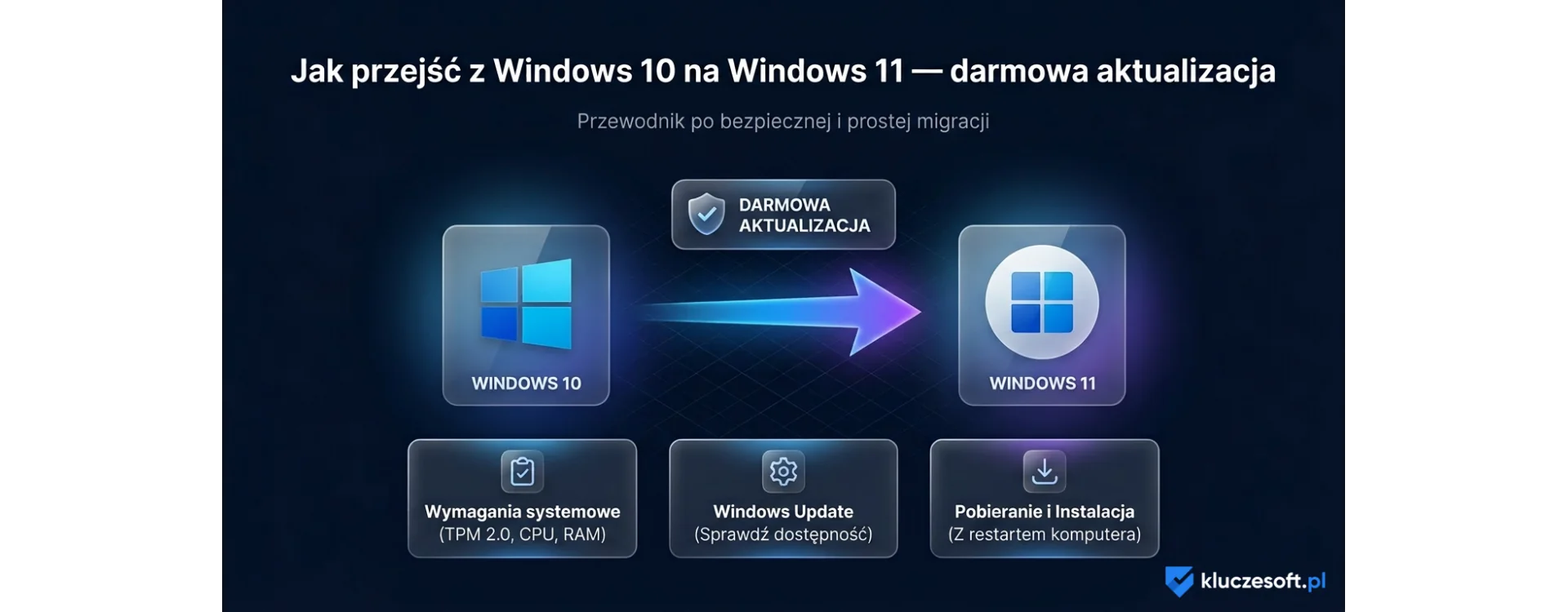
Istnieją dwie główne metody przejścia z Windows 10 na Windows 11:
- Aktualizacja w miejscu (Update) — szybka i łatwa, zachowuje wszystkie pliki i programy
- Czysta instalacja (Clean Install) — bardziej skomplikowana, ale daje czystszy system
Wybór metody zależy od stanu Twojego systemu i preferencji.
Metoda 1: Aktualizacja w miejscu (najłatwiej)
Krok 1: Sprawdź kompatybilność sprzętu
Zanim zaczniesz aktualizację, sprawdź, czy Twój sprzęt wspiera Windows 11. Pobierz narzędzie Microsoft PC Health Check ze strony Microsoft:
- Przejdź na https://support.microsoft.com/en-us/windows/windows-11-system-requirements-86c11283-ea52-4782-9efd-7674389a7ba3
- Pobierz aplikację PC Health Check
- Uruchom aplikację
- Przeczytaj raport kompatybilności
⚠️ Ważne: Jeśli raport wskaże problemy z TPM 2.0 lub procesorem, aktualizacja może być niemożliwa lub wymagać obejścia (patrz sekcja o starym sprzęcie).
Krok 2: Wykonaj kopię zapasową danych
Zawsze zrób backup danych przed dużą zmianą systemu. Możesz:
- Skopiować ważne pliki na zewnętrzny dysk USB
- Skopiować pliki do chmury (OneDrive, Google Drive, Dropbox)
- Użyć wbudowanego Windows Backup
Jak używać Windows Backup?
- Wejdź w
Ustawienia → System → Kopia zapasowa - Kliknij „Kopia zapasowa teraz"
- Czekaj na ukończenie procesu
Krok 3: Zainstaluj najnowsze aktualizacje Windows 10
Upewnij się, że posiadasz najnowsze aktualizacje:
- Wejdź w
Ustawienia → Aktualizacja i zabezpieczenie → Windows Update - Kliknij „Sprawdź dostępne aktualizacje"
- Zainstaluj wszystkie dostępne aktualizacje
- Zrestartuj komputer
Krok 4: Zainstaluj Windows 11
Po przygotowaniu, przystąp do instalacji:
- Wejdź w
Ustawienia → System → Informacje o systemie - Kliknij „Zaawansowane opcje systemowe"
- Szukaj opcji „Upgrade to Windows 11"
- Jeśli dostępny, kliknij „Pobierz teraz"
- Postępuj zgodnie z instrukcjami instalatora
✓ Wskazówka: Jeśli nie widzisz opcji upgrade w Ustawieniach, możesz użyć Windows 11 Installation Assistant, dostępnego na stronie Microsoft.
Krok 5: Restart i aktywacja
System automatycznie się zrestartuje. Po ponownym uruchomieniu:
- Zaloguj się na swoje konto użytkownika
- Windows 11 powinien się automatycznie aktywować (jeśli Windows 10 był aktywny)
- Sprawdzić aktywację:
Ustawienia → System → Informacje o systemie — powinno napisać „System aktywowany"
Metoda 2: Czysta instalacja (dla zaawansowanych)
Czysta instalacja to pełne usunięcie Windows 10 i instalacja Windows 11 na czystym dysku.
Kiedy wybrać czystą instalację?
- Twój system Windows 10 jest wolny i pełny zbędnych plików
- Chcesz całkowicie świeży start
- Masz problemy z aktualizacją w miejscu
- Chcesz sprzedać komputer i chcesz czystego systemu
Krok 1: Przygotuj instalator Windows 11
- Pobierz Windows 11 Installation Media Tool ze strony Microsoft
- Przygotuj pendrive USB o pojemności co najmniej 8 GB
- Uruchom Installation Media Tool i wybierz dysk USB
- Poczekaj na utworzenie instalatora (około 10-20 minut)
Krok 2: Uruchom komputer z USB
- Włóż pendrive USB do komputera
- Zrestartuj komputer
- Wciśnij klawisz startowy (F2, F12, Del, ESC — zależy od producenta) aby wejść w Boot Menu
- Wybierz USB jako urządzenie startowe
Krok 3: Instalacja Windows 11
- Będziesz poproszony o wybór języka, czasu i klawiatury
- Kliknij „Dalej"
- Kliknij „Zainstaluj teraz"
- Wpisz klucz produktu (jeśli go masz) lub pomiń (aktywujesz później)
- Wybierz dysk, na którym chcesz zainstalować Windows 11
- Potwierdź usunięcie starych partycji i instalacji Windows 10
- Czekaj na ukończenie instalacji (20-40 minut)
⚠️ Ostrzeżenie: Czysta instalacja USUNIE wszystkie pliki z dysku. Upewnij się, że masz backup wszystkich ważnych danych.
Krok 4: Konfiguracja pierwszego uruchomienia
Po instalacji będziesz musiał:
- Zalogować się na konto Microsoft (zalecane) lub tworzyć konto lokalne
- Ustawić preferencje prywatności
- Zainstalować sterowniki (grafika, sieć)
- Zainstalować programy, które potrzebujesz
Co się stanie z moimi plikami i programami?
Przy aktualizacji w miejscu:
- ✅ Pliki są zachowywane — wszystkie dokumenty, zdjęcia, wideo
- ✅ Programy są zachowywane — zainstalowane aplikacje
- ✅ Ustawienia są transferowane — Wi-Fi, personalizacja
- ⚠️ Niektóre programy mogą wymagać aktualizacji — starsze aplikacje mogą być niezgodne
- ⚠️ Sterowniki mogą wymagać aktualizacji — Windows 11 zazwyczaj automatycznie je aktualizuje
Przy czystej instalacji:
- ❌ Pliki są usuwane — musisz mieć backup
- ❌ Programy są usuwane — musisz je przeinstalować
- ❌ Ustawienia są resetowane — musisz skonfigurować wszystko od nowa
- ✅ Czysty system bez zbędnych plików — lepsza wydajność
Co jeśli sprzęt nie wspiera Windows 11?
Opcja 1: Obejście TPM (ryzykowne)
Jeśli jedynym problemem jest brak TPM 2.0, możesz spróbować:
- Włączyć TPM w BIOS/UEFI (jeśli jest dostępne, ale wyłączone)
- Kupić kartę TPM USB (dla starszych komputerów stacjonarnych)
- Przeprowadzić czystą instalację z pominięciem wymagań (bardziej skomplikowane)
⚠️ Ostrzeżenie: Obejście wymagań TPM może spowodować problemy z bezpieczeństwem i nie będzie wspierane przez Microsoft.
Opcja 2: Uaktualnić sprzęt
- Wymiana procesora (możliwa w komputerach stacjonarnych)
- Zakup nowego komputera (dla laptopów — wymiana procesora jest niemożliwa)
Opcja 3: Pozostać na Windows 10
Jeśli sprzęt jest zbyt stary, możesz pozostać na Windows 10, ale:
- ⚠️ System nie będzie otrzymywać aktualizacji bezpieczeństwa (od października 2025)
- ⚠️ Ryzyko ataków wzrasta
- ✅ Komputer będzie dalej działać
Opcja 4: Linux
Rozważ przejście na Linux (Ubuntu, Linux Mint), które:
- ✅ Jest darmowe
- ✅ Wspiera starszy sprzęt
- ✅ Jest bezpieczne
- ❌ Wymaga nauczenia się nowego systemu
- ❌ Niektóre programy mogą być niedostępne
Pięć najczęstszych problemów i rozwiązania
Problem 1: Instalacja zawiesza się
Rozwiązanie: Wyłącz czasowo antywirus (Windows Defender), odłącz wszystkie urządzenia USB poza klawiaturą i myszką, i spróbuj ponownie.
Problem 2: Nie mogę znaleźć opcji „Upgrade to Windows 11"
Rozwiązanie: Użyj Windows 11 Installation Assistant (dostępny na stronie Microsoft) lub Windows 11 Installation Media (dla czystej instalacji).
Problem 3: Sterowniki nie działają po aktualizacji
Rozwiązanie: Pobierz najnowsze sterowniki ze stron producentów (NVIDIA, AMD, Intel itd.). Windows Update często aktualizuje je automatycznie.
Problem 4: Programy nie działają po aktualizacji
Rozwiązanie: Zaktualizuj programy do wersji wspierającej Windows 11. Sprawdź stronę producenta aplikacji.
Problem 5: Komputer jest bardzo wolny po aktualizacji
Rozwiązanie: To przejściowe — Windows 11 indeksuje dysk przez kilka godzin. Czekaj cierpliwie. Jeśli problem się utrzyma, sprawdź użycie dysku w Task Managerze.
✓ Wskazówka: Po aktualizacji do Windows 11 czasami warto wyłączyć komputer na noc, aby Windows mógł wykonać optymalizację w tle.
Czy będzie dostęp do darmowego upgradu w przyszłości?
Microsoft oficjalnie nie ogłosił, kiedy skończy się oferować bezpłatny upgrade z Windows 10 na Windows 11. Jednak mogą to skończyć w dowolnym momencie.
Najlepiej uaktualnić się teraz, gdy to jeszcze możliwe bezpłatnie.
? Porady: Jeśli Twój sprzęt nie wspiera Windows 11, możesz kupić nową licencję Windows 11 Pro na KluczeSoft.pl za 239,90 zł — to dużo mniej niż u oficjalnego sprzedawcy Microsoft.
Potrzebujesz licencji Windows 11?
239,90 zł
Windows 11 Pro — dla czystej instalacji lub aktualizacji
KONFIGURUJ I KUP TERAZPowiązane artykuły
Najczęściej zadawane pytania
Czy aktualizacja do Windows 11 jest naprawdę bezpłatna?
Tak, jeśli Twoja licencja Windows 10 jest wiarygodna i Twój sprzęt wspiera Windows 11, upgrade jest całkowicie bezpłatny.
Co to jest TPM 2.0?
TPM (Trusted Platform Module) to chip zabezpieczeń w urządzeniu. Wersja 2.0 jest wymagana dla Windows 11. Większość komputerów z lat 2016+ go posiada.
Ile czasu trwa aktualizacja do Windows 11?
Pobieranie zajmuje 20-40 minut, instalacja zajmuje 10-20 minut, a restart zajmuje 5-10 minut. Razem: około 45-70 minut.
Czy mogę wrócić do Windows 10 po aktualizacji?
Tak, przez pierwszy miesiąc możesz wrócić do Windows 10. Po miesiącu ta opcja znika, ale możesz zawsze przeprowadzić czystą instalację Windows 10.
Czy będę musiał wyłączyć komputer podczas aktualizacji?
Tak, system będzie musiał się zrestartować, aby zainstalować Windows 11. Pamiętaj o tym i zaplanuj aktualizację na czas, gdy nie będziesz pracować.
Czy moje hasła będą przechowywane po aktualizacji?
Hasła przechowywane w przeglądarce Chrome lub Edge będą przeniesione. Hasła do aplikacji będą musiały być ponownie wprowadzone.
 Dostawa w 1 min
 100% Oryginalne
 TrustedShops 4.81 · 3 783 opinii







![Windows Server License Calculator — How Many Licenses Do You Need? [2026]](https://kluczesoft.pl/img/ybc_blog/post/thumb/hero-339.png "Windows Server License Calculator — How Many Licenses Do You Need? [2026]")
![OEM vs ESD vs BOX vs Retail License — Complete Comparison with Infographic [2026]](https://kluczesoft.pl/img/ybc_blog/post/thumb/hero-338.png "OEM vs ESD vs BOX vs Retail License — Complete Comparison with Infographic [2026]")
![Jak wyłączyć aktualizacje Windows 11 — 5 metod [2026]](https://kluczesoft.pl/img/ybc_blog/post/thumb/hero-367.png) Jak wyłączyć aktualizacje Windows 11 — 5 metod [2026]
Jak wyłączyć aktualizacje Windows 11 — 5 metod [2026]![Jak nagrywać ekran w Windows 11 — 4 metody [2026]](https://kluczesoft.pl/img/ybc_blog/post/thumb/hero-368.png) Jak nagrywać ekran w Windows 11 — 4 metody [2026]
Jak nagrywać ekran w Windows 11 — 4 metody [2026]![Jak sprawdzić specyfikację komputera w Windows 11 i 10 [2026]](https://kluczesoft.pl/img/ybc_blog/post/thumb/hero-369.png) Jak sprawdzić specyfikację komputera w Windows 11 i 10 [2026]
Jak sprawdzić specyfikację komputera w Windows 11 i 10 [2026]![How to Install a Printer in Windows 11 — Guide [2026]](https://kluczesoft.pl/img/ybc_blog/post/thumb/hero-353.png) How to Install a Printer in Windows 11 — Guide [2026]
How to Install a Printer in Windows 11 — Guide [2026]
Dodaj komentarz