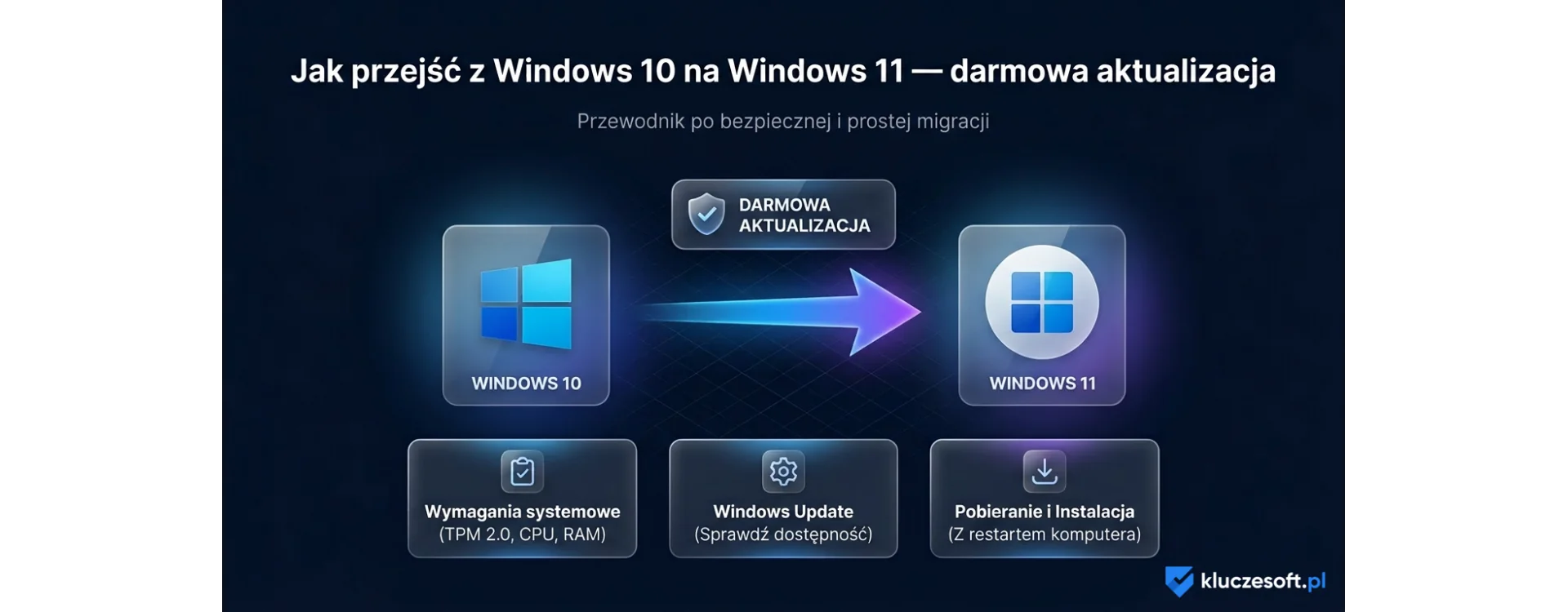
Jak przejść z Windows 10 na Windows 11? Darmowa aktualizacja i alternatywy
Dwie drogi do Windows 11
Istnieją dwie główne metody przejścia z Windows 10 na Windows 11:
- Aktualizacja w miejscu (Update) — szybka i łatwa, zachowuje wszystkie pliki i programy
- Czysta instalacja (Clean Install) — bardziej skomplikowana, ale daje czystszy system
Wybór metody zależy od stanu Twojego systemu i preferencji.
Metoda 1: Aktualizacja w miejscu (najłatwiej)
Krok 1: Sprawdź kompatybilność sprzętu
Zanim zaczniesz aktualizację, sprawdź, czy Twój sprzęt wspiera Windows 11. Pobierz narzędzie Microsoft PC Health Check ze strony Microsoft:
- Przejdź na https://support.microsoft.com/en-us/windows/windows-11-system-requirements-86c11283-ea52-4782-9efd-7674389a7ba3
- Pobierz aplikację PC Health Check
- Uruchom aplikację
- Przeczytaj raport kompatybilności
Krok 2: Wykonaj kopię zapasową danych
Zawsze zrób backup danych przed dużą zmianą systemu. Możesz:
- Skopiować ważne pliki na zewnętrzny dysk USB
- Skopiować pliki do chmury (OneDrive, Google Drive, Dropbox)
- Użyć wbudowanego Windows Backup
Jak używać Windows Backup?
- Wejdź w
Ustawienia → System → Kopia zapasowa - Kliknij „Kopia zapasowa teraz"
- Czekaj na ukończenie procesu
Krok 3: Zainstaluj najnowsze aktualizacje Windows 10
Upewnij się, że posiadasz najnowsze aktualizacje:
- Wejdź w
Ustawienia → Aktualizacja i zabezpieczenie → Windows Update - Kliknij „Sprawdź dostępne aktualizacje"
- Zainstaluj wszystkie dostępne aktualizacje
- Zrestartuj komputer
Krok 4: Zainstaluj Windows 11
Po przygotowaniu, przystąp do instalacji:
- Wejdź w
Ustawienia → System → Informacje o systemie - Kliknij „Zaawansowane opcje systemowe"
- Szukaj opcji „Upgrade to Windows 11"
- Jeśli dostępny, kliknij „Pobierz teraz"
- Postępuj zgodnie z instrukcjami instalatora
Krok 5: Restart i aktywacja
System automatycznie się zrestartuje. Po ponownym uruchomieniu:
- Zaloguj się na swoje konto użytkownika
- Windows 11 powinien się automatycznie aktywować (jeśli Windows 10 był aktywny)
- Sprawdzić aktywację:
Ustawienia → System → Informacje o systemie— powinno napisać „System aktywowany"
Metoda 2: Czysta instalacja (dla zaawansowanych)
Czysta instalacja to pełne usunięcie Windows 10 i instalacja Windows 11 na czystym dysku.
Kiedy wybrać czystą instalację?
- Twój system Windows 10 jest wolny i pełny zbędnych plików
- Chcesz całkowicie świeży start
- Masz problemy z aktualizacją w miejscu
- Chcesz sprzedać komputer i chcesz czystego systemu
Krok 1: Przygotuj instalator Windows 11
- Pobierz Windows 11 Installation Media Tool ze strony Microsoft
- Przygotuj pendrive USB o pojemności co najmniej 8 GB
- Uruchom Installation Media Tool i wybierz dysk USB
- Poczekaj na utworzenie instalatora (około 10-20 minut)
Krok 2: Uruchom komputer z USB
- Włóż pendrive USB do komputera
- Zrestartuj komputer
- Wciśnij klawisz startowy (F2, F12, Del, ESC — zależy od producenta) aby wejść w Boot Menu
- Wybierz USB jako urządzenie startowe
Krok 3: Instalacja Windows 11
- Będziesz poproszony o wybór języka, czasu i klawiatury
- Kliknij „Dalej"
- Kliknij „Zainstaluj teraz"
- Wpisz klucz produktu (jeśli go masz) lub pomiń (aktywujesz później)
- Wybierz dysk, na którym chcesz zainstalować Windows 11
- Potwierdź usunięcie starych partycji i instalacji Windows 10
- Czekaj na ukończenie instalacji (20-40 minut)
Krok 4: Konfiguracja pierwszego uruchomienia
Po instalacji będziesz musiał:
- Zalogować się na konto Microsoft (zalecane) lub tworzyć konto lokalne
- Ustawić preferencje prywatności
- Zainstalować sterowniki (grafika, sieć)
- Zainstalować programy, które potrzebujesz
Co się stanie z moimi plikami i programami?
Przy aktualizacji w miejscu:
- ✅ Pliki są zachowywane — wszystkie dokumenty, zdjęcia, wideo
- ✅ Programy są zachowywane — zainstalowane aplikacje
- ✅ Ustawienia są transferowane — Wi-Fi, personalizacja
- ⚠️ Niektóre programy mogą wymagać aktualizacji — starsze aplikacje mogą być niezgodne
- ⚠️ Sterowniki mogą wymagać aktualizacji — Windows 11 zazwyczaj automatycznie je aktualizuje
Przy czystej instalacji:
- ❌ Pliki są usuwane — musisz mieć backup
- ❌ Programy są usuwane — musisz je przeinstalować
- ❌ Ustawienia są resetowane — musisz skonfigurować wszystko od nowa
- ✅ Czysty system bez zbędnych plików — lepsza wydajność
Co jeśli sprzęt nie wspiera Windows 11?
Opcja 1: Obejście TPM (ryzykowne)
Jeśli jedynym problemem jest brak TPM 2.0, możesz spróbować:
- Włączyć TPM w BIOS/UEFI (jeśli jest dostępne, ale wyłączone)
- Kupić kartę TPM USB (dla starszych komputerów stacjonarnych)
- Przeprowadzić czystą instalację z pominięciem wymagań (bardziej skomplikowane)
Opcja 2: Uaktualnić sprzęt
- Wymiana procesora (możliwa w komputerach stacjonarnych)
- Zakup nowego komputera (dla laptopów — wymiana procesora jest niemożliwa)
Opcja 3: Pozostać na Windows 10
Jeśli sprzęt jest zbyt stary, możesz pozostać na Windows 10, ale:
- ⚠️ System nie będzie otrzymywać aktualizacji bezpieczeństwa (od października 2025)
- ⚠️ Ryzyko ataków wzrasta
- ✅ Komputer będzie dalej działać
Opcja 4: Linux
Rozważ przejście na Linux (Ubuntu, Linux Mint), które:
- ✅ Jest darmowe
- ✅ Wspiera starszy sprzęt
- ✅ Jest bezpieczne
- ❌ Wymaga nauczenia się nowego systemu
- ❌ Niektóre programy mogą być niedostępne
Pięć najczęstszych problemów i rozwiązania
Problem 1: Instalacja zawiesza się
Rozwiązanie: Wyłącz czasowo antywirus (Windows Defender), odłącz wszystkie urządzenia USB poza klawiaturą i myszką, i spróbuj ponownie.
Problem 2: Nie mogę znaleźć opcji „Upgrade to Windows 11"
Rozwiązanie: Użyj Windows 11 Installation Assistant (dostępny na stronie Microsoft) lub Windows 11 Installation Media (dla czystej instalacji).
Problem 3: Sterowniki nie działają po aktualizacji
Rozwiązanie: Pobierz najnowsze sterowniki ze stron producentów (NVIDIA, AMD, Intel itd.). Windows Update często aktualizuje je automatycznie.
Problem 4: Programy nie działają po aktualizacji
Rozwiązanie: Zaktualizuj programy do wersji wspierającej Windows 11. Sprawdź stronę producenta aplikacji.
Problem 5: Komputer jest bardzo wolny po aktualizacji
Rozwiązanie: To przejściowe — Windows 11 indeksuje dysk przez kilka godzin. Czekaj cierpliwie. Jeśli problem się utrzyma, sprawdź użycie dysku w Task Managerze.
Czy będzie dostęp do darmowego upgradu w przyszłości?
Microsoft oficjalnie nie ogłosił, kiedy skończy się oferować bezpłatny upgrade z Windows 10 na Windows 11. Jednak mogą to skończyć w dowolnym momencie.
Najlepiej uaktualnić się teraz, gdy to jeszcze możliwe bezpłatnie.
Potrzebujesz licencji Windows 11?
Windows 11 Pro — dla czystej instalacji lub aktualizacji
KONFIGURUJ I KUP TERAZPowiązane artykuły
- Windows 10 koniec wsparcia — co musisz wiedzieć
- Co nowego w Windows 11 24H2?
- Windows 11 na starym komputerze — czy to możliwe?
Najczęściej zadawane pytania
Sprawdź również: PowerToys w 2026
Sprawdź również: Windows na ARM — Snapdragon
Polecane produkty
- 🔑 Windows 11 Professional — od 239,90 zł
- 🔑 Windows 10 Professional — od 159,90 zł
- 🔑 Office 2024 Professional Plus — od 449,90 zł
Najczęściej zadawane pytania
Gdzie kupić tanie licencje Microsoft?
W KluczeSoft.pl — oryginalne klucze Windows i Office z dostawą e-mailem w 1–3 min.
Czy dostawa klucza jest natychmiastowa?
Tak, klucz produktu jest wysyłany automatycznie e-mailem zwykle w 1–3 minuty od zaksięgowania płatności.
Czy mogę zwrócić zakupiony klucz?
Tak — przysługuje Ci 14 dni na odstąpienie od umowy, dopóki klucz nie został przekazany ani aktywowany. Po przekazaniu klucza prawo odstąpienia wygasa (szczegóły w Regulaminie).
Więcej z kategorii Klucze Windows:
- Windows 11 Copilot — jak używać asystenta AI
- Jak przyspieszyć Windows 11 — 30 sprawdzonych metod optymalizacji
- Windows 10 ESU — czy warto kupić Extended Security Updates w 2026?
Polecane produkty:
Powiązane posty
 Czy przepłaciłeś za laptopa z NPU? Microsoft zmienił reguły — producenci i użytkownicy na lodzie
![Jak wyłączyć aktualizacje Windows 11 — 5 metod [2026]](https://kluczesoft.pl/img/ybc_blog/post/thumb/hero-367.png) Jak wyłączyć aktualizacje Windows 11 — 5 metod [2026]
Jak wyłączyć aktualizacje Windows 11 — 5 metod [2026]![Jak nagrywać ekran w Windows 11 — 4 metody [2026]](https://kluczesoft.pl/img/ybc_blog/post/thumb/hero-368.png) Jak nagrywać ekran w Windows 11 — 4 metody [2026]
Jak nagrywać ekran w Windows 11 — 4 metody [2026]![Jak sprawdzić specyfikację komputera w Windows 11 i 10 [2026]](https://kluczesoft.pl/img/ybc_blog/post/thumb/hero-369.png) Jak sprawdzić specyfikację komputera w Windows 11 i 10 [2026]
Jak sprawdzić specyfikację komputera w Windows 11 i 10 [2026]![Windows 10 klucz aktywacyjny — gdzie kupić legalnie i jak aktywować [2026]](https://kluczesoft.pl/img/ybc_blog/post/thumb/hero-352.png) Windows 10 klucz aktywacyjny — gdzie kupić legalnie i jak aktywować [2026]
Windows 10 klucz aktywacyjny — gdzie kupić legalnie i jak aktywować [2026]
Masz pytanie do tego artykułu?
Zespół KluczeSoft chętnie odpowie. Pomagamy w wyborze licencji Microsoft, faktur KSeF i zakupach B2B.
Skontaktuj się Centrum pomocy