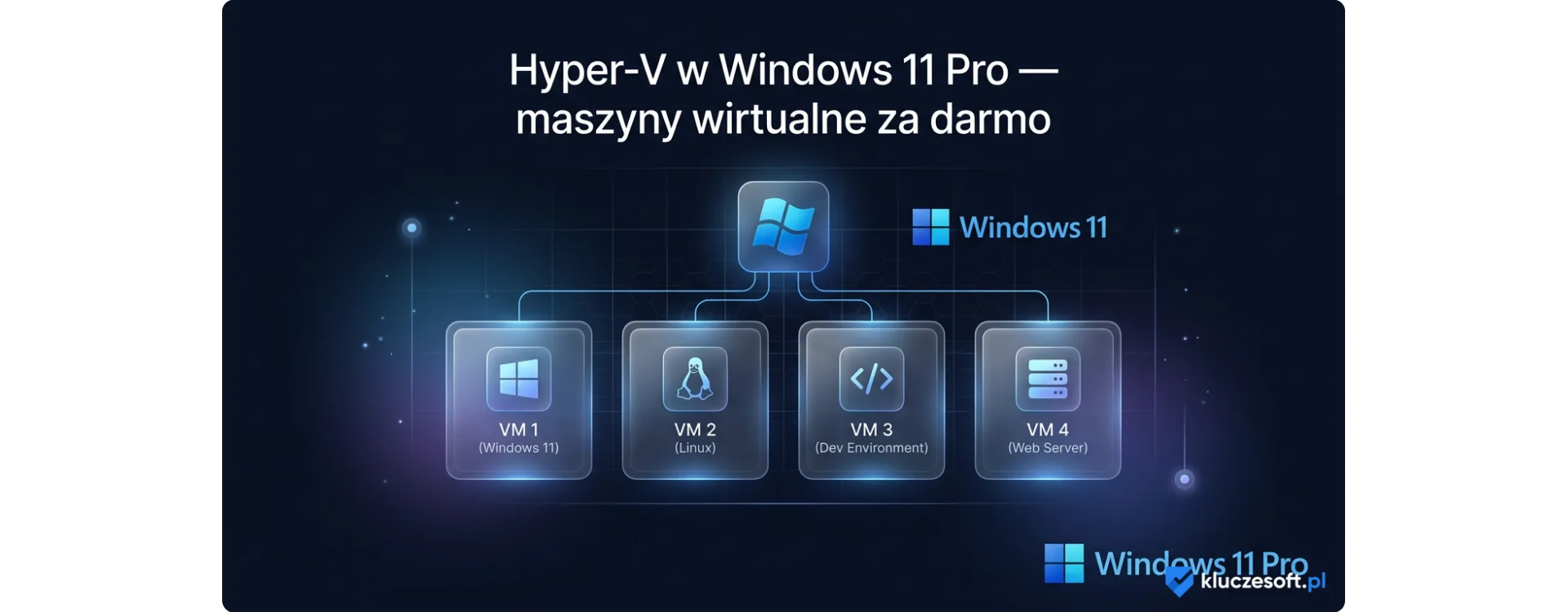
Hyper-V w Windows 11 Pro — maszyny wirtualne za darmo
Ta funkcja wymaga Windows 11 Pro. Przejdź na Windows 11 Pro — licencja wieczysta z fakturą VAT, klucz e-mailem w 1–3 min.
Potrzebujesz przetestować nowy system operacyjny bez ryzyka? Uruchomić Linuxa obok Windowsa? Stworzyć izolowane środowisko do testowania oprogramowania? A może po prostu chcesz sprawdzić, jak działa Windows Server w domowych warunkach? Z Hyper-V w Windows 11 Pro to wszystko jest możliwe — i to całkowicie za darmo.
Hyper-V to ta sama technologia wirtualizacji, której używa Microsoft w centrach danych Azure i którą administratorzy IT stosują w korporacjach na całym świecie. Różnica polega na tym, że Ty masz do niej dostęp w ramach swojej licencji Windows 11 Pro — bez żadnych dodatkowych kosztów. W tym poradniku pokażemy Ci dokładnie, jak z niej skorzystać.
Co nowego w kwietniu 2026
W kwietniu 2026 Windows 11 Pro z wersją 24H2 jest najwygodniejszą bazą dla użytkowników, którzy potrzebują Hyper-V, WSL2 albo pulpitu zdalnego. WSL2 lepiej obsługuje aplikacje graficzne Linuksa niż we wczesnych wydaniach Windows 11, więc narzędzia deweloperskie, edytory i lekkie środowiska GUI można uruchamiać bez pełnej maszyny wirtualnej. Hyper-V nadal pozostaje dobrym wyborem do izolowanych testów Windows, serwerów lokalnych i laboratoriów, ale wymaga edycji Pro, Education lub Enterprise. W obszarze RDP trzeba odróżnić zdalne połączenie do własnego komputera z Windows 11 Pro od środowisk Remote Desktop Services na Windows Server, gdzie w 2026 roku nadal znaczenie mają licencje dostępowe RDS CAL oraz ich aktualne ceny u dystrybutorów. Microsoft rozwija też mechanizmy hotpatchingu w zarządzanych środowiskach, co może ograniczać liczbę restartów po poprawkach bezpieczeństwa. Dla domu kluczowe pozostaje MFA, silne hasło i brak wystawiania RDP bezpośrednio do internetu.
Spis treści
- Co to jest Hyper-V i jak działa?
- Wymagania sprzętowe i systemowe
- Jak włączyć Hyper-V w Windows 11 Pro — 3 metody
- Tworzenie pierwszej maszyny wirtualnej — krok po kroku
- Konfiguracja sieci w Hyper-V
- Hyper-V vs VirtualBox vs VMware — porównanie
- Praktyczne zastosowania Hyper-V
- Optymalizacja wydajności maszyn wirtualnych
- Najczęściej zadawane pytania (FAQ)
- Podsumowanie
1. Co to jest Hyper-V i jak działa?
Hyper-V (skrót od Hypervisor-V) to natywna technologia wirtualizacji firmy Microsoft, wbudowana bezpośrednio w system Windows. Działa jako hypervisor typu 1 (bare-metal) — co oznacza, że uruchamia się na poziomie sprzętowym, poniżej systemu operacyjnego hosta. To fundamentalna różnica w porównaniu z programami takimi jak VirtualBox, które działają jako aplikacja wewnątrz systemu (hypervisor typu 2).
W praktyce oznacza to, że Hyper-V oferuje:
- Wyższą wydajność — maszyny wirtualne mają bezpośredni dostęp do sprzętu bez pośrednictwa dodatkowej warstwy
- Lepszą izolację — każda maszyna wirtualna jest oddzielona od hosta i od innych VM
- Wsparcie dla funkcji bezpieczeństwa — VBS (Virtualization-Based Security), Credential Guard, Device Guard
- Natywną integrację z Windows — automatyczne aktualizacje, zarządzanie przez PowerShell, pełna kompatybilność
2. Wymagania sprzętowe i systemowe
Zanim włączysz Hyper-V, upewnij się, że Twój komputer spełnia poniższe wymagania:
| Komponent | Wymaganie minimalne | Zalecane |
|---|---|---|
| System operacyjny | Windows 11 Pro, Enterprise lub Education | Windows 11 Pro (najnowsza wersja 24H2) |
| Procesor | 64-bit z obsługę SLAT i VT-x/AMD-V | Intel Core i5/i7 gen. 10+ lub AMD Ryzen 5+ |
| Pamięć RAM | 4 GB (host + VM) | 16 GB lub więcej |
| Dysk | 15 GB wolnego miejsca | SSD NVMe z 50+ GB wolnego miejsca |
| BIOS/UEFI | Wirtualizacja włączona (VT-x / AMD-V) | Wirtualizacja + IOMMU włączone |
Jak sprawdzić, czy Twój komputer obsługuje Hyper-V?
Otwórz Wiersz poleceń (CMD) jako administrator i wpisz:
systeminfo
Na samym dole wyników szukaj sekcji „Wymagania funkcji Hyper-V". Powinieneś zobaczyć:
Wymagania funkcji Hyper-V: Rozszerzenia trybu monitora maszyny wirtualnej: Tak Wirtualizacja włączona w oprogramowaniu układowym: Tak Translacja adresów drugiego poziomu: Tak Zapobieganie wykonywaniu danych: Tak
Jeśli przy „Wirtualizacja włączona w oprogramowaniu układowym" widzisz Nie — musisz włączyć tę opcję w BIOS/UEFI. Zwykle nazywa się ona Intel Virtualization Technology (Intel VT-x) lub SVM Mode (AMD). Dokładna lokalizacja zależy od producenta płyty głównej.
3. Jak włączyć Hyper-V w Windows 11 Pro — 3 metody
Metoda 1: Przez Panel sterowania (najłatwiejsze)
- Naciśnij Win + R, wpisz
optionalfeaturesi naciśnij Enter - W oknie „Funkcje systemu Windows" znajdź Hyper-V
- Zaznacz pole wyboru obok Hyper-V (upewnij się, że zaznaczone są oba podpunkty: Narzędzia zarządzania i Platforma)
- Kliknij OK
- Poczekaj na instalację i uruchom ponownie komputer
Metoda 2: Przez PowerShell (szybkie dla zaawansowanych)
Otwórz PowerShell jako administrator i wpisz:
Enable-WindowsOptionalFeature -Online -FeatureName Microsoft-Hyper-V -All
Po zakończeniu instalacji system poprosi o restart. Potwierdź wpisując Y i naciskając Enter.
Metoda 3: Przez DISM (wiersz poleceń)
Otwórz Wiersz poleceń (CMD) jako administrator:
DISM /Online /Enable-Feature /All /FeatureName:Microsoft-Hyper-V
Po instalacji uruchom ponownie komputer.
virtmgmt.msc w okno Uruchom (Win + R), aby otworzyć go bezpośrednio.4. Tworzenie pierwszej maszyny wirtualnej — krok po kroku
Krok 1: Pobierz obraz ISO systemu operacyjnego
Zanim utworzysz maszynę wirtualną, potrzebujesz pliku ISO z systemem operacyjnym, który chcesz zainstalować. Popularne opcje:
- Windows 11 — pobierz ze strony microsoft.com/software-download/windows11
- Ubuntu Linux — pobierz ze strony ubuntu.com/download
- Windows Server — wersja ewaluacyjna na microsoft.com/evalcenter
Krok 2: Otwórz Menedżer Hyper-V
W menu Start wpisz Menedżer Hyper-V lub uruchom virtmgmt.msc. Po lewej stronie zobaczysz nazwę swojego komputera jako host.
Krok 3: Utwórz nową maszynę wirtualną
- Kliknij prawym przyciskiem na nazwę hosta → Nowy → Maszyna wirtualna
- Określ nazwę — np. „Windows 11 Test" lub „Ubuntu Dev"
- Określ generację — wybierz Generacja 2 (obsługuje UEFI, Secure Boot, nowsze systemy). Generacja 1 tylko dla starszych OS (Windows 7, 32-bit)
- Przydziel pamięć — zalecane 4096 MB (4 GB) dla Windows, 2048 MB (2 GB) dla Linuxa. Zaznacz Użyj pamięci dynamicznej, aby system sam zarządzać alokację
- Konfiguracja sieci — wybierz Default Switch (automatycznie udostępnia internet z hosta)
- Utwórz wirtualny dysk twardy — domyślny format VHDX, zalecany rozmiar: 60 GB dla Windows, 30 GB dla Linuxa
- Opcje instalacji — wybierz „Zainstaluj system operacyjny z pliku obrazu" i wskaż pobrany plik ISO
- Kliknij Zakończ
Krok 4: Uruchom maszynę wirtualną
- W Menedżerze Hyper-V kliknij prawym przyciskiem na nową VM → Uruchom
- Kliknij Połącz, aby otworzyć okno konsoli
- Jeśli instalujesz Windows i widzisz komunikat „Press any key to boot from CD or DVD" — szybko naciśnij dowolny klawisz
- Postępuj zgodnie z kreatorem instalacji systemu operacyjnego
Krok 5: Zainstaluj narzędzia integracji (ważne!)
Po zainstalowaniu systemu gościa, zainstaluj Integration Services (w przypadku Windows instalują się automatycznie przez Windows Update). Dla Linuxa:
sudo apt update && sudo apt install linux-tools-virtual linux-cloud-tools-virtual
Narzędzia integracji dają Ci: kopiowanie/wklejanie między hostem a VM, synchronizację czasu, automatyczne zamykanie VM przy wyłączaniu hosta, lepszą wydajność grafiki i sieci.
5. Konfiguracja sieci w Hyper-V
Hyper-V oferuje trzy typy przełączników wirtualnych (Virtual Switch), z których każdy służy innym celom:
| Typ przełącznika | Opis | Kiedy używać |
|---|---|---|
| External (zewnętrzny) | VM ma bezpośredni dostęp do sieci fizycznej — widoczna jako osobne urządzenie w LAN | Serwery, usługi sieciowe, testowanie w prawdziwej sieci |
| Internal (wewnętrzny) | VM komunikuje się z hostem i innymi VM, ale nie z siecią zewnętrzną | Testowanie komunikacji między maszynami wirtualnymi |
| Private (prywatny) | VM komunikuje się tylko z innymi VM — bez dostępu do hosta i internetu | Izolowane laboratoria, testy bezpieczeństwa |
Jak utworzyć przełącznik zewnętrzny (internet dla VM)?
- W Menedżerze Hyper-V kliknij Menedżer przełączników wirtualnych (w panelu po prawej)
- Wybierz Nowy przełącznik sieci wirtualnej → Zewnętrzny → Utwórz przełącznik wirtualny
- Nadaj nazwę (np. „Internet Bridge")
- Z listy rozwijanej wybierz swoją kartę sieciową (Wi-Fi lub Ethernet)
- Zaznacz „Zezwalaj systemowi operacyjnemu zarządzania na współdzielenie tej karty sieciowej"
- Kliknij Zastosuj → OK
Teraz możesz przypisać ten przełącznik do dowolnej maszyny wirtualnej w jej ustawieniach sieciowych.
6. Hyper-V vs VirtualBox vs VMware — porównanie
Na rynku istnieje kilka popularnych rozwiązań do wirtualizacji na desktopie. Poniżej porównanie trzech najważniejszych:
| Cecha | Hyper-V (Windows 11 Pro) | VirtualBox (Oracle) | VMware Workstation |
|---|---|---|---|
| Cena | Za darmo (w Windows Pro) | Za darmo | Od $0 (Player) do $199 (Pro) |
| Typ hypervisora | Typ 1 (bare-metal) | Typ 2 (hosted) | Typ 2 (hosted) |
| Wydajność | ⭐⭐⭐⭐⭐ | ⭐⭐⭐ | ⭐⭐⭐⭐ |
| Obsługa GPU (passthrough) | ⚠️ Ograniczona (RemoteFX wycofane) | ⚠️ Podstawowa (3D) | Dobra (DirectX 11) |
| Obsługa USB | ⚠️ Ograniczona (Enhanced Session) | Pełna | Pełna |
| Systemy gościa | Windows, Linux, FreeBSD | Windows, Linux, macOS, Solaris | Windows, Linux, macOS |
| Snapshoty / punkty kontrolne | Tak (production + standard) | Tak | Tak |
| Integracja z Windows | ⭐⭐⭐⭐⭐ | ⭐⭐⭐ | ⭐⭐⭐⭐ |
| Zarządzanie PowerShell | Pełne | Brak | ⚠️ Ograniczone |
| WSL 2 / Docker | Wymagany | Konflikt | ⚠️ Współistnieje (wolniej) |
| Najlepszy dla | Programistów, IT, Docker | Domowe testy, multiplatformowe | Zaawansowane laby, 3D |
7. Praktyczne zastosowania Hyper-V
Hyper-V to nie tylko narzędzie dla administratorów IT. Oto konkretne scenariusze, w których maszyny wirtualne znacząco ułatwiają pracę:
Dla programistów
- Testowanie na różnych wersjach Windows — sprawdzanie kompatybilności aplikacji na Windows 10, 11, Server
- środowiska deweloperskie — izolowane konfiguracje z różnymi wersjami Node.js, Python, .NET bez „dependency hell"
- Docker i kontenery — Hyper-V jest fundamentem Docker Desktop na Windows
- CI/CD lokalne — testowanie pipeline'ów budowania w czystym środowisku
Dla bezpieczeństwa
- Testowanie podejrzanego oprogramowania — uruchom nieznany plik w VM zamiast ryzykować swój główny system
- Bezpieczne przeglądanie — odwiedzaj podejrzane strony w izolowanej VM (lub użyj Windows Sandbox, dostępnego również w Pro)
- Analiza malware — stwórz kontrolowane środowisko do badania zagrożeń
- Laboratorium cybersecurity — testuj narzędzia penetracyjne w izolowanej sieci
Dla firm i administratorów IT
- Testowanie aktualizacji — sprawdź Windows Update lub nowe oprogramowanie przed wdrożeniem w firmie
- Szkolenia — twórz identyczne środowiska dla uczestników kursów
- Legacy software — uruchom starsze aplikacje wymagające Windows 7 lub XP
- Demonstracje — pokaż klientom rozwiązanie w czystym środowisku
Dla uczniów i studentów
- Nauka administracji — zainstaluj Windows Server i Active Directory bez własnego serwera
- Eksperymentowanie z Linuxem — testuj Ubuntu, Fedora, Arch bez dual-boot
- Certyfikaty IT — przygotuj się do egzaminów Microsoft, CompTIA, Cisco w domowym labie
8. Optymalizacja wydajności maszyn wirtualnych
Maszyny wirtualne działają najlepiej, gdy odpowiednio skonfigurujesz zasoby. Oto sprawdzone wskazówki:
Pamięć RAM
- Używaj pamięci dynamicznej — Hyper-V automatycznie przydziela RAM w zależności od potrzeb VM
- Ustaw minimalną pamięć na 512 MB i maksymalną na połowę RAM hosta
- Monitoruj użycie pamięci w Menedżerze Hyper-V — kolumna „Przypisana pamięć"
Dysk
- Trzymaj pliki VHDX na dysku SSD (najlepiej NVMe) — to największy wpływ na wydajność VM
- Używaj dysków dynamicznie rozszerzalnych — zajmują tylko tyle miejsca, ile faktycznie potrzebują
- Nie trzymaj plików VM na tym samym dysku co system hosta, jeśli to możliwe
Procesor
- Przydziel VM 2-4 rdzenie wirtualne — nie dawaj więcej niż 50% rdzeni hosta jednej VM
- Włącz Nested Virtualization, jeśli potrzebujesz uruchomić Hyper-V wewnątrz VM (np. do testowania kontenerów Windows):
Set-VMProcessor -VMName "NazwaVM" -ExposeVirtualizationExtensions $true
Punkty kontrolne (Checkpoints / Snapshoty)
- Używaj Production Checkpoints (domyślne w Windows 11) — tworzą spójny snapshot z wykorzystaniem VSS
- Regularnie usuwaj stare punkty kontrolne — każdy zużywa dodatkowe miejsce na dysku
- Przed dużymi zmianami (aktualizacje, instalacja oprogramowania) zawsze twórz punkt kontrolny
9. Najczęściej zadawane pytania (FAQ)
Czy Hyper-V jest dostępny w Windows 11 Home?Nie. Hyper-V jest dostępny wyłącznie w edycjach Windows 11 Pro, Enterprise i Education. Jeśli masz Windows 11 Home, możesz wykonać upgrade do Pro — klucz Windows 11 Pro w KluczeSoft — aktualną cenę sprawdzisz na stronie produktu. Alternatywą dla Home jest darmowy VirtualBox, ale nie oferuje on wydajności hypervisora typu 1.
Technicznie Hyper-V obsługuje do 1024 maszyn wirtualnych. W praktyce limit wyznacza Twój sprzęt — pamięć RAM, procesor i dysk. Na typowym komputerze z 16 GB RAM możesz wygodnie uruchomić 2-3 VM jednocześnie.
Sam hypervisor zużywa minimalne zasoby (kilkadziesiąt MB RAM). Jednak włączenie Hyper-V aktywuje warstwę wirtualizacji, co może nieznacznie obniżyć wydajność w grach (o 2-5% w niektórych benchmarkach). Jeśli grasz i nie potrzebujesz VM, możesz wyłączyć Hyper-V poleceniem: bcdedit /set hypervisorlaunchtype off i uruchomić ponownie komputer. Aby ponownie włączyć: bcdedit /set hypervisorlaunchtype auto.
Oficjalnie nie — Apple nie licencjonuje macOS do uruchamiania na sprzęcie innym niż Apple. Technicznie jest to możliwe z modyfikacjami, ale narusza warunki licencji macOS. Do testowania na macOS rozważ usługi chmurowe (np. MacStadium) lub VirtualBox, który ma lepsze wsparcie community dla tego scenariusza.
Tak — każda instancja Windows (host i VM) wymaga osobnej licencji. Jeśli chcesz uruchomić Windows 11 w VM, potrzebujesz drugiego klucza produktu. W KluczeSoft znajdziesz klucze Windows 11 Pro w konkurencyjnych cenach. Wyjątek: możesz korzystać z 90-dniowej wersji ewaluacyjnej Windows do celów testowych.
Windows Sandbox to uproszczona, jednorazowa maszyna wirtualna — uruchamia się w kilka sekund, a po zamknięciu wszystkie zmiany są usuwane. Idealna do szybkiego testowania plików i stron internetowych. Hyper-V to pełna platforma wirtualizacji — maszyny wirtualne zachowują stan, mogą działać przez tygodnie, obsługują różne systemy operacyjne i zaawansowane konfiguracje sieciowe. Oba narzędzia wymagają Windows 11 Pro. Więcej o funkcjach Pro →
Od VirtualBox 6.0+ jest to możliwe — VirtualBox może działać w trybie „fallback" z wykorzystaniem Hyper-V API. Jednak wydajność VirtualBox w tym trybie jest znacznie niższa. Zalecamy używanie jednego rozwiązania — w ekosystemie Windows Hyper-V jest naturalnym wyborem.
Wyeksportuj VM: kliknij prawym przyciskiem na VM → Eksportuj. Skopiuj folder eksportu na nowy komputer. W Menedżerze Hyper-V na nowym komputerze wybierz Importuj maszynę wirtualną i wskaż folder. Pamiętaj, że nowy komputer też musi mieć Windows 11 Pro z włączonym Hyper-V.
10. Podsumowanie
Hyper-V w Windows 11 Pro to profesjonalne narzędzie wirtualizacji, które dostajesz za darmo w ramach licencji Pro. Bez dodatkowych instalacji, bez płatnych subskrypcji — wystarczy włączyć jedną funkcję systemu, by zyskać możliwości, za które w świecie serwerowym firmy płacą tysiące złotych.
Czy jesteś programistą testującym aplikacje na różnych platformach, administratorem IT przygotowującym środowiska szkoleniowe, czy entuzjastą eksperymentującym z Linuxem — Hyper-V daje Ci izolowane, wydajne maszyny wirtualne w kilka minut.
A jeśli jeszcze nie masz Windows 11 Pro — to idealny moment na upgrade:
Windows 11 Pro — klucz aktywacyjny od 239,90 zł
Hyper-V, BitLocker, Pulpit zdalny, Windows Sandbox i więcej — w jednej licencji.
Dostawa e-mailem w 1–3 min | Oryginalna licencja Microsoft | Wsparcie techniczne
Powiązane artykuły:
- Windows 11 Pro vs Home — które wybrać? Kompletne porównanie 2026
- Windows 11 Pro dla programistów — WSL 2, Docker, Hyper-V
- Bezpieczna praca na komputerze — ochrona systemu Windows 11
Polecane produkty
- Windows 11 Pro — Jedyna wersja z wbudowanym Hyper-V — uruchamiaj maszyny wirtualne bez dodatkowych narzędzi
Najczęściej zadawane pytania
Co to jest Hyper-V w Windows 11?
Hyper-V to wbudowany hiperwizor w Windows 11 Pro, który pozwala uruchamiać maszyny wirtualne z innymi systemami operacyjnymi.
Czy Hyper-V jest darmowy?
Tak, Hyper-V jest wbudowaną funkcją Windows 11 Pro i Enterprise — nie wymaga dodatkowych opłat ani licencji.
Jak włączyć Hyper-V w Windows 11?
Panel sterowania → Programy → Włącz lub wyłącz funkcje systemu Windows → zaznacz Hyper-V → uruchom ponownie komputer.
Więcej z kategorii Klucze Windows:
- Jak sprawdzić czy klucz Windows jest legalny — kompletny poradnik 2026
- Windows Sandbox — bezpieczne testowanie aplikacji w Windows 11 Pro
- Windows 11 Home vs Pro — czy warto doplacic?
Polecane produkty:
Sprawdź również: Copilot+ PC
Podsumowanie 2026: w kwietniu 2026 Hyper-V, WSL2 i RDP najlepiej planować na aktualnym Windows 11 Pro 24H2, bo poprawki systemu i sterowniki mają realny wpływ na stabilność. Do pracy zdalnej wystarczy dobrze skonfigurowany Pulpit zdalny, ale środowiska serwerowe wymagają RDS CAL. Nie wystawiaj RDP bezpośrednio do internetu i zawsze używaj silnego uwierzytelniania.
Powiązane produkty

Windows 11 Pro klucz licencyjny

Windows 11 Home klucz licencyjny

Windows 11 Pro OEM
Powiązane posty
 Microsoft podnosi ceny Microsoft 365 o 13-33% od lipca 2026 — co to oznacza dla Twojej firmy?
 Czy przepłaciłeś za laptopa z NPU? Microsoft zmienił reguły — producenci i użytkownicy na lodzie
![Jak wyłączyć aktualizacje Windows 11 — 5 metod [2026]](https://kluczesoft.pl/img/ybc_blog/post/thumb/hero-367.png) Jak wyłączyć aktualizacje Windows 11 — 5 metod [2026]
Jak wyłączyć aktualizacje Windows 11 — 5 metod [2026]![Jak nagrywać ekran w Windows 11 — 4 metody [2026]](https://kluczesoft.pl/img/ybc_blog/post/thumb/hero-368.png) Jak nagrywać ekran w Windows 11 — 4 metody [2026]
Jak nagrywać ekran w Windows 11 — 4 metody [2026]![Jak sprawdzić specyfikację komputera w Windows 11 i 10 [2026]](https://kluczesoft.pl/img/ybc_blog/post/thumb/hero-369.png) Jak sprawdzić specyfikację komputera w Windows 11 i 10 [2026]
Jak sprawdzić specyfikację komputera w Windows 11 i 10 [2026]
Masz pytanie do tego artykułu?
Zespół KluczeSoft chętnie odpowie. Pomagamy w wyborze licencji Microsoft, faktur KSeF i zakupach B2B.
Skontaktuj się Centrum pomocy