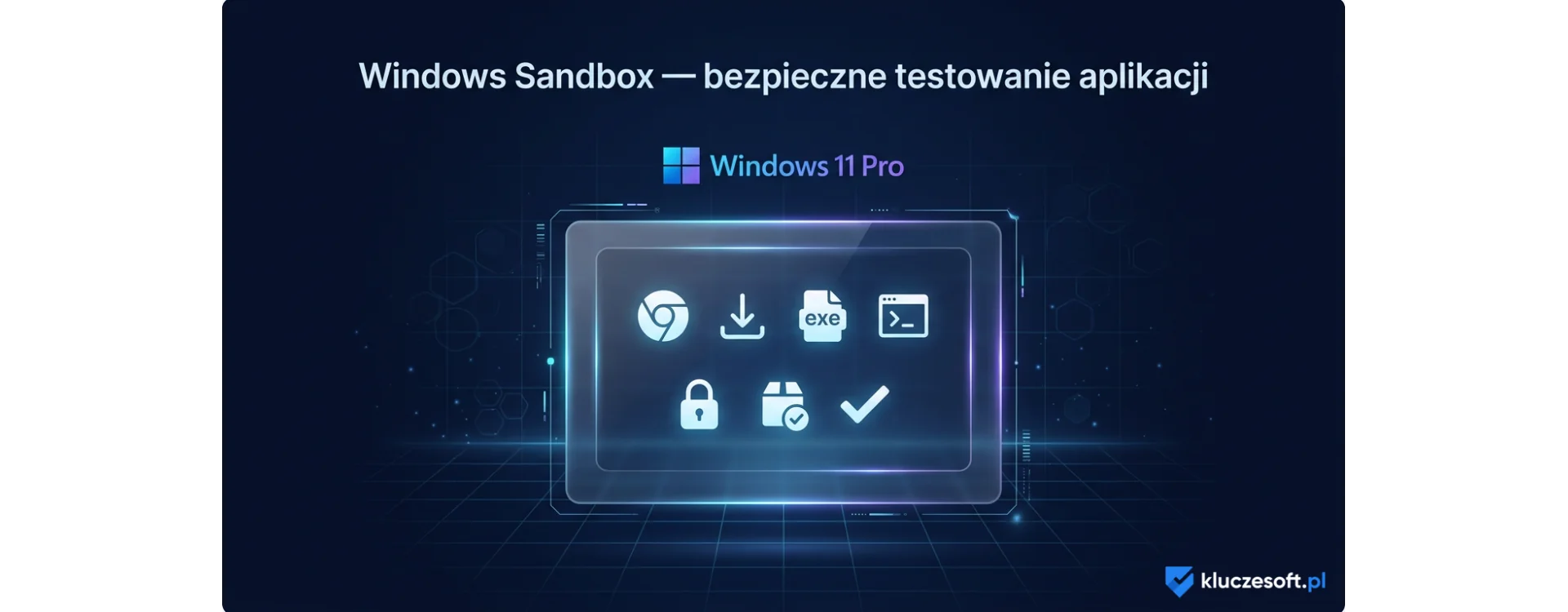
Windows Sandbox — bezpieczne testowanie aplikacji w Windows 11 Pro
Ta funkcja wymaga Windows 11 Pro. Przejdź na Windows 11 Pro — licencja wieczysta z fakturą VAT, klucz e-mailem w 1–3 min.
Pobrałeś program z nieznanego źródła i nie wiesz, czy jest bezpieczny? Klient wysłał Ci plik, który wygląda podejrzanie? A może chcesz przetestować zmiany w rejestrze systemu bez konsekwencji? Windows Sandbox rozwiązuje te problemy — jednym kliknięciem uruchamiasz czysty system Windows, testujesz co potrzebujesz, a po zamknięciu okna wszystko znika. Bez śladu, bez ryzyka.
To nie jest wirtualizacja dla zaawansowanych administratorów IT. Windows Sandbox jest zaprojektowany tak, aby każdy użytkownik Windows 11 Pro mógł z niego korzystać — bez instalowania dodatkowego oprogramowania, bez konfiguracji dysków wirtualnych i bez specjalistycznej wiedzy. W tym poradniku pokażemy Ci dokładnie, jak to działa.
Spis treści
- Co to jest Windows Sandbox i jak działa?
- Wymagania systemowe
- Jak włączyć Windows Sandbox — 3 metody
- Pierwsze uruchomienie — krok po kroku
- Zaawansowana konfiguracja plikami .wsb
- Praktyczne zastosowania Windows Sandbox
- Sandbox vs maszyna wirtualna — porównanie
- Optymalizacja wydajności
- Najczęściej zadawane pytania (FAQ)
- Podsumowanie
1. Co to jest Windows Sandbox i jak działa?
Windows Sandbox to lekkie środowisko wirtualne wbudowane w Windows 11 Pro (oraz Windows 10 Pro od wersji 1903). W przeciwieństwie do klasycznych maszyn wirtualnych (takich jak Hyper-V), Sandbox jest zaprojektowany do jednorazowego użytku — uruchamiasz go, testujesz co potrzebujesz, a po zamknięciu cały stan zostaje trwale usunięty.
Pod maską Windows Sandbox korzysta z technologii Hyper-V, ale z kilkoma kluczowymi optymalizacjami:
- Dynamiczne generowanie obrazu — Sandbox nie potrzebuje osobnego pliku ISO czy obrazu systemu. Wykorzystuje kopię jądra z aktualnie zainstalowanego systemu Windows, co drastycznie zmniejsza rozmiar (ok. 100 MB vs kilkadziesiąt GB dla pełnej VM)
- Inteligentne zarządzanie pamięcią — Sandbox współdzieli niemodyfikowalne strony pamięci z systemem hosta, co pozwala mu działać przy znacznie mniejszym zużyciu RAM
- Wirtualizowany GPU — sprzętowa akceleracja grafiki w Sandboxie, dzięki technologii wGPU (opartej na DirectX)
- Zintegrowane planowanie zadań — inteligentny scheduler pozwala hostowi kontrolować przydział zasobów CPU
- Migawkowa izolacja — wszystkie zmiany zapisywane są w tymczasowym kontenerze, który jest usuwany przy zamknięciu
2. Wymagania systemowe
Windows Sandbox nie wymaga specjalistycznego sprzętu. Wystarczy standardowy komputer z procesorem obsługującym wirtualizację:
| Komponent | Wymaganie minimalne | Zalecane |
|---|---|---|
| System operacyjny | Windows 11 Pro / Enterprise / Education | Windows 11 Pro 24H2 (najnowsza wersja) |
| Procesor | 64-bit, 2+ rdzenie, obsługa wirtualizacji (VT-x / AMD-V) | Intel Core i5 gen. 10+ / AMD Ryzen 5 3600+ |
| Pamięć RAM | 4 GB | 8 GB lub więcej |
| Dysk | 1 GB wolnego miejsca (SSD zalecany) | SSD NVMe z 5+ GB wolnego miejsca |
| BIOS/UEFI | Wirtualizacja włączona (VT-x / AMD-V) | Automatycznie włączona na większości nowych komputerów |
3. Jak włączyć Windows Sandbox — 3 metody
Metoda 1: Przez Funkcje systemu Windows (GUI)
- Naciśnij Win + R, wpisz
optionalfeaturesi naciśnij Enter - W oknie Funkcje systemu Windows znajdź pozycję Piaskownica systemu Windows (ang. Windows Sandbox)
- Zaznacz pole wyboru obok tej pozycji
- Kliknij OK i poczekaj na zainstalowanie komponentów
- Uruchom ponownie komputer, gdy system poprosi o restart
Metoda 2: Przez PowerShell (szybsza)
Otwórz PowerShell jako administrator (kliknij prawym na Start → Terminal Windows (Administrator)) i wpisz:
Enable-WindowsOptionalFeature -FeatureName "Containers-DisposableClientVM" -All -Online
Po wykonaniu polecenia system poprosi o restart komputera. Wpisz Y i naciśnij Enter.
Metoda 3: Przez DISM (wiersz poleceń)
Otwórz Wiersz polecenia jako administrator i wpisz:
DISM /Online /Enable-Feature /FeatureName:"Containers-DisposableClientVM" /All /NoRestart
Po zakończeniu uruchom ponownie komputer ręcznie.
winver w menu Start.4. Pierwsze uruchomienie — krok po kroku
Po restarcie komputera Windows Sandbox jest gotowy do użycia:
- Kliknij Start i wpisz Windows Sandbox
- Kliknij na ikonę aplikacji — Sandbox uruchomi się w nowym oknie
- Po kilku sekundach zobaczysz czysty pulpit Windows — to Twoje izolowane środowisko
- Możesz teraz instalować programy, otwierać pliki i testować ustawienia
- Gdy skończysz — po prostu zamknij okno Sandboxa. Wszystkie zmiany zostaną trwale usunięte
Jak przenosić pliki do Sandboxa?
Sandbox obsługuje standardowe operacje kopiuj-wklej:
- Kopiowanie plików: Zaznacz plik na hoście → Ctrl+C → kliknij w okno Sandboxa → Ctrl+V
- Kopiowanie tekstu: Schowek jest współdzielony — kopiujesz na hoście, wklejasz w Sandboxie i odwrotnie
- Przeciąganie: Możesz przeciągać pliki bezpośrednio z Eksploratora do okna Sandboxa
- Pobieranie z sieci: Sandbox ma pełny dostęp do Internetu — możesz pobierać pliki bezpośrednio w przeglądarce Edge wewnątrz Sandboxa
5. Zaawansowana konfiguracja plikami .wsb
Domyślnie Windows Sandbox uruchamia się z podstawowymi ustawieniami. Ale jeśli potrzebujesz bardziej precyzyjnej kontroli, możesz tworzyć pliki konfiguracyjne .wsb — to zwykłe pliki XML, które definiują parametry Sandboxa przed jego uruchomieniem.
Podstawowa struktura pliku .wsb
<Configuration> <VGpu>Enable</VGpu> <Networking>Enable</Networking> <AudioInput>Disable</AudioInput> <VideoInput>Disable</VideoInput> <ClipboardRedirection>Enable</ClipboardRedirection> <PrinterRedirection>Disable</PrinterRedirection> <MemoryInMB>4096</MemoryInMB> <MappedFolders> <MappedFolder> <HostFolder>C: Users Jan TestFiles</HostFolder> <SandboxFolder>C: Users WDAGUtilityAccount Desktop TestFiles</SandboxFolder> <ReadOnly>true</ReadOnly> </MappedFolder> </MappedFolders> <LogonCommand> <Command>explorer.exe C: Users WDAGUtilityAccount Desktop TestFiles</Command> </LogonCommand> </Configuration>
Parametry konfiguracyjne
| Parametr | Wartości | Opis |
|---|---|---|
<VGpu> | Enable / Disable | Akceleracja GPU — wyłącz, jeśli testujesz bez grafiki |
<Networking> | Enable / Disable | Dostęp do sieci — wyłącz dla testów malware! |
<AudioInput> | Enable / Disable | Dostęp do mikrofonu |
<VideoInput> | Enable / Disable | Dostęp do kamery |
<ClipboardRedirection> | Enable / Disable | Współdzielony schowek z hostem |
<MemoryInMB> | Liczba (np. 2048, 4096, 8192) | Limit pamięci RAM w MB |
<MappedFolders> | Ścieżki hostFolder/sandboxFolder | Mapowanie folderów z hosta (readonly lub read-write) |
<LogonCommand> | Dowolna komenda | Polecenie uruchamiane automatycznie po starcie |
Przykład: konfiguracja do bezpiecznego testowania podejrzanych plików
Utwórz plik test-bezpieczny.wsb na pulpicie:
<Configuration> <Networking>Disable</Networking> <AudioInput>Disable</AudioInput> <VideoInput>Disable</VideoInput> <ClipboardRedirection>Disable</ClipboardRedirection> <MappedFolders> <MappedFolder> <HostFolder>C: Users Jan Podejrzane</HostFolder> <ReadOnly>true</ReadOnly> </MappedFolder> </MappedFolders> </Configuration>
Ten profil wyłącza sieć, mikrofon, kamerę i schowek — dzięki czemu nawet jeśli plik zawiera malware, nie ma żadnej możliwości komunikacji z zewnątrz ani wpływu na system hosta.
Przykład: automatyczna instalacja programu do testów
<Configuration> <VGpu>Enable</VGpu> <Networking>Enable</Networking> <MemoryInMB>4096</MemoryInMB> <MappedFolders> <MappedFolder> <HostFolder>C: Instalki</HostFolder> <SandboxFolder>C: Users WDAGUtilityAccount Desktop Instalki</SandboxFolder> <ReadOnly>true</ReadOnly> </MappedFolder> </MappedFolders> <LogonCommand> <Command>C: Users WDAGUtilityAccount Desktop Instalki setup.exe /silent</Command> </LogonCommand> </Configuration>
Wystarczy dwukrotnie kliknąć plik .wsb — Sandbox uruchomi się automatycznie z podaną konfiguracją i od razu rozpocznie instalację programu.
6. Praktyczne zastosowania Windows Sandbox
Windows Sandbox sprawdza się w wielu scenariuszach — zarówno dla użytkowników domowych, jak i profesjonalistów IT:
? Bezpieczeństwo
- Testowanie podejrzanych plików — otrzymałeś załącznik e-mail z nieznanego źródła? Otwórz go w Sandboxie. Jeśli to malware, jest całkowicie odizolowany od Twojego systemu
- Sprawdzanie linków — podejrzany link w wiadomości? Otwórz go w przeglądarce w Sandboxie — nawet jeśli prowadzi do strony ze złośliwym kodem, nie wpłynie na Twój komputer
- Testowanie instalatorów — chcesz zainstalować program z mało znanej strony? Najpierw sprawdź go w Sandboxie — zobaczysz, co dokładnie instaluje, czy dodaje niechciane oprogramowanie (PUP/bundleware)
? Programowanie i IT
- Testowanie skryptów — sprawdź działanie skryptów PowerShell, batch czy rejestru w bezpiecznym środowisku zanim uruchomisz je na produkcji
- Sprawdzanie zmian w rejestrze — edycja rejestru może uszkodzić system. W Sandboxie możesz swobodnie eksperymentować z wpisami rejestru
- Testowanie Group Policy — administratorzy IT mogą sprawdzić efekt zmian GPO bez wpływu na komputer zarządzający
- Izolowane środowisko deweloperskie — programiści mogą testować buildy aplikacji w czystym systemie
? Codzienne użycie
- Testowanie oprogramowania przed zakupem — chcesz sprawdzić program przed podjęciem decyzji? Zainstaluj wersję próbną w Sandboxie — nie zostanie żaden ślad w systemie
- Bezpieczne przeglądanie — bankowość, zakupy online, logowanie na publicznym WiFi — dodatkowa warstwa izolacji
- Nauka i eksperymenty — uczysz się administracji Windows? Sandbox to idealne laboratorium do ćwiczeń
7. Sandbox vs maszyna wirtualna — porównanie
Windows Sandbox i maszyny wirtualne Hyper-V to dwie różne technologie do różnych zastosowań. Oto szczegółowe porównanie:
| Cecha | Windows Sandbox | Hyper-V (maszyna wirtualna) | VirtualBox |
|---|---|---|---|
| Czas uruchomienia | 5–10 sekund | 30–120 sekund | 30–60 sekund |
| Rozmiar na dysku | ~100 MB | 10–50 GB | 10–50 GB |
| Zachowanie stanu | ❌ Jednorazowy | ✅ Trwały | ✅ Trwały |
| System gościa | Tylko Windows (taki jak host) | Dowolny (Windows, Linux) | Dowolny |
| Konfiguracja | Minimalna (plik .wsb) | Rozbudowana | Rozbudowana |
| Zużycie RAM | ~1–2 GB | 2–8 GB (przydzielone) | 2–8 GB |
| GPU | ✅ wGPU (DirectX) | ⚠️ Ograniczone (RemoteFX) | ⚠️ Podstawowe |
| Dodatkowe oprogramowanie | Nie (wbudowane) | Nie (wbudowane w Pro) | Tak (trzeba zainstalować) |
| Najlepsze zastosowanie | Szybkie testy, bezpieczeństwo | Trwałe środowiska, serwery | Cross-platform, domowe testy |
8. Optymalizacja wydajności
Windows Sandbox jest lekki, ale przy intensywnym użytkowaniu warto znać kilka sztuczek:
Przydzielanie zasobów
- RAM: Domyślnie Sandbox dynamicznie zarządza pamięcią. Jeśli testujesz wymagające aplikacje, użyj parametru
<MemoryInMB>w pliku .wsb, aby zagwarantować więcej pamięci (np. 4096 lub 8192 MB) - GPU: Jeśli nie potrzebujesz grafiki 3D, wyłącz
<VGpu>— zmniejszysz obciążenie systemu - Sieć: Wyłączenie sieci (
<Networking>Disable) nie tylko zwiększa bezpieczeństwo, ale też poprawia wydajność uruchomienia
Wskazówki dla płynnej pracy
- Zamknij niepotrzebne aplikacje na hoście przed uruchomieniem Sandboxa — szczególnie przeglądarkę z wieloma kartami
- Używaj SSD (najlepiej NVMe) — Sandbox korzysta z dysku podczas uruchamiania i instalacji programów
- Nie uruchamiaj wielu instancji Sandboxa jednocześnie — każda konsumuje dodatkową pamięć RAM
- Jeśli Sandbox uruchamia się wolno, sprawdź, czy Windows Defender nie skanuje plików Sandboxa — dodaj ścieżkę
%LOCALAPPDATA% Packages Microsoft.Windows.Sandboxdo wykluczeń
9. Najczęściej zadawane pytania (FAQ)
Czy Windows Sandbox jest bezpieczny?optionalfeatures w menu Start), odznacz Piaskownica systemu Windows, kliknij OK i uruchom ponownie komputer. Możesz też użyć PowerShell: Disable-WindowsOptionalFeature -FeatureName "Containers-DisposableClientVM" -Online. Wyłączenie jest odwracalne — możesz włączyć Sandbox ponownie w dowolnym momencie.10. Podsumowanie
Windows Sandbox to jedna z najbardziej niedocenianych funkcji Windows 11 Pro. Oferuje:
- Błyskawiczne uruchomienie — czyste środowisko Windows w kilka sekund
- Pełną izolację — żadne zmiany nie wpływają na system hosta
- Automatyczne czyszczenie — po zamknięciu wszystko znika bez śladu
- Zaawansowaną konfigurację — pliki .wsb pozwalają precyzyjnie kontrolować środowisko
- Zerowy koszt — wbudowane w licencję Pro, bez dodatkowych opłat
Jeśli testujesz programy, otwierasz podejrzane pliki lub eksperymentujesz z ustawieniami systemu — Windows Sandbox powinien być Twoim pierwszym narzędziem. Jest szybszy niż maszyna wirtualna, prostszy niż VirtualBox i bezpieczniejszy niż testowanie bezpośrednio na hoście.
Potrzebujesz Windows 11 Pro?
Windows Sandbox, Hyper-V, BitLocker, Zdalny Pulpit i wiele więcej — wszystko w jednej licencji.
? Kup klucz Windows 11 Pro →Polecane produkty
- 🔑 Microsoft Windows 11 Professional — od 239,90 zł
- 🔑 Microsoft Windows 11 Home — od 239,90 zł
- 🔑 Microsoft Office 2024 Standard — od 389,90 zł
Najczęściej zadawane pytania
Co to jest Windows Sandbox?
Windows Sandbox to izolowane środowisko wirtualne w Windows 11 Pro, które pozwala bezpiecznie testować podejrzane pliki i programy.
Czy Windows Sandbox jest darmowy?
Tak, Windows Sandbox jest wbudowaną funkcją Windows 11 Pro i Enterprise — nie wymaga dodatkowych licencji.
Jak włączyć Windows Sandbox?
Panel sterowania → Programy → Włącz lub wyłącz funkcje systemu Windows → zaznacz Windows Sandbox → uruchom ponownie komputer.
Więcej z kategorii Klucze Windows:
- Co się stanie, gdy użyję Windowsa bez aktywacji? Ograniczenia i konsekwencje
- Jak przejść z Windows 10 na Windows 11? Darmowa aktualizacja i alternatywy
- Aplikacje Androida na komputerze? Na Windows 11 to możliwe!
Polecane produkty:
Powiązane produkty
Windows 11 Pro klucz licencyjny
Windows 11 Home klucz licencyjny
Powiązane posty
 Czy przepłaciłeś za laptopa z NPU? Microsoft zmienił reguły — producenci i użytkownicy na lodzie
![Jak wyłączyć aktualizacje Windows 11 — 5 metod [2026]](https://kluczesoft.pl/img/ybc_blog/post/thumb/hero-367.png) Jak wyłączyć aktualizacje Windows 11 — 5 metod [2026]
Jak wyłączyć aktualizacje Windows 11 — 5 metod [2026]![Jak nagrywać ekran w Windows 11 — 4 metody [2026]](https://kluczesoft.pl/img/ybc_blog/post/thumb/hero-368.png) Jak nagrywać ekran w Windows 11 — 4 metody [2026]
Jak nagrywać ekran w Windows 11 — 4 metody [2026]![Jak sprawdzić specyfikację komputera w Windows 11 i 10 [2026]](https://kluczesoft.pl/img/ybc_blog/post/thumb/hero-369.png) Jak sprawdzić specyfikację komputera w Windows 11 i 10 [2026]
Jak sprawdzić specyfikację komputera w Windows 11 i 10 [2026]![Windows 10 klucz aktywacyjny — gdzie kupić legalnie i jak aktywować [2026]](https://kluczesoft.pl/img/ybc_blog/post/thumb/hero-352.png) Windows 10 klucz aktywacyjny — gdzie kupić legalnie i jak aktywować [2026]
Windows 10 klucz aktywacyjny — gdzie kupić legalnie i jak aktywować [2026]
Masz pytanie do tego artykułu?
Zespół KluczeSoft chętnie odpowie. Pomagamy w wyborze licencji Microsoft, faktur KSeF i zakupach B2B.
Skontaktuj się Centrum pomocy