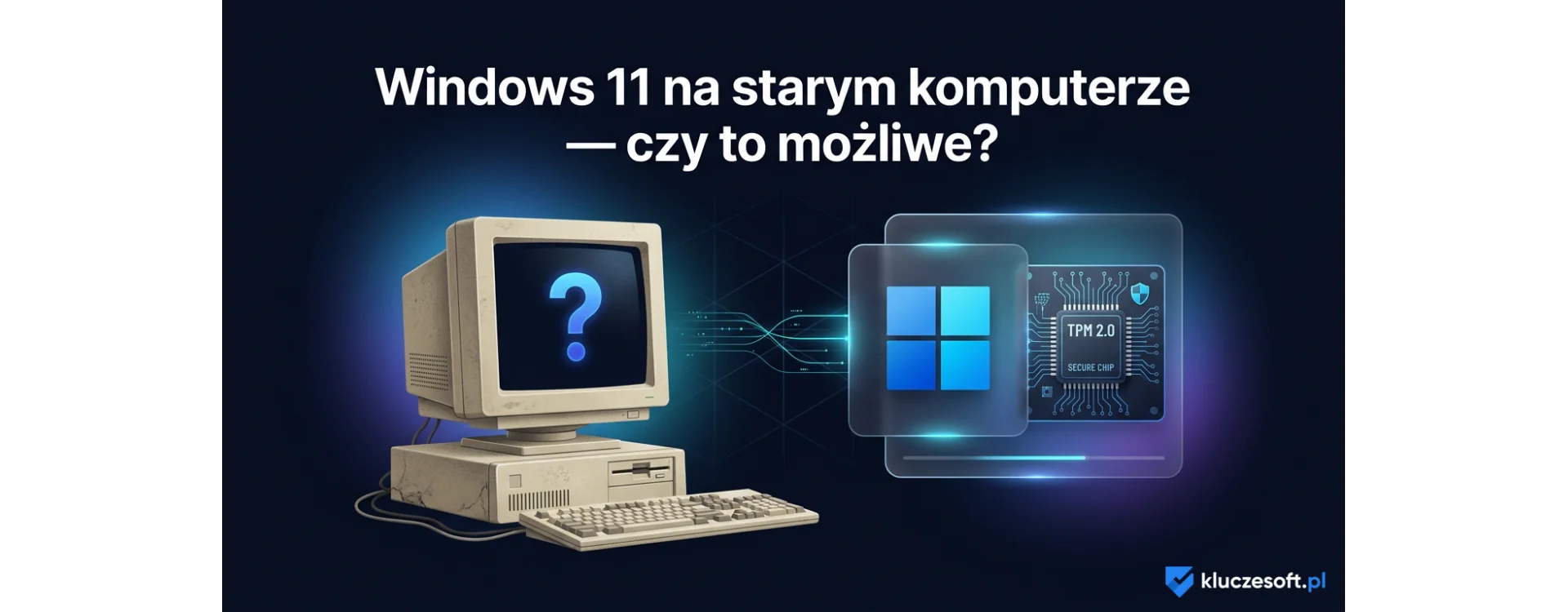
Windows 11 na starym komputerze — czy to możliwe i jak to zrobić?
Problem: Twój komputer nie spełnia wymagań Windows 11
Uruchomiłeś PC Health Check i otrzymałeś komunikat:
"Twoje urządzenie nie spełnia minimalnych wymagań Windows 11. Brakuje wsparcia dla TPM 2.0 / procesora / funkcji Secure Boot"
To znaczy, że Twój sprzęt jest zbyt stary. Ale czy naprawdę nie możesz zainstalować Windows 11? Odpowiedź: technicznie tak, ale wiąże się to z ryzykami.
Wymagania Windows 11 — co jest wymagane?
| Wymaganie | Minimalne | Status |
|---|---|---|
| Procesor | 1 GHz, 2 rdzenie (lista wspieranych procesorów) | ⚠️ Najczęstszy problem dla starych PC |
| TPM | 2.0 | ⚠️ Drugi najczęstszy problem |
| RAM | 4 GB | ✅ Zwykle OK |
| Dysk | 64 GB SSD | ✅ Zwykle OK (można zmienić) |
| UEFI/Secure Boot | UEFI z Secure Boot | ⚠️ Problem dla laptopów pre-2013 |
| Karta graficzna | Zgodna z DirectX 9 | ✅ Zwykle OK |
Opcja 1: Włącz TPM 2.0 w BIOS (jeśli go masz)
Wiele starych komputerów ma TPM 2.0, ale jest wyłączone w BIOS/UEFI.
Jak sprawdzić i włączyć TPM?
- Zrestartuj komputer
- Wciśnij Del, F2, F10, lub ESC (zależy od producenta) aby wejść w BIOS/UEFI
- Szukaj opcji "TPM", "Security", "Integrated Peripherals"
- Szukaj "TPM 2.0" lub "PTT (Intel) / PSP (AMD)"
- Zmień status na "Enabled" lub "On"
- Zapisz ustawienia (F10) i zrestartuj
Jeśli TPM nie jest w BIOS...
Twój komputer może nie mieć TPM 2.0 zainstalowanego. Przejdź do Opcji 2.
Opcja 2: Kup i zainstaluj kartę TPM (dla komputerów stacjonarnych)
Jeśli masz komputer stacjonarny bez TPM 2.0, możesz kupić oddzielną kartę TPM USB.
Jak to działa?
- Karta TPM to mały moduł (~50-150 zł)
- Podłączasz go do gniazda USB wewnętrznego na płycie głównej
- Windows 11 będzie go rozpoznawać jako TPM
Gdzie kupić?
Karty TPM dostępne są na:
- Allegro.pl
- Amazon.de lub Amazon.eu
- Sklepy IT (np. ITsystem.pl, ComputerCity)
Koszt: ~80-150 zł za kartę TPM
Opcja 3: Obejście wymagań TPM — czista instalacja (zaawansowane)
Możliwe jest zainstalowanie Windows 11 bez TPM 2.0, ale wymaga to wiedzy technicznej i niesie ryzyko.
Jak działają obejścia?
Windows 11 ma wbudowaną kontrolę wymagań, którą można "ominąć" poprzez:
- Zmodyfikowanie pliku registru podczas instalacji
- Użycie specjalnych skryptów PowerShell
- Modyfikację obrazu instalacji Windows 11
Ryzyko obejścia:
- ❌ Brak oficjalnego wsparcia Microsoft
- ❌ Możliwość problemów z bezpieczeństwem
- ❌ Problemy z aktualizacjami Windows Update
- ❌ Gwarancja Microsoft będzie wygasła
- ⚠️ System może być niestabilny na niezgodnym sprzęcie
Wydajność Windows 11 na starym sprzęcie
Scenariusz: Pentium Dual Core z 2012 roku
- Procesor: Intel Pentium G2030 (2 rdzenie, 2.6 GHz)
- RAM: 4 GB DDR3
- Dysk: 500 GB HDD (nie SSD)
Wyniki wydajności:
- ⏱️ Boot time (rozruch): ~2-3 minuty (vs 30 sekund na nowoczesnym PC)
- ⏱️ Otwieranie programu (np. Chrome): ~30-45 sekund (vs 3-5 sekund)
- ⏱️ Multitasking: Zacinanie się przy 3+ otwartych aplikacjach
- ❌ Gry: Niemożliwe (nawet Minecraft będzie szarpać się do 20 FPS)
Wniosek: Windows 11 będzie działać, ale bardzo wolno. Dla codziennego użytku, to nie będzie przyjemne doświadczenie.
Co kupić: Nowy komputer czy starą licencję Windows?
Scenario: Komputer z 2010 roku, Windows 10 już kończy wsparcie
- Opcja A: Kup nowy komputer (~2 500-4 000 zł)
- Opcja B: Obejmij Windows 10 Extended Security Updates (~1 000 zł za 3 lata)
- Opcja C: Spróbuj zainstalować Windows 11 na starym PC (bezpłatnie, ale ryzykownie)
Rekomendacja: Jeśli komputer ma ponad 10 lat, inwestycja w nowy będzie bardziej warta niż "łata" starego systemu.
Alternatywy do Windows 11
1. Pozostań na Windows 10 (z ESU)
Plusy: Działa na starym sprzęcie, można mieć aktualizacje bezpieczeństwa do 2028
Minusy: Koszt ESU (~300 zł/rok), wciąż wolny system
2. Linux (Ubuntu, Linux Mint)
Plusy:
- Darmowy
- Działa na bardzo starym sprzęcie
- Bezpieczny i stabilny
- Dobra obsługa aktualizacji bezpieczeństwa
Minusy:
- Wymaga uczenia się nowego systemu
- Niektóre programy Windows nie działają
- Mniej gier dostępnych
3. Chrome OS (jeśli Chromebook)
Jeśli masz Chromebooka, jest to najlepsza opcja. System jest lekki i bezpieczny.
Lista procesorów niepodopoianych przez Windows 11
Windows 11 wymaga procesora z listy wspieranych. Przykłady procesorów, które NIE SĄ wspierane:
- Intel: Pentium (starsze niż Kaby Lake), Core i3/i5/i7 seria 7xxx i starsze
- AMD: Ryzen seria 1xxx, FX, A-series (wszystkie)
- Starsze procesory (pre-2015)
Pełną listę wspieranych procesorów znajdziesz na: https://docs.microsoft.com/en-us/windows-hardware/design/minimum/supported/windows-11-supported-intel-processors
Podsumowanie — czy zainstalować Windows 11 na starym PC?
| Scenariusz | Rekomendacja | Powód |
|---|---|---|
| Komputer z 2015 roku, nie ma TPM | Kup kartę TPM lub Linux | Sprzęt może być zbyt stary, Windows 11 będzie wolny |
| Laptop z 2010 roku, Windows 10 | Kup nowy komputer lub Linux | Inwestycja w nowy będzie bardziej warta |
| Komputer z 2018 roku, tylko brakuje TPM | Włącz TPM w BIOS | Najprawdopodobniej masz TPM, tylko wyłączony |
| Komputer z 2008 roku, wszystko stare | Linux (Ubuntu) | Windows 11 będzie zbyt wolny, Linux będzie szybki |
Potrzebujesz nowego komputera?
Windows 11 Professional dla nowego PC — w niskiej cenie na KluczeSoft
KONFIGURUJ I KUP TERAZPowiązane artykuły
Najczęściej zadawane pytania
Polecane produkty
- 🔑 Microsoft Windows 11 Professional — od 239,90 zł
- 🔑 Microsoft Windows 11 Home — od 239,90 zł
- 🔑 Microsoft Office 2024 Standard — od 389,90 zł
Najczęściej zadawane pytania
Czy mogę zainstalować Windows 11 na starym komputerze?
Tak, istnieją metody obejścia wymagań TPM 2.0 i Secure Boot, ale Microsoft nie gwarantuje pełnej kompatybilności.
Czy Windows 11 będzie działał wolno na starym sprzęcie?
Zależy od konfiguracji. Minimum to procesor 1 GHz, 4 GB RAM i dysk SSD. Na HDD system będzie działał wolno.
Jakie są ryzyka instalacji Windows 11 na nieobsługiwanym sprzęcie?
Możesz nie otrzymywać wszystkich aktualizacji. Stabilność może być niższa. Zalecamy backup przed próbą instalacji.
Więcej z kategorii Klucze Windows:
- VPN w Windows 11 — konfiguracja wbudowanego klienta krok po kroku
- Windows 10 vs 11 dla firmy — ktory system wybrac w 2026?
- Jak wyłączyć Windows Defender w Windows 11 i 10 — wszystkie metody [2026]
Polecane produkty:
Powiązane posty
 Czy przepłaciłeś za laptopa z NPU? Microsoft zmienił reguły — producenci i użytkownicy na lodzie
![Jak wyłączyć aktualizacje Windows 11 — 5 metod [2026]](https://kluczesoft.pl/img/ybc_blog/post/thumb/hero-367.png) Jak wyłączyć aktualizacje Windows 11 — 5 metod [2026]
Jak wyłączyć aktualizacje Windows 11 — 5 metod [2026]![Jak nagrywać ekran w Windows 11 — 4 metody [2026]](https://kluczesoft.pl/img/ybc_blog/post/thumb/hero-368.png) Jak nagrywać ekran w Windows 11 — 4 metody [2026]
Jak nagrywać ekran w Windows 11 — 4 metody [2026]![Jak sprawdzić specyfikację komputera w Windows 11 i 10 [2026]](https://kluczesoft.pl/img/ybc_blog/post/thumb/hero-369.png) Jak sprawdzić specyfikację komputera w Windows 11 i 10 [2026]
Jak sprawdzić specyfikację komputera w Windows 11 i 10 [2026]![Windows 10 klucz aktywacyjny — gdzie kupić legalnie i jak aktywować [2026]](https://kluczesoft.pl/img/ybc_blog/post/thumb/hero-352.png) Windows 10 klucz aktywacyjny — gdzie kupić legalnie i jak aktywować [2026]
Windows 10 klucz aktywacyjny — gdzie kupić legalnie i jak aktywować [2026]
Masz pytanie do tego artykułu?
Zespół KluczeSoft chętnie odpowie. Pomagamy w wyborze licencji Microsoft, faktur KSeF i zakupach B2B.
Skontaktuj się Centrum pomocy