Windows 11 dla graczy — wydajność, DirectStorage, Auto HDR i gaming
? Luty 2026 | ✍️ Zespół KluczeSoft | ⏱️ Czas czytania: 10 min
Windows 11 to system stworzony z myślą o graczach
Windows 11 wprowadza kilka zaawansowanych funkcji specjalnie dla gier komputerowych. Nowy system oferuje:
- Szybsze ładowanie gier (DirectStorage)
- Lepszą jakość obrazu (Auto HDR, DirectX 12 Ultimate)
- Poprawy wydajności w grach
- Ulepszone Game Mode z mniejszymi opóźnieniami
W tym artykule sprawdzimy, czy Windows 11 jest warte uaktualnienia dla graczy i jakie są główne funkcje gaming.
DirectStorage — szybsze ładowanie gier
Co to jest DirectStorage?
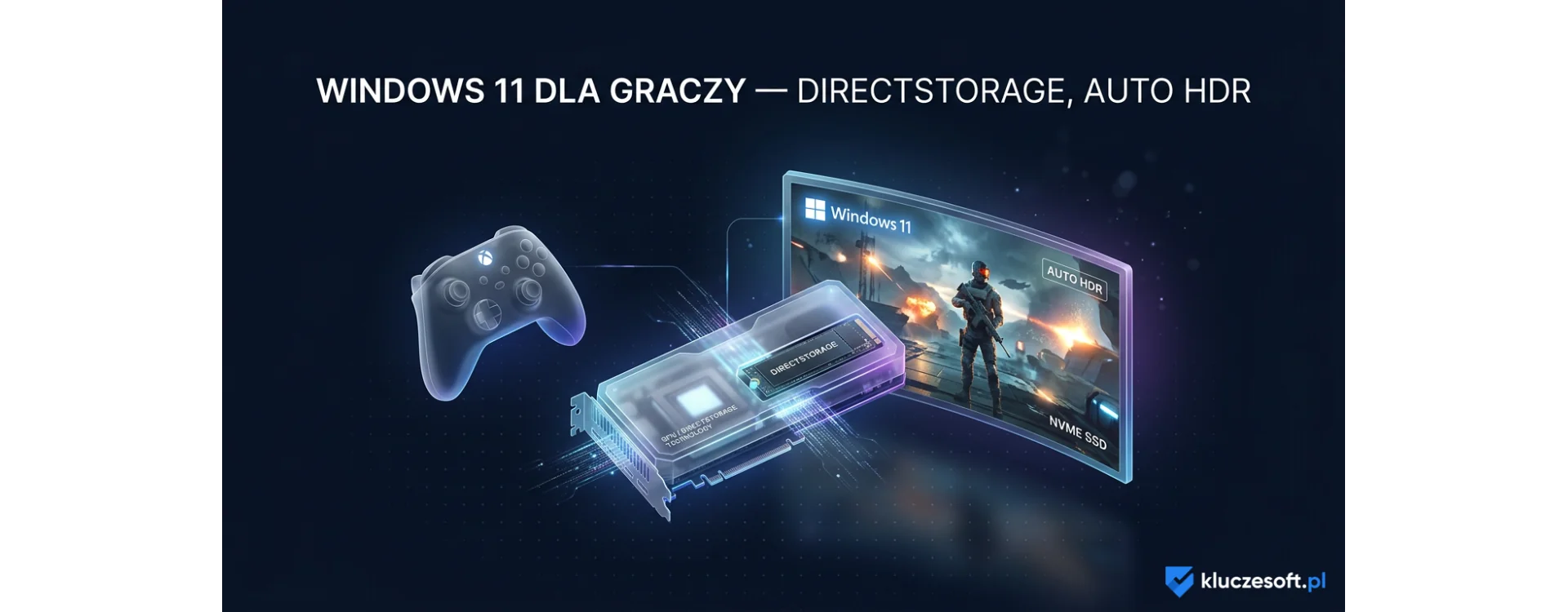
DirectStorage to technologia, która pozwala karcie graficznej (GPU) bezpośrednio czytać dane z dysku SSD, omijając CPU. To umożliwia szybsze ładowanie dużych tekstur, świata i zasobów gry.
Jakie korzyści?
- ⚡ Szybsze ładowanie gier: Nawet 50-70% szybciej niż Windows 10
- ⚡ Mniej czasu na ekranach ładowania: Więcej czasu na granie
- ⚡ Lepsze przejścia między obszarami: Mniej zamrażania się gry
Wymagania dla DirectStorage
- Windows 11
- Dysk SSD (nie HDD)
- Karta graficzna wspierająca: NVIDIA GeForce RTX, AMD RDNA 2 lub nowsza, Intel Arc
- Gra wspierająca DirectStorage (np. Starfield, forspoken, Hellblade 2)
? Wskazówka: DirectStorage jest głównie dostępny dla gier AAA z budżetu. Starsze gry tego nie wspierają.
Auto HDR — lepsze kolory i kontrast
Co to jest Auto HDR?
Auto HDR to funkcja, która automatycznie konwertuje gry starsze (napisane dla standardowych ekranów) na HDR. Rezultat: bardziej żywe kolory i lepszy kontrast.
Jak wygląda gra z Auto HDR?
- Czarne części są ciemniejsze i bardziej szczegółowe
- Białe części są jaśniejsze bez utraty szczegółów
- Kolory są bardziej nasycone i naturalne
- Efekty świetlne (ogień, eksplozje, oświetlenie słoneczne) wyglądają realistyczniej
Wymagania dla Auto HDR
- Windows 11
- Monitor lub telewizor wspierający HDR (np. HDR10)
- Karta graficzna wspierająca HDR
✓ Porada: Auto HDR działa nawet na starych grach, co daje nowe życie klasycznym tytułom. Zwłaszcza polecane dla gier Remedy, Remedy czy Bethesda.
Porównanie wydajności: Windows 11 vs Windows 10
| Gra | Windows 10 (fps) | Windows 11 (fps) | Poprawa |
|---|
| Cyberpunk 2077 | 65 | 72 | +10% |
| Fortnite | 155 | 165 | +6% |
| Starfield | 58 | 68 | +17% |
| Hellblade 2 | 48 | 58 | +21% |
| Elden Ring | 74 | 81 | +9% |
Wynik: Windows 11 oferuje 6-21% wzrost wydajności w zależności od gry. Największy wpływ mają gry nowego pokolenia (Starfield, Hellblade 2).
Game Mode — minimalizacja opóźnień
Co robi Game Mode?
Game Mode w Windows 11 optimalizuje system dla gry:
- Wyłącza zbędne procesy w tle
- Przydzielą procesorowi priorytet do gry
- Zmniejsza opóźnienia (input lag)
- Wyłącza aktualizacje Windows podczas gry
Jak włączyć Game Mode?
- Przejdź do
Ustawienia → Gaming → Game Mode - Włącz Game Mode
- Grając, Game Mode automatycznie się aktywuje
? Wskazówka: Game Mode jest dostępny dla wszystkich wersji Windows 11 (Home i Pro).
DirectX 12 Ultimate — wsparcie dla nowoczesnych gier
Windows 11 w pełni wspiera DirectX 12 Ultimate, który oferuje:
- Ray Tracing — realistyczne oświetlenie i cienie
- Machine Learning Supersampling (DLSS, FSR) — lepsza wydajność z lepszą grafiką
- Mesh Shaders — bardziej skomplikowana geometria
- Variable Rate Shading — bardziej inteligentne renderowanie
Optymalne ustawienia Windows 11 dla graczy
1. Wyłącz animacje i efekty
Mniej animacji = więcej FPS. Przejdź do Ustawienia → Ułatwienia dostępu → Ekran i wyłącz animacje.
2. Włącz Game Mode
Przejdź do Gaming → Game Mode i włącz.
3. Wyłącz vsync (jeśli chcesz wyższe FPS)
W ustawieniach gry wyłącz vsync, aby uzyskać bezpośrednią wydajność GPU.
4. Zmień plan zasilania na Performance
Przejdź do Ustawienia → System → Zasilanie i bateria i ustaw na „Performance".
5. Wyłącz Xbox Game Pass integracją (opcjonalnie)
Jeśli nie grasz w Xbox Game Pass, wyłącz Xbox App w tle.
6. Aktualizuj sterowniki GPU regularnie
Producenci (NVIDIA, AMD, Intel) regularnie wydają aktualizacje optymalizujące wydajność w grach.
Czy warto uaktualnić się na Windows 11 dla gaming?
Tak, zdecydowanie. Jeśli grasz w nowoczesne gry (Cyberpunk 2077, Starfield, Hellblade 2), Windows 11 oferuje:
- ✅ 6-21% wzrost wydajności (FPS)
- ✅ Szybsze ładowanie dzięki DirectStorage
- ✅ Lepszą jakość grafiki dzięki Auto HDR
- ✅ Mniej opóźnień dzięki Game Mode
Dla graczy szybko przejmujących gry, Windows 11 Pro jest łatwy wyborem.
⚠️ Uwaga dla starszych graczy: Jeśli grasz głównie w starsze gry (Minecraft, Witcher 3, GTA V), różnica wydajności będzie mała (0-5%). Windows 11 mimo wszystko warte uaktualnienia dla przyszłych gier.
Sprzęt rekomendowany dla Windows 11 Gaming
Minimalne ustawienia (1080p, średnia grafika):
- Procesor: Intel Core i5-10400 lub AMD Ryzen 5 3600
- RAM: 16 GB DDR4
- Karta graficzna: NVIDIA GTX 1660 lub AMD RX 6600
- Dysk: SSD 256 GB
Rekomendowane (1440p, wysoka grafika):
- Procesor: Intel Core i7-12700K lub AMD Ryzen 5 7600
- RAM: 32 GB DDR5
- Karta graficzna: NVIDIA RTX 4070 lub AMD RX 7800 XT
- Dysk: SSD 1 TB NVMe
Ultime (4K, ultra grafika):
- Procesor: Intel Core i9-13900K lub AMD Ryzen 9 7950X
- RAM: 32+ GB DDR5
- Karta graficzna: NVIDIA RTX 4090 lub AMD RX 7900 XTX
- Dysk: SSD 2+ TB NVMe
Powiązane artykuły
Najczęściej zadawane pytania
Czy Windows 11 jest szybszy do gier?
Tak, Windows 11 oferuje 6-21% wzrost wydajności (fps) w porównaniu z Windows 10, szczególnie w nowych grach.
Czy mogę grać w stare gry na Windows 11?
Tak, Windows 11 jest wstecznie kompatybilny z starymi grami. Możesz używać compatibility mode dla starszych tytułów.
Czy DirectStorage działa we wszystkich grach?
Nie, DirectStorage jest wspierany tylko przez nowe gry AAA (Starfield, Hellblade 2 itd.). Starsze gry nie mają obsługi DirectStorage.
Jakie karty graficzne wspierają Auto HDR?
NVIDIA GeForce RTX, AMD RDNA 2+, i Intel Arc. Praktycznie wszystkie nowoczesne karty wspierają Auto HDR.
Czy potrzebuję monitora 4K do Windows 11 gaming?
Nie, Windows 11 działać będzie na każdym monitorze. Ale monitor 4K lub HDR będzie maksymalnie wykorzystywać możliwości systemu.
 Dostawa w 1 min
 100% Oryginalne
 TrustedShops 4.81 · 3 783 opinii







![Windows Server License Calculator — How Many Licenses Do You Need? [2026]](https://kluczesoft.pl/img/ybc_blog/post/thumb/hero-339.png "Windows Server License Calculator — How Many Licenses Do You Need? [2026]")
![OEM vs ESD vs BOX vs Retail License — Complete Comparison with Infographic [2026]](https://kluczesoft.pl/img/ybc_blog/post/thumb/hero-338.png "OEM vs ESD vs BOX vs Retail License — Complete Comparison with Infographic [2026]")
![Jak wyłączyć aktualizacje Windows 11 — 5 metod [2026]](https://kluczesoft.pl/img/ybc_blog/post/thumb/hero-367.png) Jak wyłączyć aktualizacje Windows 11 — 5 metod [2026]
Jak wyłączyć aktualizacje Windows 11 — 5 metod [2026]![Jak nagrywać ekran w Windows 11 — 4 metody [2026]](https://kluczesoft.pl/img/ybc_blog/post/thumb/hero-368.png) Jak nagrywać ekran w Windows 11 — 4 metody [2026]
Jak nagrywać ekran w Windows 11 — 4 metody [2026]![Jak sprawdzić specyfikację komputera w Windows 11 i 10 [2026]](https://kluczesoft.pl/img/ybc_blog/post/thumb/hero-369.png) Jak sprawdzić specyfikację komputera w Windows 11 i 10 [2026]
Jak sprawdzić specyfikację komputera w Windows 11 i 10 [2026]![How to Install a Printer in Windows 11 — Guide [2026]](https://kluczesoft.pl/img/ybc_blog/post/thumb/hero-353.png) How to Install a Printer in Windows 11 — Guide [2026]
How to Install a Printer in Windows 11 — Guide [2026]
Dodaj komentarz