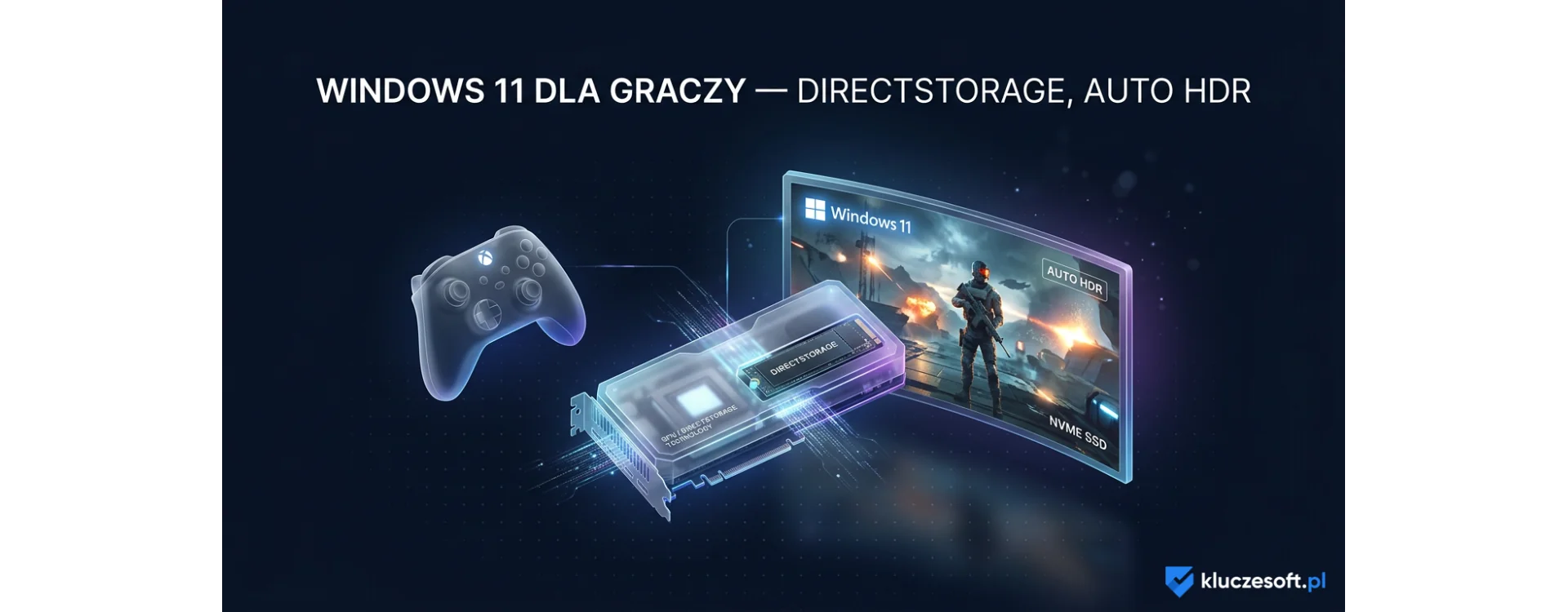
Windows 11 dla graczy — wydajność, DirectStorage, Auto HDR i gaming
Windows 11 to system stworzony z myślą o graczach
Windows 11 wprowadza kilka zaawansowanych funkcji specjalnie dla gier komputerowych. Nowy system oferuje:
- Szybsze ładowanie gier (DirectStorage)
- Lepszą jakość obrazu (Auto HDR, DirectX 12 Ultimate)
- Poprawy wydajności w grach
- Ulepszone Game Mode z mniejszymi opóźnieniami
W tym artykule sprawdzimy, czy Windows 11 jest warte uaktualnienia dla graczy i jakie są główne funkcje gaming.
DirectStorage — szybsze ładowanie gier
Co to jest DirectStorage?
DirectStorage to technologia, która pozwala karcie graficznej (GPU) bezpośrednio czytać dane z dysku SSD, omijając CPU. To umożliwia szybsze ładowanie dużych tekstur, świata i zasobów gry.
Jakie korzyści?
- ⚡ Szybsze ładowanie gier: Nawet 50-70% szybciej niż Windows 10
- ⚡ Mniej czasu na ekranach ładowania: Więcej czasu na granie
- ⚡ Lepsze przejścia między obszarami: Mniej zamrażania się gry
Wymagania dla DirectStorage
- Windows 11
- Dysk SSD (nie HDD)
- Karta graficzna wspierająca: NVIDIA GeForce RTX, AMD RDNA 2 lub nowsza, Intel Arc
- Gra wspierająca DirectStorage (np. Starfield, forspoken, Hellblade 2)
Auto HDR — lepsze kolory i kontrast
Co to jest Auto HDR?
Auto HDR to funkcja, która automatycznie konwertuje gry starsze (napisane dla standardowych ekranów) na HDR. Rezultat: bardziej żywe kolory i lepszy kontrast.
Jak wygląda gra z Auto HDR?
- Czarne części są ciemniejsze i bardziej szczegółowe
- Białe części są jaśniejsze bez utraty szczegółów
- Kolory są bardziej nasycone i naturalne
- Efekty świetlne (ogień, eksplozje, oświetlenie słoneczne) wyglądają realistyczniej
Wymagania dla Auto HDR
- Windows 11
- Monitor lub telewizor wspierający HDR (np. HDR10)
- Karta graficzna wspierająca HDR
Porównanie wydajności: Windows 11 vs Windows 10
| Gra | Windows 10 (fps) | Windows 11 (fps) | Poprawa |
|---|---|---|---|
| Cyberpunk 2077 | 65 | 72 | +10% |
| Fortnite | 155 | 165 | +6% |
| Starfield | 58 | 68 | +17% |
| Hellblade 2 | 48 | 58 | +21% |
| Elden Ring | 74 | 81 | +9% |
Wynik: Windows 11 oferuje 6-21% wzrost wydajności w zależności od gry. Największy wpływ mają gry nowego pokolenia (Starfield, Hellblade 2).
Game Mode — minimalizacja opóźnień
Co robi Game Mode?
Game Mode w Windows 11 optimalizuje system dla gry:
- Wyłącza zbędne procesy w tle
- Przydzielą procesorowi priorytet do gry
- Zmniejsza opóźnienia (input lag)
- Wyłącza aktualizacje Windows podczas gry
Jak włączyć Game Mode?
- Przejdź do
Ustawienia → Gaming → Game Mode - Włącz Game Mode
- Grając, Game Mode automatycznie się aktywuje
DirectX 12 Ultimate — wsparcie dla nowoczesnych gier
Windows 11 w pełni wspiera DirectX 12 Ultimate, który oferuje:
- Ray Tracing — realistyczne oświetlenie i cienie
- Machine Learning Supersampling (DLSS, FSR) — lepsza wydajność z lepszą grafiką
- Mesh Shaders — bardziej skomplikowana geometria
- Variable Rate Shading — bardziej inteligentne renderowanie
Optymalne ustawienia Windows 11 dla graczy
1. Wyłącz animacje i efekty
Mniej animacji = więcej FPS. Przejdź do Ustawienia → Ułatwienia dostępu → Ekran i wyłącz animacje.
2. Włącz Game Mode
Przejdź do Gaming → Game Mode i włącz.
3. Wyłącz vsync (jeśli chcesz wyższe FPS)
W ustawieniach gry wyłącz vsync, aby uzyskać bezpośrednią wydajność GPU.
4. Zmień plan zasilania na Performance
Przejdź do Ustawienia → System → Zasilanie i bateria i ustaw na „Performance".
5. Wyłącz Xbox Game Pass integracją (opcjonalnie)
Jeśli nie grasz w Xbox Game Pass, wyłącz Xbox App w tle.
6. Aktualizuj sterowniki GPU regularnie
Producenci (NVIDIA, AMD, Intel) regularnie wydają aktualizacje optymalizujące wydajność w grach.
Czy warto uaktualnić się na Windows 11 dla gaming?
Tak, zdecydowanie. Jeśli grasz w nowoczesne gry (Cyberpunk 2077, Starfield, Hellblade 2), Windows 11 oferuje:
- ✅ 6-21% wzrost wydajności (FPS)
- ✅ Szybsze ładowanie dzięki DirectStorage
- ✅ Lepszą jakość grafiki dzięki Auto HDR
- ✅ Mniej opóźnień dzięki Game Mode
Dla graczy szybko przejmujących gry, Windows 11 Pro jest łatwy wyborem.
Sprzęt rekomendowany dla Windows 11 Gaming
Minimalne ustawienia (1080p, średnia grafika):
- Procesor: Intel Core i5-10400 lub AMD Ryzen 5 3600
- RAM: 16 GB DDR4
- Karta graficzna: NVIDIA GTX 1660 lub AMD RX 6600
- Dysk: SSD 256 GB
Rekomendowane (1440p, wysoka grafika):
- Procesor: Intel Core i7-12700K lub AMD Ryzen 5 7600
- RAM: 32 GB DDR5
- Karta graficzna: NVIDIA RTX 4070 lub AMD RX 7800 XT
- Dysk: SSD 1 TB NVMe
Ultime (4K, ultra grafika):
- Procesor: Intel Core i9-13900K lub AMD Ryzen 9 7950X
- RAM: 32+ GB DDR5
- Karta graficzna: NVIDIA RTX 4090 lub AMD RX 7900 XTX
- Dysk: SSD 2+ TB NVMe
Gotów na upgrade?
Windows 11 Pro — dla pełnej wydajności gaming
KONFIGURUJ I KUP TERAZPowiązane artykuły
Najczęściej zadawane pytania
Polecane produkty
- 🔑 Windows 11 Professional — od 239,90 zł
- 🔑 Windows 10 Professional — od 159,90 zł
- 🔑 Office 2024 Professional Plus — od 449,90 zł
Najczęściej zadawane pytania
Jaki Windows jest najlepszy do gier?
Windows 11 Pro — oferuje DirectStorage, Auto HDR i Game Mode dla najlepszej wydajności w grach.
Czy Windows 11 jest szybszy w grach niż Windows 10?
Tak, dzięki DirectStorage gry ładują się nawet 40% szybciej z dysku NVMe SSD. Auto HDR poprawia jakość obrazu.
Jak zoptymalizować Windows 11 pod gry?
Włącz tryb gry (Ustawienia → Granie), zaktualizuj sterowniki GPU, wyłącz niepotrzebne programy startowe i włącz plan zasilania Wysoka wydajność.
Więcej z kategorii Klucze Windows:
- Darmowa aktualizacja z Windows 10 do 11 — czy jeszcze działa w 2026?
- Windows 11 vs Windows 10 — różnice i czy warto aktualizować w 2026?
- Błąd 0x803F7001 w Windows 11 — przyczyny i rozwiązanie
Polecane produkty:
Powiązane posty
 Czy przepłaciłeś za laptopa z NPU? Microsoft zmienił reguły — producenci i użytkownicy na lodzie
![Jak wyłączyć aktualizacje Windows 11 — 5 metod [2026]](https://kluczesoft.pl/img/ybc_blog/post/thumb/hero-367.png) Jak wyłączyć aktualizacje Windows 11 — 5 metod [2026]
Jak wyłączyć aktualizacje Windows 11 — 5 metod [2026]![Jak nagrywać ekran w Windows 11 — 4 metody [2026]](https://kluczesoft.pl/img/ybc_blog/post/thumb/hero-368.png) Jak nagrywać ekran w Windows 11 — 4 metody [2026]
Jak nagrywać ekran w Windows 11 — 4 metody [2026]![Jak sprawdzić specyfikację komputera w Windows 11 i 10 [2026]](https://kluczesoft.pl/img/ybc_blog/post/thumb/hero-369.png) Jak sprawdzić specyfikację komputera w Windows 11 i 10 [2026]
Jak sprawdzić specyfikację komputera w Windows 11 i 10 [2026]![Windows 10 klucz aktywacyjny — gdzie kupić legalnie i jak aktywować [2026]](https://kluczesoft.pl/img/ybc_blog/post/thumb/hero-352.png) Windows 10 klucz aktywacyjny — gdzie kupić legalnie i jak aktywować [2026]
Windows 10 klucz aktywacyjny — gdzie kupić legalnie i jak aktywować [2026]
Masz pytanie do tego artykułu?
Zespół KluczeSoft chętnie odpowie. Pomagamy w wyborze licencji Microsoft, faktur KSeF i zakupach B2B.
Skontaktuj się Centrum pomocy