
Home office 2026 — najlepsze oprogramowanie do pracy zdalnej
Praca zdalna w 2026 roku nie jest już eksperymentem. To normalny model działania: pełny, hybrydowy albo sezonowy. Zmieniło się tylko jedno: skończyła się tolerancja dla prowizorki. Zespół, który nadal opiera home office na przypadkowych aplikacjach, prywatnych dyskach i rozmowach „na szybko”, zwykle nie przegrywa dlatego, że ma słabszych ludzi. Przegrywa dlatego, że traci czas na drobne tarcia: źle udostępnione pliki, spotkania bez nagrań, logowanie przez pięć okienek, brak porządku w zadaniach, niepewny dostęp do komputera w biurze i bezpieczeństwo, które istnieje tylko w prezentacji.
Dobry zestaw do pracy zdalnej nie musi być rozbudowany. Musi być spójny. Jeśli dokumenty są w Microsoft, komunikacja też powinna być tam, chyba że masz mocny powód, by ją wydzielić. Jeśli firma żyje w Google, dokładanie na siłę równoległego świata Microsoftu zwykle kończy się płaceniem dwa razy za to samo. Jeśli zespół potrzebuje zdalnego dostępu do komputera w biurze, nie wystarczy „włączyć pulpit zdalny”. Trzeba jeszcze wiedzieć, jak go nie wystawić na pierwszy lepszy skan z internetu.
W tym tekście składamy sensowny home office od podstaw: pakiet biurowy, komunikacja, dysk w chmurze, VPN, RDP, zarządzanie zadaniami, bezpieczeństwo i ergonomia cyfrowa. Bez katalogowych zachwytów. Z punktu widzenia osoby, która ma usiąść rano do pracy i po prostu dowieźć wynik.
Wszystkie przeliczenia walutowe są orientacyjne i liczone z zapasem do realnych decyzji zakupowych: około 1 USD = 3,60 zł oraz 1 EUR = 4,24 zł. Przy subskrypcjach zagranicznych warto doliczyć VAT i ewentualne różnice kursowe. Tam, gdzie ma to sens, pokazuję koszt miesięczny i roczny w złotówkach, bo właśnie tak najłatwiej ocenić, czy dana wygoda jest naprawdę opłacalna.
Nie każde „home office” potrzebuje tego samego
Najczęstszy błąd przy wyborze narzędzi polega na tym, że wszyscy zaczynają od listy funkcji. Tymczasem powinni zacząć od modelu pracy. Innego zestawu potrzebuje samotny specjalista, który głównie pisze, liczy i rozmawia z klientami, a innego mały zespół handlowy pracujący na plikach, spotkaniach i współdzielonym kalendarzu. Jeszcze inne wymagania ma biuro rachunkowe, które musi mieć porządek w plikach, kontrolę uprawnień i rozsądny dostęp zdalny do komputera stojącego w siedzibie.
Jeśli pracujesz samodzielnie, kluczowe będą cztery rzeczy: wygodny pakiet biurowy, dobra chmura, proste wideokonferencje i spokojna organizacja zadań. Jeśli pracujesz w małej firmie, dochodzą kolejne: centralne konta, porządek w plikach, przewidywalne koszty per użytkownik i kontrola nad tym, kto ma dostęp do czego. Jeśli zespół pracuje z danymi wrażliwymi, ważniejsze od najładniejszego interfejsu stają się VPN, szyfrowanie dysków, polityki haseł, MFA i sensowne uprawnienia.
Na tej podstawie da się szybko odsiać połowę rynku. Nie trzeba kupować najdroższego pakietu tylko dlatego, że ma dłuższą tabelę funkcji. Trzeba kupić taki, który redukuje liczbę przeskoków między narzędziami. W pracy zdalnej kosztuje nie tylko abonament. Kosztuje też każda minuta zamieszania.
Office czy Microsoft 365 do pracy zdalnej?
To najważniejsza decyzja startowa, bo od niej zależy wszystko dalej: sposób pracy na plikach, wersje aplikacji, synchronizacja, współdzielenie i zdalna współpraca. W praktyce wybór sprowadza się do dwóch modeli. Pierwszy to licencja wieczysta, czyli jednorazowy zakup pakietu takiego jak Office 2024 Standard. Drugi to subskrypcja, czyli Microsoft 365, na przykład Microsoft 365 Personal albo Microsoft 365 Family.
Licencja wieczysta ma jedną wielką zaletę: płacisz raz i przestajesz o tym myśleć. Dla wielu osób to wciąż bardzo rozsądny model. Jeśli pracujesz głównie na jednym komputerze, nie potrzebujesz rozbudowanej chmury, nie interesuje Cię ciągłe dostawanie nowych funkcji i wolisz mieć pakiet „na lata”, Office 2024 nadal ma sens. Zwłaszcza tam, gdzie dokument powstaje lokalnie, trafia do klienta i kończy życie jako PDF. W takim scenariuszu roczna subskrypcja nie zawsze daje realną przewagę.
Problem zaczyna się wtedy, gdy home office przestaje być pojedynczym stanowiskiem, a staje się środowiskiem pracy. Wtedy przewaga Microsoft 365 robi się wyraźna. Masz nie tylko Worda, Excela i PowerPointa, ale też aktualizacje funkcji, synchronizację, OneDrive, łatwe udostępnianie, współedycję dokumentów, wersje webowe i mobilne oraz naturalną integrację z Teams. Mówiąc prościej: Office 2024 dobrze obsługuje dokument. Microsoft 365 dobrze obsługuje pracę wokół dokumentu.
Dla pracy zdalnej to zasadnicza różnica. Pakiet wieczysty jest świetny, kiedy siedzisz przy swoim komputerze. Subskrypcja jest mocniejsza, kiedy pracujesz raz przy laptopie, raz na komputerze w biurze, czasem z telefonu, a plik ma zobaczyć jeszcze współpracownik i klient. Z takiej perspektywy Microsoft 365 nie jest już tylko abonamentem za „nowszy Office”, ale abonamentem za ciągłość pracy.
Spójrzmy na liczby. W Microsoft Store Microsoft 365 Personal kosztuje 429,99 zł rocznie (stan na 09.2026). Microsoft 365 Family kosztuje około 129,99 USD rocznie, czyli około 468 zł rocznie. Jeśli z Family korzystają dwie osoby, wychodzi około 234 zł rocznie na osobę. Przy czterech osobach to około 117 zł rocznie na osobę. Przy sześciu schodzimy do okolic 78 zł rocznie na osobę. W tej konfiguracji „droga subskrypcja” nagle przestaje być droga.
Jednorazowy zakup Office 2024 Standard jest z kolei dobrym wyborem, gdy chcesz zamknąć koszt z góry. To rozwiązanie ma szczególny sens w małym biurze, w którym stanowiska są stałe, a pliki krążą głównie wewnątrz firmy albo są archiwizowane lokalnie. Jeśli jednak do Office i tak musisz dokupić osobno porządną chmurę, miejsce na kopie zapasowe i narzędzie do spotkań, nagle okazuje się, że oszczędność jest mniejsza, niż wyglądała na początku.
W praktyce można to uprościć do prostego pytania: czy chcesz płacić za program, czy za środowisko pracy? Office 2024 to koszt jednorazowy za program. Microsoft 365 to koszt cykliczny za środowisko.
Kiedy Office 2024 wygrywa
- Gdy pracujesz głównie na jednym komputerze i nie potrzebujesz rozbudowanej współpracy w chmurze.
- Gdy zależy Ci na jednorazowym koszcie, a nie na stałym abonamencie.
- Gdy dokumenty przygotowujesz lokalnie i rzadko współedytujesz je z innymi osobami.
- Gdy chcesz odciąć budżet od comiesięcznych lub corocznych obciążeń.
Kiedy Microsoft 365 wygrywa
- Gdy pracujesz na kilku urządzeniach i zależy Ci na płynnym dostępie do tych samych plików.
- Gdy potrzebujesz OneDrive, współedycji, szybkiego udostępniania i historii wersji.
- Gdy spotkania, czat, pliki i kalendarz mają działać jako jedna całość.
- Gdy kilka osób ma korzystać z tej samej subskrypcji, zwłaszcza w wariancie Family.
Microsoft 365, Office 2024 czy Google Workspace? Tabela dla osób pracujących zdalnie
| Rozwiązanie | Model licencji | Koszt orientacyjny | Najmocniejsze strony | Słabsze strony | Dla kogo |
|---|---|---|---|---|---|
| Microsoft 365 Personal / Family | Subskrypcja | Personal ok. 360 zł/rok; Family ok. 468 zł/rok | Pełne aplikacje desktopowe, 1 TB OneDrive na użytkownika, współpraca w chmurze, naturalna integracja z Teams | Stały koszt, zależność od subskrypcji | Osoby pracujące zdalnie, rodziny, mikrofirmy i małe zespoły |
| Office 2024 Standard | Licencja wieczysta | Jednorazowy zakup | Brak abonamentu, pełne aplikacje desktopowe, dobry wybór do stałego stanowiska pracy | Brak modelu „wszystko w jednym”, ograniczona przewaga w chmurze względem subskrypcji | Użytkownicy pracujący głównie lokalnie, firmy chcące zamknąć koszt z góry |
| Google Workspace Starter / Standard | Subskrypcja per użytkownik | Starter ok. 25 zł/użytk./mies.; Standard ok. 50 zł/użytk./mies. | Świetna praca w przeglądarce, prosty onboarding, mocne Meet i Gmail, szybkie współdzielenie | Mniej wygodne dla osób żyjących w desktopowym Excelu i Outlooku, koszty rosną liniowo z liczbą użytkowników | Zespoły pracujące głównie w przeglądarce i na współdzielonych dokumentach |
Najciekawszy wniosek z tego porównania jest prosty: nie ma jednego zwycięzcy. Jest za to jedna pułapka. Wiele firm próbuje zbudować home office tak, jakby mogły wybrać po trochu z każdego świata: Office do dokumentów, Google Drive do plików, Zoom do spotkań, osobny komunikator do czatu, osobny task manager do zadań i jeszcze prywatne dyski jako plan awaryjny. Efekt jest przewidywalny. Każde narzędzie osobno działa dobrze, a całość działa źle.
Jeśli już wybierać, to systemowo. Microsoft 365 opłaca się tam, gdzie liczy się pełna wersja aplikacji desktopowych i dojrzała współpraca na plikach. Office 2024 opłaca się tam, gdzie wystarcza stabilne stanowisko i jednorazowy koszt. Google Workspace opłaca się tam, gdzie zespół naprawdę lubi pracować w przeglądarce i nie walczy z arkuszami Excela na poziomie, który wymaga pełnej wersji desktopowej.
Teams vs Zoom vs Google Meet
Wideo w pracy zdalnej dawno przestało być dodatkiem. To nie jest już „aplikacja do rozmów”, tylko część procesu decyzyjnego. Na spotkaniach zapadają ustalenia, pojawiają się zadania, są nagrania, notatki, udostępniane pliki i follow-up. Dlatego wybór komunikatora nie powinien opierać się wyłącznie na tym, kto ma ładniejsze tło albo bardziej lubiany przycisk wyciszenia mikrofonu.
Microsoft Teams jest najmocniejszy tam, gdzie firma i tak siedzi w Microsoft 365. Jeśli pliki są w OneDrive i SharePoint, kalendarz w Outlooku, zadania w Plannerze i To Do, a dokumenty krążą po Wordzie i Excelu, Teams scala to w jedną całość. Plan Teams Essentials kosztuje około 4 USD miesięcznie za użytkownika, czyli w okolicach 14–15 zł. To jedna z najmocniejszych ofert cenowych dla małych zespołów, zwłaszcza że dochodzi czat, spotkania, nagrania, udostępnianie i sensowna integracja z resztą ekosystemu.
Zoom nadal broni się jako narzędzie spotkaniowe z bardzo dobrą jakością połączeń, przewidywalnym zachowaniem przy klientach zewnętrznych i świetną prostotą do rozmów handlowych, konsultacji i webinarów. Problem Zooma polega na tym, że jako samodzielne środowisko pracy zdalnej jest mniej domknięty niż Teams lub Google Workspace. Zoom Workplace Pro w promocjach potrafi startować od około 10,66 USD miesięcznie przy rozliczeniu rocznym, czyli mniej więcej 38–39 zł za użytkownika miesięcznie, a standardowo miesięczna opłata bez dłuższego zobowiązania jest wyraźnie wyższa, około 58 zł. To nie jest cena zaporowa, ale warto ją uczciwie porównać z tym, co w Teams albo Google Workspace dostajesz przy okazji całego pakietu.
Google Meet nie funkcjonuje dziś w próżni, tylko jako część Google Workspace. Jeśli zespół używa Gmaila, Dysku Google, Dokumentów, Kalendarza i Chata, Meet staje się naturalnym centrum spotkań. Google Workspace Starter to około 7 USD miesięcznie za użytkownika, czyli około 25 zł, a Standard około 14 USD, czyli około 50 zł. Za tę cenę dostajesz nie tylko spotkania, ale całe środowisko pracy. Jeżeli ktoś patrzy na sam Meet i mówi, że jest „droższy niż Teams Essentials”, to porównuje jabłka do skrzynki z narzędziami.
Co wybrać w praktyce
- Teams wybierz wtedy, gdy Twoje pliki, mail i kalendarz są już w Microsoft. Wtedy spotkanie nie jest oderwanym wydarzeniem, tylko kolejnym krokiem w pracy nad projektem.
- Zoom wybierz wtedy, gdy najważniejsza jest jakość i łatwość spotkań z klientami zewnętrznymi, a resztę środowiska i tak budujesz gdzie indziej.
- Google Meet wybierz wtedy, gdy firma działa w Google Workspace i chce maksymalnie prostego, przeglądarkowego modelu pracy.
Dla jednoosobowej działalności albo bardzo małej firmy często najlepiej wypada jedna z dwóch dróg. Albo pełne wejście w Microsoft 365 z Teams, albo pełne wejście w Google Workspace z Meet. Zoom ma sens wtedy, gdy spotkania są głównym kanałem pracy, na przykład w konsultingu, sprzedaży, szkoleniach, rekrutacji albo obsłudze klienta premium.
Trzeba też pamiętać o ukrytych kosztach. Jeśli wybierzesz Zoom jako główne narzędzie spotkaniowe, ale pliki trzymasz w OneDrive, zadania w Trello, a kalendarz w Google, zaczynasz płacić nie tylko abonamentami. Płacisz liczbą integracji, ręcznym przepinaniem informacji i bałaganem po spotkaniu. To w skali miesiąca jest droższe niż różnica kilku czy kilkunastu złotych na użytkownika.
VPN w pracy zdalnej: gdzie kończy się wygoda, a zaczyna odpowiedzialność
VPN to jedno z najbardziej nadużywanych haseł w świecie home office. Jedni traktują go jak magiczną tarczę, inni jak przeszkodę wymyśloną przez dział IT. Prawda jest mniej efektowna: dobrze wdrożony VPN porządkuje zdalny dostęp do zasobów firmowych, źle wdrożony tylko irytuje i skłania ludzi do obchodzenia zasad.
Jeżeli pracownik z domu ma łączyć się z plikami firmowymi, pulpitem zdalnym, serwerem NAS, drukarką w biurze albo systemem wewnętrznym, VPN jest zwykle pierwszą sensowną warstwą dostępu. Nie dlatego, że brzmi profesjonalnie, tylko dlatego, że ogranicza wystawianie usług bezpośrednio do internetu. To ma kolosalne znaczenie przy RDP, udziale sieciowym, panelach administracyjnych i innych elementach, które kuszą, żeby „otworzyć port i będzie działać”. Tak, będzie działać. Do pierwszego incydentu.
Dla małego zespołu najważniejsza jest nie sama marka VPN, lecz model wdrożenia. Trzeba odpowiedzieć na trzy pytania. Po pierwsze: czy VPN ma dawać pełny dostęp do całej sieci, czy tylko do konkretnych zasobów? Po drugie: czy konfiguracja będzie zarządzana centralnie? Po trzecie: czy użytkownik da radę połączyć się bez pomocy administratora za każdym razem, gdy zmieni laptop lub telefon?
W 2026 roku najlepiej sprawdzają się dwa podejścia. Pierwsze to klasyczny biznesowy VPN z centralnym panelem, politykami i przypisaniem użytkowników. Drugie to nowoczesna sieć typu mesh, która nie udaje już starego VPN-a, tylko bezpiecznie łączy urządzenia i zasoby po tożsamości użytkownika. Dla małych firm to często prostsze, szybsze i mniej awaryjne.
Jak ustawić VPN rozsądnie
- Nie dawaj wszystkim pełnego dostępu do całej sieci. Handlowiec nie potrzebuje tego samego co księgowość.
- Wymuś MFA na logowaniu do panelu i do samego klienta VPN, jeśli rozwiązanie to obsługuje.
- Oddziel urządzenia firmowe od prywatnych. VPN na prywatnym, zaniedbanym laptopie to półśrodek.
- Włącz logi i alerty. Nie po to, żeby śledzić ludzi, tylko żeby zobaczyć nietypowe logowania i awarie.
- Nie traktuj VPN jako jedynej ochrony. Nadal potrzebne są aktualizacje, szyfrowanie dysków, silne hasła i porządek w uprawnieniach.
Porównanie usług VPN dla biznesu
| Usługa | Cena bazowa | Koszt orientacyjny w PLN | Mocna strona | Dla kogo |
|---|---|---|---|---|
| NordLayer Lite | 8 USD/użytk./mies. | ok. 29 zł/użytk./mies. | Klasyczny model biznesowy, szybki start, centralne zarządzanie | Małe firmy chcące wdrożyć VPN bez własnej infrastruktury |
| NordLayer Core | 11 USD/użytk./mies. + opcjonalnie serwer z dedykowanym IP za 40 USD/mies. | ok. 40 zł/użytk./mies. + ok. 144 zł/mies. za dedykowane IP | Lepsza kontrola ruchu i sensowny rozwój ponad podstawę | Zespoły potrzebujące więcej niż „po prostu tunelu” |
| Tailscale Standard | 8 USD/użytk./mies. | ok. 29 zł/użytk./mies. | Bardzo prosty dostęp typu mesh, świetny do RDP, NAS i zasobów biurowych | Małe i średnie firmy chcące ograniczyć administrację siecią |
| Tailscale Premium | 18 USD/użytk./mies. | ok. 65 zł/użytk./mies. | Więcej polityk i zaawansowanych funkcji bezpieczeństwa | Firmy z wyższymi wymaganiami compliance i kontroli dostępu |
| Proton VPN for Business Essentials | 6,99 USD/użytk./mies. | ok. 25 zł/użytk./mies. | Czytelny model cenowy i mocny nacisk na prywatność | Małe zespoły chcące prostego, przewidywalnego kosztu |
| Proton VPN for Business Professional | 9,99 USD/użytk./mies. | ok. 36 zł/użytk./mies. | Możliwość dedykowanych serwerów i adresów IP | Firmy potrzebujące bardziej wydzielonego dostępu do zasobów |
Dla większości małych firm najciekawsza jest dziś odpowiedź nieco przewrotna: najczęściej nie potrzebujesz „większego” VPN-a, tylko prostszego. Jeśli firma ma 3–15 osób, kilka laptopów, może jeden komputer stacjonarny w biurze i kilka zasobów, do których trzeba się dostać z domu, rozwiązanie typu Tailscale bywa bardziej praktyczne niż ciężki, klasyczny VPN. Z kolei jeśli chcesz wdrożenia bardziej korporacyjnego, z panelem, politykami i łatwym billingiem per użytkownik, NordLayer albo Proton VPN for Business są rozsądnym kierunkiem.
Najgorszy wariant to brak decyzji. Wtedy ludzie zaczynają przesyłać pliki prywatnym komunikatorem, kopiować dane na pendrive albo prosić współpracownika, żeby „coś wysłał z biura”. W praktyce właśnie tam zaczyna się prawdziwy koszt pracy zdalnej.
RDP do komputera w biurze: bardzo przydatne, ale tylko zrobione porządnie
Zdalny pulpit jest jednym z najbardziej praktycznych elementów home office. Nie każdą firmę stać albo opłaca się jej przenosić wszystko do chmury. Czasem najrozsądniej zostawić mocny komputer w biurze, podpięty do drukarek, skanerów, systemów księgowych albo specjalistycznego oprogramowania, a użytkownikowi dać bezpieczny dostęp z domu. To działa. Pod warunkiem, że jest zrobione jak trzeba.
Podstawowy warunek po stronie Windows jest jasny: hostem RDP powinna być wersja Pro, nie Home. Jeżeli planujesz zdalny dostęp do komputera firmowego, logicznym wyborem jest Windows 11 Pro, bo daje funkcję hosta pulpitu zdalnego, BitLocker, Group Policy i lepszy zestaw narzędzi administracyjnych. Sam klient RDP to za mało. Komputer w biurze musi umieć przyjmować połączenia.
I teraz najważniejsze: nie wystawiaj RDP bezpośrednio do internetu. To jest jedna z tych oszczędności czasu, które później kosztują najwięcej. RDP powinno działać za VPN-em albo przez bezpieczną warstwę dostępu opartą o tożsamość. W małej firmie najpraktyczniejszy wariant wygląda tak: Windows 11 Pro na komputerze w biurze, VPN typu mesh lub biznesowy klient, MFA do konta i dopiero potem połączenie pulpitu zdalnego.
Minimalny standard dla RDP w 2026 roku
- Host na Windows Pro, a nie Home.
- Połączenie tylko przez VPN lub zerotrustowy kanał dostępu, nigdy przez otwarty port do internetu.
- Włączone Network Level Authentication.
- Silne hasło i obowiązkowo drugi składnik uwierzytelniania tam, gdzie to możliwe.
- BitLocker na dysku komputera w biurze.
- Oddzielne konto użytkownika do pracy zdalnej, a nie konto współdzielone przez pół firmy.
- Stałe aktualizacje Windows i sterowników.
RDP ma jeszcze jedną przewagę, o której rzadko się mówi. Bywa tańszy niż mnożenie licencji i duplikowanie środowiska na kilku urządzeniach. Jeśli pracownik okazjonalnie potrzebuje tylko dostać się do programu zainstalowanego na jednym komputerze w biurze, zdalny pulpit jest często bardziej ekonomiczny niż kupowanie drugiego stanowiska albo przenoszenie wszystkiego do zewnętrznej chmury. Jednorazowy koszt systemu Windows 11 Pro i sensownego VPN-u potrafi być niższy niż kilka miesięcy opłat za zewnętrzne środowisko wirtualne.
Nie oznacza to jednak, że RDP jest uniwersalnym remedium. Jeśli zespół codziennie potrzebuje równoczesnej pracy na tych samych plikach, częstych spotkań i płynnej współpracy, lepiej postawić na chmurę i wspólne środowisko. RDP sprawdza się najlepiej tam, gdzie potrzebny jest dostęp do konkretnego komputera, a nie całego firmowego świata.
OneDrive vs Google Drive vs Dropbox
W pracy zdalnej chmura nie służy do przechowywania „jakichś plików”. Chmura jest miejscem, w którym dokument żyje. To stąd go otwierasz, udostępniasz, komentujesz, przywracasz starszą wersję, a czasem ratujesz po błędzie użytkownika albo awarii laptopa. Dlatego porównując OneDrive, Google Drive i Dropbox, nie warto patrzeć tylko na liczbę terabajtów. Trzeba patrzeć na to, jak dobrze dana chmura współpracuje z Twoim codziennym rytmem pracy.
OneDrive ma ogromną przewagę w świecie Microsoft. W Microsoft 365 Personal dostajesz 1 TB na użytkownika. W Microsoft 365 Family każdy z maksymalnie sześciu użytkowników dostaje własny 1 TB, czyli łącznie nawet 6 TB. W praktyce oznacza to, że efektywnie płacisz nie tylko za pakiet biurowy, ale też za porządną chmurę. Jeśli przyjąć koszt około 360 zł rocznie za Personal, to sam 1 TB wychodzi około 30 zł miesięcznie razem z całym pakietem Office. To bardzo mocna oferta.
Google Drive w modelu Google Workspace jest świetny tam, gdzie większość pracy odbywa się w przeglądarce. Workspace Starter daje około 30 GB współdzielonej przestrzeni na użytkownika przy koszcie około 25 zł miesięcznie, a Standard około 2 TB na użytkownika za około 50 zł miesięcznie. W praktyce Starter wystarcza do lekkiej pracy dokumentowej i mailowej, ale jeśli firma żyje na prezentacjach, PDF-ach, nagraniach spotkań i materiałach sprzedażowych, Standard staje się znacznie bezpieczniejszym wyborem. 30 GB kończy się szybciej, niż wielu osobom się wydaje.
Dropbox zachował opinię usługi, która „po prostu działa”. Nadal jest bardzo wygodny w synchronizacji, łatwym udostępnianiu i pracy z dużymi plikami. Tyle że dziś trzeba uczciwie policzyć koszt. Dropbox Standard dla zespołów startuje od około 15 USD za użytkownika miesięcznie, czyli około 54 zł, przy minimum trzech użytkownikach i 5 TB przestrzeni dla zespołu. To daje koszt rzędu około 162 zł miesięcznie dla najmniejszej konfiguracji. Dropbox Advanced kosztuje około 24 USD za użytkownika miesięcznie, czyli w okolicach 86 zł za użytkownika. To już poziom, na którym wiele małych firm zaczyna pytać, czy nie taniej zostać w OneDrive albo przejść do Google Workspace.
Jak wybierać chmurę bez zgadywania
- Jeśli używasz Worda, Excela, Outlooka i Teams, OneDrive jest najbardziej naturalnym wyborem.
- Jeśli żyjesz w Gmailu, Dokumentach i Kalendarzu Google, wybierz Google Drive w ramach Workspace.
- Jeśli pracujesz dużo z dużymi plikami i często udostępniasz materiały klientom spoza Twojego ekosystemu, Dropbox nadal ma sens, ale trzeba policzyć koszt na zespół.
Największy błąd w obszarze chmury polega na miksowaniu prywatnych i firmowych kont. Prędzej czy później kończy się to dramatycznie przewidywalnym scenariuszem: ktoś odchodzi z firmy, a część plików zostaje na prywatnym dysku albo w katalogu, do którego nikt już nie ma porządnego dostępu. To nie jest problem techniczny. To problem organizacyjny, który bardzo łatwo rozwiązać na starcie, a bardzo trudno posprzątać później.
Warto też pamiętać o wersjonowaniu. OneDrive i Google Drive świetnie radzą sobie z historią zmian w dokumentach powstających w ich naturalnym środowisku. Dropbox bywa z kolei bardzo wygodny tam, gdzie liczy się szybka synchronizacja plików lokalnych i wysyłka cięższych materiałów. Dla wielu zespołów wybór nie powinien więc brzmieć „która chmura jest najlepsza?”, tylko „która chmura najlepiej pasuje do naszego pakietu biurowego?”.
Narzędzia do zadań: kiedy wystarczy lista, a kiedy potrzebny jest system
W pracy zdalnej chaos nie bierze się z braku chęci. Bierze się z braku wspólnego miejsca na ustalenia. Jeśli zadania żyją w mailach, czatach, notatkach po spotkaniach i prywatnych listach na telefonie, zespół nie działa wolniej dlatego, że pracuje z domu. Działa wolniej dlatego, że nie widzi jednej prawdy o tym, co jest do zrobienia, przez kogo i do kiedy.
Najtańszy i często wystarczający wariant to narzędzia już obecne w ekosystemie. W Microsoft 365 masz To Do i Planner, a przy bardziej firmowych planach dochodzi jeszcze bogatsza warstwa zarządzania. Jeśli i tak płacisz za środowisko Microsoft, dokładanie osobnego task managera tylko po to, żeby mieć „ładniejsze tablice”, bywa przerostem formy nad treścią. Zespół, który naprawdę używa Teams, Outlooka i plików z OneDrive, często najwięcej zyskuje właśnie na pozostaniu w tym samym świecie.
Po drugiej stronie są wyspecjalizowane narzędzia. Trello nadal jest jedną z najprostszych dróg do ogarnięcia pracy w modelu „tablica, listy, karty”. Plan Standard kosztuje około 5 USD za użytkownika miesięcznie przy rozliczeniu rocznym, czyli około 18 zł. Premium to około 10 USD, czyli około 36 zł. Dla małego zespołu to nadal uczciwa cena za przejrzystość, ale Trello trzeba traktować jako narzędzie do organizacji, nie jako kompletne środowisko pracy.
ClickUp rośnie tam, gdzie zespół chce więcej niż tylko tablice. Plan Unlimited to około 7 USD miesięcznie za użytkownika, czyli około 25 zł, a Business około 12 USD, czyli około 43 zł. To już poziom, na którym dostajesz poważniejsze funkcje, widoki, automatyzacje i zarządzanie obciążeniem. Dla zespołów operacyjnych, agencyjnych i projektowych ClickUp bywa znacznie mocniejszy niż Trello, ale też wymaga więcej dyscypliny we wdrożeniu. Bez niej łatwo zbudować piękne centrum pracy, do którego nikt nie zagląda.
Asana jest często wybierana w firmach usługowych i marketingowych, które chcą uporządkować współpracę między działami. Jej siła tkwi w strukturze procesów i widoczności pracy, a nie w „efekcie wow” interfejsu. Problemem dla małych zespołów bywa cena i liczenie miejsc w planach, więc przed zakupem trzeba bardzo dokładnie policzyć, ilu realnie użytkowników potrzebujesz, a ilu chcesz tylko okazjonalnie zaprosić.
Co wybrać zależnie od skali
- Jedna osoba lub duet: wystarczą To Do, Planner, Trello Free albo prosty system oparty o kalendarz i listy.
- Mała firma 3–10 osób: najczęściej wygrywa Planner w Microsoft 365 albo Trello Standard, jeśli zespół lubi tablice.
- Zespół projektowy 10+ osób: warto rozważyć ClickUp lub Asanę, ale tylko wtedy, gdy ktoś będzie pilnował porządku procesu.
Koszt narzędzia do zadań nigdy nie jest tylko kosztem licencji. Jest też kosztem wdrożenia, dyscypliny i utrzymania. Jeśli firma nie ma nawyku aktualizowania zadań, nawet najlepsza platforma zamieni się w muzeum niedomkniętych kart. Czasem lepiej uczciwie zostać przy prostym Plannerze niż płacić po 25–40 zł za użytkownika za system, z którego nikt nie korzysta konsekwentnie.
Bezpieczeństwo pracy zdalnej: minimum, bez którego home office jest tylko ładną nazwą
W pracy zdalnej bezpieczeństwo jest nudne dokładnie do momentu, w którym przestaje być nudne. Jedno przejęte konto, jeden źle udostępniony folder, jeden laptop bez szyfrowania, jedno konto bez MFA i nagle okazuje się, że problem nie polega na narzędziu, tylko na tym, że firma zbudowała proces na zaufaniu do szczęścia.
Pierwsza zasada jest banalna: MFA musi być obowiązkowe. Nie „zalecane”, nie „dla administratorów”, nie „tam, gdzie się da”. Obowiązkowe. Dotyczy to maila, chmury, VPN-a, paneli administracyjnych i kont użytkowników. Jeżeli cokolwiek w home office ma dostęp do firmowych danych, drugi składnik logowania nie jest dodatkiem premium. Jest podstawą.
Druga sprawa to szyfrowanie urządzeń. W środowisku Windows jednym z najważniejszych argumentów za Windows 11 Pro pozostaje BitLocker. Jeśli laptop zniknie z samochodu, poczekalni, coworku albo lotniska, szyfrowany dysk robi ogromną różnicę. Bez tego incydent sprzętowy łatwo zamienia się w incydent danych.
Trzecia sprawa to aktualizacje. Wiele firm do dziś traktuje je jak drobną niedogodność, którą można odkładać. W pracy zdalnej to błąd. Komputer nie stoi już wyłącznie za firmowym firewallem. Łączy się z różnych sieci, bywa używany poza biurem, styka się z prywatnym środowiskiem domowym. Każdy niezałatany system to otwarte zaproszenie do problemu.
Absolutne minimum bezpieczeństwa dla home office
- MFA na wszystkich kontach firmowych.
- Szyfrowanie dysków na laptopach i komputerach używanych do pracy.
- Firmowe konta do pracy, żadnych prywatnych skrzynek i prywatnych dysków na pliki służbowe.
- Aktualizacje systemu, przeglądarki, pakietu biurowego i klientów VPN.
- Regularne kopie zapasowe oraz możliwość odzyskania poprzednich wersji plików.
- Zasada najmniejszych uprawnień: każdy ma dostęp tylko do tego, czego realnie potrzebuje.
- Jasna procedura zgłaszania incydentów, nawet drobnych.
Warto też uporządkować bezpieczeństwo po ludzku, a nie tylko technicznie. Nie każda firma potrzebuje rozbudowanego SOC-u, ale każda potrzebuje prostych zasad. Kto może udostępnić folder na zewnątrz? Czy link publiczny do pliku jest dopuszczalny? Jak wygląda odbiór sprzętu po odejściu pracownika? Czy nowe urządzenie musi być skonfigurowane przez firmę? Czy można logować się do systemów służbowych z prywatnego komputera? Jeżeli na te pytania nie ma jednej odpowiedzi, to znaczy, że polityka bezpieczeństwa istnieje tylko w głowach poszczególnych osób.
Dobrym pomysłem jest także podzielenie bezpieczeństwa na poziomy kosztowe. Nie wszystko musi być drogie. MFA, aktualizacje, porządek w kontach i podstawowe szyfrowanie da się wdrożyć relatywnie tanio. Już sam wybór właściwego systemu, pakietu i chmury często robi więcej niż dokupienie kolejnego „narzędzia bezpieczeństwa”, które potem nie jest konsekwentnie używane.
Ergonomia cyfrowa: oprogramowanie, które realnie zmniejsza zmęczenie
Ergonomia home office nie kończy się na fotelu i monitorze. Bardzo dużo zależy od oprogramowania i nawyków, które ono wspiera. Zmęczenie w pracy zdalnej bierze się nie tylko z nadmiaru pracy, lecz także z ciągłego przełączania uwagi, hałasu powiadomień i rozlania dnia roboczego na całe mieszkanie.
Na poziomie systemowym warto zacząć od prostych rzeczy. W Windows świetnie sprawdzają się Focus Sessions, tryby „nie przeszkadzać” i harmonogramy powiadomień. Jeżeli ktoś pracuje w rozproszonym zespole, ale nie musi być dostępny co do minuty, wyciszenie części powiadomień bywa warte więcej niż kolejna aplikacja „do produktywności”. Cisza informacyjna to też narzędzie.
Drugim praktycznym dodatkiem jest Microsoft PowerToys, czyli bezpłatny zestaw narzędzi, który szczególnie przydaje się na większych ekranach. FancyZones porządkuje układ okien, a to w pracy zdalnej naprawdę ma znaczenie: mail, dokument, komunikator i notatki przestają walczyć o przestrzeń. Koszt? 0 zł. Efekt? Dla wielu osób większy niż po zakupie nowego monitora bez zmiany nawyków.
Jeśli dużo siedzisz, warto dołożyć aplikację przypominającą o przerwach. Stretchly i Workrave są popularne właśnie dlatego, że nie komplikują życia. Mogą działać za darmo albo na zasadzie dobrowolnego wsparcia. W realnym budżecie oznacza to 0–kilkadziesiąt złotych rocznie, a zysk bywa namacalny: mniej bólu karku, mniej patrzenia w ekran bez mrugania, mniej kończenia dnia z poczuciem, że człowiek od rana nie wstał od biurka.
Do pracy na wielu spotkaniach warto dodać jedną zasadę: notatki powinny lądować tam, gdzie później widać zadania. Jeśli notujesz w osobnym pliku, a zadania i tak później trafiają do innego narzędzia, wykonujesz tę samą pracę dwa razy. Lepszy jest prosty układ: spotkanie w Teams, notatka w OneNote lub wspólnym dokumencie, zadania od razu do Plannera czy To Do. To jest właśnie ergonomia cyfrowa: mniej przerzucania, więcej ciągłości.
Narzędzia ergonomiczne, które warto znać
- PowerToys: 0 zł, świetne do organizacji okien i szybkiej pracy na wielu aplikacjach.
- Stretchly: zwykle darmowe lub donationware, przypomnienia o mikroprzerwach.
- Workrave: darmowe, dobre dla osób spędzających cały dzień przy klawiaturze.
- Systemowe tryby skupienia i harmonogramy powiadomień: 0 zł, a często największa poprawa jakości dnia.
Warto też uczciwie przyznać, że najlepsze „oprogramowanie ergonomiczne” to czasem nie kolejna aplikacja, tylko usunięcie dwóch zbędnych. Im mniej ekran każe Ci reagować, tym dłużej głowa pracuje na właściwym problemie. Home office nie potrzebuje większej liczby narzędzi. Potrzebuje mniejszej liczby rozpraszaczy.
Ile to naprawdę kosztuje? Trzy sensowne scenariusze
Teoretyczne porównania są potrzebne, ale decyzje i tak zapadają przy budżecie. Dlatego warto policzyć kilka typowych układów.
Scenariusz 1: jedna osoba, praca biurowa i konsultacyjna
Najprostszy, a jednocześnie bardzo rozsądny zestaw to Microsoft 365 Personal za 429,99 zł/rok (stan na 09.2026), do tego bezpłatne Focus Sessions, PowerToys i darmowy Stretchly lub Workrave. Jeśli potrzebujesz spotkań głównie z klientami wewnątrz ekosystemu Microsoft, Teams wystarczy. Efektywny koszt miesięczny środowiska pracy wychodzi około 30 zł plus ewentualne koszty dodatkowego VPN-u, jeśli łączysz się z zasobami firmowymi.
Scenariusz 2: mała firma 4 osoby pracujące głównie na dokumentach i mailu
Tu mocno broni się Microsoft 365 Family, jeśli model licencyjny pasuje do sposobu użytkowania, albo biznesowy wariant Microsoft 365 per użytkownik. Sam Family przy czterech osobach daje efektywnie koszt około 117 zł rocznie na osobę, czyli mniej niż 10 zł miesięcznie na osobę za pakiet i 1 TB OneDrive dla każdego. W praktyce to jedna z najlepszych relacji ceny do możliwości na rynku konsumencko-mikrofirmowym. Gdy dochodzi firmowy VPN, przykładowo Tailscale Standard po około 29 zł na użytkownika miesięcznie, łączny koszt nadal pozostaje przewidywalny i łatwy do obrony.
Scenariusz 3: mały zespół usługowy, dużo spotkań z klientami, duże pliki
Tutaj Zoom lub Dropbox mogą wejść do gry, ale trzeba policzyć cały pakiet. Cztery konta Zoom Workplace Pro po około 39 zł miesięcznie przy rocznym rozliczeniu to już około 156 zł miesięcznie. Do tego Dropbox Standard dla minimum trzech użytkowników to około 162 zł miesięcznie. Razem robi się ponad 300 zł miesięcznie jeszcze zanim doliczysz pakiet biurowy. Jeśli klient nie wymaga akurat takiego zestawu, często taniej i spokojniej jest zostać przy Microsoft 365 lub Google Workspace.
To właśnie dlatego warto wybierać środowiska, a nie pojedyncze aplikacje. Home office robi się drogi nie wtedy, gdy wybierzesz markę premium. Robi się drogi wtedy, gdy płacisz pięć razy za elementy, które mogłyby być w jednym pakiecie.
Najrozsądniejsze konfiguracje na 2026 rok
Dla freelancera i jednoosobowej działalności
Najmniej problemów daje zwykle Microsoft 365 Personal albo Google Workspace Starter. Jeśli dużo pracujesz na klasycznych plikach Office, wybór Microsoftu jest naturalny. Jeśli działasz głównie w przeglądarce, wysyłasz linki do dokumentów i nie potrzebujesz desktopowego Excela na cięższym poziomie, Google Workspace będzie równie logiczny. W obu przypadkach dodaj prosty system zadań i porządne nawyki bezpieczeństwa, zamiast rozbudowywać stos narzędzi bez potrzeby.
Dla mikrofirmy 2–6 osób
Jeżeli zespół pracuje podobnie, dzieli dokumenty i potrzebuje wspólnego rytmu pracy, bardzo mocno broni się Microsoft 365 Family jako ekonomiczny punkt wejścia albo biznesowy Microsoft 365 dla bardziej formalnego środowiska. Do tego Teams, OneDrive i ewentualnie prosty VPN. Taki zestaw jest trudny do pobicia kosztowo, zwłaszcza jeśli w firmie już dziś dokumenty powstają w Wordzie i Excelu.
Dla firmy działającej w Google od początku
Nie ma sensu na siłę udawać migracji do Microsoftu tylko dlatego, że „wszyscy mają Office”. Jeśli ludzie sprawnie pracują w Dokumentach, Arkuszach, Kalendarzu i Meet, lepiej domknąć Google Workspace niż budować dwa równoległe światy. To jest często mniej efektowne niż kupno nowego pakietu, ale organizacyjnie zdrowsze.
Dla stanowisk wymagających dostępu do konkretnego komputera w biurze
Tu najlepszy układ to Windows 11 Pro na hoście, VPN i dobrze ustawiony RDP. Bez kombinowania z publicznym wystawianiem pulpitu do internetu. Jeśli specjalistyczny program działa tylko na jednym stanowisku, nie ma sensu udawać pełnej chmury. Lepiej zapewnić bezpieczny dostęp do tego, co już działa.
FAQ
Czy do pracy zdalnej lepszy jest Office 2024 czy Microsoft 365?
Jeżeli liczy się jednorazowy koszt i pracujesz głównie na jednym komputerze, Office 2024 Standard ma dużo sensu. Jeżeli ważne są chmura, synchronizacja, współdzielenie plików i praca na kilku urządzeniach, przewagę zwykle ma Microsoft 365.
Czy Microsoft 365 Family nadaje się do małego zespołu?
Może być bardzo opłacalny kosztowo dla 2–6 użytkowników, szczególnie gdy zespół potrzebuje pełnych aplikacji i 1 TB OneDrive na osobę. Trzeba jednak dopasować model licencyjny i sposób użytkowania do realiów firmy. Dla bardziej formalnych wdrożeń lepsze bywają biznesowe plany Microsoft 365.
Co wybrać do spotkań: Teams, Zoom czy Google Meet?
Teams jest najlepszy, gdy reszta pracy i tak odbywa się w Microsoft 365. Google Meet ma najwięcej sensu w Google Workspace. Zoom warto brać wtedy, gdy spotkania z klientami są centrum procesu i chcesz osobnego, bardzo dopracowanego narzędzia do wideokonferencji.
Czy VPN jest konieczny w małej firmie?
Jeśli z domu łączysz się z zasobami firmowymi, bardzo często tak. Zwłaszcza przy RDP, NAS-ach, drukarkach sieciowych i systemach dostępnych tylko w biurze. Dobrze wdrożony VPN ogranicza konieczność wystawiania usług bezpośrednio do internetu.
Czy można używać RDP bezpiecznie?
Tak, ale nie jako otwartego portu dostępnego z internetu. Najbezpieczniejszy praktyczny wariant dla małej firmy to host na Windows 11 Pro, dostęp przez VPN, silne uwierzytelnianie i aktualny system.
OneDrive, Google Drive czy Dropbox do pracy zdalnej?
Najczęściej wygrywa ta chmura, która najlepiej pasuje do Twojego ekosystemu pracy. OneDrive do Microsoft 365, Google Drive do Google Workspace, Dropbox tam, gdzie liczy się łatwa synchronizacja i wygodne udostępnianie dużych plików. Dropbox nadal jest dobry, ale zwykle wychodzi drożej.
Jakie darmowe narzędzia poprawiają ergonomię pracy zdalnej?
Najwięcej dają proste rzeczy: systemowe tryby skupienia, PowerToys, Stretchly, Workrave i sensownie ustawione powiadomienia. Koszt zerowy lub symboliczny, a wpływ na komfort pracy często większy niż po zakupie kolejnej aplikacji „do produktywności”.
Czy warto mieszać Microsoft, Google, Zoom i Dropbox w jednej firmie?
Warto tylko wtedy, gdy masz bardzo konkretny powód biznesowy. W przeciwnym razie zwykle kończy się to dodatkowymi kosztami, integracjami i bałaganem. Spójne środowisko pracy zdalnej jest na dłuższą metę tańsze niż zestaw najlepszych pojedynczych aplikacji.
Wniosek: najlepsze oprogramowanie do home office to nie katalog marek, tylko spójny wybór
W 2026 roku home office nie wymaga już odwagi. Wymaga rozsądku. Najlepsze oprogramowanie do pracy zdalnej to nie to, które ma najdłuższą listę funkcji, tylko to, które pozwala zrobić całą drogę od zadania do wyniku bez zbędnych przeskoków. Pakiet biurowy, pliki, spotkania, zadania, dostęp zdalny i bezpieczeństwo muszą się zazębiać. Gdy każdy element ciągnie w inną stronę, zespół zaczyna pracować w cieniu własnych narzędzi.
Dla wielu użytkowników punktem wyjścia będzie dziś Microsoft 365: szczególnie tam, gdzie ważne są Word, Excel, OneDrive i Teams. Dla części firm nadal uczciwie wygrywa Office 2024 Standard, bo jednorazowy zakup i lokalna praca są wystarczające. Dla zespołów żyjących w przeglądarce naturalnym wyborem pozostaje Google Workspace. A jeśli potrzebny jest dostęp do komputera stojącego w biurze, nie ma drogi na skróty: Windows 11 Pro, porządnie ustawiony VPN i bezpieczny RDP.
Najrozsądniejsza zasada jest prosta. Kupuj mniej narzędzi, ale lepiej dobranych. Płać za ciągłość pracy, nie za wrażenie nowoczesności. W home office to właśnie porządek, a nie nadmiar aplikacji, daje największą przewagę.
Więcej z kategorii KluczeSoft:
- 260 000 cyberataków w Polsce w 2025 roku — a 71% małych firm wciąż twierdzi, że to ich nie dotyczy
- Najlepszy laptop do biura 2026 — poradnik kupującego
- Excel — 20 najważniejszych formuł i funkcji [2026]
Polecane produkty:
Powiązane posty
 Klucz Windows 10 Pro — gdzie kupić legalnie w 2026?
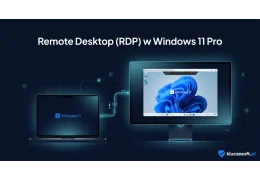 Remote Desktop (RDP) w Windows 11 Pro — konfiguracja zdalnego pulpitu
 Zdalne zarządzanie komputerami firmowymi — RDP, GPO i Microsoft Intune
 TeamViewer vs AnyDesk vs Splashtop — helpdesk B2B 2026
 NordVPN Meshnet — sieć prywatna dla zespołu zdalnego (HowTo)
Masz pytanie do tego artykułu?
Zespół KluczeSoft chętnie odpowie. Pomagamy w wyborze licencji Microsoft, faktur KSeF i zakupach B2B.
Skontaktuj się Centrum pomocy