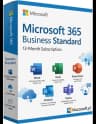
Jak zainstalować office 365 — instrukcja instalacji (2026)
Instalacja pakietu Microsoft 365 (dawniej Office 365) w 2026 roku przebiega w pięciu etapach: zakup i aktywacja subskrypcji, zalogowanie na właściwym portalu, pobranie instalatora, uruchomienie kreatora instalacji oraz aktywacja produktu kluczem cyfrowym. Najszybszą ścieżką jest logowanie przez portal.office.com z kontem służbowym lub przez account.microsoft.com z kontem prywatnym — w obu przypadkach instalator rozpoznaje przypisaną licencję i automatycznie pobiera właściwą wersję aplikacji. Aplikacje Microsoft 365 działają na Windows 11 i Windows 10 (choć Windows 10 wsparcie samego systemu zakończyło się w październiku 2025) oraz na trzech najnowszych wersjach macOS. Poniżej znajduje się instrukcja krok po kroku, uwzględniająca wymagania systemowe, proces instalacji na Windows i Mac, konfigurację poinstalacyjną, typowe błędy i odpowiedzi na najczęstsze pytania.
Wymagania systemowe i przed instalacją
Przed rozpoczęciem instalacji zweryfikuj, czy Twój komputer spełnia minimalne wymagania techniczne Microsoft 365.
Windows: Windows 11 lub Windows 10, procesor dwurdzeniowy 1,6 GHz, 4 GB RAM, 4 GB wolnego miejsca na dysku i ekran o rozdzielczości co najmniej 1280 × 768. Na Windows 10 aplikacje Microsoft 365 nadal otrzymują aktualizacje zabezpieczeń (do października 2028 r.), ale Microsoft zaleca przejście na Windows 11.
macOS: jedna z trzech najnowszych wersji macOS, 4 GB RAM i 10 GB wolnego miejsca na dysku. Aplikacje dla Maca pobierzesz z konta Microsoft lub z Mac App Store.
Uprawnienia: instalator pobierany jest jako plik wykonywalny, więc na Windows potrzebujesz uprawnień administratora lokalnego, a na Macu — hasła administratora do zatwierdzenia instalacji w katalogu Applications.
Klucz licencyjny lub subskrypcja: Microsoft 365 to subskrypcja powiązana z kontem Microsoft. Jeśli masz klucz produktu, realizujesz go online na stronie setup.office.com. Jeśli nie masz jeszcze licencji, sprawdź Office 2024 (licencja bez subskrypcji) w KluczeSoft.pl →
Jak zainstalować Microsoft 365 na Windows — krok po kroku
Instalacja na Windows jest prosta. Poniższa procedura dotyczy zarówno planów Personal/Family, jak i Business/Enterprise.
-
Zaloguj się na właściwym portalu. Dla konta prywatnego (@outlook.com, @hotmail.com lub adres zewnętrzny) wejdź na account.microsoft.com. Dla konta służbowego (domena firmowa) wejdź na portal.office.com. Użycie złego portalu to najczęstsza przyczyna komunikatu „Nie znaleziono subskrypcji”.
-
Po zalogowaniu kliknij kafelek „Zainstaluj aplikacje Microsoft 365” (lub „Zainstaluj Office” w starszych interfejsach). Przycisk znajduje się w prawym górnym rogu pulpitu — obok awatara użytkownika. Jeśli przycisk jest nieaktywny i widnieje wyszarzony, Twoje konto nie ma przypisanej licencji. Administrator musi przypisać licencję w Microsoft 365 Admin Center (konta firmowe) lub subskrypcja wygasła i wymaga odnowienia (konta prywatne).
-
Kliknięcie przycisku uruchamia pobieranie pliku Setup.exe. To niewielki instalator sieciowy (Click-to-Run), który w trakcie instalacji pobierze pliki aplikacji bezpośrednio z serwerów Microsoft.
-
Uruchom Setup.exe jako administrator (prawy przycisk myszy → Uruchom jako administrator). Instalator rozpocznie pracę w tle. Na pasku zadań zobaczysz ikonę Office z postępem procentowym. Nie zamykaj okna, nie usypiaj komputera i nie wyłączaj połączenia internetowego — przerwana instalacja Click-to-Run wymaga pełnego czyszczenia pamięci podręcznej Office przed ponowną próbą.
-
Czas instalacji zależy od prędkości łącza. Po zakończeniu zobaczysz komunikat „Instalacja ukończona”, a aplikacje Microsoft 365 (Word, Excel, PowerPoint, Outlook, OneNote, Teams) pojawią się w menu Start. Jeśli nie widzisz ikony, znajdziesz aplikację, wpisując jej nazwę w wyszukiwarce Windows.
-
Uruchom dowolną aplikację, np. Word. Przy pierwszym otwarciu aplikacja prosi o aktywację. Zostaniesz poproszony o zalogowanie się tym samym kontem Microsoft, z którego pobierałeś instalator. Po wpisaniu adresu e-mail i hasła (oraz zatwierdzeniu MFA przez Microsoft Authenticator) licencja zostanie automatycznie pobrana i przypisana do urządzenia. Nie musisz wpisywać 25-znakowego klucza ręcznie.
Jak zainstalować Microsoft 365 na Mac — krok po kroku
Instalacja na macOS przebiega dwiema ścieżkami w zależności od typu subskrypcji.
Plany Personal i Family — przez Mac App Store:
- Otwórz Mac App Store i wyszukaj „Microsoft 365”.
- Kliknij Pobierz. Aplikacja Microsoft 365 (dawniej Office) zostanie pobrana jako jeden pakiet zawierający Word, Excel, PowerPoint, Outlook, OneNote i OneDrive.
- Po pobraniu otwórz folder Aplikacje i kliknij ikonę dowolnego programu. System macOS poprosi o zalogowanie kontem Microsoft — wpisz adres e-mail i hasło powiązane z subskrypcją.
- Aktywacja nastąpi automatycznie. Jeśli subskrypcja jest aktywna, aplikacje uruchomią się w trybie pełnej funkcjonalności. W przeciwnym razie będą działać w trybie tylko do odczytu.
Plany Business i Enterprise — przez portal office.com:
- Zaloguj się na portal.office.com kontem służbowym.
- Kliknij Zainstaluj aplikacje Microsoft 365 i wybierz opcję dla komputerów Mac.
- Pobrany plik instalacyjny .pkg otwórz dwukrotnym kliknięciem i postępuj zgodnie z kreatorem — kliknij „Kontynuuj”, zaakceptuj licencję, podaj hasło administratora Maca.
- Po instalacji uruchom dowolną aplikację i zaloguj się służbowym adresem e-mail. Aplikacje pobiorą licencję automatycznie.
Instalacja Microsoft 365 na wielu urządzeniach
Microsoft 365 Personal pozwala na instalację na 5 urządzeniach jednocześnie (dowolna kombinacja PC, Mac, tablet). Microsoft 365 Family — na 5 urządzeniach na osobę, maksymalnie 6 osób, czyli łącznie 30 urządzeń. Plany Business Basic nie obejmują aplikacji desktopowych — potrzebujesz Business Standard (do 5 urządzeń na użytkownika) lub Business Premium (do 5 urządzeń + funkcje bezpieczeństwa). Enterprise E3 i E5 pozwalają na instalację odpowiednio na 5 i 5 urządzeniach na użytkownika.
Aby zainstalować Microsoft 365 na dodatkowym komputerze, zaloguj się tym samym kontem na portalu (account.microsoft.com lub portal.office.com) i powtórz procedurę z sekcji powyżej. W planach Personal i Family jednocześnie zalogowanym możesz być na maksymalnie pięciu urządzeniach — aby zwolnić miejsce, wyloguj się z aplikacji Microsoft 365 na urządzeniu, którego już nie używasz.
| Plan | Liczba urządzeń | Aplikacje desktopowe | Uwagi |
|---|---|---|---|
| Microsoft 365 Personal | 5 | Word, Excel, PowerPoint, Outlook, OneNote | 1 użytkownik |
| Microsoft 365 Family | 5 na osobę (max 30) | Word, Excel, PowerPoint, Outlook, OneNote | 6 użytkowników |
| Business Basic | 0 (tylko web/mobile) | Brak desktopowych | Tylko przeglądarka i aplikacje mobilne |
| Business Standard | 5 na użytkownika | Word, Excel, PowerPoint, Outlook, OneNote | + Access (tylko Windows) |
| Business Premium | 5 na użytkownika | Word, Excel, PowerPoint, Outlook, OneNote | + Intune, Defender for Business |
| Enterprise E3 | 5 na użytkownika | Pełen pakiet | + zaawansowane zabezpieczenia |
| Enterprise E5 | 5 na użytkownika | Pełen pakiet | + Power BI Pro, Teams Phone |
Typowe błędy podczas instalacji i ich rozwiązania
Instalacja Microsoft 365 nie zawsze przebiega bez zakłóceń. Jeśli pojawi się błąd, zanotuj jego kod i wyszukaj go na stronie support.microsoft.com — Microsoft publikuje tam instrukcje dla konkretnych kodów. Najczęstsze przyczyny to przerwane połączenie internetowe, blokada przez zaporę lub serwer proxy, brak miejsca na dysku oraz pozostałości poprzedniej wersji pakietu Office. W tym ostatnim przypadku odinstaluj starszą wersję zgodnie z instrukcją Microsoft „Odinstalowywanie pakietu Office z komputera” i uruchom instalację ponownie.
Aktywacja Microsoft 365 — klucz, konto, odnawianie
Aktywacja Microsoft 365 różni się fundamentalnie od modelu znanego z pakietów Office 2024 czy Office 2021. Nie ma tu 25-znakowego klucza, który wpisuje się ręcznie w oknie dialogowym — zamiast tego stosuje się aktywację opartą na koncie Microsoft (Microsoft Account-linked activation).
Proces wygląda następująco: nabywasz klucz cyfrowy u autoryzowanego sprzedawcy, który jest przypisywany do Twojego konta Microsoft podczas pierwszej autoryzacji. Po zalogowaniu w aplikacji (Word, Excel itp.) tym samym kontem, które użyto do zakupu, serwer licencyjny Microsoft automatycznie rozpoznaje uprawnienie i odblokowuje pełną funkcjonalność. Klucz nie jest przechowywany lokalnie na komputerze — licencja jest zarządzana w chmurze, a aplikacje sprawdzają jej ważność przy każdym uruchomieniu.
Dla kont firmowych (Microsoft 365 Business) proces jest identyczny, z tą różnicą, że licencje przypisuje administrator przez Microsoft 365 Admin Center → Aktywni użytkownicy → Licencje i aplikacje. Użytkownik końcowy nie widzi klucza — loguje się i aplikacje aktywują się automatycznie.
Subskrypcja Microsoft 365 odnawia się automatycznie co miesiąc lub co rok, w zależności od wybranego planu. Wyłączenie automatycznego odnawiania powoduje, że po wygaśnięciu subskrypcji aplikacje przechodzą w tryb ograniczonej funkcjonalności — możesz otwierać i drukować dokumenty, ale nie możesz ich edytować ani tworzyć nowych. Pełna funkcjonalność wraca natychmiast po opłaceniu przedłużenia.
Aktualizacje i konfiguracja poinstalacyjna
Po zakończonej instalacji wykonaj trzy czynności konfiguracyjne, które zapewnią stabilne działanie pakietu i dostęp do najnowszych funkcji, w tym integracji z Microsoft 365 Copilot.
1. Wymuś aktualizację. Otwórz dowolną aplikację Microsoft 365 (np. Word), przejdź do Plik → Konto → Opcje aktualizacji → Aktualizuj teraz. Ręczne wymuszenie aktualizacji pobiera najnowszą dostępną wersję z poprawkami bezpieczeństwa.
2. Skonfiguruj kanał aktualizacji. Microsoft 365 oferuje trzy kanały: Current Channel (aktualizacje co miesiąc, nowe funkcje natychmiast), Monthly Enterprise Channel (aktualizacje raz w miesiącu, testowane przez Microsoft przez 4 tygodnie przed udostępnieniem) oraz Semi-Annual Enterprise Channel (aktualizacje co 6 miesięcy, dla środowisk regulowanych). Użytkownicy domowi powinni pozostać na Current Channel. Firmy mogą przełączyć kanał przez zasady grupy lub narzędzie Office Deployment Tool.
3. Zweryfikuj aktywację. W dowolnej aplikacji przejdź do Plik → Konto. W sekcji „Informacje o produkcie” zobaczysz status „Produkt aktywowany” i nazwę subskrypcji (np. Microsoft 365 Business Standard). Jeśli widnieje „Produkt wymaga aktywacji”, kliknij przycisk Zaloguj się i podaj dane konta z przypisaną licencją.
Dodatkowo, jeśli planujesz używać aplikacji w trybie offline (np. w podróży), pamiętaj, że Microsoft 365 wymaga połączenia z internetem co 30 dni w celu weryfikacji licencji. Po 30 dniach bez połączenia aplikacje przechodzą w tryb ograniczonej funkcjonalności. Aby tego uniknąć, przed dłuższym odłączeniem od sieci wykonaj aktualizację i otwórz każdą aplikację przynajmniej raz — token licencji zostanie odświeżony z 30-dniowym okresem ważności.
Różnice między Microsoft 365 a Office 2024
Wielu użytkowników zastanawia się, czy zamiast subskrypcji Microsoft 365 wybrać jednorazowy zakup Office 2024 (np. Office Home 2024 lub Office Home & Business 2024). Różnice są fundamentalne i wynikają z odmiennego modelu licencjonowania.
| Kryterium | Microsoft 365 (subskrypcja) | Office 2024 (licencja wieczysta) |
|---|---|---|
| Model płatności | Miesięczna/roczna subskrypcja | Jednorazowy zakup |
| Aktualizacje | Ciągłe — nowe funkcje co miesiąc | Tylko poprawki bezpieczeństwa |
| Liczba urządzeń | 5 (Personal/Business Standard) | 1 komputer (PC lub Mac) |
| Copilot | Dostępny (z licencją Copilot) | Niedostępny |
| OneDrive | 1 TB (Personal) / 1 TB na użytkownika (Business) | Brak |
| Wersje | Zawsze najnowsza | Zamrożona w momencie wydania |
Wybór zależy od potrzeb. Microsoft 365 sprawdza się, gdy korzystasz z wielu urządzeń, potrzebujesz najnowszych funkcji oraz przestrzeni dyskowej OneDrive. Office 2024 to opcja dla użytkowników, którzy akceptują zamrożony zestaw funkcji w zamian za jednorazową opłatę bez zobowiązań cyklicznych. W kontekście 2026 roku warto odnotować, że Microsoft nie wydał Office 2026 i nie ogłosił daty kolejnej wersji wieczystej — najnowszą wersją kupowaną jednorazowo jest Office 2024.
Częste pytania
Czy mogę zainstalować Microsoft 365 na Windows 10?
Tak. Wsparcie systemu Windows 10 zakończyło się 14 października 2025 r., ale Microsoft zapowiedział, że aplikacje Microsoft 365 na Windows 10 będą otrzymywać aktualizacje zabezpieczeń do października 2028 r. Zalecanym systemem jest Windows 11. Jeśli nadal używasz Windows 10, rozważ aktualizację systemu przed instalacją Microsoft 365.
Ile czasu zajmuje instalacja Microsoft 365?
Czas instalacji zależy głównie od szybkości łącza, ponieważ instalator pobiera pliki aplikacji w trakcie instalacji. Jeśli instalacja trwa wyjątkowo długo, sprawdź połączenie internetowe oraz ustawienia zapory sieciowej.
Czy potrzebuję klucza produktu podczas instalacji?
Nie. Microsoft 365 używa aktywacji przez konto Microsoft — klucz jest przypisywany do konta podczas zakupu i nie musisz go ręcznie wpisywać. Po zalogowaniu się właściwym kontem licencja pobiera się automatycznie z serwera Microsoft. Jeśli kupiłeś subskrypcję z kluczem produktu, realizujesz go jednorazowo na stronie setup.office.com.
Co zrobić, gdy instalator nie pobiera się z portalu?
Problem zazwyczaj wynika z blokady przez rozszerzenia przeglądarki (AdBlock, uBlock Origin) lub zaporę sieciową. Wyłącz tymczasowo rozszerzenia, uruchom przeglądarkę w trybie InPrivate/Incognito i spróbuj ponownie. Jeśli to nie pomoże, pobierz instalator offline: na stronie instalacji na koncie Microsoft wybierz Inne opcje, a następnie Pobierz instalator offline.
Czy Microsoft 365 działa bez internetu?
Tak, ale wymaga połączenia co 30 dni w celu weryfikacji licencji. Po 30 dniach offline aplikacje przełączają się w tryb ograniczonej funkcjonalności (tylko odczyt). Funkcje chmurowe — współpraca w czasie rzeczywistym, zapis na OneDrive, Copilot — wymagają stałego połączenia z internetem.
Jak zainstalować tylko wybrane aplikacje, a nie cały pakiet?
Domyślny instalator Click-to-Run instaluje cały pakiet. Aby wybrać tylko niektóre aplikacje, użyj narzędzia Office Deployment Tool (ODT) dostępnego na stronie Microsoft. ODT pozwala utworzyć plik konfiguracyjny XML, w którym zdefiniujesz listę aplikacji do zainstalowania — np. tylko Word, Excel i PowerPoint bez Outlooka i Teams.
Czy mogę przenieść Microsoft 365 na nowy komputer?
Tak. Odinstaluj pakiet ze starego komputera (lub użyj opcji „Wyloguj z urządzenia” na account.microsoft.com), a następnie zainstaluj go na nowym, logując się tym samym kontem Microsoft. Licencja zostanie automatycznie przeniesiona. Pamiętaj o limicie urządzeń — Personal: 5, Family: 5 na osobę.
Czy Microsoft 365 na Maca ma pełną funkcjonalność jak na Windows?
Microsoft 365 na macOS jest bliski funkcjonalności wersji Windows, ale nie identyczny. Brakuje m.in. Accessa (tylko Windows) oraz niektórych zaawansowanych funkcji Excela, np. Power Pivot. Na komputerach z Apple Silicon (M1-M4) aplikacje działają natywnie bez emulacji Rosetta 2, oferując porównywalną wydajność.
Co z Fakturą VAT przy zakupie Microsoft 365 w Polsce?
Przy zakupie przez polskiego sprzedawcę otrzymujesz Fakturę VAT 23% z NIP-em nabywcy, co umożliwia odliczenie podatku naliczonego. Od 2026 roku faktury muszą być zgodne z wymogami KSeF (Krajowy System e-Faktur). Sprawdź przy zakupie, czy sprzedawca wystawia faktury przez KSeF — to wymóg ustawowy dla wszystkich transakcji B2B w Polsce.
Czy mogę używać Microsoft 365 na tablecie?
Tak. Na iPadach pobierz aplikacje Word, Excel, PowerPoint, Outlook i OneNote z App Store. Zaloguj się tym samym kontem Microsoft — aplikacje automatycznie rozpoznają licencję. Na tabletach z Androidem proces jest analogiczny przez Google Play. Tablety Surface z Windows 11 traktowane są jak komputery PC i instalacja przebiega standardowo przez portal office.com.
**KluczeSoft.pl — sprzedawca kluczy Microsoft 365 z fakturą VAT. Jeśli wolisz licencję bez subskrypcji, sprawdź Office 2024 w KluczeSoft.
Sprawdź też
- Jak zainstalować Office na Mac — instrukcja instalacji (2026)
- Jak zainstalować Office — instrukcja instalacji (2026)
- Jak zainstalować pakiet office za darmo — instrukcja instalacji (2026)
- Jak zainstalować Microsoft Office — instrukcja instalacji (2026)
Potrzebujesz licencji? Office 2024 (licencja bez subskrypcji) — sprawdź ofertę KluczeSoft.pl — legalne klucze, faktura VAT, dostawa e-mail.
<!-- INLINE-LINKS-V1 -->