Zmiana języka wyświetlania w Windows 10 odbywa się przez Ustawienia → Czas i język → Język → Dodaj język, pobranie pakietu językowego z Windows Update i ustawienie go jako domyślnego. Cała operacja zajmuje od 5 do 30 minut, w zależności od szybkości łącza internetowego i rozmiaru pakietu — najczęściej około 150–300 MB na język.
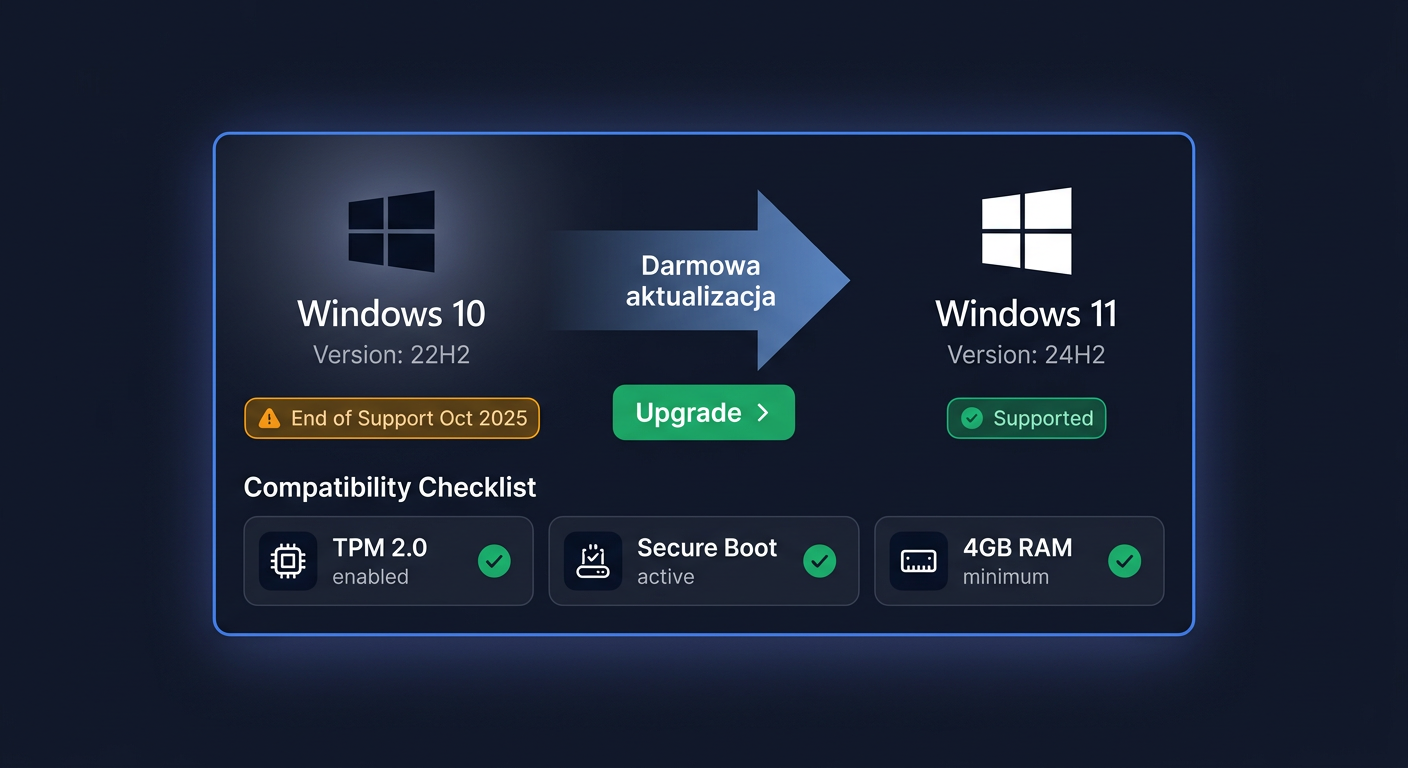
Ważne w 2026 roku: Windows 10 zakończył bezpłatne wsparcie techniczne 14 października 2025 r. — pakiety językowe wciąż można pobierać z Windows Update, ale Microsoft nie dostarcza już poprawek zabezpieczeń dla tego systemu. Rozważ migrację do Windows 11, gdzie cała procedura zmiany języka działa identycznie, a system otrzymuje pełne wsparcie.
W skrócie
- Krok 1: Otwórz Ustawienia → Czas i język → Język, kliknij Dodaj język i wybierz z listy (np. polski, angielski, niemiecki).
- Krok 2: Pobierz pakiet językowy, klikając Opcje przy danym języku, a następnie Pobierz w sekcji Pakiet językowy.
- Krok 3: Po zainstalowaniu wybierz język z listy i kliknij Ustaw jako domyślny. Wyloguj się i zaloguj ponownie — interfejs Windows przełączy się na nowy język.
- Uwaga: Windows 10 Home Single Language nie obsługuje zmiany języka wyświetlania. Potrzebujesz edycji Pro, Enterprise lub Education.
Które edycje Windows 10 obsługują zmianę języka?
Nie każda kopia Windows 10 pozwala na swobodną zmianę języka. Oto rozkład według edycji:
| Edycja Windows 10 | Obsługa wielu języków | Uwagi |
|---|---|---|
| Home Single Language | ❌ Nie | Sprzedawana na rynkach wschodzących; język jest fabrycznie zablokowany |
| Home Country Specific | ❌ Nie | Podobnie jak Single Language — bez możliwości dodania pakietu |
| Home (standardowa) | ✅ Tak | Możliwość pobrania pakietów językowych z Windows Update |
| Pro | ✅ Tak | Pełna obsługa — można ręcznie instalować pakiety przez LPKSetup |
| Enterprise / Education | ✅ Tak | Pełna obsługa — dodatkowo wsparcie dla wdrożeń przez DISM i GPO |
Jeśli korzystasz z Windows 10 Home Single Language, jedynym sposobem na zmianę języka systemu jest zakup nowej licencji Windows 10 Pro i ponowna instalacja systemu z wybranym językiem.
Krok po kroku — jak zmienić język wyświetlania
Krok 1: Otwórz ustawienia językowe
- Kliknij przycisk Start i wybierz ikonę koła zębatego (Ustawienia).
- Przejdź do zakładki Czas i język.
- W lewym panelu wybierz Język.
Zobaczysz listę aktualnie zainstalowanych języków. Domyślnie będzie to język, w którym zainstalowano system — najczęściej polski (Polska) lub angielski (Stany Zjednoczone).
Krok 2: Dodaj nowy język
- W sekcji Preferowane języki kliknij przycisk Dodaj język.
- Pojawi się lista wszystkich dostępnych języków — możesz przewijać lub wpisać nazwę w polu wyszukiwania (np. angielski, niemiecki, francuski).
- Kliknij wybrany język, a następnie przycisk Dalej.
- Zaznacz wszystkie opcje instalacji:
- ✅ Pakiet językowy — niezbędny do zmiany języka wyświetlania interfejsu.
- ✅ Rozpoznawanie mowy (opcjonalnie) — przydatne przy dyktowaniu i Cortanie.
- ✅ Pismo odręczne (opcjonalnie) — potrzebne do klawiatur dotykowych.
- Kliknij Zainstaluj. System rozpocznie pobieranie pakietu z Windows Update.
Pasek postępu pokaże status — czas pobierania zależy od szybkości Internetu. Pakiet językowy dla polskiego to około 4–8 MB, większe języki (np. chiński, japoński) mogą sięgać 200–350 MB.
Krok 3: Ustaw nowy język jako domyślny
- Po zakończeniu instalacji wróć do Ustawienia → Czas i język → Język.
- Kliknij nowo dodany język, aby go rozwinąć, i naciśnij strzałkę ▲, przesuwając go na górę listy preferencji. Alternatywnie kliknij język i wybierz Ustaw jako domyślny.
- System wyświetli komunikat: "Następnym razem, gdy się zalogujesz, język wyświetlania będzie inny."
- Wyloguj się (Start → ikona użytkownika → Wyloguj się) i zaloguj się ponownie.
Po ponownym zalogowaniu cały interfejs Windows — menu Start, Eksplorator plików, Ustawienia, komunikaty systemowe — będzie w nowym języku.
Krok 4: Zmień język klawiatury (układ)
Zmiana języka wyświetlania domyślnie dodaje też odpowiedni układ klawiatury. Aby ręcznie dostosować:
- W Ustawienia → Czas i język → Język kliknij wybrany język i naciśnij Opcje.
- W sekcji Klawiatury możesz dodać nowy układ (np. Polski — programisty, Polski 214) lub usunąć niepotrzebny.
- Aby szybko przełączać się między układami, użyj skrótu Win + Spacja lub Lewy Alt + Shift.
Jak zmienić język powitalny (ekran logowania)
Zmiana języka wyświetlania w ustawieniach użytkownika nie zmienia języka ekranu logowania i ekranu blokady. Aby zmienić język systemowy na poziomie całego systemu (w tym ekran powitalny):
- Otwórz Panel sterowania (wyszukaj
controlw menu Start). - Przejdź do Zegar i region → Region → Zakładka Administracyjne.
- Kliknij przycisk Kopiuj ustawienia....
- Zaznacz obie opcje: Ekran powitalny i konta systemowe oraz Nowe konta użytkowników.
- Kliknij OK i uruchom ponownie komputer.
Od tej pory ekran logowania będzie wyświetlał się w wybranym języku.
Typowe problemy i rozwiązania
Pakiet językowy nie chce się pobrać
Najczęstsze przyczyny: blokada Windows Update, uszkodzony cache usługi, ograniczenia sieci firmowej. Rozwiązania:
- Uruchom Windows Update Troubleshooter: Ustawienia → Aktualizacja i zabezpieczenia → Rozwiązywanie problemów → Windows Update.
- Zresetuj cache Windows Update: otwórz PowerShell jako administrator i wykonaj kolejno:
net stop wuauserv net stop bits Remove-Item -Path "$env:SystemRoot\SoftwareDistribution" -Recurse -Force net start wuauserv net start bits - Sprawdź, czy nie używasz VPN lub serwera proxy blokującego serwery Microsoft (
*.delivery.mp.microsoft.com).
Opcja "Pakiet językowy" jest wyszarzona
To oznacza, że posiadasz wersję Windows 10 Home Single Language, która nie umożliwia instalacji dodatkowych języków. Jeśli kupiłeś komputer z preinstalowaną wersją Single Language (częste w tańszych laptopach), potrzebujesz licencji Windows 10 Pro. Po uaktualnieniu do Pro wszystkie opcje językowe stają się dostępne.
Język zmienił się tylko częściowo
To normalne: niektóre starsze aplikacje (zwłaszcza te sprzed ery UWP) mogą używać języka z czasów instalacji, ponieważ były skompilowane z własnymi zasobami językowymi. Ponadto niektóre komunikaty systemowe pochodzące z narzędzi administracyjnych MMC mogą pozostać w języku bazowym. Aby maksymalnie ujednolicić:
- Upewnij się, że nowy język został skopiowany na ekran powitalny (zobacz sekcję wyżej).
- Zainstaluj wszystkie dostępne aktualizacje systemu — niektóre uzupełniają brakujące tłumaczenia.
- W przypadku aplikacji Microsoft Store (np. Kalkulator, Zdjęcia) przejdź do Microsoft Store → Biblioteka → Pobierz aktualizacje — aplikacje UWP pobiorą zasoby w nowym języku.
Po wybraniu języka "polski" brakuje polskich znaków na klawiaturze
Zainstalowanie języka polskiego domyślnie dodaje układ Polski (214) — klawiaturę maszynistki, gdzie polskie znaki uzyskuje się przez prawy Alt. Większość użytkowników preferuje układ Polski — programisty, w którym polskie znaki uzyskuje się przez lewy Alt + literę. Aby go dodać:
- Ustawienia → Czas i język → Język → Polski → Opcje → Dodaj klawiaturę.
- Wybierz Polski — programisty.
- Usuń zbędny układ Polski (214), klikając go i wybierając Usuń.
Różnica między językiem wyświetlania a językiem systemowym
| Cecha | Język wyświetlania (display language) | Język systemowy (system locale) |
|---|---|---|
| Co zmienia | Menu, okna, komunikaty interfejsu | Kodowanie znaków, format daty/waluty dla aplikacji nie-Unicode |
| Gdzie ustawić | Ustawienia → Czas i język → Język | Panel sterowania → Region → Administracyjne → Język dla programów nieobsługujących Unicode |
| Dla kogo | Wszyscy użytkownicy oddzielnie | Globalnie, cały system |
| Wymaga restartu? | Tylko wylogowania/zalogowania | ✅ Tak — restart komputera |
Dla przeciętnego użytkownika zmiana języka wyświetlania jest wystarczająca. Język systemowy ma znaczenie głównie przy korzystaniu ze starszego oprogramowania, które nie obsługuje standardu Unicode.
Częste pytania
Czy zmiana języka Windows 10 jest darmowa?
Tak — wszystkie pakiety językowe są bezpłatne i dostępne do pobrania bezpośrednio z Windows Update. Nie wymagają dodatkowych licencji ani subskrypcji. Jedyne ograniczenie dotyczy edycji Home Single Language, która technicznie nie umożliwia zmiany języka — tam potrzebna jest płatna aktualizacja do Windows 10 Pro.
Czy mogę zainstalować kilka języków i przełączać się między nimi?
Tak. Windows 10 umożliwia zainstalowanie dowolnej liczby języków wyświetlania. Aby przełączyć się między nimi, wejdź w Ustawienia → Czas i język → Język, wybierz język z listy i kliknij Ustaw jako domyślny. Po ponownym zalogowaniu interfejs przełączy się na wybrany język. To popularne rozwiązanie w rodzinach dwujęzycznych i środowiskach międzynarodowych.
Czy zmiana języka wpływa na moje pliki i programy?
Nie. Zmiana języka wyświetlania dotyczy wyłącznie interfejsu systemu operacyjnego — menu, okien dialogowych, powiadomień i komunikatów. Wszystkie Twoje dokumenty, zdjęcia, programy i ustawienia użytkownika pozostają nietknięte. Aplikacje firm trzecich (np. Adobe, Chrome) używają własnych ustawień językowych, które zmienia się w opcjach danego programu.
Co zrobić, gdy nie pamiętam jak wrócić do poprzedniego języka?
Jeśli zmieniłeś język na taki, którego nie rozumiesz, i nie możesz trafić do ustawień:
- Otwórz Ustawienia skrótem Win + I.
- Ikony i układ są zawsze takie same — odszukaj zakładkę z zegarem (ikona zegara) → to Czas i język.
- W lewym panelu poszukaj ikony z literą "A" — to Język.
- Rozpoznaj swój poprzedni język na liście i kliknij strzałkę ▲, aby przesunąć go na górę.
- Wyloguj się i zaloguj ponownie.
Alternatywnie: wyszukaj w menu Start frazę Language settings — Windows rozpozna ją niezależnie od bieżącego języka interfejsu.
Czy w Windows 10 mogę używać Cortany po polsku?
Nie. Asystentka głosowa Cortana w Windows 10 nie została nigdy wydana w języku polskim. Cortana jest dostępna tylko w kilkunastu językach — m.in. angielskim, niemieckim, hiszpańskim, francuskim, japońskim i chińskim. Jeśli zależy Ci na asystencie głosowym w języku polskim, rozwiązaniem jest aktualizacja do Windows 11 i korzystanie z Microsoft Copilot, który obsługuje język polski.
Czy zmiana języka przywróci język w Windows Update?
Nie zawsze. Niektóre aktualizacje systemu (zwłaszcza zbiorcze comiesięczne poprawki) mogą przywrócić fragmenty interfejsu w języku bazowym, jeśli Microsoft nie dostarczył wszystkich tłumaczeń w danej łatce. To tymczasowe — najczęściej przy następnej dużej aktualizacji funkcji teksty wracają do pełnego tłumaczenia. Dotyczy to głównie mniej popularnych języków; polski, angielski i niemiecki są praktycznie zawsze w pełni pokryte.
Czy opłaca się zostawać na Windows 10 tylko ze względu na język?
Nie. Od 14 października 2025 r. Windows 10 nie otrzymuje już bezpłatnych aktualizacji zabezpieczeń, co naraża komputer na coraz poważniejsze zagrożenia. Windows 11 oferuje dokładnie ten sam mechanizm zmiany języka i dodatkowo obsługuje 118 języków, w tym wszystkie języki Windows 10 (polski, angielski, niemiecki i dziesiątki innych) — a do tego otrzymuje pełne wsparcie. Zmiana języka w Windows 11 działa w identyczny sposób: Ustawienia → Czas i język → Język i region → Dodaj język.
Jeśli potrzebujesz licencji na Windows 10 Pro lub Windows 11, aby uzyskać pełną swobodę wyboru języka systemu, sprawdź naszą ofertę legalnych kluczy w atrakcyjnych cenach:
→ Kup klucz Windows 10 Pro lub Windows 11 Pro
Sprawdź też
- Jak zmienić język w Windows 11 — kompletny poradnik krok po kroku (2026)
- Jak dezaktywować Windows 10 — kompletny poradnik krok po kroku (2026)
- Jak odinstalować Microsoft 365 — kompletny poradnik krok po kroku (Windows i Mac, 2026)
- Jak sformatować dysk w Windows 10 — kompletny poradnik krok po kroku (2026)
Powiązane artykuły
- Jak zmienić język w Windows 11 — kompletny poradnik krok po kroku (2026) — Aby zmienić język wyświetlania w Windows 11, otwórz Ustawienia → Czas i język → Język i region, dodaj preferowany język, pobierz pakiet językowy i ustaw go jako domyślny.
- Jak zmienić język w Office 2024 — kompletny poradnik krok po kroku — Zmiana języka w pakiecie Microsoft Office 2024 sprowadza się do pobrania i zainstalowania odpowiedniego pakietu językowego (Language Accessory Pack) z oficjalnej strony Microsoftu, a następnie skonfigurowania preferencji w menu Plik → Opcje → Język.
- Jak zmienić język Microsoft 365 — kompletny poradnik (2026) — Zmiana języka w aplikacjach Microsoft 365 wymaga dwóch kroków: pobrania odpowiedniego Language Accessory Pack ze strony Microsoftu, a następnie skonfigurowania go w ustawieniach języka dowolnej aplikacji pakietu (Word, Excel, PowerPoint itd.).
- Jak zmienić język w Office 2021 — kompletny poradnik krok po kroku — Aby zmienić język interfejsu w pakiecie Microsoft Office 2021, przejdź w dowolnym programie (Word, Excel, PowerPoint) do Plik → Opcje → Język, wybierz żądany język z listy Język wyświetlania pakietu Office i kliknij Ustaw jako preferowany.
- Jak dezaktywować Windows 10 — kompletny poradnik krok po kroku (2026) — Dezaktywacja systemu Windows 10 polega na odinstalowaniu klucza produktu z systemu, przez co traci on status aktywacji i przechodzi w tryb nielicencjonowany.
Powiązane produkty
- Windows 10 Pro klucz licencyjny — sprawdź dostępność i cenę w naszym sklepie
- Zobacz wszystkie windows 10 — pełna oferta w kategorii