Aktualizacja 26.09.2026: Microsoft wyłączył automatyczną aktywację telefoniczną 3 grudnia 2025 r. (także w Polsce). Jeśli aktywacja online nie działa, użyj Portalu aktywacji produktu Microsoft (aka.ms/aoh): identyfikator instalacji z
slmgr /dti(Windows) lubcscript ospp.vbs /dinstid(Office) wprowadź w portalu, a otrzymany identyfikator potwierdzenia wpisz poleceniemslmgr /atp <ID>lubcscript ospp.vbs /actcid:<ID>.
Microsoft SQL Server 2022 to najnowsza wersja flagowego systemu zarządzania relacyjnymi bazami danych, wydana oficjalnie 16 listopada 2022 roku. Wprowadza ona przełomowe funkcje, takie jak natywna integracja z Azure Synapse Link, mechanizm Disaster Recovery z SQL Server 2022 na Azure SQL Managed Instance, a także nowy silnik zapytań Query Store działający domyślnie dla wszystkich baz danych. Instalacja SQL Server 2022 — czy to w środowisku produkcyjnym, deweloperskim, czy testowym — wymaga starannego przygotowania infrastruktury, świadomego wyboru edycji oraz poprawnej konfiguracji poszczególnych komponentów. W tym artykule przeprowadzimy Cię przez cały proces: od weryfikacji wymagań sprzętowych i systemowych, przez szczegółową instalację krok po kroku, aż po rozwiązanie najczęstszych problemów i optymalizację konfiguracji poinstalacyjnej.
SQL Server 2022 dostępny jest w kilku edycjach — Enterprise, Standard, Developer, Express oraz Web — z których każda różni się limitami sprzętowymi, dostępnymi funkcjami oraz modelem licencjonowania. W środowiskach produkcyjnych polskich firm najczęściej spotyka się edycję Standard, oferującą solidny balans między funkcjonalnością a kosztem licencji. Dla administratorów IT kluczowe znaczenie ma dostęp do legalnego klucza aktywacyjnego — klucz SQL Server 2022 Standard w KluczeSoft.pl dostarczany jest z fakturą VAT 23%, e-mailem w 1–3 min od zakupu.
Wymagania wstępne — co musisz przygotować przed instalacją SQL Server 2022
Poprawna instalacja SQL Server 2022 zaczyna się od spełnienia wymagań sprzętowych i programowych. Poniższa tabela zestawia minimalne i zalecane konfiguracje dla edycji Standard w środowisku produkcyjnym:
| Komponent | Wymaganie minimalne | Zalecane (produkcja) |
|---|---|---|
| Procesor | x64, 1,4 GHz, zgodny z SSE4.2 | 8+ rdzeni, 2,5+ GHz (Intel Xeon Scalable / AMD EPYC) |
| RAM | 1 GB (Express: 512 MB) | 16 GB i więcej (zależnie od rozmiaru baz) |
| Dysk | 6 GB wolnego miejsca | SSD NVMe, minimum 120 GB dla systemu + osobny wolumen na dane |
| System operacyjny | Windows Server 2016 / Windows 10 | Windows Server 2022/2025, Windows 11 24H2 |
| .NET Framework | 4.8 (instalowany automatycznie) | 4.8 z najnowszymi poprawkami |
| Uprawnienia | Konto z prawami administratora lokalnego | Dedykowane konto usługi domenowej |
SQL Server 2022 wymaga systemu operacyjnego x64 — nie wspiera architektury 32-bitowej ani systemów Windows Server w wersji Core bez uprzedniego doinstalowania składników GUI (dla narzędzi zarządzania). Instalator automatycznie sprawdza dostępność składnika Microsoft .NET Framework 4.8 i instaluje go, jeśli jest nieobecny. W przypadku instalacji na kontrolerze domeny Active Directory wymagane jest użycie konta usługi domenowej (gMSA) lub dedykowanego konta lokalnego — nigdy nie instaluj SQL Server na DC przy użyciu wbudowanego konta Network Service.
Przed uruchomieniem instalatora upewnij się, że serwer Windows ma zainstalowane wszystkie najnowsze aktualizacje zabezpieczeń. Dla Windows Server 2025 zalecane jest włączenie hotpatchingu, który eliminuje konieczność restartu po comiesięcznych aktualizacjach — może to mieć znaczenie w środowiskach SQL Server wymagających ciągłości działania.
Wybór edycji i typu instalacji — którą ścieżkę instalacji wybrać?
SQL Server 2022 oferuje trzy główne ścieżki instalacyjne, które należy świadomie wybrać przed uruchomieniem kreatora:
- Instalacja autonomiczna (standalone) — standardowa ścieżka dla pojedynczej instancji SQL Server na jednym serwerze. Stosowana w większości wdrożeń produkcyjnych i deweloperskich. Uruchamiasz ją przez wybór opcji Nowa instalacja autonomiczna programu SQL Server lub dodawanie funkcji.
- Instalacja klastra failover — dla środowisk wymagających wysokiej dostępności z automatycznym przełączaniem między węzłami. Wymaga przygotowania Windows Server Failover Cluster (WSFC) oraz udostępnionej przestrzeni dyskowej (SAN, S2D, iSCSI). Kreator przeprowadza przez dodanie węzła do istniejącego klastra SQL Server.
- Instalacja w trybie cichym (unattended) — przez plik konfiguracyjny
ConfigurationFile.ini, przydatna przy masowych wdrożeniach i automatyzacji przez PowerShell DSC lub Ansible. Pozwala na pełną parametryzację ścieżek, kont usług, kolacji i reguł firewalla bez interakcji użytkownika.
Wybór edycji determinuje dostępne funkcje i limity sprzętowe:
| Funkcja / Limit | Enterprise | Standard | Developer | Express |
|---|---|---|---|---|
| Maksymalna pamięć RAM | OS maximum | 128 GB | OS maximum | 1,4 GB |
| Maksymalne rdzenie CPU | OS maximum | 24 rdzenie (ograniczone do 4 gniazd) | OS maximum | 4 rdzenie |
| Maksymalny rozmiar bazy | OS maximum | 524 PB | OS maximum | 10 GB |
| Always On Availability Groups | Tak (pełna obsługa) | Tak (Basic AG, 2 repliki) | Tak | Nie |
| Transparent Data Encryption (TDE) | Tak | Tak | Tak | Nie |
| SQL Server Agent | Tak | Tak | Tak | Nie |
| Licencjonowanie | Per-core / Server + CAL | Per-core / Server + CAL | Darmowa (tylko dev/test) | Darmowa |
| Cena orientacyjna netto (16 rdzeni) | 18 000–24 000 PLN | 4 500–6 500 PLN | 0 PLN | 0 PLN |
Edycja Developer jest funkcjonalnie tożsama z Enterprise, ale jej użycie w środowisku produkcyjnym narusza warunki licencyjne Microsoftu. Edycja Express sprawdza się przy małych aplikacjach webowych, ale limit 10 GB na bazę i brak SQL Server Agenta wyklucza ją z zastosowań biznesowych.
Instalacja krok po kroku — od uruchomienia setup.exe do pierwszej bazy danych
Poniżej znajduje się szczegółowa instrukcja instalacji autonomicznej SQL Server 2022 Standard na Windows Server 2025.
Krok 1: Uruchomienie instalatora i wybór typu instalacji
Pobierz obraz ISO SQL Server 2022 z Microsoft Volume Licensing Service Center (VLSC), portalu Microsoft 365 Admin Center lub z subskrypcji Visual Studio. Zamontuj obraz ISO (kliknij prawym przyciskiem → Zamontuj) i uruchom setup.exe jako administrator. Na ekranie powitalnym SQL Server Installation Center wybierz zakładkę Instalacja i kliknij Nowa instalacja autonomiczna programu SQL Server lub dodawanie funkcji do istniejącej instalacji.
Krok 2: Klucz produktu i warunki licencji
Wprowadź 25-znakowy klucz produktu SQL Server 2022. Jeśli instalujesz edycję Developer lub Express, wybierz odpowiednią opcję bezkluczową. Po zaakceptowaniu warunków licencji instalator sprawdzi dostępność aktualizacji online — zalecane jest zaznaczenie opcji Użyj usługi Microsoft Update, aby automatycznie pobierać poprawki bezpieczeństwa.
Krok 3: Reguły instalacji i rola instalacji
Instalator wykona skanowanie reguł globalnych — sprawdzi zgodność systemu operacyjnego, uprawnienia administratora, wersję .NET Framework oraz stan restartu systemu. Wszystkie reguły muszą zakończyć się statusem Powodzenie lub Ostrzeżenie (błędy krytyczne blokują instalację). Następnie wybierz opcję Instalacja funkcji programu SQL Server.
Krok 4: Wybór funkcji (features)
Na ekranie wyboru funkcji zaznacz komponenty, które chcesz zainstalować. Minimalny zestaw dla serwera bazodanowego:
- Usługi aparatu bazy danych — silnik SQL Server (wymagane)
- Usługi SQL Server Replication — jeśli planujesz replikację
- Narzędzia klienta — łączność — składniki komunikacyjne
- SQL Client Connectivity SDK — dla programistów integrujących aplikacje
Dodatkowe komponenty, takie jak SQL Server Analysis Services, Integration Services czy Machine Learning Services, instaluj tylko wtedy, gdy są rzeczywiście potrzebne — każdy z nich zużywa zasoby serwera i rozszerza powierzchnię ataku.
Krok 5: Konfiguracja instancji
Nadaj instancji nazwę. Instancja domyślna to MSSQLSERVER — łączy się z nią przez nazwę hosta bez sufiksu. Instancja nazwana (np. SQL2022) wymaga podania nazwy w formacie HOST\INSTANCJA w connection stringu. W jednym serwerze można uruchomić do 50 instancji SQL Server 2022 (choć zalecane jest nie więcej niż 3–4 instancje ze względu na zarządzanie pamięcią). Określ także katalog instalacyjny — zaleca się separację plików binarnych na dysku systemowym (domyślnie C:\Program Files\Microsoft SQL Server) od plików baz danych na dedykowanym wolumenie.
Krok 6: Konfiguracja kont usług i sortowania
Dla każdej usługi SQL Server przypisz dedykowane konto:
| Usługa | Zalecane konto | Tryb startu |
|---|---|---|
| SQL Server Database Engine | Konto domenowe (gMSA) lub NT Service\MSSQLSERVER | Automatyczny |
| SQL Server Agent | To samo co Database Engine | Automatyczny |
| SQL Browser | NT AUTHORITY\LOCAL SERVICE | Automatyczny (tylko dla instancji nazwanych) |
Konto usługi zarządzanej grupowo (gMSA) to najlepsza praktyka w domenie Active Directory — eliminuje ręczne zarządzanie hasłami, automatycznie rotuje poświadczenia i działa z Always On Availability Groups.
Na ekranie sortowania serwera (collation) ustaw kolację odpowiednią do potrzeb aplikacji. Dla systemów w języku polskim zalecana jest kolacja SQL_Latin1_General_CP1_CI_AS (wielkość liter nierozróżnialna, akcenty rozróżnialne) lub Polish_CI_AS. Kolację można również ustawić na poziomie bazy danych podczas jej tworzenia, ale kolacja serwera wpływa na tempdb oraz nazwy obiektów systemowych.
Krok 7: Konfiguracja silnika bazy danych — tryb uwierzytelniania
Wybierz tryb uwierzytelniania:
- Tryb Windows — tylko loginy domenowe/lokalne Windows. Najbezpieczniejszy; zalecany, gdy aplikacje działają w tej samej domenie.
- Tryb mieszany (SQL Server i Windows) — dodatkowo loginy SQL Server (login + hasło). Wymagany dla aplikacji legacy, cross-platform lub gdy klienci łączą się spoza domeny. Ma obowiązek ustawić silne hasło dla konta sa.
Dodaj bieżące konto administratora (i ewentualnie grupę domenową DBA) jako administratora SQL Server — jest to krytyczne, ponieważ bez tego możesz utracić dostęp administracyjny do instancji.
Krok 8: Katalogi danych, tempdb i FILESTREAM
Skonfiguruj ścieżki dla plików baz danych:
- Katalog główny danych — osobny wolumen (
D:\MSSQL\Data) - Katalog dziennika transakcji — osobny wolumen (
E:\MSSQL\Log) - Katalog kopii zapasowych — osobny wolumen lub udział sieciowy (
F:\MSSQL\Backup)
Oddzielenie plików danych od dzienników transakcji na różnych wolumenach fizycznych to fundamentalna zasada wydajności — chroni przed utratą danych w przypadku awarii jednego z dysków oraz eliminuje rywalizację operacji I/O. Dla tempdb zaleca się utworzenie tylu plików, ile rdzeni logicznych widzi SQL Server (do 8 plików), umieszczonych na szybkim wolumenie SSD NVMe.
Krok 9: Podsumowanie i instalacja
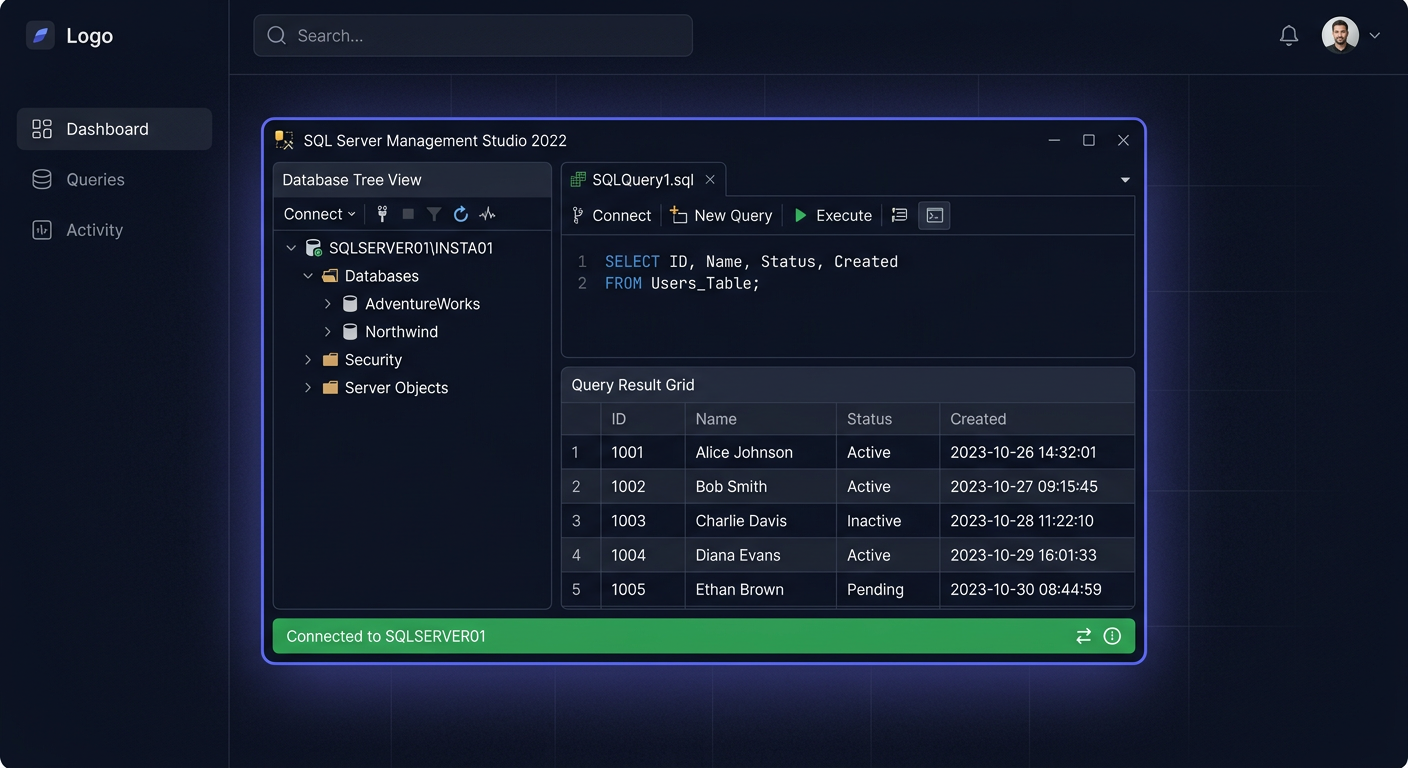
Kreator wyświetli podsumowanie wszystkich wyborów. Po kliknięciu Instaluj proces trwa od 10 do 30 minut w zależności od liczby wybranych funkcji i wydajności dyskowej. Po zakończeniu instalacji uruchom SQL Server Management Studio (SSMS) — pobierane osobno z Microsoft Download Center — i połącz się z instancją, aby zweryfikować poprawność instalacji.
Konfiguracja poinstalacyjna — pierwsze kroki po uruchomieniu instancji
Po zakończeniu instalacji wykonaj następujące czynności konfiguracyjne:
-
Włącz port TCP/IP — otwórz SQL Server Configuration Manager, przejdź do Konfiguracja sieci SQL Server → Protokoły dla [instancja], kliknij prawym na TCP/IP → Włącz. Następnie we właściwościach TCP/IP, na zakładce Adresy IP, ustaw port 1433 (domyślny) i restartuj usługę SQL Server.
-
Skonfiguruj zaporę Windows Defender Firewall — dodaj regułę przychodzącą dla portu 1433 TCP (oraz 1434 UDP dla SQL Browser, jeśli używasz instancji nazwanych):
New-NetFirewallRule -DisplayName "SQL Server 2022" -Direction Inbound -Protocol TCP -LocalPort 1433 -Action Allow
-
Skonfiguruj domyślne ścieżki kopii zapasowych i plików danych — w SSMS, kliknij prawym na instancję → Właściwości → Ustawienia bazy danych, ustaw domyślne lokalizacje.
-
Włącz Query Store — SQL Server 2022 domyślnie włącza Query Store dla nowych baz danych, ale warto to zweryfikować przez
ALTER DATABASE [nazwa] SET QUERY_STORE = ON. -
Zainstaluj najnowszy Cumulative Update — na maj 2026 roku aktualny jest CU 24 dla SQL Server 2022. Wprowadza on poprawki bezpieczeństwa i wydajności wykraczające poza comiesięczne aktualizacje GDR.
-
Wdróż Ola Hallengren Maintenance Solution — zestaw procedur składowanych do backupu, sprawdzania integralności (DBCC CHECKDB) i konserwacji indeksów. Jest to de facto standard branżowy w administracji SQL Server.
-
Skonfiguruj Database Mail dla powiadomień operatorów o błędach, niepowodzeniach zadań SQL Server Agenta i alertach wydajnościowych.
Najczęstsze problemy podczas instalacji — diagnostyka i rozwiązania
Podczas instalacji SQL Server 2022 administratorzy IT napotykają szereg powtarzalnych problemów. Oto najczęstsze z nich wraz ze szczegółowymi rozwiązaniami.
Błąd: „The computer must be restarted before you can continue”
Instalator wykrywa oczekujący restart systemu — zwykle po instalacji aktualizacji Windows, .NET Framework lub składników Visual C++ Redistributable. Rozwiązanie: uruchom ponownie serwer. Jeśli restart nie pomaga, sprawdź klucz rejestru HKLM\SYSTEM\CurrentControlSet\Control\Session Manager\PendingFileRenameOperations — usuń go, jeśli restart był już wykonany, a wpis pozostał.
Błąd: „Attempted to perform an unauthorized operation”
Instalator nie ma wystarczających uprawnień. Uruchom setup.exe jako administrator. Upewnij się, że konto jest członkiem lokalnej grupy Administrators. W przypadku serwerów z włączonym UAC (User Account Control) — kliknij prawym na setup.exe i wybierz Uruchom jako administrator, nawet jeśli jesteś zalogowany na konto administracyjne.
Błąd: „The TCP/IP protocol is disabled” — brak możliwości zdalnego połączenia
Po instalacji SQL Server 2022 domyślnie wyłącza protokół TCP/IP dla instancji nazwanych. Otwórz SQL Server Configuration Manager, włącz TCP/IP i zrestartuj usługę SQL Server. Sprawdź też, czy zapora nie blokuje portów — zarówno 1433 TCP, jak i 1434 UDP dla SQL Browser.
Błąd: Reguła „Oracle JRE” nie przechodzi pomyślnie
Dotyczy instalacji z komponentami Machine Learning Services lub PolyBase. SQL Server 2022 wymaga Java Runtime Environment (JRE) w wersji 11 lub nowszej. Pobierz i zainstaluj OpenJDK 11 LTS (np. Eclipse Temurin) przed instalacją SQL Server.
Błąd: „Could not find the Database Engine startup handle”
Występuje, gdy usługa SQL Server nie może wystartować podczas instalacji. Przyczyny: niepoprawne konta usług (np. konto lokalne bez uprawnień Log on as a service), konflikt portów, uszkodzona instalacja .NET Framework. Sprawdź dziennik zdarzeń Windows (Podgląd zdarzeń → Dzienniki aplikacji i usług → SQL Server) oraz plik ERRORLOG w katalogu MSSQL\Log.
Problem: „Database stuck in SINGLE_USER mode” po instalacji
Jeśli instalacja została przerwana w trakcie konfiguracji, bazy systemowe mogą pozostać w trybie SINGLE_USER. Uruchom SSMS jako administrator, wykonaj ALTER DATABASE [model] SET MULTI_USER, a następnie zrestartuj instancję.
SQL Server 2022 na Linux — alternatywna ścieżka instalacji
SQL Server 2022 dostępny jest również na systemy Linux: Red Hat Enterprise Linux 8.x/9.x, Ubuntu 22.04/24.04 LTS oraz SUSE Linux Enterprise Server 15. Instalacja na Linuxie różni się fundamentalnie — nie używa się instalatora GUI, a menedżera pakietów:
# Ubuntu 22.04 LTS
curl -fsSL https://packages.microsoft.com/keys/microsoft.asc | sudo tee /etc/apt/trusted.gpg.d/microsoft.asc
sudo add-apt-repository "$(wget -qO- https://packages.microsoft.com/config/ubuntu/22.04/mssql-server-2022.list)"
sudo apt-get update
sudo apt-get install -y mssql-server
sudo /opt/mssql/bin/mssql-conf setup
Po instalacji konfiguruje się SQL Server przez narzędzie mssql-conf, które pozwala ustawić kolację, port TCP, katalogi danych oraz opcje pamięci. Instalacja na Linuxie oferuje te same funkcje silnika bazodanowego co Windows (z wyjątkiem komponentów zależnych od Windows API, takich jak SQL Server Analysis Services i Integration Services).
Dla środowisk kontenerowych SQL Server 2022 udostępnia oficjalne obrazy Docker (mcr.microsoft.com/mssql/server:2022-latest), które można uruchomić jednym poleceniem — idealne do środowisk deweloperskich i pipeline'ów CI/CD.
Licencjonowanie i koszty — ile kosztuje SQL Server 2022 w 2026 roku?
Koszt licencji SQL Server 2022 zależy od edycji, liczby rdzeni i modelu licencjonowania. Microsoft udostępnia dwa główne modele:
- Per-core — licencja na każde fizyczne (lub wirtualne) rdzenie serwera, z minimum 4 rdzeni na instancję. Obowiązkowa dla edycji Enterprise; opcjonalna dla Standard.
- Server + CAL — licencja serwerowa + Client Access License dla każdego użytkownika lub urządzenia łączącego się z SQL Server. Dostępna tylko dla edycji Standard.
| Produkt | Orientacyjna cena netto (PLN) | Model |
|---|---|---|
| SQL Server 2022 Standard — 4 rdzenie | 1 200–1 800 PLN | Per-core |
| SQL Server 2022 Standard — licencja serwerowa | 800–1 200 PLN | Server + CAL |
| SQL Server 2022 Standard CAL (User) | 240–330 PLN | Server + CAL |
| SQL Server 2022 Standard CAL (Device) | 210–290 PLN | Server + CAL |
| SQL Server 2022 Enterprise — 4 rdzenie | 5 500–7 200 PLN | Per-core |
| SQL Server 2022 Developer | 0 PLN | Darmowa (dev/test) |
| SQL Server 2022 Express | 0 PLN | Darmowa (limit 10 GB/baza) |
Ceny brutto z uwzględnieniem 23% VAT są odpowiednio wyższe. Dla małej firmy z serwerem 8-rdzeniowym koszt licencji SQL Server 2022 Standard Per-core wynosi od 2 400 do 3 600 PLN netto. W wariancie Server + CAL, przy 15 użytkownikach, całkowity koszt to około 4 400–6 150 PLN netto. Wybór między modelami zależy od liczby użytkowników — przy więcej niż 5 użytkownikach na rdzeń, model Server + CAL zwykle okazuje się droższy.
Częste pytania
Czy SQL Server 2022 można zainstalować na Windows 11?
Tak. SQL Server 2022 wspiera Windows 11 24H2 oraz Windows 10 22H2 w edycjach Professional, Enterprise i Education. Instalacja na Windows 11 sprawdza się przede wszystkim w środowiskach deweloperskich i testowych — Microsoft nie zaleca używania klienckich wersji Windows jako serwerów produkcyjnych ze względu na limity jednoczesnych połączeń sieciowych (maksymalnie 20 w Windows 11 Pro).
Jak długo trwa instalacja SQL Server 2022?
Instalacja autonomiczna z domyślnymi funkcjami (Database Engine + narzędzia klienta) trwa od 10 do 25 minut na sprzęcie z dyskiem SSD. Instalacja z dodatkowymi komponentami (SSAS, SSIS, SSRS, MDS) może zająć do 45 minut. Instalacja w trybie cichym na szybkim serwerze klasy enterprise trwa około 12 minut.
Czy mogę uaktualnić SQL Server 2019 do 2022 bez reinstalacji?
Tak. SQL Server 2022 wspiera uaktualnienie in-place z SQL Server 2019 (wszystkie edycje) i SQL Server 2017 (wszystkie edycje). Uaktualnienie z SQL Server 2016 wymaga przejścia przez wersję pośrednią (2017 lub 2019). Przed uaktualnieniem wykonaj pełny backup wszystkich baz danych systemowych i użytkownika oraz uruchom narzędzie Microsoft Data Migration Assistant, które zidentyfikuje potencjalne problemy ze zgodnością.
Jak sprawdzić, czy SQL Server 2022 został poprawnie zainstalowany?
Uruchom SQL Server Management Studio, połącz się z instancją i wykonaj zapytanie SELECT @@VERSION. Powinno zwrócić ciąg zawierający Microsoft SQL Server 2022 (RTM) lub (CUx). Dodatkowo sprawdź stan usługi SQL Server w services.msc — powinna być uruchomiona z trybem startu Automatyczny. Przejrzyj również plik Summary.txt w katalogu C:\Program Files\Microsoft SQL Server\160\Setup Bootstrap\Log\ — zawiera on wynik każdej reguły instalatora.
Czy instalacja SQL Server 2022 wymaga aktywnego połączenia z internetem?
Nie. Instalator SQL Server 2022 działa w trybie offline — wystarczy plik ISO lub nośnik instalacyjny. Połączenie internetowe jest zalecane jedynie do pobrania aktualizacji podczas instalacji (opcjonalne) oraz do aktywacji licencji, która wymaga jednorazowego połączenia z serwerami aktywacyjnymi Microsoftu. Aktywację można również przeprowadzić offline przez Portal aktywacji produktu.
Co zrobić, gdy zapomniałem hasła do konta sa?
Jeśli tryb mieszany jest wyłączony, zaloguj się przez uwierzytelnianie Windows jako administrator SQL Server. Jeśli tryb mieszany jest jedyną opcją i hasło sa zostało utracone: zatrzymaj usługę SQL Server, uruchom ją w trybie jednego użytkownika (sqlservr.exe -m z wiersza poleceń), połącz się jako administrator Windows i wykonaj ALTER LOGIN sa WITH PASSWORD = 'nowe_hasło'. Restartuj usługę w trybie normalnym.
Czy można zainstalować wiele instancji SQL Server 2022 na jednym serwerze?
Tak, SQL Server 2022 obsługuje do 50 instancji na jednym serwerze fizycznym. Każda instancja działa jako osobna usługa Windows z własnym zestawem baz danych systemowych, portów i konfiguracji. Należy pamiętać, że wszystkie instancje współdzielą zasoby serwera — RAM jest przydzielany dynamicznie (chyba że ustawiono max server memory), a CPU konkuruje na równych zasadach. W praktyce nie zaleca się uruchamiania więcej niż 3–4 instancji produkcyjnych na jednym hoście.
Czy SQL Server 2022 współpracuje z Windows Server 2025?
Tak, SQL Server 2022 jest w pełni kompatybilny z Windows Server 2025, w tym z nowymi funkcjami hotpatchingu i NVMe over Fabrics w Storage Spaces Direct. Microsoft oficjalnie wspiera tę konfigurację, a testy wydajnościowe wykazują poprawę przepustowości I/O o 12–18% w porównaniu do Windows Server 2022 dzięki zoptymalizowanemu stosowi sieciowemu i nowemu harmonogramowi CPU jądra serwerowego.
Jaka jest różnica między SQL Server 2022 Standard a Enterprise w codziennej administracji?
Edycja Enterprise znosi limit 128 GB RAM, umożliwia nieograniczoną liczbę replik Always On Availability Groups (Standard: maksymalnie 2), oferuje zaawansowane funkcje bezpieczeństwa (Always Encrypted z bezpiecznymi enklawami, Data Classification) oraz pełne wsparcie dla partycjonowania tabel i indeksów kolumnowych. W codziennej administracji edycja Standard jest w zupełności wystarczająca dla firm nieprzekraczających 128 GB RAM i niepotrzebujących więcej niż dwóch replik HA.
Gdzie kupić legalny klucz SQL Server 2022 z fakturą VAT w Polsce?
Legalne klucze Microsoft SQL Server 2022 dostępne są u autoryzowanych partnerów Microsoft oraz w sprawdzonych sklepach z oprogramowaniem. W KluczeSoft.pl klucz SQL Server 2022 Standard otrzymujesz z pełną fakturą VAT 23% w ciągu 1–3 minut od zakupu — to szybka i bezpieczna opcja szczególnie dla polskich firm potrzebujących natychmiastowej aktywacji bez zbędnych formalności i oczekiwania na realizację zamówienia.
<!-- IL-V1 -->Powiązane artykuły
- Instalacja SQL Server 2022 krok po kroku — kompletny poradnik dla Windows (2026) — Przed rozpoczęciem instalacji upewnij się, że Twój serwer lub stacja robocza spełnia następujące minimum — oficjalne wymagania według Micros.
- Jak zainstalować Windows 10 — kompletny poradnik krok po kroku (2026) — Windows 10 można zainstalować na dwa sposoby: przez aktualizację z poziomu systemu przy użyciu Asystenta aktualizacji lub przez czystą instalację z nośnika USB/DVD utworzonego za pomocą Media Creation Tool, który Microsoft wciąż udostępnia na stronie microsoft.com/pl-pl/software-download/windows10.
- Jak zainstalować Windows 11 — kompletny poradnik krok po kroku (2026) — Windows 11 można zainstalować na trzy sposoby: jako bezpłatne uaktualnienie z Windows 10 przez usługę Windows Update, za pomocą Asystenta instalacji (najszybsza metoda na obecnym komputerze) lub poprzez czystą instalację z nośnika USB/DVD utworzonego narzędziem Media Creation Tool.
- Jak zainstalować Windows Server 2025 – kompletny przewodnik krok po kroku — Windows Server 2025 to najnowsza odsłona flagowego systemu serwerowego Microsoftu, wprowadzająca przełomowe funkcje w zakresie bezpieczeństwa, wydajności i integracji z chmurą hybrydową.
- Jak zainstalować Microsoft 365 — kompletny poradnik krok po kroku (Windows i Mac, 2026) — Microsoft 365 instaluje się w kilku minutach przez portal konta Microsoft — wystarczy zalogować się na stronie m365.cloud.microsoft/apps(htt.
Powiązane produkty
- Microsoft SQL Server 2022 Standard klucz licencyjny — sprawdź dostępność i cenę w naszym sklepie
- Zobacz wszystkie microsoft sql server 2022 — pełna oferta w kategorii